Инструкция · Claude Code · 7 сентября 2026
Как поставить скилл для Claude с GitHub: 12 ошибок и чек-лист
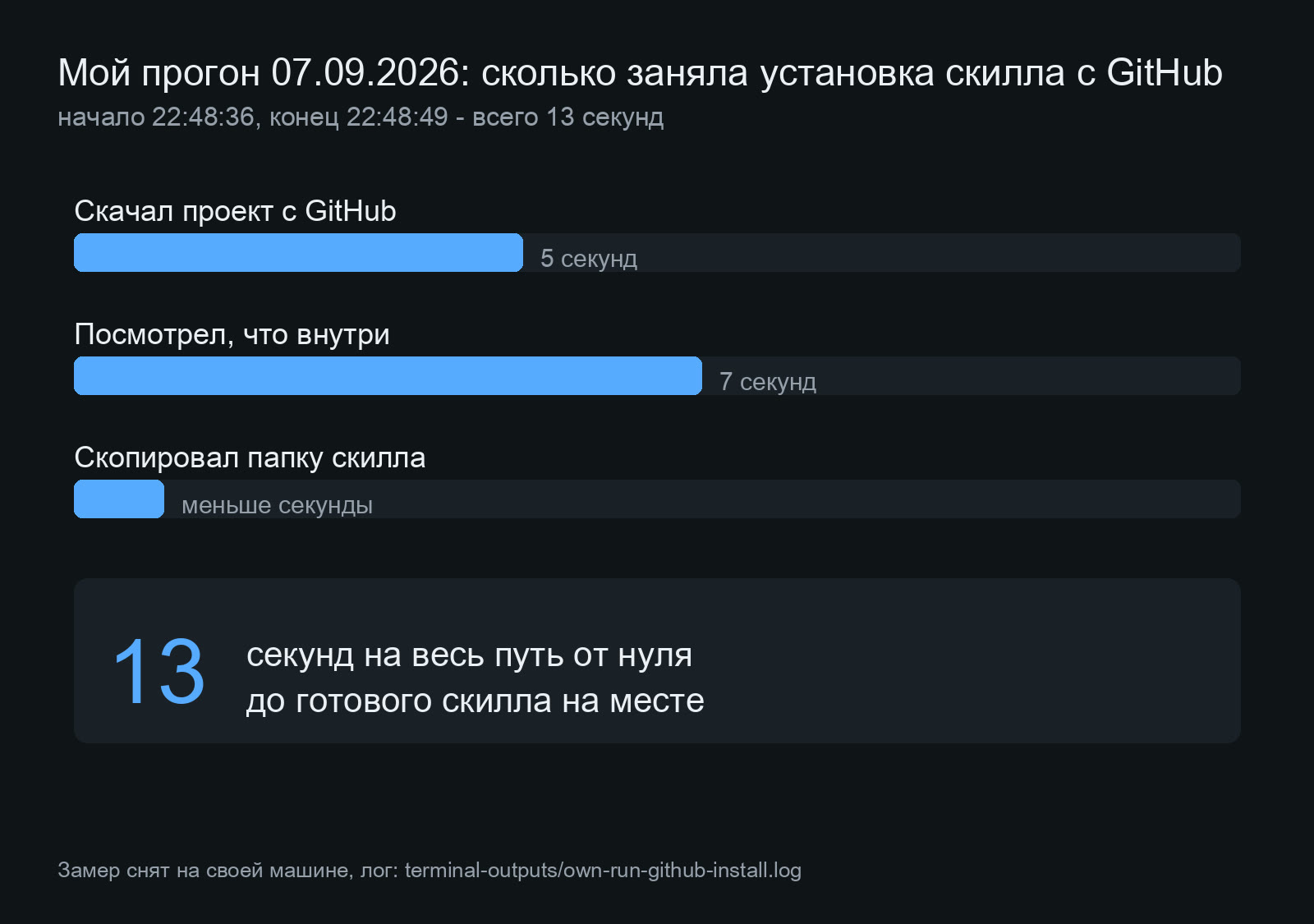
Вчера вечером я засёк время: от момента, когда открыл страницу проекта на GitHub, до момента, когда файл скилла лежал у меня на месте, прошло 13 секунд. Не тринадцать минут - тринадцать секунд, и половина из них ушла на скачивание. Всё остальное время люди обычно тратят не на установку, а на попытки понять, почему поставленный скилл молчит
Разберём и то, и другое. Сначала три способа поставить скилл с GitHub - от самого простого, где вообще ничего не нужно ставить, до самого быстрого. Потом чек-лист из семи пунктов, по которому проверяешь себя за минуту. И в конце главное, ради чего эту страницу стоит держать в закладках: справочник из 12 ошибок, где на каждую написано, что именно ты увидишь на экране и что с этим делать
Скачай папку скилла с GitHub и положи её в папку ~/.claude/skills на своём компьютере - всё. Я поставил скилл из официального проекта anthropics/skills и засёк время: 13 секунд от начала скачивания до готового файла на месте. Ниже 3 способа установки, чек-лист из 7 пунктов и справочник 12 ошибок
Из практики
Поставить скилл - минута, собрать из скиллов систему - другой навык
Установка занимает секунды, и на этом сложность заканчивается. Дальше вопрос в том, какие скиллы связать между собой, чтобы помощник доводил идею до готовой вещи, а не до красивого черновика. Этому и посвящён Концентрат
Что такое скилл простыми словами
Скилл - это как приложение для телефона, только ставится не в телефон, а внутрь программы, где ты пишешь ИИ задачи обычными словами. Физически это обычная папка с текстовым файлом внутри. В файле написано, как помощнику себя вести в определённой ситуации: сначала спроси про сроки, потом проверь орфографию, потом покажи результат таблицей
GitHub - это общий шкаф в интернете, куда люди выкладывают свои проекты, а заглянуть и скачать может кто угодно, бесплатно и без регистрации. Проект в этом шкафу называется репозиторием, но слово это тебе не понадобится: для тебя это просто страница с папками, откуда можно забрать нужное
Вот как описывает скиллы сама компания, которая делает Claude, в инструкции своего проекта
«Skills are folders of instructions, scripts, and resources that Claude loads dynamically to improve performance on specialized tasks»
Anthropic, README проекта anthropics/skills, обращение 07.09.2026
По-русски: скиллы - это папки с инструкциями и материалами, которые Claude подгружает на лету, чтобы лучше справиться с конкретной задачей. Если хочется разобрать само слово подробнее, есть отдельный словарь про скилл. А если тебе интереснее не ставить чужое, а собрать своё - это гайд про создание своего скилла
Чтобы не гадать, как эти папки выглядят изнутри, я 07.09.2026 скачал официальный проект anthropics/skills и пересчитал его содержимое. Внутри лежит 19 готовых скиллов, а файлов в них суммарно 413. То есть один скилл - это в среднем 21 файл, и почти всегда среди них ровно один главный: SKILL.md. Лог замера - terminal-outputs/own-run-github-install.log
Шаг 0. Проверь, что у тебя есть куда ставить
Скиллы живут внутри Claude Code - бесплатной программы, где ты обычными словами пишешь ИИ, что сделать. Без неё скилл класть попросту некуда: папка есть, а читать её некому
Что нужно до первого скилла
- Программы ещё нет - пройди по гайду установки что увидишь: откроется окно с полем внизу экрана, куда печатаешь задачи словами - именно в него потом придут все ответы про скиллы что даёт: появляется место, куда скилл можно положить и где он заработает
- Программа уже стоит - переходи к шагу 1 что увидишь: то же окно с полем внизу, ничего донастраивать не нужно что даёт: скиллы встают поверх того, что уже есть, ничего не ломая
Отдельный пошаговый маршрут с оплатой и входом из России разобран в гайде по установке Claude Code, а если ты на Windows - есть версия под Windows. Совсем с нуля, без единого технического слова, путь описан в разборе Claude Code с нуля
Три способа поставить скилл: какой выбрать тебе
Способов ровно три, и они отличаются не результатом, а тем, сколько раз тебе придётся что-то напечатать. Результат у всех один: папка скилла оказывается в нужном месте
| Способ | Что делаешь | Сколько печатать | Кому подойдёт |
|---|---|---|---|
| Скачать папку руками | Забираешь архив со страницы проекта и перетаскиваешь папку мышкой | Ничего | Всем, кто ставит первый скилл |
| Попросить самого помощника | Пишешь в чат словами: скачай вот этот проект и положи скилл на место | Одну фразу | Тем, у кого программа уже открыта |
| Маркетплейс внутри программы | Две команды со слэшем, каждая отдельным сообщением | Две строки | Тем, чей скилл выложен маркетплейсом |
Таблица прокручивается вбок →
Дальше я разберу первый способ по шагам с картинками экрана, потому что он единственный, где ничего не может пойти не так по технической части. Второй и третий - отдельными разделами ниже
Шаг 1. Открой страницу скилла на GitHub
Скачиваем архив со страницы проекта
- Открой в браузере адрес проекта, например
github.com/anthropics/skillsчто увидишь: тёмная или светлая страница со списком папок и длинным текстом-описанием под ним что даёт: ты попал на витрину проекта, откуда всё и забирается - Найди справа вверху над списком папок зелёную кнопку
Codeи нажми её что увидишь: выпадет небольшое окошко с несколькими строчками и адресом что даёт: это и есть меню скачивания, других кнопок искать не нужно - В самом низу этого окошка нажми
Download ZIPчто увидишь: браузер начнёт качать файл, внизу окна появится полоска загрузки что даёт: весь проект целиком уезжает к тебе в папку загрузок одним файлом
Почему именно так, а не «скопировать адрес»: адрес из этого окошка нужен другим программам, а тебе нужен файл. Если скопировать адрес страницы и попытаться скачать его напрямую, получится не архив, а сама веб-страница. Я это специально проверил: файл весом 281257 байт вместо архива, внутри обычный текст страницы. Правильный архив в том же прогоне весил 3984611 байт
Шаг 2. Распакуй архив и найди внутри нужную папку
Достаём скилл из скачанного архива
- Открой папку загрузок и щёлкни по скачанному файлу дважды что увидишь: рядом с архивом появится обычная папка с почти таким же именем что даёт: содержимое проекта теперь можно открывать и смотреть мышкой
- Обрати внимание на имя этой папки: у него будет хвост что увидишь: имя вида
skills-main, а не простоskills- хвост-mainдобавляется всегда что даёт: ты сразу понимаешь, что это распакованный проект целиком, а не один скилл - Зайди внутрь и найди папку с именем
skillsчто увидишь: внутри неё список папок, у каждой имя вродеpdf,xlsx,frontend-design- это и есть отдельные скиллы что даёт: теперь видно, что скилл это одна папка из списка, а не весь проект - Зайди в любую из них и убедись, что внутри есть файл
SKILL.mdчто увидишь: файл с таким именем лежит прямо в корне папки, рядом могут быть другие файлы что даёт: наличие этого файла - главный признак, что перед тобой настоящий скилл, а не просто папка
Не у каждого проекта на GitHub такая же раскладка. Иногда весь проект и есть один скилл: тогда SKILL.md лежит сразу в корне распакованной папки, и папку skills искать не нужно. Правило простое: ищешь глазами файл SKILL.md и берёшь ту папку, в которой он лежит
Шаг 3. Найди на своём компьютере папку скиллов
Папка, куда всё складывается, называется .claude и лежит в твоей домашней папке. Точка в начале имени означает, что система по умолчанию её прячет - это не поломка и не защита, просто такая привычка у компьютеров
| Система | Что нажать, чтобы увидеть скрытые папки | Куда идти |
|---|---|---|
| Mac | В окне папок сочетание Command + Shift + точка | Домашняя папка с твоим именем → .claude → skills |
| Windows | В окне папок вкладка «Вид» → галочка «Скрытые элементы» | Диск C → «Пользователи» → твоё имя → .claude → skills |
Таблица прокручивается вбок →
Открываем папку скиллов
- Открой домашнюю папку - ту, что названа твоим именем пользователя что увидишь: привычный набор папок вроде «Загрузки», «Документы», «Рабочий стол» что даёт: ты в правильном месте, ниже искать не нужно
- Включи показ скрытых папок сочетанием из таблицы выше что увидишь: в списке появятся дополнительные папки с точкой в начале имени, среди них
.claudeчто даёт: без этого шага папки просто не видно, и люди решают, что её нет - Зайди в
.claudeи найди внутри папкуskillsчто увидишь: папка либо уже есть со списком, либо её нет вовсе что даёт: это финальный адрес, куда через шаг ляжет твой скилл - Папки
skillsнет - создай её сам с этим именем, строчными буквами что увидишь: пустая новая папка внутри.claudeчто даёт: программа читает папку именно с этим именем, любое другое она не заметит
Официальная инструкция называет два места хранения, и разница между ними важнее, чем кажется. Личное место - это ~/.claude/skills/, скилл оттуда работает во всех твоих проектах сразу. Проектное место - папка .claude/skills/ внутри конкретной рабочей папки, и такой скилл живёт только в ней. Для первого скилла бери личное: меньше шансов положить мимо
Шаг 4. Перетащи папку скилла на место
Кладём скилл на место
- Открой рядом два окна: слева распакованный проект, справа папку
skillsчто увидишь: два обычных окна с файлами, ничего специального что даёт: перетаскивать удобнее, чем копировать вслепую - Перетащи мышкой ОДНУ папку скилла - ту, где лежит
SKILL.mdчто увидишь: папка появится в списке справа, с тем же именем что даёт: скилл встал на место, программа найдёт его при следующем запуске - Проверь глазами: внутри перенесённой папки лежит
SKILL.mdчто увидишь: файл на месте, прямо в корне папки, не глубже что даёт: главная проверка правильности - если файл лежит глубже, скилл не подхватится
Самая частая осечка на этом шаге - перетащить весь скачанный проект целиком. Выглядит логично, работает никак: я проверил это специально, и в корне такой папки файла SKILL.md попросту нет, потому что там лежат README, папка spec, папка template и папка skills со всеми скиллами внутри. Программа заглядывает в папку, не находит главный файл и молча проходит мимо
Шаг 5. Перезапусти окно и проверь, что скилл виден
Проверка за две минуты
- Закрой окно программы полностью и открой заново что увидишь: чистое окно с полем ввода внизу, прошлая переписка в новом окне не показывается что даёт: программа заново осматривает папку скиллов и подхватывает всё новое
- Напиши в поле внизу обычными словами: какие скиллы у тебя установлены что увидишь: помощник перечислит список названий с короткими пояснениями что даёт: если твой новый скилл в этом списке - установка удалась, дальше можно им пользоваться
- Нового скилла в списке нет - переходи к справочнику ошибок ниже что увидишь: список без твоего скилла, при этом остальные на месте что даёт: значит дело не в программе, а в одной из 12 типичных причин, и каждая лечится за минуту
Отдельная тонкость из официальной инструкции, на которой спотыкаются почти все. Если папка скиллов у тебя уже существовала и ты просто положил в неё новую папку - изменения подхватываются прямо в текущей работе, перезапуск не нужен. А вот если папки skills до этого не было и ты создал её только что - перезапуск обязателен, потому что программа следит только за теми папками, которые видела при запуске
Способ второй: попросить помощника поставить скилл словами
Если окно программы уже открыто, самое быстрое - не ходить в браузер вообще, а попросить помощника сделать это за тебя
Установка одной фразой
- Напиши в поле внизу: «скачай проект github.com/автор/название и положи оттуда скилл в мою папку скиллов» что увидишь: помощник попросит разрешение на скачивание, появится строка с кнопкой согласия что даёт: тебе не нужно искать скрытые папки и перетаскивать мышкой
- Разреши действие и дождись отчёта что увидишь: помощник напишет, какую папку он взял и куда её положил что даёт: у тебя есть подтверждение адреса, а не догадка
- Уточни отдельной фразой: «покажи, что лежит в папке скиллов» что увидишь: список папок, среди них твоя новая что даёт: проверка своими глазами до того, как решишь, что всё работает
У этого способа один минус, о котором честно стоит знать заранее. Помощник иногда кладёт папку не туда - например, в рабочую папку проекта вместо личной. Поэтому третий пункт со списком не пропускай: он занимает пять секунд и снимает вопрос
Способ третий: маркетплейс прямо внутри программы
Часть проектов выложена так, что их можно ставить командой изнутри программы, без браузера и без папок. Так сделан и официальный проект - в его инструкции для этого написаны дословные шаги
Две команды, каждая отдельным сообщением
- Впечатай в поле внизу
/plugin marketplace add anthropics/skillsи нажми Enter что увидишь: строку о том, что источник добавлен что даёт: программа теперь знает адрес витрины и умеет забирать оттуда наборы - Дождись ответа и только потом впечатай вторую строку
/pluginчто увидишь: меню с пунктомBrowse and install pluginsчто даёт: дальше выбор идёт стрелками, печатать больше ничего не нужно - Выбери
anthropic-agent-skills, потом наборexample-skills, потомInstall nowчто увидишь: подтверждение установки набора что даёт: сразу несколько готовых скиллов встают одним действием
Главная ошибка здесь - вставить обе команды одним сообщением. Тогда не сработает ни одна, и экран просто промолчит. Команды вводятся строго по очереди: первая, ответ, вторая
Что решает, включится скилл или промолчит
Вот место, где теряется больше всего людей. Скилл лежит правильно, программа его видит в списке, а ведёт себя по-прежнему. Причина почти всегда одна, и она не техническая
Внутри файла SKILL.md в самом верху стоит короткая шапка, а в ней строка-описание: словами написано, в каких случаях этот скилл нужно включать. Помощник читает не весь скилл целиком, а только эти описания - и по ним решает, подходит ли скилл к твоей просьбе. Если в описании написано «для работы с таблицами», а ты просишь «посчитай мне бюджет», совпадения может не случиться
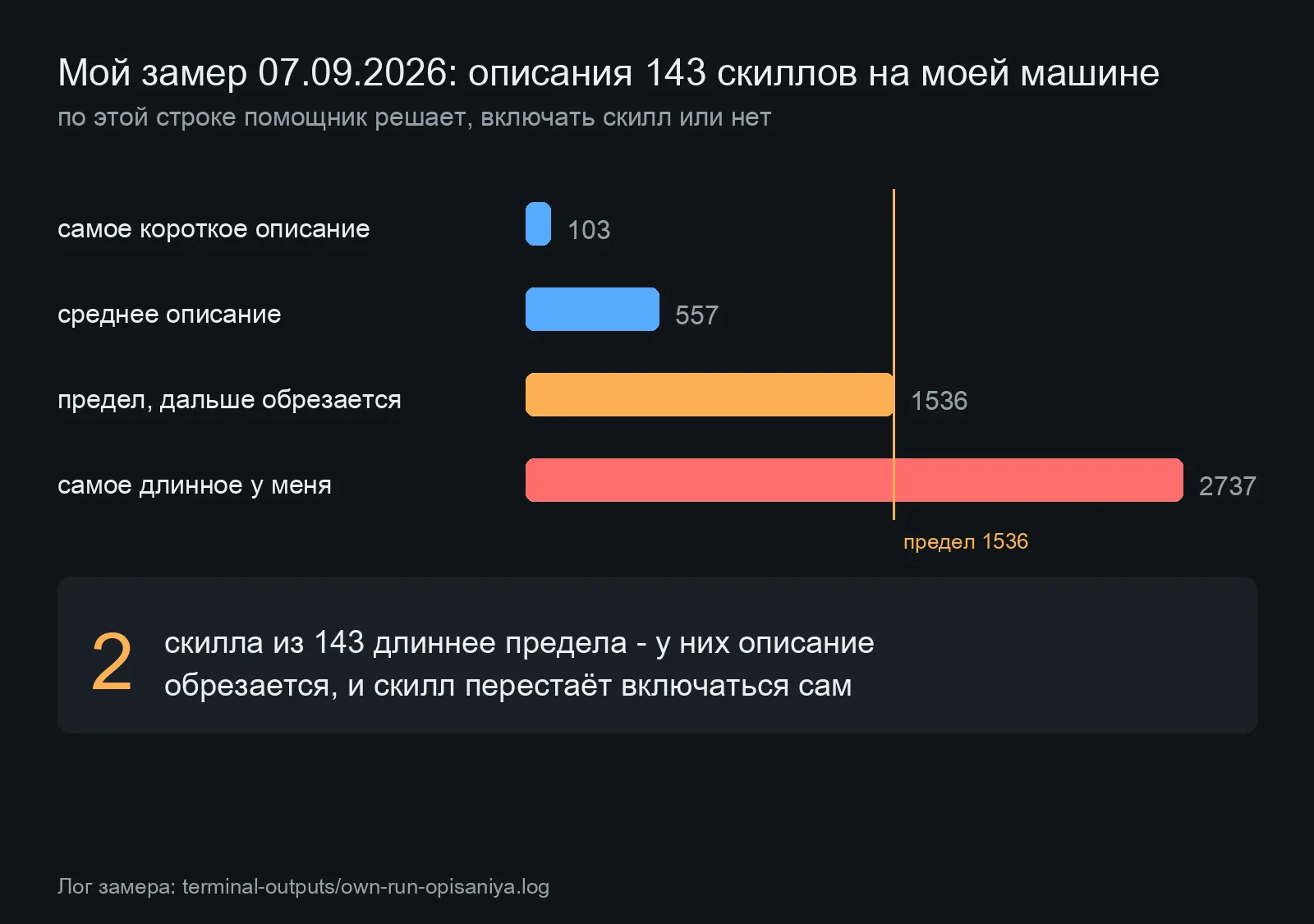
Я 07.09.2026 пересчитал эти описания у себя: 143 живых скилла, у всех 143 строка-описание на месте, самое короткое 103 знака, самое длинное 2737, среднее 557. Суммарно во всех описаниях 79674 знака. И два скилла из 143 оказались длиннее предела в 1536 знаков, который держит сама программа - у них описание обрезается, а вместе с ним отваливаются слова, по которым скилл должен был включиться. Лог замера - terminal-outputs/own-run-opisaniya.log
Что с этим делать практически: если поставленный скилл молчит, открой его файл SKILL.md текстовым редактором, посмотри самые верхние строки и проверь, стоят ли там слова, которыми ты сам формулируешь задачу. Не стоят - допиши своими словами. Это правка одной строки, программировать не нужно
Отдельный запасной ход, который работает всегда: у большинства скиллов есть короткая команда со слэшем и именем скилла. Написал /имя-скилла - он включится принудительно, без всякого угадывания
Справочник: 12 ошибок установки и что делать с каждой
Ради этой таблицы страницу и стоит держать в закладках. Слева то, что видишь на экране, справа - что делать. Семь из двенадцати строк я воспроизвёл руками 07.09.2026, чтобы выписать формулировки дословно, а не по памяти
| № | Что видишь на экране | Почему так | Что делать |
|---|---|---|---|
| 1 | remote: Repository not found при скачивании | Опечатка в адресе проекта, чаще всего перепутаны буквы в названии | Открой адрес в браузере: страница не открылась - адрес неверный, скопируй его из адресной строки живой страницы |
| 2 | Скачался файл, а внутри веб-страница вместо папок | Скачан адрес самой страницы, а не архив | Вернись на страницу проекта, нажми зелёную Code, потом Download ZIP в самом низу окошка |
| 3 | Папка после распаковки называется с хвостом -main | Так работает скачивание архивом всегда, это не ошибка | Ничего не переименовывай в проекте, тебе нужна папка ВНУТРИ, а не эта |
| 4 | Скилл положен, но помощник его не видит | Положен весь проект целиком, а нужна одна папка изнутри | Открой перенесённую папку: SKILL.md в корне - правильно, вместо него README и другие папки - переложи |
| 5 | Скилл в списке есть, но не срабатывает сам | В описании скилла нет слов, которыми ты формулируешь задачу | Впиши свои слова в строку описания вверху SKILL.md, либо вызывай командой /имя-скилла |
| 6 | Список скиллов вообще не показывается | Папка называется не skills, а как-то иначе, либо лежит не там | Имя строчными буквами, ровно skills, внутри .claude в домашней папке |
| 7 | Папку .claude не видно в окне файлов | Имена с точкой система прячет по умолчанию | Mac: Command + Shift + точка. Windows: вкладка «Вид» → «Скрытые элементы» |
| 8 | Скилл виден, но с чужим именем | Имя скилла берётся из папки, а не из файла | Переименуй саму папку - имя команды поменяется вместе с ней |
| 9 | Ответы стали рваными после нескольких скиллов | Скиллы спорят друг с другом: один требует краткости, другой подробностей | Убери из папки один из спорящих и перезапусти окно |
| 10 | После установки ничего не изменилось, хотя всё лежит верно | Папка skills создана только что, а программа следит за папками с запуска | Закрой окно программы и открой заново - только этот случай требует перезапуска |
| 11 | Скилл работает в одном проекте и молчит в другом | Он положен в проектную папку, а не в личную | Перенеси папку скилла в личную ~/.claude/skills/, оттуда он виден везде |
| 12 | Скилл включается, когда не просили | Описание слишком общее, помощник тянет его на всё подряд | Сузь описание до конкретной ситуации, либо в шапке поставь disable-model-invocation: true |
Таблица прокручивается вбок →
Строки 1, 2, 3, 4, 6, 8 и 12 я воспроизвёл на своей машине в тот же вечер и выписал формулировки прямо с экрана. Остальные пять - из официальной инструкции Claude Code, разделы «Where skills live», «Live change detection» и «Skill not triggering»
Как проверить, что скилл заработал
Список установленных скиллов - это ещё не доказательство. Скилл может стоять и при этом не влиять ни на что. Настоящая проверка занимает две минуты и делается сравнением
Проверка сравнением
- Задай задачу, ради которой ставил скилл, самой обычной фразой что увидишь: обычный ответ помощника что даёт: это твоя точка отсчёта, с чем сравнивать
- Задай ту же задачу ещё раз, но начни с
/имя-скиллачто увидишь: ответ будет другой по форме - другой порядок, другая структура, другие уточняющие вопросы что даёт: разница между двумя ответами и есть то, что делает скилл - Разницы нет вообще - скилл не подхватился что увидишь: два одинаковых по форме ответа что даёт: возвращайся к справочнику выше, строки 4, 6 и 10 закрывают 90 процентов таких случаев
Приём с двумя одинаковыми запросами работает и в других ситуациях - например, когда помощник делает не то, что просили или перечитывает файлы по кругу
Сколько времени уходит на первый скилл
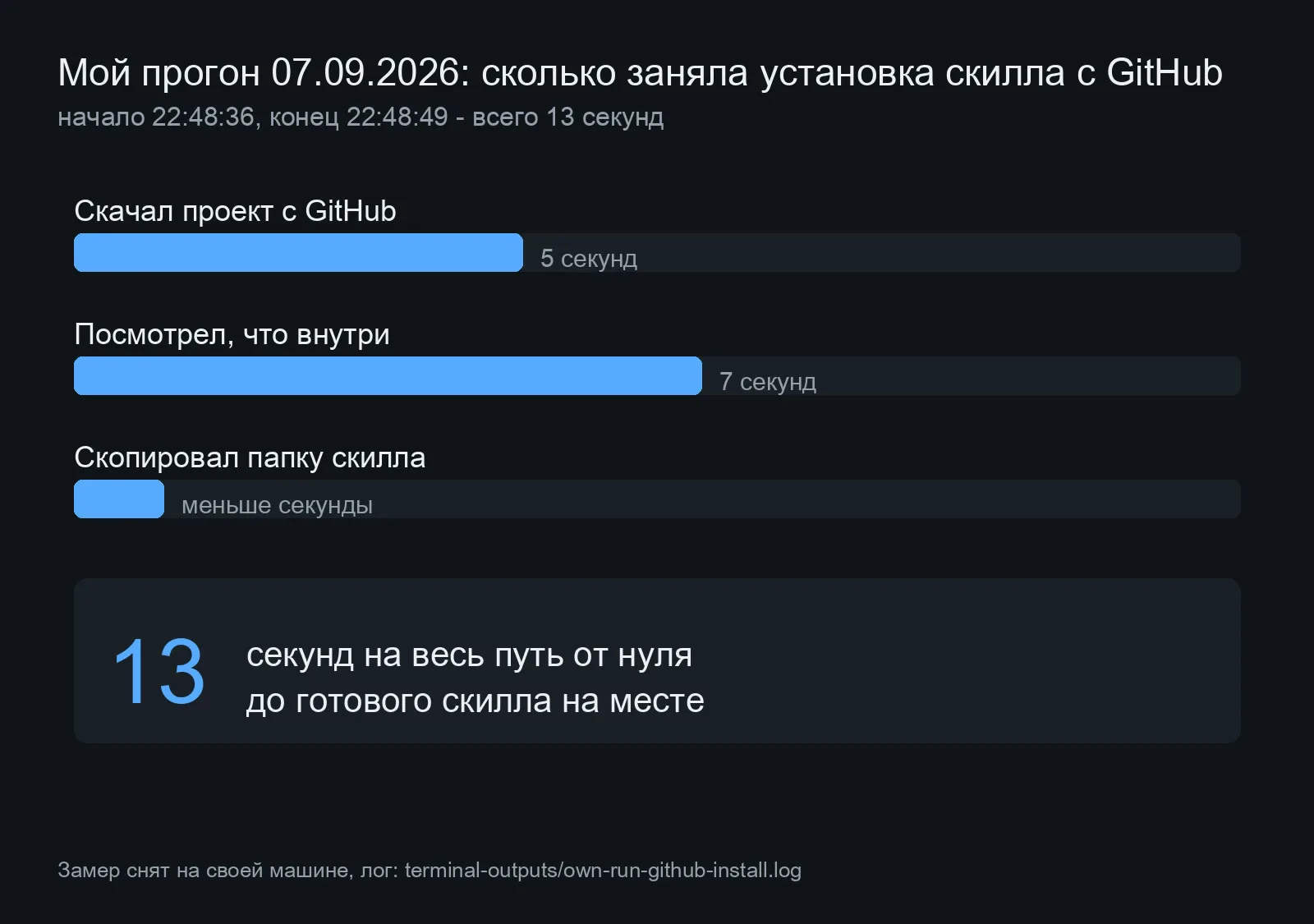
Я засёк весь путь по секундам 07.09.2026, начало в 22:48:36, конец в 22:48:49. Скачивание проекта заняло 5 секунд, копирование одной папки скилла на место - меньше секунды, остальное ушло на осмотр содержимого. Итого 13 секунд на весь путь от нуля до готового скилла. Лог - terminal-outputs/own-run-github-install.log
| Этап | Сколько занял у меня | Что может занять дольше у тебя |
|---|---|---|
| Скачивание проекта | 5 секунд | Медленный интернет: архив весит около 4 мегабайт |
| Распаковка архива | Мгновенно | Ничего, распаковка встроена в систему |
| Поиск папки скиллов | Меньше секунды | Первый раз - минута, пока включаешь показ скрытых папок |
| Перенос папки на место | Меньше секунды | Ничего |
| Перезапуск и проверка | Не потребовался | До двух минут, если папка скиллов создавалась впервые |
Таблица прокручивается вбок →
То есть честная оценка для первого раза - около пяти минут, и почти всё это время уходит на то, чтобы найти скрытую папку. Второй скилл ставится уже за полминуты
Где брать скиллы, кроме официального проекта
Официальный проект - самая безопасная точка входа, там 19 готовых скиллов и все они собраны создателями самого Claude. Но экосистема шире
- Готовые подборки. Собранный список рабочих скиллов с командами установки - в обзоре 22 скиллов для Claude Code, а отдельно для текстов - в подборке скиллов под контент и пяти приёмах чистки текста
- Под конкретные задачи. Есть узкие скиллы под одну работу: скилл для конверсионной страницы, скилл под SEO-план страниц, скилл Remotion под видео, навык Whisper для расшифровки речи и скиллы под блоки Тильды
- Повседневные. Разбор бытовых умений - в гайде про навыки Claude для рутины и записи рутины в Cowork
Как выбирать: смотри на дату последнего изменения проекта и на то, есть ли внятное описание в его инструкции. Скилл, который никто не трогал полгода, скорее всего описывает старый порядок вещей
Чем скилл отличается от плагина и MCP
Три слова, которые новички путают чаще всего, и путаница стоит времени
| Что это | Простыми словами | Когда нужно |
|---|---|---|
| Скилл | Папка с текстовой инструкцией, как себя вести | Хочешь изменить манеру работы: порядок, формат, стиль |
| Плагин | Набор из нескольких скиллов и настроек сразу | Хочешь поставить готовый комплект одним действием |
| MCP | Мостик к живому сервису снаружи | Хочешь, чтобы помощник ходил в твою почту, календарь или базу |
Таблица прокручивается вбок →
Разница по-простому: скилл меняет поведение, а MCP даёт доступ. Развёрнутое сравнение всех трёх - в разборе плагинов, скиллов и MCP, а как подключить первый живой сервис - в гайде про Claude MCP и разборе, что такое MCP-сервер. Само слово тоже разобрано в словаре про MCP
Безопасно ли ставить чужие скиллы
Вопрос правильный, и ответ честный: скилл - это текст, а не программа, но текст может просить помощника делать вещи, которых ты не хотел
Что стоит проверить перед установкой чужого скилла, кроме официального проекта
Три проверки перед чужим скиллом
- Открой файл
SKILL.mdобычным текстовым редактором и прочитай что увидишь: обычный текст с инструкциями, читается как письмо что даёт: ты видишь своими глазами, что скилл просит делать - Посмотри, есть ли рядом папка со скриптами что увидишь: папка вроде
scriptsс файлами кода внутри что даёт: там, где есть скрипты, скилл может что-то запускать - к таким относись строже - Проверь, что скилл не просит твои пароли, ключи и доступы что увидишь: слова вроде «token», «password», «ключ» в тексте инструкции что даёт: нормальному скиллу твои доступы не нужны, а просьба о них - повод не ставить
Правовая сторона тоже не пустяк: у проекта на GitHub есть условия использования, и не каждый чужой код можно брать в свой продукт. Это разобрано отдельно в материале про чужой код с GitHub. А если нужно просто скачать оттуда файл или папку без всякой установки - есть гайд по скачиванию с GitHub
Что делать, если скиллов стало много
Проблема сытого: скиллов набралось два десятка, и помощник начинает путаться, какой применить
У меня их 143, и это уже за гранью здравого смысла для одного человека. Суммарно их описания весят 79674 знака, и все они конкурируют за внимание помощника в каждом ответе. Когда описаний слишком много, программа начинает их сокращать, вырезая как раз те слова, по которым скилл должен включаться. Лог замера - terminal-outputs/own-run-opisaniya.log
Практический вывод для тебя: держи ровно те скиллы, которыми пользуешься. Не пригодился за две недели - убери папку в сторону, потом вернёшь. Разумный рабочий набор для одного человека - от пяти до пятнадцати штук
Как понять, что пора чистить: помощник стал включать скиллы невпопад, или наоборот перестал включать тот, что раньше работал. Оба симптома - про переполненный список, а не про поломку
Чем это отличается от создания своего скилла
Поставить чужой и написать свой - две разные истории, и вторая проще, чем кажется. Своему скиллу нужна одна папка и один файл: шапка из двух строк и текст инструкции обычными словами
Разница в том, что чужой скилл ты берёшь как есть и подстраиваешься под его манеру, а свой пишешь под свою задачу и правишь под себя. Полный маршрут сборки своего - в гайде про свой Skill за 5 шагов, а разбор устройства файла - в материале про создание навыка
Практика показывает, что первый свой скилл появляется примерно на третьей неделе: сначала ставишь чужие, потом замечаешь, что одну и ту же инструкцию пишешь в чат по десять раз, и выносишь её в файл. Тот же принцип работает и с файлом памяти проекта, и с ярлыками команд
Источники
- Anthropic, официальный репозиторий anthropics/skills - README, цитата про скиллы, дословные шаги маркетплейса, состав проекта. Обращение 07.09.2026
- Anthropic, документация Claude Code: Extend Claude with skills - разделы «Where skills live» (личное и проектное хранение), «Live change detection» (когда нужен перезапуск), «Skill not triggering» и «Skill descriptions are cut short» (предел 1536 знаков на запись). Обращение 07.09.2026
- Anthropic, справка What are skills - определение скилла для пользователя. Обращение 07.09.2026
- Anthropic, справка Using skills in Claude - порядок включения скиллов на стороне пользователя. Обращение 07.09.2026
- Anthropic, Remove a skill в документации Claude Code - порядок удаления личного, проектного и плагинного скилла. Обращение 07.09.2026
- GitHub, страница проекта anthropics/skills - архив ветки, на котором снят размер 3984611 байт и имя распакованной папки. Снимок 07.09.2026
Памятка: скилл с GitHub за 7 шагов
Пройди сверху вниз - на любом пункте, где споткнулся, ищи номер в справочнике 12 ошибок
Сохрани себе
- Claude Code стоит и открывается - без него скилл класть некуда
- На странице проекта нажата зелёная кнопка Code, потом Download ZIP в самом низу окошка
- Архив распакован, внутри найдена папка, в которой лежит файл SKILL.md
- В домашней папке включён показ скрытых папок и найдена папка .claude, внутри неё skills
- В skills перетащена ОДНА папка скилла, а не весь скачанный проект
- Окно программы закрыто и открыто заново, если папка skills создавалась впервые
- В чате задан вопрос про установленные скиллы, и новый скилл в списке есть
Продолжение
Скилл поставлен - дальше начинается интересное
Установка занимает секунды, и она не главное. Главное - какие скиллы связать в цепочку, чтобы помощник доводил задачу до готовой вещи сам, а не выдавал красивый черновик. Как я собираю такие связки у себя, показываю в закрытом канале, вход кнопкой ниже
Частые вопросы
Нужно ли что-то устанавливать, чтобы скачать скилл с GitHub?
Нет. Достаточно браузера: зелёная кнопка Code на странице проекта, потом Download ZIP в самом низу выпавшего окошка. Никаких дополнительных программ первый способ не требует
Куда именно класть папку скилла?
В папку skills внутри папки .claude в твоей домашней папке. Если такой папки нет - создай её сам с именем строчными буквами. Официальная инструкция называет этот адрес личным: скилл оттуда работает во всех твоих проектах
Скилл лежит на месте, но помощник ведёт себя как раньше
Три причины по частоте. Первая: положен весь проект целиком вместо одной папки со скиллом. Вторая: папка skills создана только что, а программа осматривает её при запуске - закрой окно и открой заново. Третья: в описании скилла нет слов, которыми ты формулируешь свою задачу
Можно ли попросить самого помощника поставить скилл?
Да, и это самый быстрый способ, когда окно уже открыто. Напиши словами: скачай проект по такому-то адресу и положи оттуда скилл в мою папку скиллов. После этого обязательно попроси показать содержимое папки - иногда папка уезжает в проект вместо личной
Сколько скиллов можно поставить сразу?
Технически сколько угодно, практически - от пяти до пятнадцати. У меня их 143, и это создаёт свою проблему: описания начинают конкурировать за внимание помощника, и часть из них программа сокращает
Скиллы платные?
Сами скиллы бесплатны, это обычные текстовые файлы в открытом доступе. Платить нужно только за саму программу, если у тебя платный тариф - разбор тарифов есть в отдельном материале
Чем скилл отличается от плагина?
Скилл - одна папка с одной инструкцией. Плагин - готовый набор из нескольких скиллов и настроек, который ставится одним действием через маркетплейс внутри программы
Читайте также
22 скилла для Claude Code
Готовая подборка с командами установки, когда уже понял как ставить
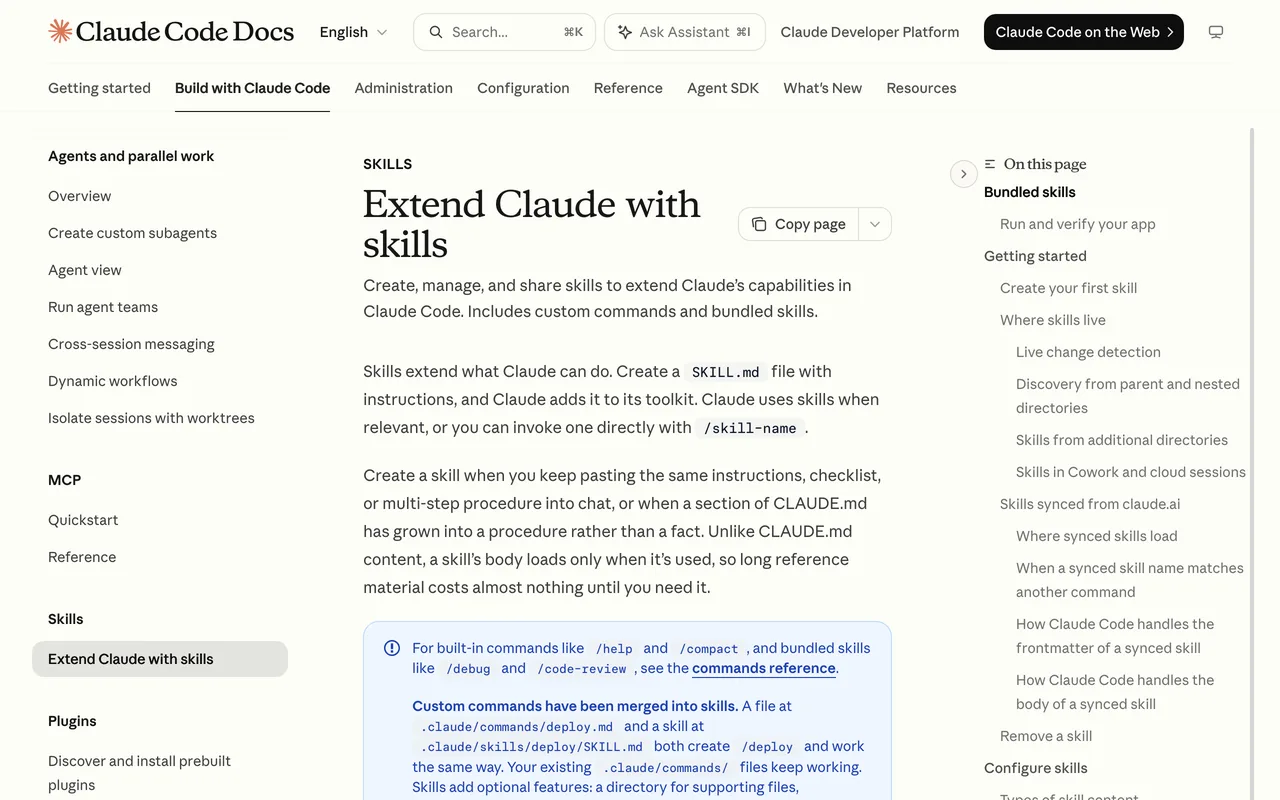
Как сделать свой Skill за 5 шагов
Следующий шаг после чужих скиллов - написать свой под свою задачу
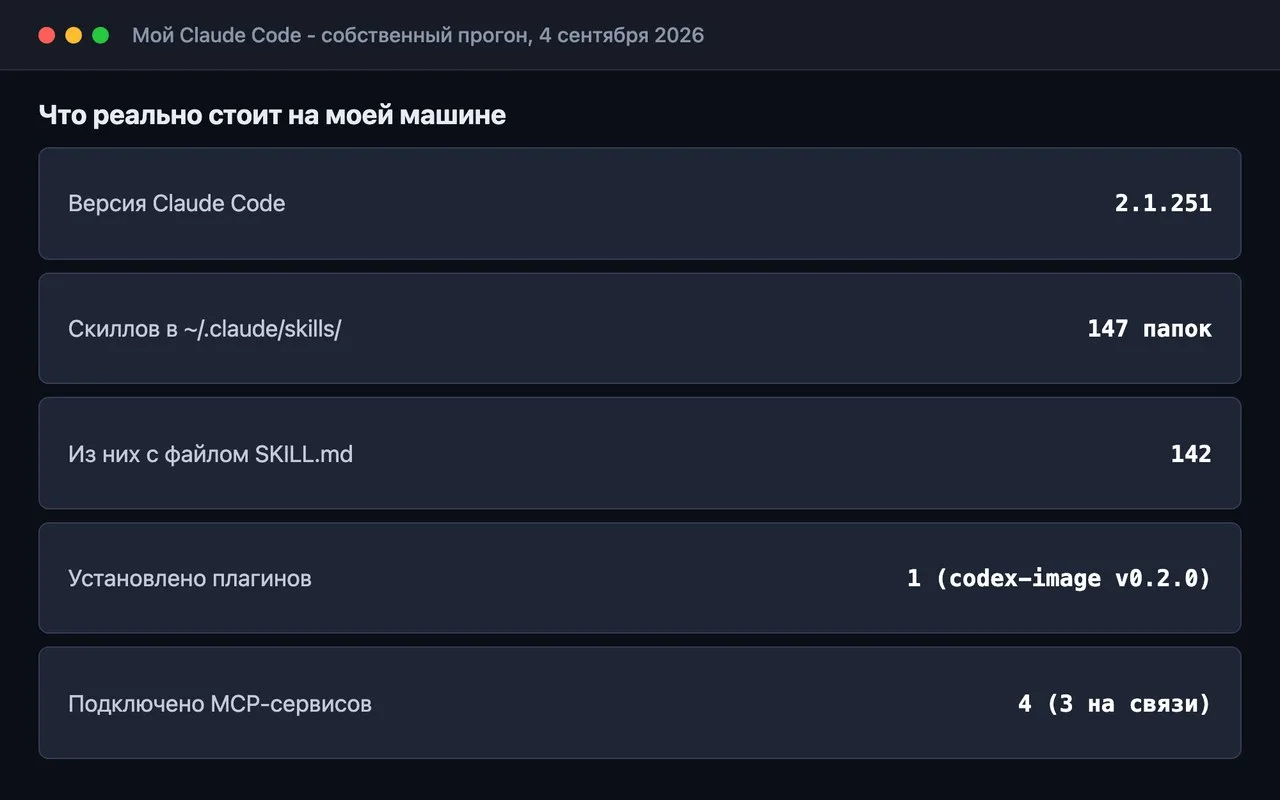
Плагины, скиллы и MCP - чем отличаются
Три похожих слова и три разных инструмента, разобраны по полочкам

Claude Code установка из России
Шаг ноль этой статьи целиком - подписка, вход и первое окно