Гайд · GitHub · сентябрь 2026
Как скачать с Гитхаба: 2 минуты, и файлы лежат на компьютере
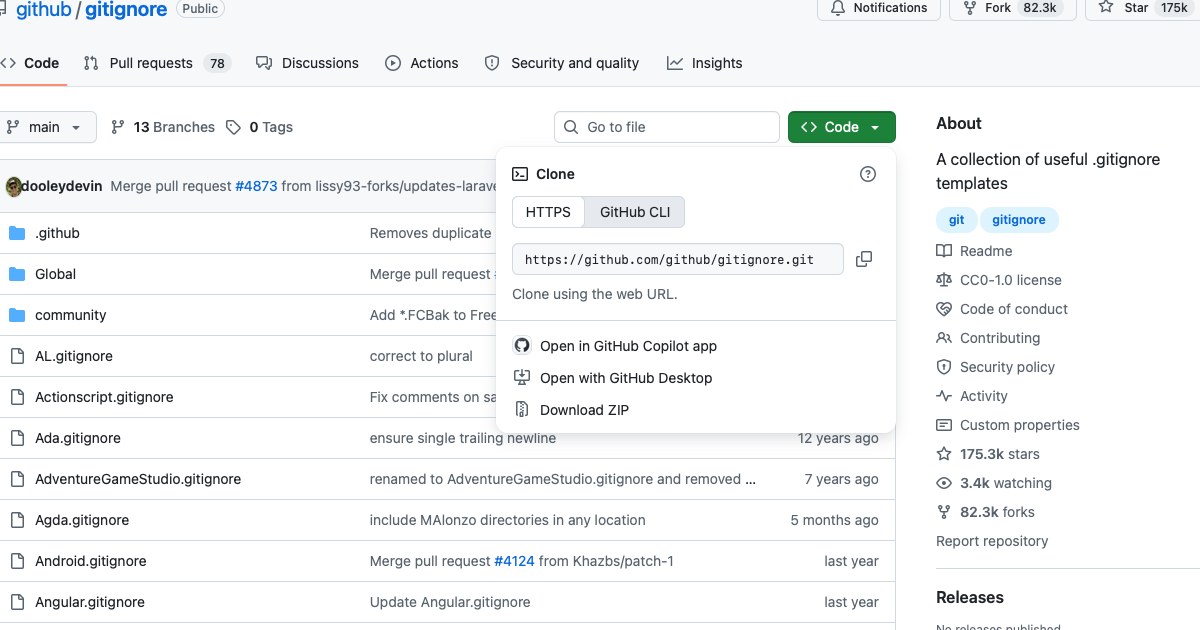
Тебе прислали ссылку, ты открыл страницу и видишь список файлов. Забрать их себе целиком можно за пару минут и без единой установленной программы: нажми зелёную кнопку Code над списком справа, а в выпавшем меню нижнюю строку Download ZIP. Аккаунт и регистрация для этого не нужны, дальше всё делает браузер
Архив упадёт в папку Загрузки. На Mac распакуй его двойным щелчком. На Windows двойной щелчок только заглянет внутрь, поэтому там нажми на архив правой кнопкой и выбери Извлечь все, дальше Извлечь
Рядом с архивом появится папка с именем проекта, внутри те же файлы, что ты видел на сайте. Всё, задача закрыта: проект лежит у тебя на диске
Весь путь от нажатия кнопки до папки с файлами на диске занимает около двух минут, и почти всё это время - твои движения мышкой: сам архив приходит за секунды. Аккаунт не нужен, устанавливать ничего не нужно
Нажми зелёную кнопку Code над списком файлов, в выпавшем меню нижнюю строку Download ZIP. Архив упадёт в папку Загрузки: на Mac распакуй его двойным щелчком, на Windows правой кнопкой через Извлечь все. Внутри будут те же файлы, что видно на сайте, аккаунт для этого не нужен. Весь путь занимает около двух минут
Как понять, что получилось
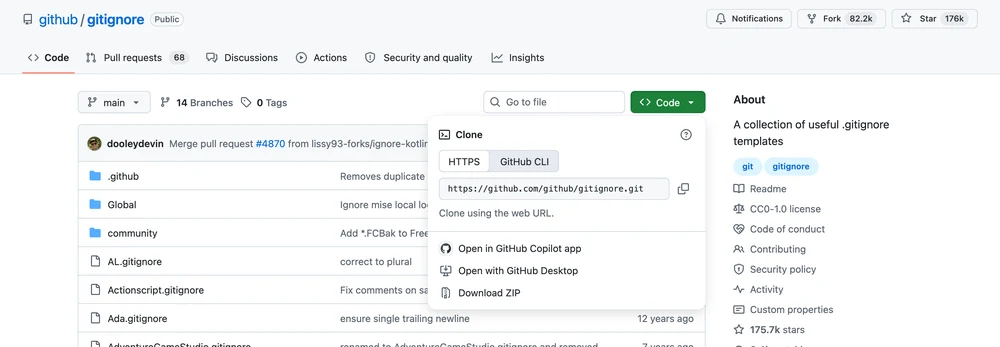
Открой распакованную папку и сверь её со списком файлов на странице проекта: имена должны совпадать
Если внутри лежит один файл с непонятным именем или папка выглядит пустой - значит скачался не проект, а что-то другое. Разбор этого случая идёт ниже, в блоке про ошибки
Файлы на диске, а что с ними делать дальше - вопрос отдельный. Если это чужой проект и ты думаешь взять его код себе, сначала посмотри пять проверок перед тем, как брать чужой код. Если собираешься сразу натравить на папку ИИ, там есть своя опасность: чужой репозиторий умеет подсовывать модели инструкции, и это стоит прочитать до, а не после
Тебе нужны обновления проекта
Архив - это снимок на сегодня. Авторы поправят файлы завтра, а у тебя останется вчерашняя копия, и единственный способ обновиться - качать архив заново
Ещё не выбрал, что вообще забирать, - вот семь проектов, на которых удобно учиться
Нужны обновления одной командой - вместо архива бери клон
Если окно с командами тебя отпугивает, есть путь мышкой: в том же меню Code есть строка Open with GitHub Desktop. Это та же самая работа кнопками, без единой напечатанной команды
Две оговорки, без которых строка ведёт в тупик
Первая: GitHub Desktop - отдельная программа, и её сначала ставят. Возьми её на desktop.github.com, там большая кнопка Download now - она сама подберёт версию под твою систему. Нажмёшь Open with GitHub Desktop без установленной программы - браузер покажет окно «Открыть приложение?» и делать будет нечего, потому что открывать нечем
Вторая: при первом запуске программа не сразу покажет окно скачивания, а предложит войти в аккаунт GitHub. Для чужого публичного проекта вход не нужен: внизу этого экрана есть строка Skip this step, нажми её. Дальше спросят имя и почту для подписи правок - впиши любые, на скачивание они не влияют
После этого та же строка Open with GitHub Desktop откроет окно клонирования: в нём видно имя проекта и поле Local path - это и есть папка, куда он ляжет, её можно поменять кнопкой Choose. Дальше кнопка Clone, и проект на диске
Обновления забираются в два нажатия, и на этом легко застрять. Сначала кнопка Fetch origin в верхней панели: она только СПРАШИВАЕТ у сервера, есть ли что-то новое, файлы на диске при этом не меняются. Если новое есть, та же кнопка сменит надпись на Pull origin и рядом покажет число изменений - вот теперь жми её второй раз, и файлы в папке обновятся. Надпись осталась Fetch origin - значит обновлений нет, у тебя и так свежая копия
Дальше идёт путь через окно команд, он даёт больше контроля
Сначала открой окно, куда печатают команды. На Mac: Finder, папка Программы, внутри неё Утилиты, запусти Терминал. На Windows: нажми Пуск, напечатай PowerShell и запусти его. Что увидишь: окно с мигающей строкой и приглашением напечатать команду - на Mac оно по умолчанию белое, на Windows синее
Теперь понадобится программа git, её ставят один раз. На Mac напечатай в этом окне слово git, нажми Enter, и система сама предложит доустановить нужное окошком Установить. Дождись, пока окошко закроется само, и снова напечатай git: пошёл список подсказок вместо предложения установить - готово
На Windows зайди на git-scm.com, открой раздел для Windows и нажми Click here to download - сайт сам подберёт версию под твою систему. Выбираешь руками: ниже есть блок Standalone Installer, в нём бери строку Git for Windows/x64 Setup (ARM64 - это для планшетов и ноутбуков на процессорах Qualcomm, на обычном компьютере не она). Дальше жми Next до конца, менять там ничего не нужно
После установки закрой окно PowerShell и открой его заново. Окно, которое было открыто раньше, про свежепоставленную программу не знает и на команду git ответит, что такое имя не распознано - это не поломка установки, просто окно старое
Первой командой перейди туда, где хочешь держать проект, иначе он ляжет непонятно куда. Напечатай cd Downloads и нажми Enter: теперь ты внутри папки Загрузки
Затем на странице проекта нажми Code. В выпавшем меню под вкладкой HTTPS стоит строка вида https://github.com/имя/проект.git, а справа от неё значок из двух листочков - это и есть кнопка «скопировать». Нажми её, вернись в окно команд, напечатай git clone, поставь пробел, вставь адрес и нажми Enter
Что увидишь: несколько строк отчёта, последняя про завершение. В папке Загрузки появится папка с именем проекта. Что это даёт: обновления. Держишь так несколько проектов сразу и путаешься, где какой, - как разводить их по папкам
Забирают обновления так: сначала войди в саму папку проекта командой cd с её именем, и только оттуда работает git pull. Если обновлений нет, она ответит Already up to date, если есть - перечислит изменённые файлы. Запустишь git pull не из той папки, увидишь fatal: not a git repository - значит ты не внутри проекта, вернись и зайди в папку. Через неделю, открыв новое окно, путь придётся пройти заново: сначала cd Downloads, потом cd с именем папки проекта
Цена вопроса - место на диске. Один и тот же проект: архив после распаковки занял 1,3 МБ, клон 5,2 МБ, и почти вся разница это скрытая папка с историей правок на 4,0 МБ. За неё ты и платишь местом, она же и даёт обновления
Тебе нужен ОДИН файл, а не весь проект
Открой нужный файл на сайте и нажми значок скачивания справа над текстом файла, рядом с кнопкой Raw
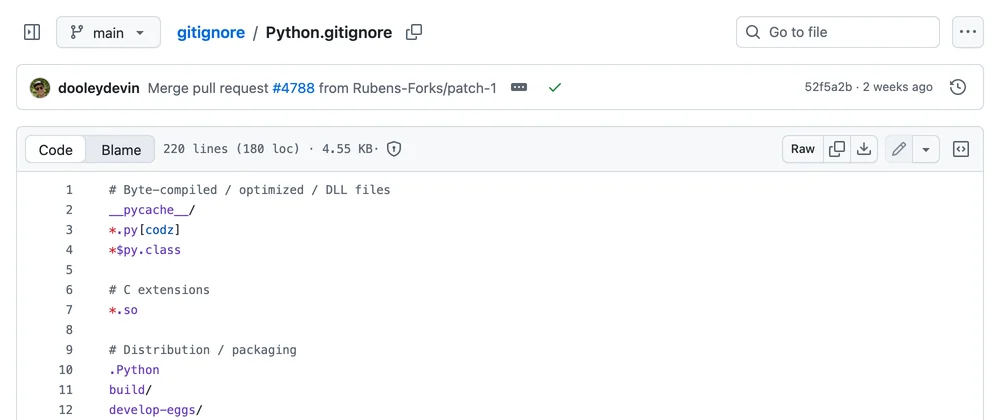
Здесь живёт самая частая ошибка новичка, и она не показывает никакой ошибки на экране. Если вместо этого значка скопировать адрес из верхней строки браузера и вставить его куда-то ещё, скачается не файл, а вся веб-страница целиком
Один и тот же файл двумя путями: по адресу страницы пришло 333 007 байт, и внутри первая строка <!DOCTYPE html>. По адресу raw пришло 4 655 байт, и внутри первая строка # Byte-compiled / optimized / DLL files - то есть настоящее содержимое файла. Разница в 70 раз, и никакого сообщения об ошибке при этом не будет
Отличить просто: у адреса страницы в середине стоит слово blob, у прямого адреса файла его нет, а домен начинается с raw
Нужна одна папка из проекта, а не весь он? Скачай ZIP целиком и вытащи из него нужную папку, остальное удали. Это быстрее и надёжнее любых хитрых команд
Отдельный частый случай - когда с гитхаба берут не проект, а готовый скилл для Claude: там свой порядок установки и свой набор граблей, он разобран в гайде про установку скилла с GitHub
Тебе нужна готовая программа, а не файлы проекта
Если ты пришёл за программой, которую можно запустить, файлы проекта тебе не подойдут: это исходники, то есть текст, из которого программу ещё только собирают, и это отдельная работа. Готовые сборки лежат в другом месте - в правой колонке страницы проекта есть раздел Releases, и вот он тебе и нужен
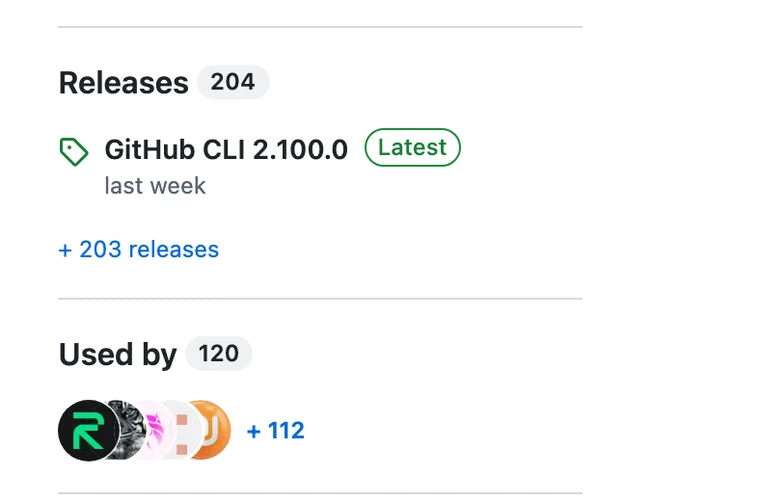
Нажми на название версии - откроется её страница, а на ней блок Assets. Это и есть список готовых файлов
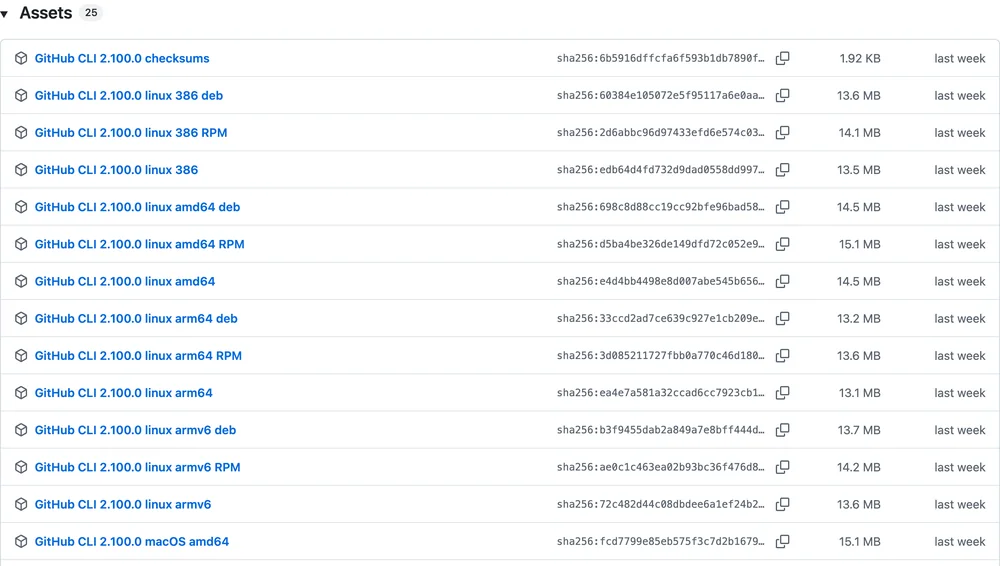
Как выбрать свой - по двум словам в имени файла: расширение говорит про систему, слово рядом про процессор
| Что написано в имени файла | Кому он подходит |
|---|---|
.exe, .msi | Windows |
.dmg, .pkg | Mac |
.deb, .rpm | Linux |
arm64 | Mac на процессорах Apple M1, M2 и новее |
amd64, x86_64, x64 | процессор Intel или AMD, три разных названия одного и того же |
universal | и Apple M, и Intel сразу: бери его, если сомневаешься |
Source code | это не программа, это исходные файлы проекта |
Таблица прокручивается вбок →
Свой процессор посмотри так. На Mac: меню с яблоком в левом верхнем углу, пункт Об этом Mac. На новых машинах там строка Чип со словом Apple M и цифрой - тебе нужен файл со словом arm64. На машинах постарше строки Чип не будет, вместо неё Процессор со словом Intel - тогда файл со словом x86_64. На Windows: Пуск, Параметры, Система, О системе, строка Тип системы. Увидишь там x64 - это то же самое, что x86_64 и amd64 в именах файлов, разные названия одного и того же. Увидишь ARM - бери файл со словом arm64
И ещё одна ловушка в этом же блоке: в самом низу списка всегда лежат две строки Source code - в архиве zip и tar.gz. Это не программа, это те же исходные файлы проекта
Из-за них легко запутаться, когда сама программа тоже выложена архивом, вроде app-win64.zip. Отличить просто по имени: у настоящей сборки в имени стоит название системы (win, windows, macos, darwin, linux) или процессора (arm64, x86_64), а у исходников имя ровно Source code и ничего больше. Вообще нет ни одного файла с названием твоей системы - значит готовой сборки под неё не собрали
Первый запуск может упереться ещё в одно. Windows покажет синее окно Система Windows защитила ваш компьютер: нажми Подробнее, затем Выполнить в любом случае. Mac скажет, что не может проверить разработчика: открой Системные настройки, раздел Конфиденциальность и безопасность, пролистай вниз до строки с именем программы и нажми Всё равно открыть. Скачал не тот файл - ничего не сломается, программа просто не запустится
Если в правой колонке под заголовком Releases написано No releases published - у проекта готовых сборок нет вообще. Это не поломка страницы, это значит, что забирать придётся сами файлы проекта. Так устроено у большинства учебных проектов, и это нормально
Что ломается и что с этим делать
Семь вещей, на которых новичок застревает чаще всего. Сначала коротко, по какому признаку узнать свой случай
| Что ты видишь на экране | В чём дело |
|---|---|
файл начинается с <!DOCTYPE html> | взят адрес страницы вместо адреса файла |
| папка выглядит пустой или в ней один непонятный файл | архив не распакован, скачан один файл или файлы скрыты системой |
remote: Repository not found. | проект переименован, удалён или закрыт от посторонних |
| внутри архива нет программы, которую можно запустить | забраны исходники вместо готовой сборки из Releases |
имя git не распознано | окно команд было открыто до установки программы |
| ошибка непонятная, а всё вроде скачано правильно | в пути к папке русские буквы или пробелы |
| папка называется не так, как проект | к имени дописано имя ветки, это нормально |
Таблица прокручивается вбок →
Дальше то же самое подробно, экранный текст приведён дословно, так, как ты его увидишь
Скачался файл, который начинается с <!DOCTYPE html>. Ты взял адрес страницы вместо адреса файла. Вернись на страницу файла и нажми значок скачивания рядом с кнопкой Raw
В папке один непонятный файл или она выглядит пустой. Три причины, по порядку проверки. Первая: ты не распаковал архив, а только заглянул внутрь двойным щелчком, и смотришь на сам архив - распакуй его правой кнопкой через Извлечь все. Вторая: скачался один файл вместо проекта, потому что ты был на странице файла, а не на главной странице проекта - вернись на неё и нажми Code. Третья: файлы на месте, но их имена начинаются с точки, а система такие прячет - на Mac нажми в папке Cmd + Shift + ., на Windows в проводнике открой верхнее меню Вид, пункт Показать, и включи Скрытые элементы
В окне для команд написано remote: Repository not found. Проект переименован, удалён или закрыт от посторонних. Открой ту же ссылку в браузере: если страница не открывается и у тебя - дело в проекте, а не в тебе. Проект пропал насовсем - ищи замену среди проверенных учебных репозиториев
Скачал архив, а внутри нет программы, которую можно запустить. Ты забрал исходники. Тебе нужен раздел Releases в правой колонке, разбор выше. Если готовой сборки под твою систему нет вовсе, остаётся собирать самому, и это уже другая работа - её проще делать вместе с моделью, как именно. Модель при этом часто предлагает не то, что ты просил, - шесть причин и как это чинить
Поставил git, а окно команд отвечает, что имя git не распознано. Окно было открыто до установки и про новую программу не знает. Закрой его и открой заново, команда заработает. На Mac та же история выглядит как строка command not found: git
Скачал всё правильно, а запустить не получается, и ошибка непонятная. Посмотри на путь к папке проекта. Если в нём есть русские буквы (C:\Users\Иван\Downloads\...) или пробелы в именах папок, многие проекты об это спотыкаются, причём молча: команда либо не находит файл, либо валится строкой про кодировку. Перенеси папку в простой путь латиницей без пробелов, например C:\projects\, и попробуй снова. На Mac та же история случается с папками вроде Рабочий стол
Распаковал архив, а папка называется не так, как проект. Это нормально: к имени проекта дописывается имя ветки - так называется вариант проекта, у главного варианта имя main. Получается что-то вроде gitignore-main. Файлы внутри те же самые
Шпаргалка: что тебе нужно и куда жать
Эту таблицу имеет смысл сохранить отдельно: через неделю, когда придёт вторая ссылка, статью открывать не придётся
| Что тебе нужно | Куда жать | Что получишь |
|---|---|---|
| Просто забрать файлы себе | Code → Download ZIP | архив в Загрузках. Mac: двойной щелчок. Windows: правая кнопка → Извлечь все |
| Получать обновления проекта | мышкой: поставить GitHub Desktop с desktop.github.com, затем Code → Open with GitHub Desktop → Skip this step → Clone. Обновление в ДВА нажатия: Fetch origin, потом та же кнопка сменится на Pull origin с числом - нажать её. Командой: открыть окно команд (Mac: Программы → Утилиты → Терминал; Windows: Пуск → PowerShell) → поставить git (Mac: напечатать git, согласиться; Windows: git-scm.com → Click here to download) → закрыть окно команд и открыть заново → Code, скопировать адрес → cd Downloads, затем git clone <адрес> | папка с историей. Обновление: cd Downloads, затем cd <имя папки>, затем git pull |
| Один файл | открыть файл → значок скачивания рядом с Raw | сам файл. Если в адресе есть слово blob, скачается страница, а не файл |
| Одна папка из проекта | Code → Download ZIP, вытащить из архива нужную папку | только то, что нужно, остальное удаляешь |
| Готовая программа | правая колонка → Releases → название версии → блок Assets | Windows .exe/.msi, Mac .dmg/.pkg, Linux .deb/.rpm. Свой процессор: Mac - меню с яблоком → Об этом Mac, строка Чип или Процессор; Windows - Пуск → Параметры → Система → О системе, строка Тип системы. Apple M → arm64, Intel/x64 → x86_64, universal подходит обоим |
| Скачал программу, а она не запускается | Windows: окно Система Windows защитила ваш компьютер → Подробнее → Выполнить в любом случае. Mac: Системные настройки → Конфиденциальность и безопасность → вниз до имени программы → Всё равно открыть | программа запустится. Это защита системы, а не поломка файла |
| Запускается с ошибкой про путь или кодировку | перенести папку в путь латиницей без пробелов: C:\projects\ | пропадают молчаливые сбои из-за русских букв в C:\Users\Иван |
| Старая версия | Releases → в списке версий выбрать нужную → Source code (zip) | архив проекта того состояния |
Таблица прокручивается вбок →
Когда файлы уже лежат на диске, а что с ними делать - непонятно, дальше есть два пути
Первый, без установки чего-либо: скопируй промпт ниже в любую нейросеть. Вместо угловых скобок вставь содержимое файла README - это файл в скачанной папке, тот же текст виден на странице проекта под списком файлов. Если нейросеть просит приложить файл, а не текст, вот как это делается
Вот папка проекта, которую я скачал с GitHub: <вставь сюда содержимое файла README>
Объясни простыми словами, без технических терминов:
1. что делает этот проект и кому он нужен
2. что мне нужно установить, чтобы он запустился
3. с какого файла начать и какую команду выполнить первой
4. как я пойму, что всё заработало
Второй путь короче: открой окно команд ПРЯМО В ПАПКЕ проекта и запусти claude - модель прочитает файлы сама, вставлять ничего не придётся. Открыть окно в нужной папке можно не набирая путь. На Windows проще всего: зайди внутрь папки, нажми правой кнопкой на пустом месте и выбери Открыть в терминале
На Mac есть тот же пункт Новый терминал по адресу папки в меню Службы по правой кнопке, но по умолчанию он выключен и ты его там не увидишь. Включается один раз: Системные настройки → Основные → Клавиатура → Сочетания клавиш → Службы → раздел Файлы и папки, поставь галочку у Новый терминал по адресу папки. Не хочешь возиться с настройками - есть способ без них: открой Терминал, напечатай cd и пробел, а потом перетащи папку проекта мышкой прямо в окно терминала. Путь подставится сам, останется нажать Enter
В заголовке окна появится имя папки - значит ты внутри неё и команду можно печатать. Самой программы claude у тебя может не оказаться: её ставят один раз, установка по шагам
Скачанный проект просит установить Python и без него не запускается - это отдельная работа на десять минут, Python с нуля за шесть шагов
Источники
Пять мест, где путь обрывается молча
Таблица выше говорит, куда жать. Эти пять вещей она не покажет: они ломают уже начатый путь, и по ним человек уходит, не поняв, что произошло
Сохрани себе
- Двойной щелчок по архиву на Windows НЕ распаковывает его, а только заглядывает внутрь: нужна правая кнопка и
Извлечь все, иначе кажется, что скачалась пустая папка - Поставил
git- закрой окно команд и открой заново: старое окно про новую программу не знает и ответит, что имяgitне распознано - Адрес со словом
blobв строке браузера отдаёт страницу, а не файл: скачанное начнётся с<!DOCTYPE html>. Файл берут значком скачивания рядом сRaw - Русские буквы и пробелы в пути (
C:\Users\Иван\Downloads) ломают запуск МОЛЧА, без понятной ошибки: перенеси папку вC:\projects\ - В GitHub Desktop обновление это ДВА нажатия:
Fetch originтолько спрашивает сервер, файлы меняет второе нажатие по сменившейся кнопкеPull origin
Следующая ссылка на Гитхаб
Скачивать ты научился, а разбирать скачанное пока нет
Теперь ты умеешь забрать с Гитхаба что угодно: весь проект архивом, один файл со страницы файла, готовую программу из раздела с готовыми сборками, обновления клоном. Пять мест, где путь обрывался молча, ты знаешь в лицо
Работать скачанное от этого не начинает. Внутри чужие настройки, чужая логика и файл-описание на английском, по которому непонятно, что запускать первым. Со второй ссылкой будет ровно то же самое: снова чужая папка, снова непонятно, с какого края её открывать
На Концентрате мы садимся именно за эту папку и учимся вскрывать её моделью. Она читает проект за тебя, объясняет человеческими словами, что здесь к чему, и переделывает под твою задачу. Дальше любой скачанный проект ты открываешь так же, своими руками, без чужой инструкции
Регистрация на сайте до 14 октября, участие бесплатное
Частые вопросы
Нужен ли аккаунт, чтобы скачать с Гитхаба?
Нет. Кнопка Code и строка Download ZIP работают без входа и без регистрации: архив приходит по нажатию кнопки, ни одной авторизации при этом не происходит
Чем клон отличается от Download ZIP?
Архив - снимок проекта на сегодня, без истории и без обновлений. Клон - копия вместе с историей правок, обновляется одной командой. На диске это 1,3 МБ против 5,2 МБ у одного проекта, вся разница - скрытая папка истории
Почему вместо файла скачалась веб-страница?
Взят адрес страницы, а не адрес файла: у первого в середине стоит слово blob. Нажми значок скачивания рядом с кнопкой Raw - придёт сам файл
Почему распакованная папка называется не так, как проект?
К имени проекта дописывается имя ветки, из которой взят архив: чаще всего получается что-то вроде gitignore-main. Файлы внутри те же, папку можно спокойно переименовать
Нужно ли устанавливать git, чтобы скачать проект?
Для архива, одного файла и готовой программы из Releases - нет. git нужен только для клона, то есть когда тебе нужны обновления и история
Что делать, если проект скачался, но не запускается?
Сначала проверь путь: русские буквы и пробелы в именах папок ломают запуск молча, без понятной ошибки. Потом проверь, что ты взял готовую сборку из Releases, а не исходники. И если система показала предупреждение о непроверенном разработчике, разреши запуск вручную - разбор обоих окон есть в шпаргалке выше
Как открыть скачанную папку в Claude Code?
Открой окно команд в самой папке и напечатай claude. Если ты этого ещё не ставил, порядок установки разобран по шагам, а на Windows - с разбором частых ошибок
Если дочитал до конца
Дальше я пишу в своём канале
Я работаю один, без команды и подрядчиков: всё собираю Claude, Claude Code и агентами. В канале выкладываю внутрянку своих проектов, каждый по отдельности: что строю прямо сейчас, чем именно, что из этого сработало, а что развалилось и почему. Разборов там заметно больше, чем доезжает до сайта
Это заявка на вход в мой закрытый канал, одобряю сразу. Бесплатно