Загрузка файлов в Claude · форматы и лимиты
Как загрузить файл в Claude, чтобы он прочитал его: 4 шага
Claude принимает документы десяти форматов и картинки четырёх форматов - я сверил список по официальной справке Anthropic от 23 июля 2026 года. Загрузка делается одной кнопкой плюс внизу чата, а дальше Claude сам читает содержимое файла и отвечает с опорой на него, а не на общие знания из обучения
К концу статьи ты будешь знать: какие именно форматы Claude понимает и в чём разница между картинкой и документом, сколько мегабайт и сколько файлов можно загрузить за один раз, чем обычный чат отличается от загрузки в проект и когда выбирать что, и что делать, если Claude открыл файл, но говорит, что там ничего нет - обычно дело в сканах без текстового слоя или защищённых PDF. Если тебе нужна не разовая загрузка, а постоянный доступ к файлам с Google Drive без ручной выгрузки на компьютер - у меня есть отдельный разбор коннекторов Claude, там же про почту и календарь
Нажми плюс слева внизу в чате Claude, выбери «Add files or photos» и укажи файл с компьютера - Claude сам прочитает PDF, DOCX, CSV, TXT и ещё шесть форматов. Дальше в статье - что делать, если файл всё равно не читается, и чем загрузка в обычный чат отличается от загрузки в проект
Какие форматы файлов понимает Claude
По официальной справке Anthropic Claude работает с десятью типами документов: PDF, DOCX, CSV, TXT, HTML, ODT, RTF, EPUB, JSON и XLSX. Для последнего пункта - таблиц Excel - есть отдельное условие: чтобы Claude открывал XLSX, в настройках аккаунта должна быть включена функция «выполнение кода и создание файлов», иначе загрузка таблицы не пройдёт
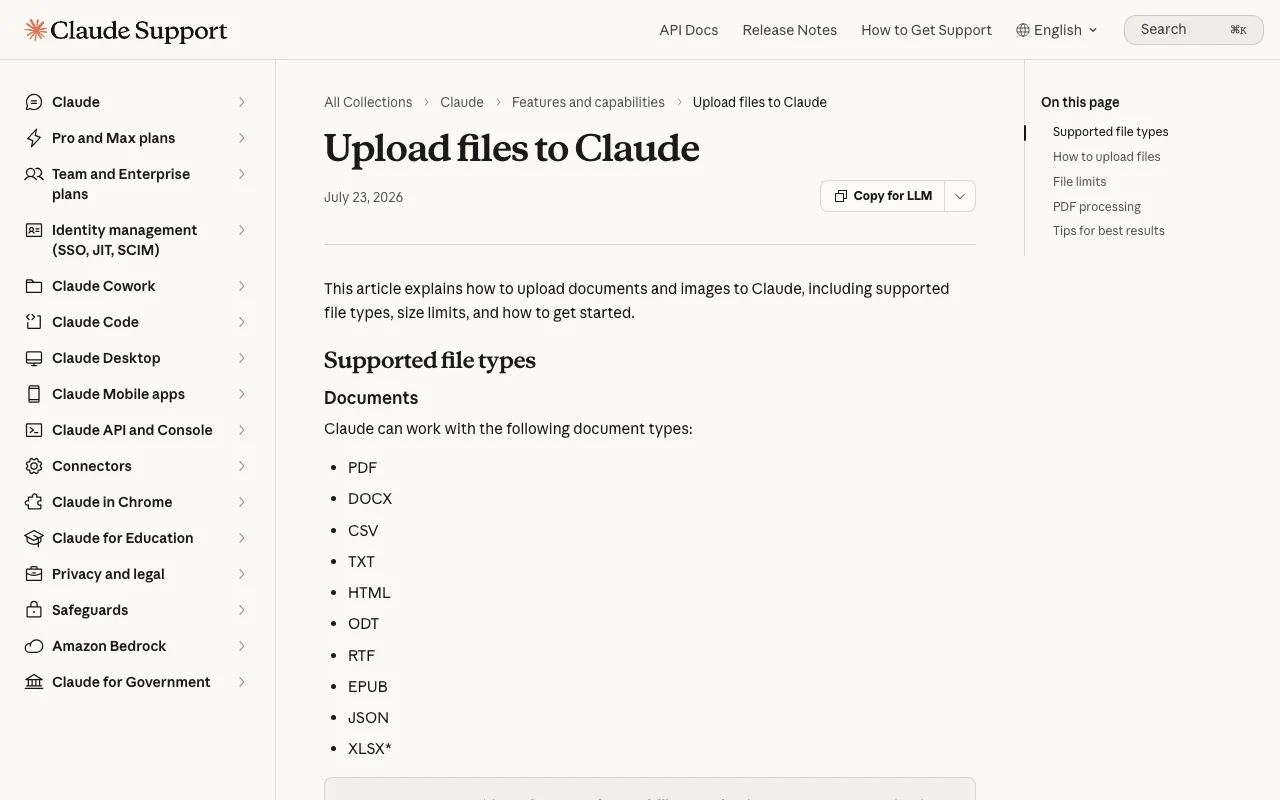
Отдельно от документов Claude принимает картинки четырёх форматов: JPEG, PNG, GIF и WebP. Картинку можно не только загрузить как файл, но и вставить прямо из буфера обмена - скопировал скриншот и вклеил его в поле сообщения комбинацией Cmd+V (на Mac) или Ctrl+V (на Windows), без промежуточного сохранения на диск
Шаг 1. Открой чат Claude и найди кнопку плюс
Кнопка плюс стоит слева внизу от поля ввода сообщения - через неё открывается меню добавления файлов. По официальной справке Anthropic это единственная точка входа для ручной загрузки, работает одинаково в вебе, в приложении для компьютера и в мобильном приложении
Шаг 2. Выбери «Add files or photos» и укажи файл
В открывшемся меню выбираешь пункт добавления файлов, а дальше - обычное окно выбора файла с твоего компьютера. Работает и перетаскивание: файл можно просто перетащить мышкой прямо в окно чата, кнопка плюс для этого не обязательна. Загрузить файл можно двумя разными путями - прямо в отдельный чат или в раздел файлов проекта, разница между ними разобрана дальше в разделе про проекты
Шаг 3. Дождись, пока файл прикрепится к сообщению
Название файла появится прямо над полем ввода - это значит, что Claude получил файл и готов отвечать на вопросы по нему. Для больших PDF обработка может занять несколько секунд, значок загрузки в этот момент показывает, что файл ещё разбирается
Шаг 4. Напиши вопрос и отправь сообщение
Claude прочитает содержимое файла и ответит с опорой именно на него, а не на общие знания. Можно сразу задать конкретный вопрос («на какой странице упомянут пункт про возврат») или попросить общий пересказ - оба варианта работают одинаково, разница только в том, что именно Claude вытащит из файла в ответ
Сколько файлов и какого размера можно загрузить в обычный чат
По официальной справке Anthropic лимиты для загрузки в отдельный чат такие:
| Что ограничено | Лимит | Что это значит на практике |
|---|---|---|
| Размер одного файла | 500 МБ | подавляющее большинство документов и картинок влезает с большим запасом |
| Число файлов в одном чате | до 20 | можно сразу загрузить пачку документов и попросить сравнить между собой |
| Размер картинки | до 8000×8000 пикселей | обычные фото и скриншоты укладываются легко, а вот скан плаката такого разрешения может не пройти |
| Число страниц PDF | до 1000 страниц | попытка загрузить документ больше выдаст ошибку «Uploaded file is too large» |
Таблица прокручивается вбок →
Почему PDF на 300 страниц Claude читает иначе, чем PDF на 50
По официальной справке Anthropic у PDF до 100 страниц включительно Claude разбирает и текст, и визуальные элементы - картинки, графики, схемы внутри документа. У PDF от 101 до 1000 страниц Claude читает только текст, а визуальные элементы уже не анализирует. То есть чем толще PDF, тем меньше Claude видит из его оформления - смысл текста при этом не теряется, теряется только способность разобрать картинку или график внутри такого длинного файла
Для документов не в формате PDF правило проще и жёстче: Claude извлекает из них только текст. Если внутри DOCX или другого файла есть встроенные картинки, Claude их не увидит и не разберёт вовсе - по официальной формулировке Anthropic, «Claude won't be able to read or interpret them»
Claude открыл файл, но пишет, что там пусто - что не так
Самая частая причина - файл оказался сканом, а не настоящим PDF с текстом. Внешне скан выглядит как обычная страница документа, но на деле это просто фотография страницы: под ней физически нет текстового слоя, который Claude мог бы прочитать. Если файл - это скан, Claude в нём просто нечего извлекать, даже если сама картинка открывается нормально. Проверить это легко - если в обычном просмотрщике PDF ты не можешь выделить и скопировать текст мышкой, значит текстового слоя там нет, и это скан
Вторая частая причина - файл защищён паролем. Такой PDF Claude открыть не может вообще, обходного пути через настройки нет: единственный рабочий вариант - снять защиту в самом документе и сохранить файл заново без пароля, а уже потом загружать
Если работаешь именно с договорами и документами на подпись, у меня есть отдельный подробный разбор с чек-листом проверок - нейросеть для документов: 6 шагов от файла до подписи
| Что видишь | Что это значит | Что делать |
|---|---|---|
| Claude отвечает «в файле ничего нет» или пересказывает пустоту | файл - скан без текстового слоя | прогнать через OCR-инструмент или переснять документ в текстовом, а не отсканированном виде |
| Загрузка выдаёт ошибку сразу | PDF защищён паролем или превышает 1000 страниц | снять защиту паролем перед загрузкой, а слишком длинный документ разбить на части |
| Claude видит текст, но не видит картинку внутри документа | документ не в формате PDF, а Claude извлекает только текст из таких файлов | сохранить нужную картинку отдельным файлом и загрузить её как изображение |
| Появилась ошибка «Uploaded file is too large» | PDF больше 1000 страниц | разделить документ на части поменьше и загрузить их отдельными сообщениями |
Таблица прокручивается вбок →
Загрузка в обычный чат и загрузка в проект - в чём разница
Файл можно загрузить двумя разными способами, и они закрывают разные задачи. По официальной справке Anthropic:
| Загрузка в чат | Загрузка в проект | |
|---|---|---|
| Где живёт файл | в рамках одного конкретного разговора | в базе знаний проекта, доступен во всех чатах внутри проекта |
| Лимит размера файла | 500 МБ | 30 МБ |
| Число файлов | до 20 на один чат | не ограничено, но всё содержимое обязано влезать в контекстное окно |
| Что извлекает Claude | текст и визуал (для PDF до 100 страниц) | только текст, кроме мультимодальных PDF |
| Когда использовать | разовый вопрос по одному документу | документы, к которым возвращаешься снова и снова в разных разговорах |
Таблица прокручивается вбок →
Если работаешь с одним файлом один раз - хватит обычного чата. Если у тебя есть набор документов, к которым ты обращаешься регулярно - таблица цен, регламент, база договоров - логичнее один раз собрать их в проект
Если нужен полный маршрут по этому шагу, он расписан в разборе Notion AI: 6 задач, цены и база знаний с поиском за вечер
Что такое проект Claude и когда в него имеет смысл грузить файлы
Проект - это отдельное рабочее пространство со своей историей чатов и своей базой знаний. Файлы, которые ты загружаешь в базу знаний проекта, автоматически становятся контекстом для ВСЕХ разговоров внутри этого проекта - не нужно прикреплять один и тот же файл заново в каждом новом чате. По официальной справке Anthropic проекты доступны даже на бесплатном тарифе, с ограничением в пять проектов на аккаунт. Если тебе нужна короткая справка про сам термин «проект» - она есть в глоссарии «Проекты (Projects) в Claude»
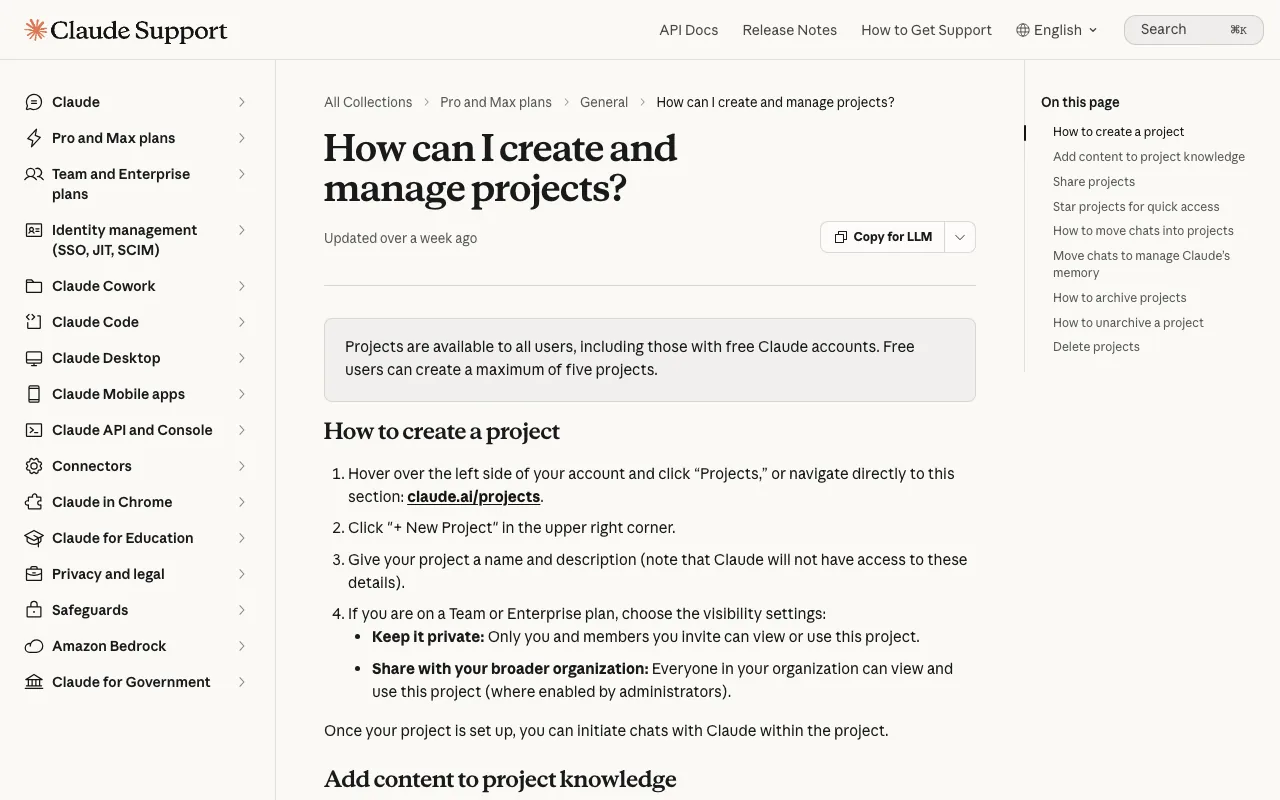
Чтобы загрузить файл в проект: открой раздел базы знаний справа на странице проекта, нажми там кнопку плюс и выбери документ или текстовый файл с компьютера. По официальной справке Anthropic контекст между разными чатами внутри Claude НЕ делится сам по себе, если файл не добавлен именно в базу знаний проекта - обычная переписка одного чата в базу знаний проекта не попадает автоматически
На платных тарифах (Pro, Max, Team, Enterprise) при приближении к пределу контекстного окна Claude сам включает режим RAG - Retrieval Augmented Generation, поиск по фрагментам вместо загрузки всего документа целиком - и расширяет ёмкость базы знаний проекта до 10 раз. На бесплатном тарифе такого автоматического расширения нет, поэтому суммарный объём файлов в проекте Free ограничен обычным контекстным окном
Файл уже лежит в Google Drive - можно не скачивать его на компьютер
Если документ уже хранится в Google Drive, необязательно скачивать его на диск и потом заново загружать в Claude. По официальной справке Anthropic коннектор Google Drive умеет добавлять файл прямо из облака: кнопка плюс в чате → «Add from Google Drive» → поиск среди недавних документов или вставка ссылки на файл. То же самое работает и для добавления файла в базу знаний проекта, только доступно это лишь в приватных проектах, а не в тех, что расшарены с другими людьми
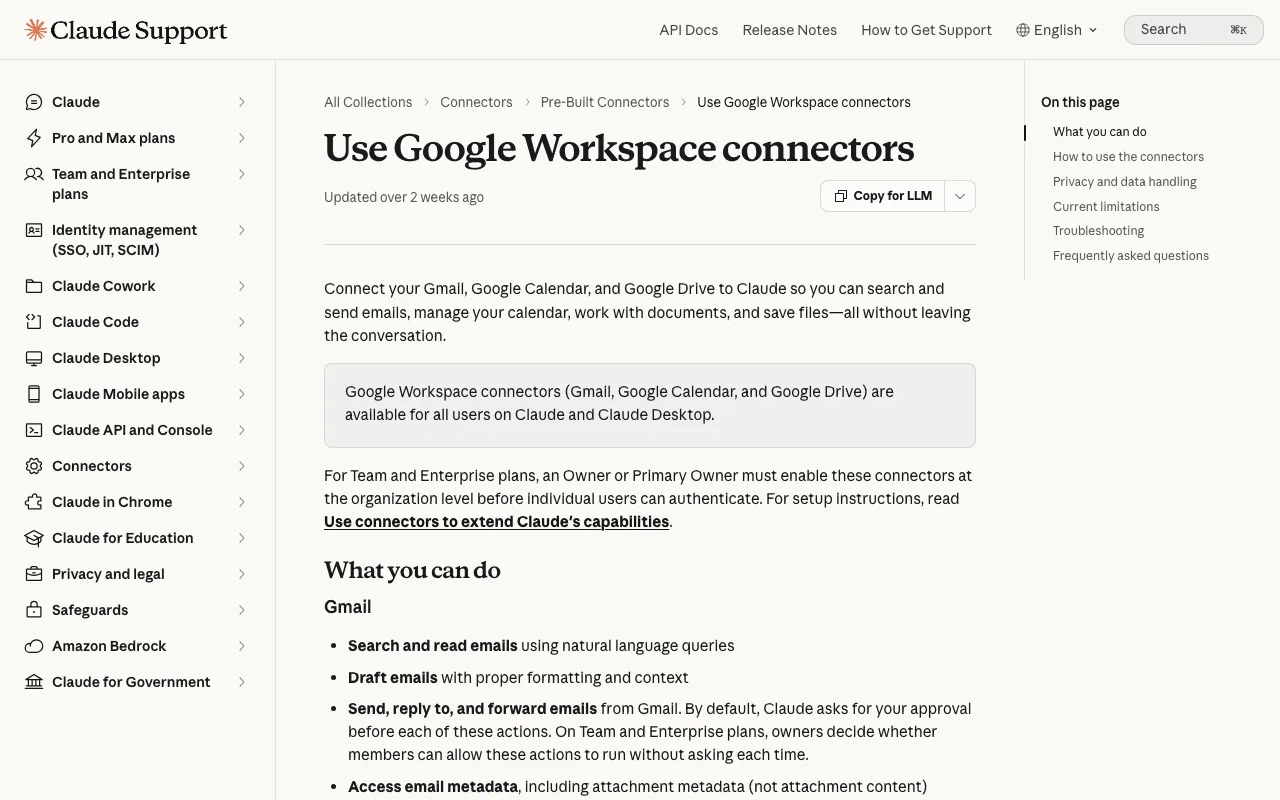
Есть нюанс: из Google Docs Claude извлекает только основной текст документа - картинки, комментарии и предложенные правки внутри такого файла он не видит. Если в документе Google важна именно картинка или пометка на полях, надёжнее выгрузить нужный фрагмент отдельным изображением и загрузить его как файл-картинку. Полный разбор коннекторов - что именно видит Claude в почте, календаре и Drive, какие права он спрашивает и как это отключить - у меня в отдельном гайде «Коннекторы Claude: почта, календарь, диск за 3 шага»
Нужен ли платный тариф, чтобы загружать файлы
Нет, загрузка файлов работает и на бесплатном тарифе Free - ни один из лимитов чата (500 МБ, 20 файлов, 8000×8000 пикселей, 1000 страниц PDF) не завязан на подписку. Разница между тарифами касается не самой возможности загрузки, а ёмкости проектов: на Free доступно до пяти проектов без автоматического расширения контекста, а на платных тарифах при нехватке места Claude сам включает режим RAG и увеличивает вместимость базы знаний в разы
Три ошибки новичка при загрузке файлов
Первая - загружать скан вместо текстового PDF и удивляться, что Claude ничего не нашёл в документе. Проверка простая: если текст в файле нельзя выделить мышкой в обычном просмотрщике, значит и Claude извлекать оттуда нечего
Вторая - грузить один и тот же справочник заново в каждый новый чат вместо того, чтобы один раз добавить его в базу знаний проекта. Разница особенно заметна, когда возвращаешься к одному документу через день или неделю: файл, загруженный в чат, живёт только в этом одном разговоре
Третья - пытаться загрузить документ, который физически превышает лимит (PDF больше 1000 страниц или файл больше 500 МБ в чате и 30 МБ в проекте), вместо того чтобы разбить его на части заранее. Ошибка «Uploaded file is too large» проще предотвратить делением файла, чем разгадывать её постфактум
Что меняется, когда умеешь загружать файлы правильно
Файл, загруженный правильным способом и в правильном формате, превращает Claude из общего собеседника в помощника, который отвечает на основе конкретного документа - договора, таблицы, чужого текста, а не общих рассуждений. Разница особенно заметна на длинных документах: вместо того чтобы пересказывать содержание файла вручную, ты просто прикрепляешь его и сразу переходишь к вопросу
Частые проблемы при загрузке файлов и что каждая значит
| Что происходит | Что это значит | Что делать |
|---|---|---|
| Файл не прикрепляется вообще | превышен лимит размера или числа файлов | проверить размер (500 МБ чат / 30 МБ проект) и число файлов в чате (до 20) |
| Claude пишет, что в файле пусто | скан без текстового слоя | прогнать через OCR или переснять документ в текстовом виде |
| Появилась ошибка при загрузке PDF | документ защищён паролем или больше 1000 страниц | снять пароль в самом файле или разделить документ на части |
| Claude не видит картинку внутри документа | формат не PDF, а из таких файлов извлекается только текст | сохранить картинку отдельным файлом и загрузить как изображение |
| Файл из прошлого чата недоступен в новом разговоре | файл был загружен в чат, а не в базу знаний проекта | добавить документ именно в раздел файлов проекта, если он нужен повторно |
Таблица прокручивается вбок →
Что ещё почитать про Claude
- Коннекторы Claude: почта, календарь, диск за 3 шага - постоянный доступ к Google Drive без ручной загрузки
- Нейросеть для документов: 6 шагов от файла до подписи - если работаешь именно с договорами и документами на подпись
- Загрузить данные в нейросеть и не слить лишнее: 3 сервиса - что происходит с файлом дальше и как не подставиться с приватностью
- Память Claude в 2026: как посмотреть и стереть за 4 шага - другая функция, которая тоже касается твоих данных
- Проекты (Projects) в Claude - короткая справка про сам термин из глоссария
- Как установить Claude Code - если после загрузки файлов хочется перейти от чата к рабочему инструменту
- Claude Code: что это и как работает - другой продукт Claude, для тех, кто пишет код
- Claude Cowork: что это и как работает - агентский режим Claude
- Claude MCP: как подключить свой первый сервис за 10 минут - переходники для Claude Code
- Агенты Claude вышли из терминала: полный разбор для новичка - самостоятельная работа Claude над задачей
- Claude Artifacts: как это работает - мини-приложения внутри диалога
- Claude отказывается отвечать: 9 приёмов переформулировки - если Claude не хочет разбирать содержимое файла
- Купить подписку Claude из России - если после этой статьи решишь взять платный тариф
- Иностранная карта для Claude - смежный практический вопрос оплаты
- Модели Claude: чем отличаются и какую выбрать - загрузка файлов работает одинаково на любой модели
- Почта для регистрации Claude - шаг, который идёт раньше первой загрузки файла
- ChatGPT vs Claude 2026: 4 задачи, цены и проверка из России - если сравниваешь платформы целиком
- Скиллы Claude на Тильде - когда задача не про переписку, а про свой сайт
- Нейросети и ИИ-инструменты - вся подборка гайдов, если Claude - не единственный инструмент в твоей работе
Источники
Все страницы открыты живым браузером и прямым разбором HTML 3 сентября 2026 года
- Anthropic: Upload files to Claude - поддерживаемые форматы, лимиты чата и проекта, правила обработки PDF
- Anthropic: Use Google Workspace connectors - добавление файлов из Google Drive в чат и проект без ручной загрузки
- Anthropic: What are projects? - база знаний проекта, лимит проектов на бесплатном тарифе, режим RAG
- Anthropic: How can I create and manage projects? - пошаговое добавление файла в базу знаний проекта
- Anthropic Help Center - общий центр поддержки Claude, откуда взяты все статьи выше
Памятка: загрузка файла в Claude за 5 минут
Пять строк, которые закрывают путь от «как вообще загрузить» до «файл читается и работает»
Сохрани себе
- Проверил формат: Claude принимает PDF, DOCX, CSV, TXT, HTML, ODT, RTF, EPUB, JSON, XLSX и картинки JPEG/PNG/GIF/WebP
- Нажал плюс внизу чата и выбрал файл с компьютера, либо просто перетащил его в окно
- Убедился, что название файла появилось над полем ввода перед отправкой сообщения
- Понял разницу: загрузка в чат живёт один разговор, загрузка в проект работает во всех чатах проекта
- Если файл не читается - проверил, не скан ли это (текст нельзя выделить мышкой) и не стоит ли пароль
Порог входа
Файл загружен бесплатно, следующий шаг - тоже
Всё, что нужно, чтобы Claude читал твои файлы правильно, ты только что прочитал бесплатно: форматы, лимиты, разницу между чатом и проектом и что делать, если файл не открывается.
Регистрация на сайте до 14 октября, участие бесплатное
Частые вопросы
Какие форматы файлов понимает Claude?
Десять типов документов - PDF, DOCX, CSV, TXT, HTML, ODT, RTF, EPUB, JSON и XLSX (для XLSX нужно включить функцию выполнения кода в настройках), плюс четыре формата картинок - JPEG, PNG, GIF, WebP
Как загрузить файл в Claude?
Нажать плюс слева внизу от поля ввода сообщения, выбрать «Add files or photos» и указать файл с компьютера, либо просто перетащить файл в окно чата
Почему Claude пишет, что в файле ничего нет?
Чаще всего файл оказывается сканом без текстового слоя - внешне это выглядит как обычная страница, но текста для извлечения там физически нет. Проверить просто: если текст нельзя выделить мышкой в обычном просмотрщике PDF, значит перед тобой скан
Сколько файлов можно загрузить за раз?
В один чат - до 20 файлов размером до 500 МБ каждый. В базу знаний проекта число файлов не ограничено, но всё содержимое обязано влезать в контекстное окно, а лимит на файл там 30 МБ
Чем загрузка в чат отличается от загрузки в проект?
Файл в чате доступен только в рамках этого одного разговора. Файл, добавленный в базу знаний проекта, автоматически становится контекстом для всех чатов внутри этого проекта - не нужно прикреплять его заново каждый раз
Нужен ли платный тариф, чтобы загружать файлы?
Нет. Лимиты чата (500 МБ, 20 файлов, 1000 страниц PDF) работают одинаково на бесплатном и платных тарифах. Разница касается только ёмкости проектов - на платных тарифах Claude сам расширяет базу знаний проекта до 10 раз при нехватке места
Можно ли загрузить файл прямо из Google Drive, не скачивая его на компьютер?
Да, через коннектор Google Drive: кнопка плюс → «Add from Google Drive» → поиск среди недавних документов или вставка ссылки. Работает и для чата, и для приватных (не расшаренных) проектов