Гайд · Claude Code · август 2026
Claude MCP: как подключить свой первый сервис за 10 минут
Claude Code сам читает твои файлы и запускает команды, но про твой трекер задач, браузер или базу с клиентами он не знает ничего - это разные программы без провода между ними. MCP и есть такой провод: 10 минут на сами шаги, и ты своими глазами увидишь, как Claude сходил в сервис за ответом, а не придумал его из головы
Про эти 10 минут скажу честно сразу: столько занимают сами действия, а не чтение. Подключил, проверил статус, задал через сервис первый вопрос - вот и вся десятка. Статья длиннее, потому что к концу ты знаешь не только куда нажать, но и почему так. Заодно узнаешь, куда убрать сервис, если он больше не нужен. Ниже - пять шагов по порядку, с настоящими действиями и результатом на экране, а не пересказом
MCP - это стандартный переходник, через который Claude Code сам подключается к чужим программам: документации, браузеру, твоей базе. Первый сервис подключается одной командой: claude mcp add --transport http claude-code-docs https://code.claude.com/docs/mcp. Дальше проверяешь результат командой claude mcp list и ждёшь зелёную галочку рядом со словом Connected
Куда это ведёт
От первого провода к своей системе
Подключение сервиса разберём прямо здесь, а сборку рабочей системы из проводов и правил - на живых примерах, у себя.
Что такое MCP простыми словами?
MCP расшифровывается как Model Context Protocol - стандарт, который компания Anthropic открыла 25 ноября 2024 года и сразу выложила в общий доступ. С тех пор его понимает не только Claude, а любая программа, которая решила его поддержать
Метафора для этого протокола есть у самих его создателей. Официальный сайт стандарта сравнивает MCP с разъёмом USB-C:
«Think of MCP like a USB-C port for AI applications»
modelcontextprotocol.io, страница «Что такое MCP»
До USB-C у каждого устройства был свой штекер, и переходник под каждую пару писали заново. MCP делает то же самое для ИИ: раньше каждая программа дружила с моделью по-своему, теперь у всех один и тот же разъём
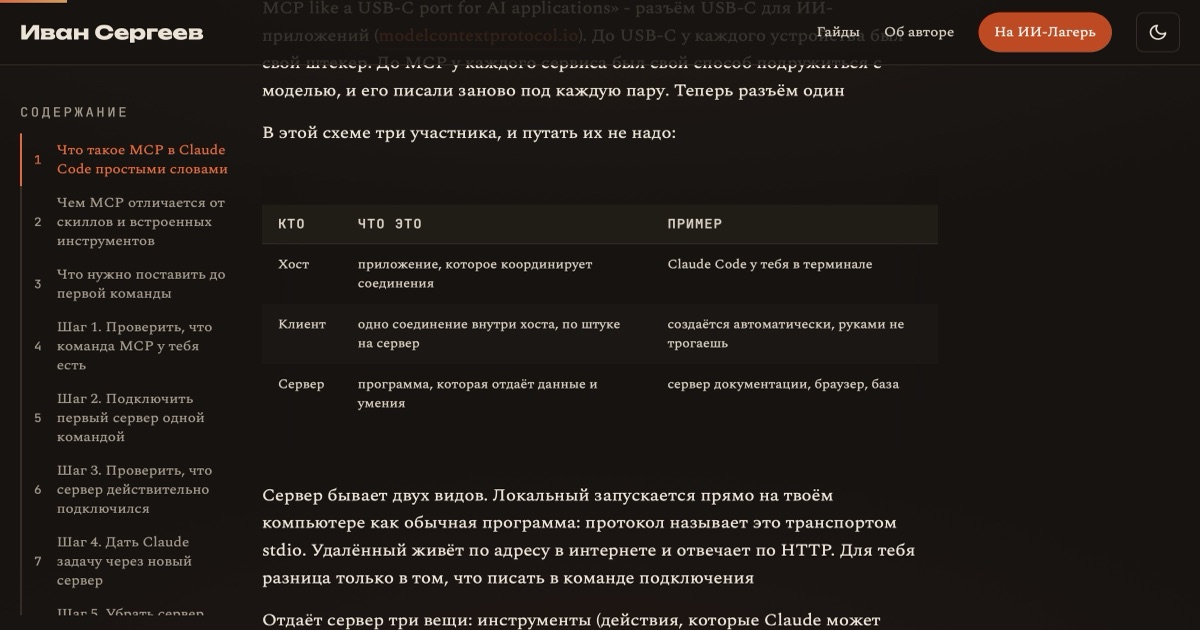
Участников в этой схеме трое, и путать их не стоит:
Кто есть кто внутри MCP
- Хост программа, которая всем этим управляет - в нашем случае то самое окно Claude Code, открытое у тебя на компьютере
- Клиент один провод к одному сервису: подключил два сервиса - внутри само появилось два провода, руками ты их не трогаешь никогда
- Сервис чужая программа на другом конце провода - документация, браузер, твоя база; в протоколе она официально называется сервером
Сервис бывает двух видов. Один живёт прямо на твоём компьютере и запускается как обычная программа. Второй живёт по адресу в интернете и отвечает оттуда. Разница чувствуется только в одном месте - что напишешь в команде подключения, до этого места дойдём в шаге 2
Отдаёт сервис три вещи: действия, которые Claude может выполнить, данные, которые может прочитать, и готовые заготовки вопросов. Новичок почти всегда имеет дело с первым, остальное встретится позже, когда войдёшь во вкус
Прикинь на себя: какой сервис твой
- Пишешь тексты - подключи документацию, и Claude ответит по ней, а не из головы
- Работаешь с сайтами - подключи браузер, Claude сам откроет нужную страницу
- Ведёшь клиентов в своей базе - подключи её, и ответы пойдут по твоим данным
Коротко про сам термин мы собрали отдельную карточку в словаре, а что такое Claude Code целиком - в большом гайде
Чем MCP отличается от скиллов и обычных инструментов Claude?
У Claude Code три разных источника умений, и различаются они одним вопросом - откуда берётся то, что он умеет. Встроенные инструменты - это то, что Claude Code умеет сам из коробки: читать твои файлы, править их, искать в интернете. Скилл - это инструкция, которую пишешь ты сам, как делать работу по-твоему. MCP - это провод к чужой программе, у которой свои данные и свои действия
Запомнить проще всего так: инструменты отвечают на вопрос «чем», скиллы - на вопрос «как», MCP - на вопрос «куда»
| Источник умения | Откуда берётся | Пример задачи |
|---|---|---|
| Встроенные инструменты | идут в комплекте с самого начала | «перепиши этот файл» |
| Скиллы | папка с инструкцией, которую пишешь ты | «собери пост по моему шаблону» |
| MCP-сервисы | чужая программа по стандартному протоколу | «посмотри задачу в трекере и заведи ветку» |
Таблица прокручивается вбок →
Три источника не заменяют друг друга, а работают вместе. Обычная связка выглядит так: сервис приносит данные из трекера, встроенный инструмент правит файлы в проекте, скилл держит правило, как оформлять результат
Частая ошибка новичка - человек хочет, чтобы Claude писал тексты в его стиле, и идёт искать сервис для этого. Провод тут не нужен, нужен скилл: данные никуда ходить не надо, надо задать правила. Обратная ошибка - пытаться пересказать словами содержимое чужой базы вместо того, чтобы подключить её сервисом
Про встроенные инструменты у нас есть отдельный разбор, про скиллы - свой гайд. Дальше в статье только про провода
Шаг 0. Что нужно подготовить
До первой команды нужны Claude Code и открытое окно в рабочей папке - у большинства читателей это уже готово, третье условие понадобится не всем
Первое - установленный Claude Code, в котором ты уже вошёл в свой аккаунт: программа сама попросит войти при первом запуске, отдельно ничего искать не надо. Это окно, в котором ты обычными словами пишешь ИИ, что сделать, а он делает это с файлами на твоём компьютере. Если его ещё нет, поставь по отдельному гайду установки - там разложено по шагам для macOS и Windows, это займёт около пяти минут
Второе - открытое окно Claude Code в папке, где обычно работаешь. Годится любая папка, даже пустая: официальная инструкция так и говорит, подойдёт любая папка, включая пустую. Она важна не для запуска, а для того, где сервис потом будет виден - разберём это ниже, в разделе «Где Claude Code хранит подключённые сервисы»
Третье нужно не всем: программа Node.js версии 18 или выше. Это движок, на котором написаны многие сервисы-переходники: без него они просто не запускаются, а сами по себе никакой пользы не приносят. Стоит она у тебя или нет, покажет одна команда, наугад ставить не надо - её разберём ниже, в разделе «Как подключить сервис, который живёт у тебя на компьютере». Скажет, что программы нет - качаешь с официальной страницы загрузки: выбираешь свою систему, дальше установщик ставится как любая другая программа, а если предложат выбор версии - бери с пометкой LTS, это стабильная. Для первого сервиса из этого гайда она не нужна вовсе: он живёт в интернете, так что спокойно иди дальше и вернись к этому пункту, когда возьмёшься за сервисы своего компьютера
Больше ничего не нужно: ни платных подписок, ни отдельных программ, ни ключей доступа
Шаг 1. Проверить, что подключение сервисов у тебя есть
Команда claude --version и команда claude mcp --help проверяют, что Claude Code вообще умеет подключать сервисы. Обе только показывают, что есть: ни файлов не трогают, ни настроек - копируй смело, испортить ими нечего. Скопируй первую строку целиком, вставь в открытое окно Claude Code (поле для текста внизу окна: пишешь туда как сообщение в мессенджере) и нажми Enter:
claude --versionУвидишь номер версии вида 2.1.186 (Claude Code) - это твоя текущая сборка. Версия важна не из любопытства: команда входа в сервис, который просит твой аккаунт, появилась в версии 2.1.186, и на более старой сборке её нет
Если версия ниже, обнови Claude Code до того, как пойдёшь дальше - как это сделать, написано в том же гайде установки
Вторая команда печатает список того, что вообще умеет Claude с сервисами. Вставь и нажми Enter:
claude mcp --helpУвидишь список из пяти-шести пунктов: подключить, показать список, посмотреть подробности, убрать, войти в аккаунт. Список появился - всё на месте, можно подключать первый сервис. Вместо списка вылезла ошибка вида command not found - значит окно ты открыл раньше, чем поставил Claude Code: закрой окно, открой заново и повтори, а если не помогло - вернись к гайду установки из шага 0. Вот все пять команд, с которыми будешь работать:
| Команда | Что делает |
|---|---|
claude mcp add | подключить сервис |
claude mcp list | показать все сервисы и их статус |
claude mcp get <имя> | подробности одного сервиса |
claude mcp remove <имя> | убрать сервис |
claude mcp login <имя> | войти в сервис, который просит твой аккаунт |
Таблица прокручивается вбок →
Шаг 2. Подключить первый сервис одной командой
Первый сервис подключается одной строкой, и это сервис документации самого Claude Code: ему не нужны ни аккаунт, ни пароль, ни оплата. Три причины начать именно с него: он ничего не просит, он рекомендован официальной инструкцией как первый сервис для проверки всей цепочки, и он сразу полезен - ищет ответы по документации Claude Code, то есть отвечает на следующий вопрос, который у тебя возникнет
Три действия до первого подключённого сервиса
- Скопируй команду целиком кнопка «Скопировать» стоит в углу блока ниже - жать не по одному слову, а сразу всю строку
- Вставь в открытое окно Claude Code и нажми Enter команда уйдёт в работу за секунду
- Прочитай ответ из двух строк первая подтверждает подключение, вторая называет файл, куда легла запись - подключение готово
проверено 19.08.2026 · версия Claude Code 2.1.186
Скопируй строку целиком и вставь в открытое окно Claude Code:
claude mcp add --transport http claude-code-docs https://code.claude.com/docs/mcpВ ответ придут ровно две строки: Added HTTP MCP server claude-code-docs with URL: https://code.claude.com/docs/mcp to local config и следом File modified: ~/.claude.json. Первая строка - подтверждение, вторая - имя файла, в который легла запись
Слово local в первой строке - это область подключения, и её за тебя уже выбрали: раз ничего не указывал, сервис записался в область local и виден только в той папке, где ты его подключал. Из этого потом и растёт «вчера был, сегодня пропал» - ты просто открыл Claude Code в другой папке. Как это чинится одной припиской, разберём ниже, в разделе «Где Claude Code хранит подключённые сервисы»
Разберём команду по частям, потому что дальше будешь менять в ней ровно одно слово:
| Часть команды | Что значит | Можно ли менять |
|---|---|---|
claude mcp add | сама команда подключения | нет |
--transport http | способ связи: сервис живёт не у тебя на компьютере, а по адресу в интернете | нет для этого сервиса |
claude-code-docs | имя, которое ты придумываешь сам | да, назови хоть docs |
https://code.claude.com/docs/mcp | точный адрес сервиса | нет, это его адрес |
Таблица прокручивается вбок →
Имя действительно любое - это просто ярлык, по которому ты обратишься к сервису в команде удаления и увидишь его в списке. Здесь чаще всего ошибаются так: увидели слово Added и решили, что сервис уже работает. Оно значит только «запись сохранилась в файл»; работает сервис или нет, показывает отдельная команда - она в следующем шаге
Шаг 3. Проверить, что сервис реально на связи
Строка Added из прошлого шага не значит, что сервис работает - она подтверждает только то, что запись сохранилась в файл. Состояние соединения показывает отдельная команда. Вставь её и нажми Enter:
claude mcp listОна опрашивает каждый сервис по очереди, поэтому пару секунд ничего не происходит - это нормально, просто жди. Увидишь строку вида claude-code-docs: https://code.claude.com/docs/mcp (HTTP) - ✔ Connected. Значок ✔ рядом со словом Connected и есть цель этого шага: сервис на связи
Если значка нет, не беда - статусов всего пять, и у каждого есть своё лечение:
| Статус | Что произошло | Что делать |
|---|---|---|
| ✔ Connected | сервис отвечает, всё готово | ничего, работает |
| ! Needs authentication | сервис просит войти в аккаунт | claude mcp login <имя> |
| ✘ Failed to connect | сервис не ответил | проверить адрес или команду запуска |
| ⏸ Pending approval | сервис из общего проекта ждёт твоего согласия | запустить Claude Code и подтвердить |
| ! tools fetch failed | соединение есть, а список действий не пришёл | claude mcp get <имя> покажет подробности |
| любой другой статус | в списке выше его нет | claude mcp get <имя> покажет подробность, дальше по таблице ошибок в разделе «На чём чаще всего спотыкаются» |
Таблица прокручивается вбок →
Подробности одного сервиса показывает третья команда. Вставь её в то же окно и нажми Enter - увидишь область подключения, тип, точный адрес и готовую команду удаления одним куском:
claude mcp get claude-code-docsУже половина пути позади: сервис подключён и отвечает. Осталось научиться им пользоваться и, если понадобится, прибраться за собой
Шаг 4. Дать Claude задачу через новый сервис
Подключённый сервис работает сам - специальной команды «включи сервис» нет, Claude сам выбирает подходящий под задачу и обращается к нему по ходу разговора. Скопируй вопрос ниже, вставь и нажми Enter - назови сервис прямо, чтобы проверить именно его:
Через сервис claude-code-docs найди, что делает переменная MCP_TIMEOUT. Ответь одной строкойИмя сервиса нужно один раз, для проверки - дальше называть его не придётся, Claude берёт нужный сервис сам. В первый раз, когда Claude полезет в новый сервис, он спросит разрешение, и выглядит это так: прямо в том же окне под твоей задачей появляется вопрос со списком вариантов на выбор
Вариантов два плюс отказ. Yes - разрешить это действие сейчас, один раз. Yes, and don't ask again - разрешить и больше не спрашивать про такое же действие. Отказ - клавиша Esc, она закрывает вопрос, и действие не выполняется. Нужную строку выбираешь стрелками на клавиатуре, подтверждаешь Enter
Что увидишь после Yes: Claude пойдёт в сервис и вернётся с ответом, а сам вызов в ответе будет подписан именем сервиса. По этой подписи и отличаешь ответ из сервиса от ответа из памяти самого Claude
По собственному прогону 19.08.2026 на версии Claude Code 2.1.186 сервис документации ответил: «MCP_TIMEOUT - переменная, задающая время на запуск сервиса в миллисекундах, по умолчанию 30 секунд». Ответ пришёл с точным числом и единицами измерения - таким его не придумать по памяти, значит Claude действительно сходил в документацию, а не угадал
Так теперь работает любая задача с этим сервисом, и с остальными сервисами тоже - меняется только адрес в команде подключения из шага 2. Запомни MCP_TIMEOUT заодно, он пригодится ниже, в разделе «На чём чаще всего спотыкаются»
Готово: первый сервис подключён и работает, а Claude только что принёс из него ответ, которого сам не знал. Это и есть та разница, за которой ты сюда шёл, и дальше она повторяется теми же пятью командами на любом другом сервисе
Что дальше: второй сервис подключается той же строкой из шага 2, в ней меняются только имя и адрес - имя придумываешь сам, адрес берёшь у самого сервиса. А следующий шаг статьи закрывает обратное действие: как убрать сервис, когда он больше не нужен
Шаг 5. Убрать сервис, когда он больше не нужен
Убирается сервис командой claude mcp remove - это не удаление программы с компьютера, а вычёркивание одной записи из файла настроек. Скопируй, вставь и нажми Enter:
claude mcp remove claude-code-docsОтвет подтвердит удаление и снова покажет, какой файл поправлен: Removed MCP server "claude-code-docs" from local config
Убирать стоит не из аккуратности. Каждый подключённый сервис занимает место: имена его действий загружаются в каждую беседу заново, даже если ты им в этот день не пользуешься. Держи подключённым то, чем реально пользуешься на этой неделе, остальное снимай этой же командой - вернуть сервис можно в любой момент той же строкой, что и подключал, ничего не потеряется
На этом основной путь пройден: сервис подключён, проверен, использован через реальную задачу и убран без следа. Пять команд закрывают весь цикл жизни одного сервиса, от первого подключения до полной зачистки. Дальше - три вещи, из-за которых у новичков обычно всё разваливается на второй день, когда сервисов становится больше одного
Где Claude Code хранит подключённые сервисы?
Записи о сервисах Claude Code хранит в двух местах, и от того, куда попадёт запись, зависит, в каких папках сервис вообще будет работать. Это называется областью подключения, и областей три:
Три области подключения
- Своя папка (по умолчанию) сервис работает только в той папке, где ты его подключил - остальные о нём не знают
- Все твои проекты сервис едет за тобой во все папки, где ты открываешь Claude Code - подключается припиской
--scope user - Общий проект запись едет вместе с кодом в общей папке - её увидит любой, кто откроет тот же проект
Отсюда самая частая жалоба новичка: «вчера сервис был, сегодня пропал». Он не пропал - он остался в той папке, где ты его подключил, потому что по умолчанию используется первая область. Лечение простое: к той же команде добавляется --scope user. В инструкциях такую добавку к команде называют флагом: она меняет поведение команды, как «без сахара» в заказе кофе
Скопируй строку ниже целиком, вставь в то же окно и нажми Enter - сервис поедет за тобой во все папки:
claude mcp add --scope user --transport http claude-code-docs https://code.claude.com/docs/mcpТретья область нужна, когда над одним проектом работает не один человек: запись уходит в обычный файл в корне общей папки, который расшаривается вместе с кодом. Первый статус у такого сервиса будет не зелёный, а ⏸ Pending approval - Claude Code не подключает сервисы из чужой папки без твоего согласия. Запусти Claude Code и подтверди - статус станет зелёным
Две вещи, на которых новички теряют время. Первая: область фиксируется в момент подключения, поменять её на лету нельзя - сервис нужно убрать и подключить заново с другой припиской. Вторая: Claude Code читает ровно два места хранения и больше нигде их не ищет, сколько бы других путей ни называли чужие инструкции
Про остальные настройки Claude Code, которые живут рядом в тех же файлах, есть отдельный гайд «Настройка Claude Code бесплатно: запуск с нуля и выбор модели по ОЗУ». Осталась вторая половина мира MCP - сервисы, которые крутятся не в интернете, а прямо у тебя
Как подключить сервис, который живёт у тебя на компьютере?
Второй вид сервиса - программа, которую Claude Code запускает прямо у тебя на компьютере, а не ходит за ней в интернет. Берут такой сервис, когда нужен доступ к тому, чего нет в сети: к браузеру, к файлам, к своей базе с клиентами. Команда подключения отличается тремя деталями. Скопируй её целиком, вставь в окно Claude Code и нажми Enter:
claude mcp add playwright -- npx -y @playwright/mcp@latestДва дефиса в середине строки не опечатка: это граница между именем сервиса и его командой запуска, и она обязательна. Копируй строку вместе с ними, иначе команда не сработает - почему именно так, разберём чуть ниже
Это официальный пример из инструкции разработчиков: он даёт Claude настоящий браузер - открывать страницы, кликать, читать содержимое. Аккаунт не нужен, нужна только программа Node.js версии 18 и выше - та самая, которую проверяли в шаге про подготовку. Проверить, стоит ли она, можно одной строкой - вставь и нажми Enter:
node -vУвидишь строку вида v20.11.0 - значит, всё на месте. Увидишь command not found - значит, программы нет, и такие сервисы пока подождут
Три отличия от сервиса в интернете видны прямо в строке. Слов про адрес в интернете нет, потому что по умолчанию Claude Code и так ищет сервис у тебя на компьютере. Вместо адреса стоит команда запуска. И между именем сервиса и командой стоят два дефиса подряд
Эти два дефиса - главная причина, по которой команда «не работает» у половины новичков. Всё, что стоит после них, передаётся сервису как есть, без разбора. Без этого знака Claude Code попробует прочитать настройки сервиса как свои собственные и споткнётся
Если сервису нужен свой ключ доступа, он добавляется отдельной припиской -e перед двумя дефисами. Ключ ты не придумываешь и не берёшь у Claude: его выдаёт сам подключаемый сервис. Заходишь на его сайт в свой личный кабинет и ищешь раздел, который называется «API keys» или «Ключи доступа», там ключ создаётся кнопкой и копируется одним нажатием. Сервису ключ не нужен вовсе - тогда и вся приписка -e не нужна, строка остаётся такой, как в примере выше
Вставь готовую строку и замени пример API_KEY=xxx на своё имя ключа и своё значение из кабинета сервиса:
claude mcp add my-server -e API_KEY=xxx -- npx my-mcp-serverПервая проверка после подключения такого сервиса часто показывает красный статус, и это не ошибка: в этот момент сервис ещё скачивается. Подожди полминуты и повтори проверку из шага 3 - если красный остался, читай следующий раздел
На чём чаще всего спотыкаются
Три вещи объясняют почти все жалобы новичков на MCP, и все три чинятся за минуту
Три главные приметы
- Сервис «пропал» после смены папки - это область подключения по умолчанию, лечение припиской
--scope userиз прошлого раздела - Сервис на своём компьютере «не работает» - чаще всего пропущены два дефиса перед командой запуска
- Статус только что подключённого сервиса красный - подожди полминуты, программа могла ещё скачиваться
Если причина не в этих трёх, точную формулировку ошибки печатает команда claude mcp get <имя> - запусти её и сверься с таблицей:
| Что видишь | Почему так | Что сделать |
|---|---|---|
No MCP servers configured | сервис подключён из другой папки | подключить заново отсюда или с --scope user |
Failed to connect | сервис не ответил | сначала прочитать подробность: claude mcp get <имя> печатает, что ответил сервис, и текст ошибки. Потом по типу сервиса: у сервиса из интернета открыть его адрес в браузере, у сервиса на своём компьютере запустить его команду запуска отдельно и прочитать ошибку |
| команда работает, а Claude её не видит | пропущены два дефиса перед командой | убрать сервис и подключить заново |
Connection timed out при старте | сервис не уложился в тридцать секунд | добавь перед словом claude настройку MCP_TIMEOUT=60000 |
Server already exists | имя занято в этой же области | убрать старый сервис или взять другое имя |
| подключился, а действий нет | не передан ключ доступа | подключить заново с припиской -e |
Таблица прокручивается вбок →
Отдельный случай - правки в общем файле проекта, которые «не применяются». Claude Code читает этот файл один раз, при старте: поправил файл - выйди из Claude Code и зайди заново
Сколько сервисов можно подключить и не станет ли Claude медленнее?
Жёсткого потолка на число подключённых сервисов нет - Claude Code сам решает, что тянуть в контекст беседы, а что оставить в стороне. С 2026 года цена одного подключённого сервиса упала: в каждую беседу с самого начала грузятся только имена сервисов, а полные описания их действий подтягиваются лишь в момент, когда задача их действительно потребовала
Ограничение, которое стоит знать, касается не количества сервисов, а объёма одного ответа. У каждого ответа есть потолок объёма - разработчики меряют его в токенах, то есть в кусочках текста, на которые ИИ дробит любой текст. Предупреждение появляется на десяти тысячах таких кусочков, потолок по умолчанию - двадцать пять тысяч. Если сервис отдаёт больше и правда обрезает нужное, потолок можно поднять одной настройкой перед запуском - вставь строку целиком вместо обычного claude:
MAX_MCP_OUTPUT_TOKENS=50000 claudeПрактическое правило простое: держи подключённым то, чем пользуешься на этой неделе, остальное снимай командой из шага 5
Теперь о том, о чём в инструкциях обычно молчат. Сервис получает доступ к твоим данным и может выполнять действия от твоего имени. Официальная документация предупреждает об этом прямым текстом и называет угрозу «prompt injection risk» - это риск, что чужой текст, который сервис принесёт из интернета, прикинется командой для ИИ, поэтому подключать стоит только те сервисы, которым доверяешь:
«Verify you trust each server before connecting it. Servers that fetch external content can expose you to prompt injection risk»
Anthropic, документация Claude Code, раздел MCP
Проще говоря, сервис, который тянет чужой контент из интернета, способен подсунуть Claude чужую инструкцию вместо твоей. Отсюда два правила новичка. Первое: подключай сервисы из официального каталога Anthropic или из открытого сборника примеров, а не по ссылке из случайного поста. Второе: не подключай сервис, который просит доступ к почте, деньгам или паролям, пока не понимаешь, зачем ему это
Что меняется, когда у Claude есть провода наружу?
Меняется одна привычка, из-за которой держат Claude Code открытым весь день - пропадает копипаст между окнами трекера задач и самого Claude Code. До проводов работа выглядела так: открыл трекер, скопировал текст задачи, вставил в чат, получил ответ, скопировал обратно. После - ты говоришь задачу словами, а Claude сам сходит туда, где лежат данные, и вернётся с результатом
Разницу ты уже видел на сервисе из этой статьи. Вопрос про MCP_TIMEOUT в шаге 4 Claude не знал наизусть - он сходил в живую документацию и вернул точное значение с единицами измерения. Тот же механизм работает на трекере задач, базе с клиентами, браузере и сотне других программ - меняется только адрес сервиса в команде подключения
Дальше начинается место, где новички застревают. Подключить чужой сервис легко - ты только что сделал это одной строкой. Собрать из проводов рабочую систему - другая задача: какие сервисы нужны именно тебе, а какие висят мёртвым грузом, как развести доступы, чтобы не отдать лишнего, где заканчивается провод и начинается скилл, который держит твои правила
Это уже не одна команда, это система, и я разбираю её сборку отдельно - на живых проектах и с готовыми заготовками
Источники
- Документация Claude Code, раздел MCP - форма команд, области подключения, потолок объёма ответа, предупреждение о доверии сервису
- Документация Claude Code, быстрый старт по MCP - первый сервис по шагам, таблица статусов, разбор ошибок подключения
- modelcontextprotocol.io, что такое MCP - определение стандарта и сравнение с разъёмом USB-C
- modelcontextprotocol.io, устройство протокола - хост, клиент и сервис, способы подключения
- Anthropic, анонс Model Context Protocol - дата открытия стандарта и состав первого релиза
- Каталог сервисов Anthropic - проверенные сервисы, которые можно подключать
- Открытый сборник примеров MCP - готовый набор сервисов с открытым кодом
- Playwright MCP, разработка Microsoft - сервис-браузер на своём компьютере из примера
- Node.js, страница загрузки - нужна для сервисов на своём компьютере
Памятка: первый MCP-сервис за десять минут
Восемь строк пути от нуля до зелёной галочки
Сохрани себе
- Claude Code стоит, вход в аккаунт сделан, версия не ниже 2.1.186
- Открыто окно Claude Code в папке, где обычно работаешь
- Первый сервис - документация:
claude mcp add --transport http claude-code-docs - Строка
Addedзначит «запись сохранена», а не «уже работает» - Проверка статуса:
claude mcp list, цель - зелёная галочка рядом со словом Connected - Область по умолчанию держит сервис в одной папке, для всех проектов нужен
--scope user - У сервиса на своём компьютере обязательны два дефиса перед командой запуска
- Ненужный сервис снимаем командой
claude mcp remove, он занимает место в каждой беседе
После первого провода
Один сервис - это демонстрация, система - это результат
Провод ты подключил за десять минут. Дальше вопрос не в командах, а в том, что именно собрать под свою работу.
Частые вопросы
Что такое MCP в Claude простыми словами?
MCP - это стандартный способ подключить к Claude Code внешнюю программу, чтобы он сам ходил в неё за данными. Официальный сайт протокола сравнивает его с разъёмом USB-C: раньше каждое соединение писали заново под конкретную пару, теперь разъём один
Как подключить сервис к Claude Code?
Одной командой в открытом окне Claude Code: claude mcp add --transport http <имя> <адрес>. Приписка --transport http тут значит способ связи: сервис живёт не у тебя на компьютере, а по адресу в интернете. Для первого раза подойдёт сервис документации Claude Code, ему не нужны ни аккаунт, ни ключ. После подключения проверь статус командой claude mcp list
Почему сервис подключился, но не работает?
Строка Added ... подтверждает только запись в файл настроек. Реальное состояние показывает claude mcp list: зелёная галочка Connected значит рабочий, Failed to connect значит адрес или команда запуска неверны, Needs authentication значит нужен вход в аккаунт
Куда Claude Code сохраняет подключённые сервисы?
В два места: общий файл в домашней папке для областей «своя папка» и «все проекты», и отдельный файл в корне общего проекта для командной области. Других путей Claude Code не читает
Сервис пропал при переходе в другую папку, что делать?
Ничего не сломалось: по умолчанию сервис подключается в область «своя папка», и запись видна только в ней. Убери запись и подключи заново с припиской --scope user - тогда сервис будет доступен во всех твоих проектах
Нужно ли платить за MCP?
Сам протокол бесплатный и открытый. Платить может потребоваться сервису, к которому ты подключаешься, но оба сервиса из примеров этой статьи - документация Claude Code и браузер - работают без оплаты и без регистрации
Читайте также
Как пользоваться Claude Code: установка и 9 шагов до проекта
Что это за инструмент и как в нём работать

Бесплатные мозги для Claude Code: 10 опенсорс-скиллов с GitHub
Что Claude умеет без единого провода

Настройка Claude Code бесплатно: запуск с нуля и выбор модели по ОЗУ
Файлы настроек, где живут и сервисы тоже