Помощник для работы
Claude Cowork: что это, где включить и 3 режима проверки
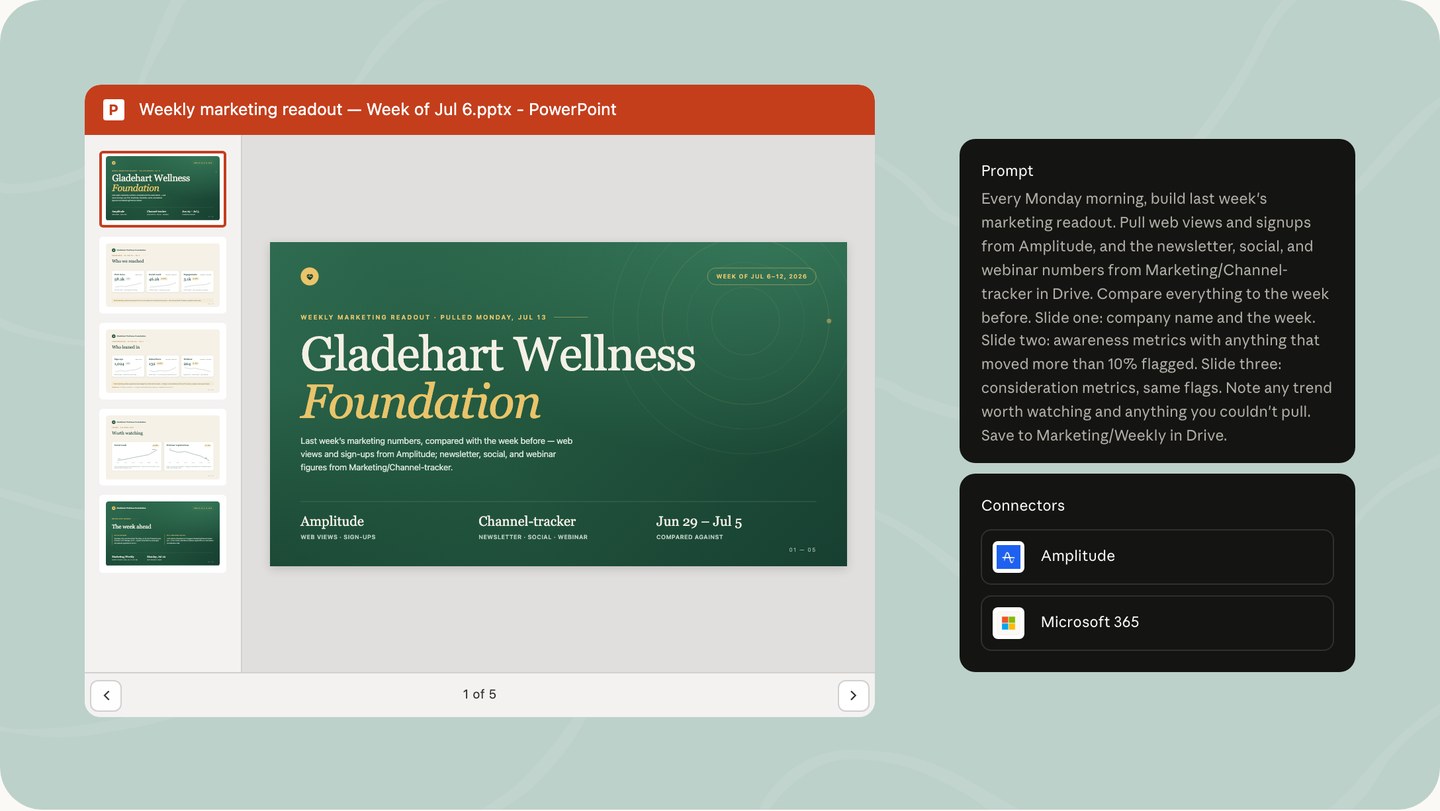
Про Cowork говорят так, будто вышел ещё один сервис и за него надо платить отдельно. Открываешь официальную страницу, и всё наоборот: это второй режим того же Claude, который у многих уже стоит. Не подписка, не второе приложение, а кнопка рядом с той, куда ты и так пишешь словами. Страницы Anthropic прошёл 24 августа 2026 года, собрал 3 режима проверки
Cowork это второй режим того же Claude, а не отдельный продукт и не отдельная подписка. Кнопка живёт прямо в поле сообщения, рядом с кнопкой «Чат»: нажал её, описал задачу словами, и дальше Claude сам открывает твои файлы, ходит по вкладкам и собирает готовую работу, показывая каждый свой шаг. Обычный чат отвечает текстом в окно, Cowork меняет файлы на диске. От Claude Code он отличается тем, что не просит тебя знать ни одной команды: там разговор про код, здесь про документы, таблицы и презентации. Работает на Mac и на Windows настольным приложением, а на сайте и в телефоне тем же аккаунтом. Нужен любой платный план, на бесплатном кнопки не будет
Собрал разбор живой линией: куда нажать, что появится на экране и что тебе это даёт
Что такое Claude Cowork простыми словами
Cowork это режим, в котором Claude не отвечает тебе текстом, а делает работу руками в твоих файлах и показывает готовое
Представь себе разницу между двумя помощниками. Первый сидит за стеклом: ты ему рассказываешь задачу, он диктует в ответ, что надо сделать, а перекладываешь бумаги ты сам. Второй заходит в комнату, берёт твою папку со стола, раскладывает документы, пишет справку и кладёт её тебе обратно. Обычный чат это первый помощник. Cowork это второй
Официальная страница продукта формулирует это одной фразой: «Claude Cowork completes tasks you can steer from anywhere. Give it a goal, and it works across your files and tools», то есть ты даёшь цель, а он работает по твоим файлам и подключённым программам, и рулить им можно откуда угодно
Что это тебе даёт: пропадает самая скучная часть работы с нейросетью. Больше не нужно копировать текст из одного окна в другое, скачивать, переименовывать, вставлять обратно. Ты описываешь результат, который хочешь получить, и забираешь файл
Чем Cowork отличается от обычного чата с Claude
Разница ровно одна и она большая: чат живёт внутри своего окна, Cowork выходит за его пределы
Обычный чат работает как разговор. Ты пишешь вопрос, получаешь ответ на экране, и всё, что дальше происходит с этим ответом, делаешь ты. Cowork работает как поручение. Ты описываешь задачу целиком, и дальше он сам открывает нужные файлы, сам ходит по вкладкам, если это нужно, сам собирает документ и кладёт его в папку
Второе отличие практическое: он не останавливается, когда ты закрыл ноутбук. Справка Anthropic пишет, что сессии Cowork идут в облаке компании и привязаны к твоему аккаунту, поэтому задачу можно начать на компьютере, а посмотреть на телефоне
Третье отличие честное, и его лучше знать заранее: он тратит больше. Anthropic прямо предупреждает, что Cowork съедает лимит быстрее обычного чата, потому что делает много шагов вместо одного ответа
Чат и Cowork на одной задаче «собери отчёт по четырём файлам»
- Обычный чат ты сам открываешь каждый файл, копируешь из него цифры в окно и вставляешь ответ обратно в документ; это даёт быстрый результат на одном файле и превращается в мучение на четырёх
- Cowork ты один раз показываешь ему папку и пишешь, что должно получиться; это даёт готовый файл в той же папке и список шагов, который можно проверить глазами
- Что остаётся тебе прочитать то, что он собрал, и решить, годится ли; проверка результата с человека не снимается никогда
Чем Cowork отличается от Claude Code
Под ними один фундамент, а вход разный: Claude Code просит тебя знать команды, Cowork не просит ничего
Claude Code это окно, где ты обычными словами пишешь ИИ, что сделать с проектом, и там речь почти всегда про код. Cowork это тот же самый механизм, только повёрнутый к обычной работе: договоры, таблицы, отчёты, презентации. Хабр в новости о запуске приводит формулировку самой компании: это тот же фундамент, что у Claude Code, но без фокуса на программирование
Если ты уже разбираешься с кодом, тебе нужен подробный разбор Claude Code с установкой по шагам. Если код тебе не нужен вовсе, а нужно, чтобы кто-то разобрал папку с документами, твоя дверь это Cowork
Что это тебе даёт: не надо выбирать «или-или». Оба режима живут в одном приложении и в одной подписке, и переключение между ними это одна кнопка
| Что сравниваем | Обычный чат | Cowork | Claude Code |
|---|---|---|---|
| Где живёт результат | текстом в окне переписки | файлом в твоей папке | файлом в папке проекта |
| Что просит от тебя | вопрос словами | задачу словами | задачу словами |
| Про что обычно речь | ответы, тексты, идеи | документы, таблицы, презентации | код и проекты |
| Сколько тратит из лимита | меньше всех | больше чата | больше чата |
Шаг 0. Что нужно до первого запуска Cowork
Нужны две вещи: платный план и настольное приложение Claude на твоём компьютере
Первое. Кнопки Cowork на бесплатном плане нет. На странице продукта под главной кнопкой стоит прямая строка «Works with a paid plan», то есть работает с платным планом. Про то, как платный план вообще оформить из России, у меня есть отдельный разбор со способами оплаты: как купить подписку Claude из России
Второе. Настольное приложение. Именно оно даёт Cowork доступ к твоим файлам и к браузеру, а доступ к экрану стоит отдельно и открыт не на каждом плане: справка отдаёт его только планам Pro и Max, и ниже про это отдельный раздел. Справка Anthropic пишет об этом прямо: всё, что требует твоего компьютера, работает только пока настольное приложение открыто на этой машине, даже если сама задача считается в облаке
Что это тебе даёт: ты заранее понимаешь, почему на телефоне он «не видит файлы». Не сломалось, просто ноутбук закрыт
Как поставить Claude на Windows и на Mac
Всё ставится с одной страницы загрузки, и карточка «Desktop» на ней закрывает обе системы сразу
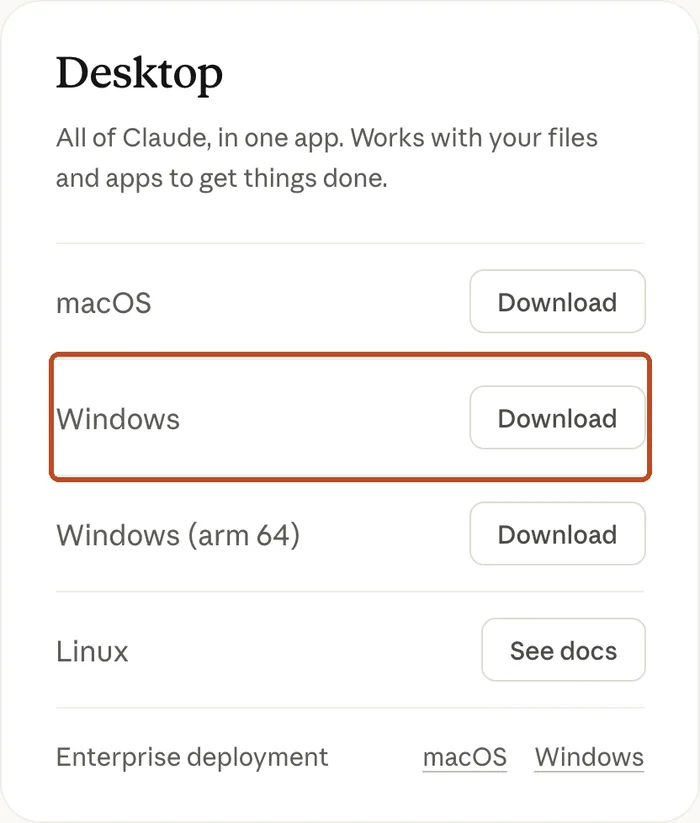
Установка настольного приложения за три шага
- Открой страницу загрузки Claude и найди карточку «Desktop» увидишь заголовок Desktop и под ним четыре строки подряд: macOS, Windows, Windows (arm 64), Linux; это даёт тебе один экран, с которого ставится любая система, искать по сайту больше ничего не надо
- Нажми кнопку «Download» в своей строке увидишь, что начал скачиваться установочный файл; строку Windows (arm 64) бери только если у тебя ноутбук на процессоре ARM, обычному компьютеру нужна простая строка Windows
- Запусти скачанный файл и войди в свой аккаунт Claude увидишь то же окно чата, что и на сайте, только отдельной программой; это даёт Cowork право работать с папками на твоём диске, чего у вкладки браузера нет
Карточка «Desktop» на официальной странице загрузки предлагает 4 варианта установки: macOS, Windows, Windows (arm 64) и Linux, причём у Linux вместо кнопки стоит ссылка на документацию - страница загрузки Claude. Там же, ниже, лежит блок «Claude Cowork surfaces»: Cowork встраивается в 6 мест сразу - настольное приложение, Chrome, Slack, Excel, PowerPoint и Word. Я прошёл эту страницу 24 августа 2026 года своим прогоном и снял с неё кадр выше, а подпись под заголовком страницы звучит так: «Chat, Claude Cowork, and Claude Code, all in one place»
Половина пути позади: приложение стоит, аккаунт платный. Дальше самое простое место, на котором почему-то спотыкаются чаще всего
Где кнопка Cowork: она рядом с кнопкой «Чат»
Кнопка живёт в том же поле, куда ты пишешь сообщение, и стоит вплотную к слову «Chat»
Anthropic описывает переключение буквально: «Switch to Claude Cowork when you want to hand off a task. Find it next to Chat», то есть переключись на Cowork, когда хочешь передать задачу, и ищи его рядом с «Чатом». Никакого отдельного входа, отдельного адреса и отдельной регистрации нет
Первый запуск: три действия
- Нажми «Cowork» в поле сообщения увидишь, что подпись режима над строкой ввода сменилась с «Chat» на «Cowork»; это даёт тебе тот самый режим, где он работает сам, а не отвечает текстом
- Покажи ему папку на своём компьютере увидишь, что в списке своих шагов он начинает называть файлы именно из неё; это даёт ему право работать с содержимым одной папки и не больше
- Опиши задачу так, как объяснил бы живому человеку увидишь список шагов, который он выполняет прямо на глазах; это даёт тебе возможность остановить его на середине, если он свернул не туда
Что это тебе даёт: понимание, что ты ничего не сломаешь. Пока папка не выбрана, работать ему не с чем
Что Cowork делает сам, а что оставляет тебе
Он делает всю механику и оставляет тебе решение
Официальная страница описывает его работу так: он открывает файлы и программы, которые ты ему разрешил, выполняет задачу и отдаёт результат на проверку. При этом он не прячет процесс:
Claude shows each step: the files it opens, tools it uses, and choices it makes
Официальная страница Claude Cowork, раздел Core capabilities, открыта 24.08.2026
Перевод: Claude показывает каждый свой шаг - какие файлы открыл, какими инструментами воспользовался и какие решения принял. Это и есть главная страховка от «он что-то сделал, а что именно, непонятно»
Хороший пример работы виден на кадре в самом начале статьи. Человек одним абзацем написал: каждый понедельник собирай отчёт за прошлую неделю, возьми цифры оттуда-то, сравни с прошлой неделей, отметь всё, что изменилось больше чем на десятую часть, и сохрани в такую-то папку. На выходе получилась готовая презентация из пяти слайдов. Не текст с советом, как её собрать, а файл
Что остаётся тебе: прочитать и решить. Ни одна нейросеть сегодня не берёт на себя ответственность за то, что она собрала, и Cowork тут не исключение
Отдельный разбор этой части лежит в гайде ИИ для презентаций: 5 работ со слайдами и цена
Три режима проверки: когда он спрашивает разрешение
Режимов ровно три, и они выбираются в том же поле ввода: спрашивать всегда, проверять самому, не проверять вовсе
Справка Anthropic перечисляет 3 режима проверки одним списком - Get started with Claude Cowork. Первый, «Manual», просит у тебя разрешение перед каждым действием. Второй, «Auto», проверяет безопасность действия сам и блокирует опасное. Третий, «Skip», выполняет без проверок
| Режим в интерфейсе | Что делает | Кому подходит |
|---|---|---|
| Manual | спрашивает разрешение перед каждым действием | всем, кто запускает Cowork первую неделю |
| Auto | проверяет безопасность действия сам и блокирует опасное | тем, кто уже видел, как он работает на своих задачах |
| Skip | выполняет без проверок вовсе | пустой папке, где терять нечего |
Какой режим кому
- Первые дни: только «Manual» увидишь запрос разрешения перед каждым действием, и это будет казаться медленным; зато ты своими глазами посмотришь, что именно он собирается трогать
- Когда привык: «Auto» на понятных задачах увидишь, что он идёт сам и останавливается только на спорном; это даёт скорость и оставляет защиту от явно опасного
- «Skip» на рабочей машине не включай это режим без единой проверки; ставить его имеет смысл разве что на пустой папке, где терять нечего
Доступ к экрану: отдельный переключатель и отдельные правила
Работа с папкой и работа с экраном это разные вещи: вторая включается вручную и открыта не на каждом плане
Справка Anthropic описывает это отдельной статьёй, и начинается статья не с пути по меню, а с условия. Первой же строкой: «Computer use is in research preview for Pro and Max plans», то есть доступ к экрану идёт ранней пробой и открыт планам Pro и Max. Ниже, в списке ограничений, то же самое сказано с обратной стороны: «Available on Pro and Max plans only. Team and Enterprise plans don't have access to computer use at this time», то есть у командного и корпоративного планов доступа к экрану нет. Вторая справка, про устройства, повторяет это третий раз: «Computer use is a research preview for Pro and Max plans»
Отсюда порядок действий, а не сразу поход в настройки. Если у тебя Pro или Max, переключатель лежит в настольном приложении: раздел «Settings», вкладка «General», блок «Desktop app», переключатель «Computer use». Пока он выключен, Cowork работает с файлами и подключёнными сервисами, но за твоим экраном не следит. Если у тебя Team или Enterprise, этого переключателя в настройках не будет вовсе, и искать его бесполезно: сам Cowork на таком плане работает, а доступ к экрану ему не выдан
Если решил включить доступ к экрану
- Сначала посмотри свой план, а не настройки увидишь в справке строку «Available on Pro and Max plans only»; это условие входа: на Pro и Max переключатель есть, на Team и Enterprise идти дальше незачем, там его нет вовсе
- Закрой всё лишнее до того, как включишь переключатель увидишь на экране только то, что относится к задаче; это нужно потому, что справка Anthropic прямо предупреждает: Claude видит любую информацию, открытую на экране, включая личные документы
- На Pro или Max зайди в «Settings», вкладку «General», блок «Desktop app» увидишь там переключатель «Computer use»; это и есть та самая дверь, через которую он получает право смотреть на экран и нажимать
- Банк, медкарту и договоры закрой сам, руками увидишь, что сам он тормозит только перед биржами и криптовалютой, счетов и медицины в этом списке нет; это значит, что окно банка и папку с договорами закрываешь ты, а не он
Тут легко успокоиться раньше времени, поэтому разберём по буквам, что справка обещает, а что нет. По умолчанию Anthropic закрывает ровно две категории и перечисляет их в разделе Safety одной строкой: «some sensitive apps (investment and trading platforms, cryptocurrency) are blocked by default», то есть инвестиционно-торговые площадки и криптовалюта. Всё
Финансовые счета, медицинские данные и договоры лежат в другом месте и в другом статусе: раздел «What to avoid», формулировка «we strongly advise against», то есть Anthropic настойчиво отговаривает. Замка тут нет, есть рекомендация, и в соседнем блоке «Recommendations» она звучит уже приказом: «Do not give computer use permission access to sensitive apps (such as banking, healthcare, government)». И про сами ограничения справка предупреждает открытым текстом: «These guardrails are part of how Claude is trained and instructed, but they aren't absolute. Don't rely on them as a substitute for blocking access to sensitive apps», то есть не полагайся на них вместо того, чтобы закрыть доступ самому
Отсюда два твоих действия, а не два повода расслабиться. Первое: до того, как включишь переключатель, закрой окна с чувствительным - справка говорит это прямо, «Close files or apps with sensitive information before using computer use». Второе: занеси такие приложения в список запрещённых, он лежит там же в настройках и называется «App blocklist», и любой запрос Claude к ним будет отклонён автоматически
Что это тебе даёт: ты не путаешь запрет с советом. По умолчанию за тебя закрыты только биржи и криптовалюта, всё остальное чувствительное закрываешь ты сам, до того как откроешь вторую дверь
Страховка до того, как дашь ему свою папку
Пять минут подготовки стоят дешевле, чем вечер восстановления файлов
Дальше начинается тема, которая к самому Cowork отношения не имеет: помощник, который умеет менять файлы, умеет и удалять их. У меня есть отдельный полный разбор про то, как обложить любого такого помощника страховкой, включая разбор одного громкого случая именно с Cowork: страховка перед сессией ИИ-агента. Пересказывать его здесь не буду, там всё по шагам
Логика там короткая, и вот она, чтобы ты понимал, зачем туда идти. Первое: давай ему копию папки, а не единственный экземпляр. Второе: начинай с «Manual», где он спрашивает разрешение. Третье: не показывай ему папку, в которой лежит всё сразу - показывай ту, где лежит задача
Что это тебе даёт: спокойствие на первом запуске. Ты заранее знаешь, что худший исход это испорченная копия, а не потерянный оригинал
Сколько стоит Cowork и на каких планах он есть
Отдельной цены у Cowork нет: он входит в платные планы Claude и включается вместе с подпиской
Я открыл страницу тарифов 24 августа 2026 года и выписал то, что на ней написано. Бесплатный план стоит ноль и Cowork в нём не назван. План Pro стоит 17 долларов в месяц при оплате за год вперёд (двести долларов сразу) или 20 долларов при помесячной оплате, и в его списке возможностей Cowork стоит отдельной строкой «Includes Claude Cowork». Планы Max, старший и младший, начинаются от 100 долларов в месяц, и своей строки про Cowork у них нет: карточка отсылает к Pro словами «Everything in Pro, plus:». Сам Cowork у Max стоит галочкой в строке «Claude Cowork» сравнительной таблицы. Командный план Team стоит 20 долларов за место при годовой оплате и 25 при помесячной, и там одна строка на двоих: «Includes Claude Code and Claude Cowork». Строка эта про Cowork и Claude Code, а не про доступ к экрану: его на Team не дают вовсе
| План | Цена на 24.08.2026 | Cowork на странице тарифов и доступ к экрану |
|---|---|---|
| Free | 0 долларов | не назван, доступа к экрану нет |
| Pro | 17 долларов в месяц при оплате за год (200 долларов сразу) или 20 при помесячной | «Includes Claude Cowork», доступ к экрану есть, ранней пробой |
| Max 5x и Max 20x | от 100 долларов в месяц | своей строки нет: «Everything in Pro, plus:» плюс галочка в сравнительной таблице, доступ к экрану есть, ранней пробой |
| Team | 20 долларов за место при оплате за год, 25 при помесячной | «Includes Claude Code and Claude Cowork», а вот доступа к экрану на этом плане нет |
Таблица прокручивается вбок →
Строка «Includes Claude Cowork» на всей странице ровно одна, и стоит она в карточке Pro: у Max и Team формулировки свои, они в таблице выше - страница тарифов Claude
Доступ по устройствам и к экрану при этом разный, и справка Anthropic разводит его так: настольное приложение на Mac и Windows работает на всех платных планах, сайт claude.ai и телефон открыты для Pro, Max и Team, а панель в браузере Chrome живёт на Max и Team и постепенно раскатывается на Pro
Отдельно стоит доступ к экрану, и в таблице выше он поэтому вынесен пометкой в третью колонку: сам Cowork идёт со всеми платными планами, а смотреть на экран и нажимать справка разрешает только двум. Дословно: «Available on Pro and Max plans only. Team and Enterprise plans don't have access to computer use at this time». Поэтому строка Team на странице тарифов честная про Cowork и ничего не обещает про переключатель «Computer use»
Цены на странице тарифов Anthropic меняет сам и без предупреждения, поэтому перед оплатой посмотри её своими глазами: цифры выше это снимок одного дня, а не вечная величина
Доступ из России: где упирается и что с этим делают
Упирается в два разных места, и путать их не стоит: оплата и вход
Оплата это про карту. Российская карта на странице оплаты Claude не проходит, и обходят это отдельными способами, которые я разобрал на живых примерах в гайде про покупку подписки Claude. Вход это про адрес, с которого ты приходишь на сайт: сервис доступен не из каждой страны, и это отдельная история, которая к самому режиму Cowork отношения не имеет
Практический вывод простой. Если Claude у тебя уже работает и подписка оплачена, Cowork отдельной двери не требует вовсе: он появится той же кнопкой в том же окне. Если Claude не работает вовсе, то решать надо не задачу «включить Cowork», а задачу «завести рабочий Claude», и это другой порядок действий
Аналоги Claude Cowork: чем закрыть ту же задачу
Прямых аналогов два, и делятся они по одному признаку: где живут твои файлы
Первый сосед это режим агента у ChatGPT. Он устроен наоборот: задача крутится в отдельном виртуальном компьютере на стороне сервиса, со своим браузером и своим местом под файлы. Разница с Cowork принципиальная: туда файлы надо сначала загрузить, а Cowork через настольное приложение работает прямо в папке на твоём диске. Точные цифры лимитов и путь по меню у соседа я сегодня не проверял и выдумывать не буду: страницы OpenAI мой способ проверки не пустил
Второй сосед это агентские режимы Google в связке с их же сервисами: сильная сторона там не диск, а почта, документы и таблицы, которые у тебя и так лежат в их облаке
Третий вариант вообще не сосед, а другая комната того же дома: если задача всё-таки про код и проекты, её закрывает Claude Code, а если нужен помощник, который ходит по сайтам прямо в браузере, то это браузерный агент Claude
Что это тебе даёт: понимание, что выбирать надо не «кто умнее», а «где лежит то, с чем работать». Файлы на твоём компьютере - смотри в сторону Cowork. Файлы в чужом облаке - смотри в сторону того, кто в этом облаке живёт
Что сделать в первый вечер с Cowork
Не пытайся сразу поручить ему большое: возьми задачу, которую сам делаешь руками каждую неделю
Первое: сделай копию папки с этой задачей и покажи ему именно копию. Второе: опиши задачу так, как объяснял бы новому сотруднику, включая то, каким должен быть результат и куда его положить. Третье: поставь режим, где он спрашивает разрешение, и просто посмотри, из каких шагов состоит его работа
Через полчаса ты будешь знать про него больше, чем даёт любой обзор. И увидишь главное: он не «думает вместо тебя», он снимает с тебя перекладывание. Думать всё ещё придётся, но уже про результат, а не про то, какой файл открыть следующим
Дальше начинается место, где заканчивается любая одиночная задача. Один готовый отчёт это ещё не система, а система собирается там, где шаги повторяются сами, и это уже собирается руками ИИ в том самом окне, где ты пишешь задачу словами
Источники
Все страницы открыты живьём 24 августа 2026 года, оба кадра сняты в тот же день. Цифры не переписаны из чужих обзоров
- Официальная страница продукта Claude Cowork: обещание «give it a goal, and it works across your files and tools», раздел Core capabilities со строкой про показ каждого шага, строка «Works with a paid plan», указание искать кнопку рядом с «Chat», примеры задач с готовыми файлами - claude.com/cowork
- Страница загрузки Claude: карточка «Desktop» с четырьмя строками (macOS, Windows, Windows arm 64, Linux), блок «Claude Cowork surfaces» с Chrome, Slack, Excel, PowerPoint и Word, подпись «Chat, Claude Cowork, and Claude Code, all in one place» - claude.com/download
- Страница тарифов Claude: цены планов Free, Pro, Max и Team. Cowork назван по-разному: «Includes Claude Cowork» у Pro, «Includes Claude Code and Claude Cowork» у Team, «Everything in Pro, plus:» плюс галочка в сравнительной таблице у Max - claude.com/pricing
- Справка Anthropic, «Get started with Claude Cowork»: доступность по планам и устройствам, кнопка Cowork в поле сообщения, три режима проверки Manual, Auto и Skip, предупреждение о повышенном расходе лимита - support.claude.com
- Справка Anthropic, «Use Claude Cowork on web, desktop, and mobile»: синхронизация сессий между устройствами, ограничение «локальные файлы и браузер работают, пока открыто настольное приложение», задачи по расписанию на стороне облака, плюс та же оговорка про планы - «Computer use is a research preview for Pro and Max plans» - support.claude.com
- Хабр, новость о запуске Cowork: тот же фундамент, что у Claude Code, но без фокуса на программировании, старт на macOS в январе 2026 года - habr.com
- Справка Anthropic, «Let Claude use your computer in Cowork»: условие входа первой строкой «Computer use is in research preview for Pro and Max plans» и оно же в списке ограничений «Available on Pro and Max plans only. Team and Enterprise plans don't have access to computer use at this time», путь «Settings» → «General» → «Desktop app» → переключатель «Computer use», предупреждение про видимость всего, что открыто на экране, требование «Close files or apps with sensitive information before using computer use». Раздел Safety: по умолчанию закрыты только «investment and trading platforms, cryptocurrency», плюс ручной список запрещённых приложений «App blocklist». Раздел «What to avoid»: финансовые счета, договоры и медицинские данные идут рекомендацией «we strongly advise against», а блок «Recommendations» перед ним говорит «Do not give computer use permission access to sensitive apps (such as banking, healthcare, government)». Блок «Safeguarding personal data» оговаривает силу самих ограничений: «These guardrails are part of how Claude is trained and instructed, but they aren't absolute. Don't rely on them as a substitute for blocking access to sensitive apps» - support.claude.com
Памятка: Claude Cowork с нуля
Одиннадцать строк, по которым проходит весь путь
Сохрани себе
- Пойми главное: это не отдельный продукт, а второй режим того же Claude
- Проверь план: на бесплатном кнопки Cowork нет, нужен любой платный
- Поставь настольное приложение: без него он не видит файлы на твоём диске
- Ищи кнопку в поле сообщения, рядом со словом «Чат», отдельного адреса нет
- Показывай ему одну конкретную папку, а не весь компьютер
- Первые дни держи режим, где он спрашивает разрешение перед действием
- Давай копию папки, а не единственный экземпляр файлов
- Доступ к экрану ищи только на Pro и Max: на Team и Enterprise переключателя «Computer use» нет
- Включил доступ к экрану - банк, медкарту и договоры закрывай сам: по умолчанию он обходит только биржи и криптовалюту
- Помни про расход: Cowork съедает лимит быстрее обычного чата
- Проверяй результат глазами: ответственность за собранный файл остаётся на тебе
Что дальше
Концентрат · 13-15 октября · онлайн
Три бесплатных вечера Концентрата, 13-15 октября в 19:00 МСК: своя команда ИИ-агентов, шесть связок монетизации и контент-завод 3.0
Регистрация на сайте до 14 октября, участие бесплатное
Частые вопросы
Что такое Cowork в Claude простыми словами?
Это второй режим того же приложения Claude. В обычном чате он отвечает тебе текстом в окно, а в режиме Cowork он сам открывает файлы в папке, которую ты ему показал, работает с ними и отдаёт готовый результат. Официальная страница продукта описывает это фразой «give it a goal, and it works across your files and tools»: дай цель, а он поработает по твоим файлам и подключённым программам. Отдельного сервиса, отдельного сайта и отдельной подписки под этим названием не существует
Нужна ли отдельная подписка на Claude Cowork?
Нет. Cowork входит в платные планы Claude, и на странице тарифов он назван прямо: у плана Pro отдельной строкой «Includes Claude Cowork», у плана Team строкой «Includes Claude Code and Claude Cowork», хотя доступ к экрану Team при этом не достаётся: справка отдаёт его только Pro и Max. У планов Max своей строки нет: карточка отсылает к Pro словами «Everything in Pro, plus:», а галочка стоит в сравнительной таблице. На бесплатном плане кнопки нет: под главной кнопкой страницы продукта стоит строка «Works with a paid plan». Цифры тарифов я снял со страницы 24 августа 2026 года, перед оплатой посмотри их сам
Работает ли Claude Cowork на Windows?
Да. На официальной странице загрузки карточка «Desktop» предлагает четыре строки подряд: macOS, Windows, Windows (arm 64) и Linux со ссылкой на документацию. Отдельная строка Windows (arm 64) нужна только владельцам ноутбуков на процессорах ARM, обычному компьютеру подходит простая строка Windows. При старте режима в январе 2026 года он выходил только на Mac, поэтому старые обзоры про «только macOS» уже не описывают сегодняшнее положение
Чем Claude Cowork отличается от Claude Code?
Фундамент один, а вход разный. Claude Code повёрнут к работе с кодом и проектами, Cowork к обычной работе с документами, таблицами и презентациями, и он не требует от тебя ни одной команды. Живут они в одном приложении и в одной подписке: на странице загрузки Anthropic так и пишет, что чат, Cowork и Claude Code лежат в одном месте. Если тебе всё-таки нужен именно код, у меня есть разбор Claude Code по шагам
Может ли Cowork работать, когда ноутбук закрыт?
Частично. Справка Anthropic пишет, что сессии считаются в облаке компании и продолжаются после того, как ты закрыл ноутбук, и что задачу можно поставить на расписание, не оставляя устройство включённым. Но всё, что требует твоего компьютера - файлы на диске, управление браузером, действия на экране там, где доступ к экрану вообще открыт по плану - работает только пока настольное приложение открыто на этой машине. Поэтому задача «сходи в интернет и собери справку» переживёт закрытую крышку, а задача «разложи файлы в моей папке» нет
Опасно ли давать Cowork доступ к своим файлам?
Риск такой же, как у любого помощника, который умеет менять файлы, и снимается он подготовкой, а не отказом. Три вещи закрывают почти всё: давать копию папки вместо единственного экземпляра, держать первые дни режим, где он спрашивает разрешение перед каждым действием, и показывать одну конкретную папку вместо всего компьютера. Полный разбор со случаями из практики лежит отдельно: страховка перед сессией ИИ-агента
Какие есть аналоги Claude Cowork?
Ближайший сосед это режим агента у ChatGPT: он тоже выполняет многошаговые задачи, но в отдельном виртуальном компьютере на стороне сервиса, куда файлы надо сначала загрузить. Второй сосед это агентские режимы Google, сильные там, где твои документы и почта уже лежат в их сервисах. Цифры лимитов у обоих соседей я сегодня живьём не мерил, поэтому называю только устройство, а не тарифы. Выбирать стоит не по «кто умнее», а по тому, где физически лежат файлы, с которыми надо работать: на твоём диске или в чужом облаке