Слайды · От текста до готового дека
ИИ для презентаций: как получить готовые слайды из своего текста
Есть у тебя текст - статья, конспект, документ - и есть задача превратить его в слайды. Делать это руками в PowerPoint - час на форматирование, которое к содержанию не имеет отношения. Ниже путь, который снимает именно этот час: вставляешь текст в бесплатный сервис, через минуту у тебя готовый дек с оформлением, скачиваешь и правишь по мелочи
Ниже разобран каждый экран сервиса Gamma, который ты увидишь на этом пути: от главной страницы до кнопки скачивания. Шаги сверены с публичной справкой сервиса и разборами, снятыми 08.09.2026, и там же честно про место, где сервис просит денег
Открой gamma.app, войди через Google, нажми карточку «Вставить текст» и вставь свой готовый текст - статью, конспект, документ. Через 30-60 секунд получишь готовые слайды с оформлением и картинками. Скачать файл в PDF или PowerPoint можно бесплатно, но на бесплатном плане в углу каждого слайда останется надпись «Made with Gamma» - убрать её можно только на платном тарифе от 9 долларов в месяц
Почему именно этот путь, а не генерация с нуля
Есть два способа получить слайды у нейросети: попросить придумать презентацию с нуля по одной фразе, либо отдать ей свой готовый текст на разбивку. Второй путь надёжнее, и вот почему
Когда ты просишь «сделай презентацию про запуск нового продукта», нейросети неоткуда взять твои цифры, сроки и имена - и она подставляет правдоподобные вместо них. Когда ты даёшь свой документ, брать выдумки просто неоткуда: она режет на карточки то, что ты написал, а не сочиняет заново
Если у тебя текста пока нет и ты пришёл именно за генерацией с нуля - это тот же сервис, но другая кнопка на первом экране, разберу её отдельной строкой в конце статьи. Здесь идём по надёжному маршруту: у тебя есть текст, и мы его превращаем в готовый дек
Шаг 1. Заведи аккаунт в Gamma
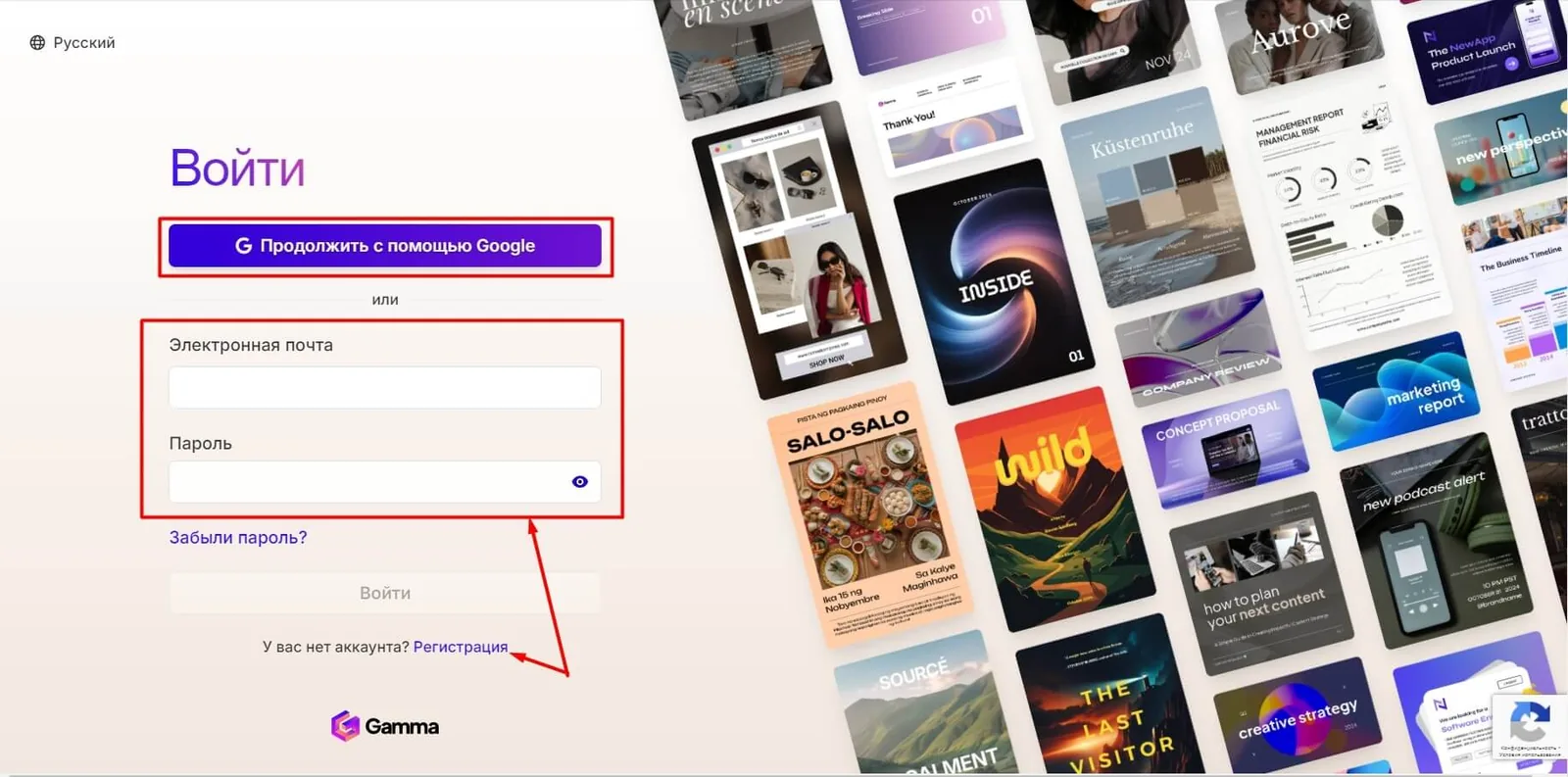
Куда нажать Открой в браузере адрес gamma.app и нажми кнопку «Продолжить с помощью Google» либо введи почту и пароль Что увидишь Экран входа: одна крупная кнопка входа через Google сверху, под ней поля почты и пароля, внизу ссылка «Регистрация», если аккаунта ещё нет Что это тебе даёт Бесплатный тариф активируется сразу после входа, без привязки карты - это официальное условие сервиса, а не догадка
Если нет зарубежной карты - для этого шага она и не нужна. Бесплатный план даёт 400 кредитов при регистрации, они не продлеваются, но на 5-8 презентаций хватает с запасом. Если позже понадобится зарубежная карта для других сервисов - разбор в статье иностранная карта для нейросетей
Шаг 2. Выбери «Вставить текст»
Куда нажать На главном экране три карточки в один ряд: «Вставить текст», «Сгенерировать», «Импортируйте файл или URL». Нажми на левую - «Вставить текст» Что увидишь Большое пустое поле для текста и подсказка: можно вставить заметки, черновик или готовый документ целиком Что это тебе даёт Именно этот режим сохраняет твой смысл без искажений - сервис оформляет чужой текст, но не придумывает содержание сам
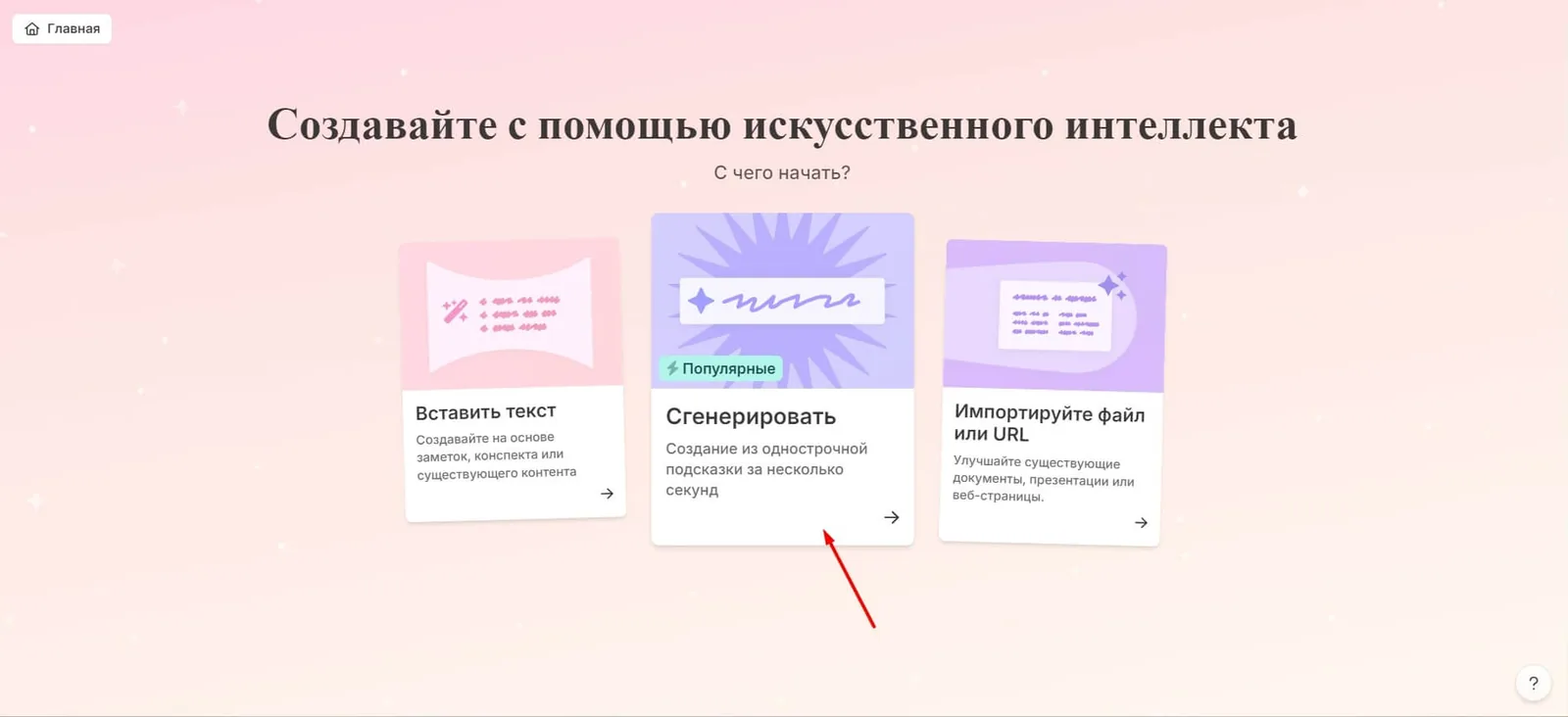
Средняя карточка - «Сгенерировать» - работает по-другому: ты пишешь одну фразу с темой, а весь текст сервис придумывает сам. Она короче по времени, но именно там начинаются выдуманные цифры и факты. Если это твой случай, разбор ниже, в разделе «Если у тебя текста ещё нет»
Шаг 3. Вставь свой текст и нажми «Сгенерировать»
Куда нажать Вставь в поле весь текст - буквами Cmd+V на Mac или Ctrl+V на Windows, - и нажми кнопку генерации внизу поля Что увидишь Через 30-60 секунд поле сменится на готовый набор карточек: заголовки, тело текста, разбитое по смыслу, часто уже с подобранными картинками Что это тебе даёт Твой текст стал слайдами без единого правленого слова руками - разбивка на карточки, которая руками занимает час, здесь закрыта одной вставкой
По официальному совету Gamma, три дефиса --- на отдельной строке в твоём тексте означают «здесь начинается новый слайд» - если хочешь управлять разбивкой сам, а не доверять её сервису целиком, расставь дефисы заранее в тексте, до вставки
Если карточек вышло слишком много или слишком мало, ничего страшного - следующий шаг это не блокирует, объединить или разбить карточки можно кликом внутри уже готового дека
Шаг 4. Выбери тему оформления
Куда нажать После разбивки на карточки справа откроется панель тем - клик по любой миниатюре применяет её сразу ко всему деку Что увидишь Готовые темы с примером заголовка и текста на каждой миниатюре - светлые, тёмные, разноцветные, с уже подобранными шрифтами и цветами Что это тебе даёт Одним кликом дек перестаёт быть черно-белым текстом и становится похож на дизайнерскую работу - выбирать цвета и шрифты по одному не нужно
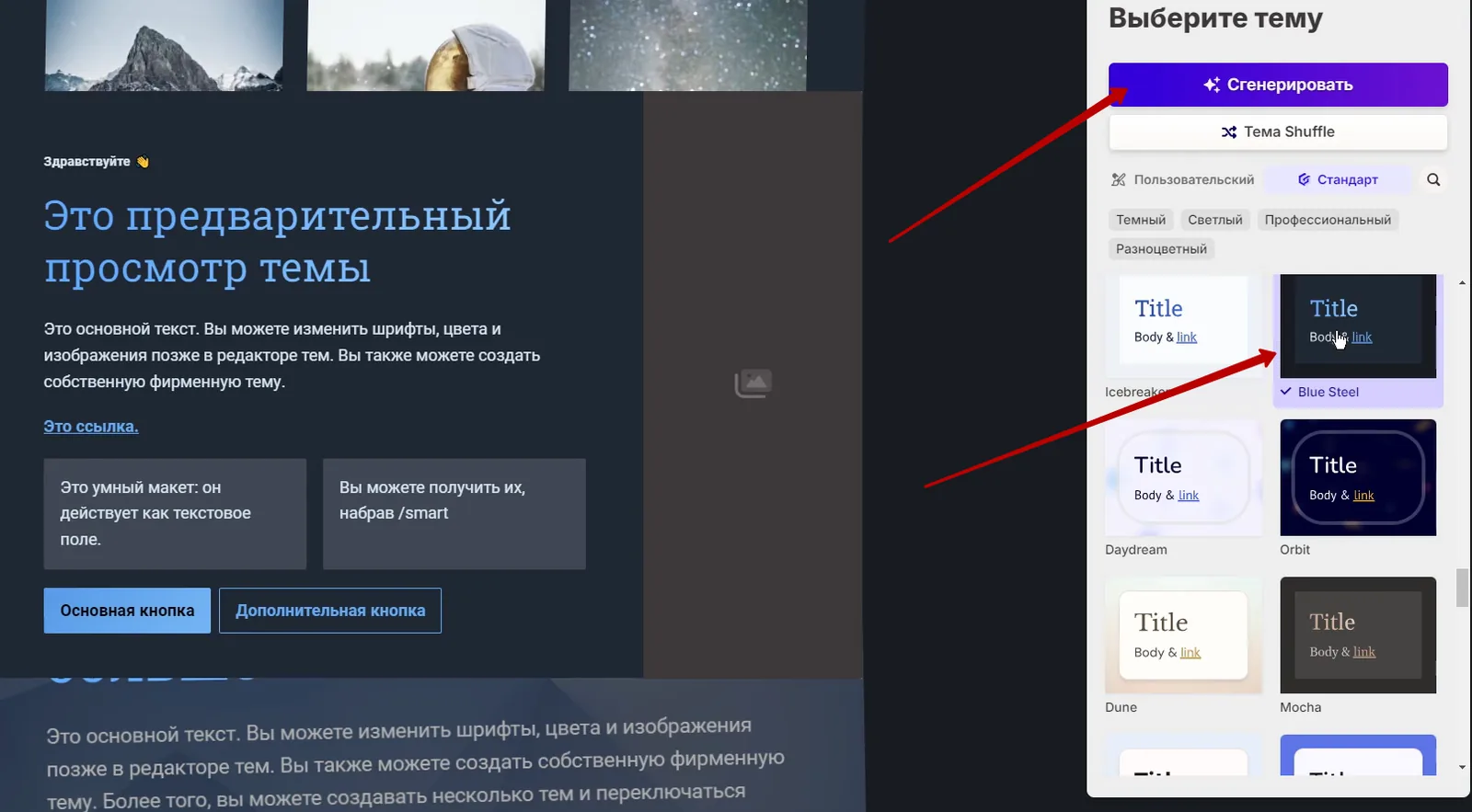
Тему можно поменять в любой момент и после экспорта файла - в самом сервисе она не привязывается навсегда, ты просто выбираешь другую миниатюру, и весь дек перекрашивается заново
Шаг 5. Скачай файл
Куда нажать В правом верхнем углу экрана кнопка «Share» - в открывшемся меню выбери «Export» (или три точки «...» - «Export», если кнопки Share не видно на маленьком экране) Что увидишь Список форматов: PDF, PowerPoint (PPTX), PNG - выбираешь нужный, файл начинает скачиваться на компьютер автоматически Что это тебе даёт Готовый файл лежит у тебя, а не только внутри сервиса - его можно открыть в PowerPoint, показать без интернета, отправить кому угодно
Официальная справка Gamma, открытая 08.09.2026 живой страницей, называет именно эти три формата экспорта и прямо говорит: на бесплатном аккаунте на экспортированных файлах остаётся логотип «Made with Gamma», а убрать его можно только на платных планах Plus или Pro
Честная граница здесь одна, и важно узнать про неё до, а не после скачивания: PDF и PowerPoint с бесплатного плана выходят с этой надписью в углу каждого слайда. Для черновика и внутренней встречи это не помеха, для клиентской презентации - решай сам, готов ли платить, чтобы её снять
Если тема с водяным знаком не подходит: сколько это стоит на самом деле
Раз бесплатный вариант с надписью не годится, разберём деньги честно, по тарифу от 08.09.2026
По официальным данным на сентябрь 2026 года, бесплатный план даёт 400 кредитов при регистрации без продления - хватает примерно на 5-8 полных презентаций. Платные планы без водяного знака: Plus стоит 9 долларов в месяц с 1000 кредитов, Pro - 18 долларов в месяц с 4000 кредитов
| Что нужно | Тариф | Кредитов в месяц | Водяной знак на экспорте |
|---|---|---|---|
| Попробовать разово | Free | 400 разово, без продления | есть |
| Несколько презентаций в месяц | Plus, 9 $/мес | 1000 | снят |
| Много презентаций и командная работа | Pro, 18 $/мес | 4000 | снят |
Таблица прокручивается вбок →
Если платить не хочется и водяной знак не критичен - оставайся на бесплатном плане: сам файл, все слайды и текст доступны полностью, ограничение только в надписи в углу
Ветвления: что делать, если что-то пошло не так
Кнопки Share не видно на экране. Обычно значит, что окно браузера слишком узкое или дек ещё не сохранён. Разверни окно на весь экран - кнопка Share стандартно в правом верхнем углу рядом с аватаром аккаунта
После вставки текста ничего не произошло. Проверь, что кнопка генерации действительно нажата - у поля вставки текста отдельная кнопка запуска ниже поля, простого Enter недостаточно
Слайдов получилось слишком много одним куском. Значит текст без разметки на смысловые блоки. Вернись в поле вставки и расставь построчно три дефиса --- там, где хочешь новый слайд - без этого сервис режет по своим правилам, которые не всегда совпадают с твоими
Тема применилась не вся, часть слайдов осталась старой. Кликни по миниатюре темы ещё раз - иногда применение затрагивает только видимую на экране часть дека, повторный клик докатывает изменение до конца
Регистрация через Google не работает. Используй запасной путь тем же экраном - поля «Электронная почта» и «Пароль» ниже кнопки Google, там же ссылка «Регистрация», если аккаунта нет вовсе
Что проверить в готовом деке, прежде чем показывать
Три минуты проверки, которые снимают риск сгенерированного текста
- Каждую цифру и дату. Если исходный текст их не содержал, значит их подставила нейросеть при генерации с нуля (режим «Сгенерировать») - в режиме «Вставить текст» такого риска почти нет, потому что содержание твоё
- Порядок карточек. Автоматическая разбивка иногда меняет логику подачи - пролистай дек целиком перед сохранением темы
- Картинки на слайдах. Подобранные автоматически, открой каждую глазами: подпись про рост, а картинка не по теме - обычное дело, убирай не задумываясь
- Файл после скачивания. Открой PDF или PPTX на том компьютере, с которого будешь показывать - редкий, но реальный случай, когда шрифт в браузере и в офлайн-файле выглядит по-разному
Если у тебя текста ещё нет
Если ты пришёл без текста и хочешь, чтобы нейросеть придумала презентацию с нуля - на том же стартовом экране Gamma есть средняя карточка «Сгенерировать»: туда пишешь одну фразу с темой, для кого презентация и сколько слайдов, и сервис сочиняет всё содержание сам
Разница в надёжности ровно та, о которой шла речь в начале статьи: без твоего текста нейросети неоткуда взять реальные цифры и имена, и она вставляет правдоподобные вместо них. Результат в этом режиме - черновик заметно более рискованный, каждую цифру и факт придётся проверять руками перед показом. Если текста нет, но есть идея - быстрее сгенерировать его в любом бесплатном чате вроде ChatGPT на русском или Claude в бесплатном режиме, а потом уже вставить в Gamma тем же надёжным путём, что описан выше
Когда Gamma - не тот сервис
Три случая, где стоит идти в другое место, а не пытаться дотянуть Gamma
- У тебя уже есть подписка Microsoft 365. Тогда генерация слайдов встроена прямо в PowerPoint через Copilot - разбор отдельно в статье презентация через Copilot в PowerPoint, маршрут по кнопкам там записан дословно со справки Microsoft
- Тебе нужно поправить один конкретный слайд, а не весь дек. Копируешь текст этого слайда в любой чат с нейросетью и просишь сократить или переписать - заводить отдельный сервис ради одной правки не нужно
- Нужна речь для доклада, а не сами слайды. Отдельная задача: отдай нейросети текст своих готовых слайдов и попроси написать, что говорить у каждого - это работает в любом чате, без Gamma и без специального сервиса
Если само слово «нейросеть» пока звучит туманно - начни с разбора что такое нейросеть простыми словами, дальше эта статья пойдёт легче. А если хочется руками, без ИИ вообще - есть путь собрать презентацию самому за семь шагов
Источники
Все страницы открыты живьём 8 сентября 2026 года
- Gamma Help Center: How do I create a new presentation, document, or webpage in Gamma? - три режима создания (Generate/Paste/Import), порядок экранов и настроек
- Gamma Help Center: What's the easiest way to export my Gamma? - кнопка Share - Export, доступные форматы PDF/PNG/PPTX, водяной знак на бесплатном плане
- Gamma: официальный сайт - вход через Google или почту, тарифная линейка
Памятка: путь от текста до готового дека
Пять строк, которые закрывают весь путь заново на любой презентации
Сохрани себе
- Зашёл на gamma.app, вошёл через Google без привязки карты
- Нажал карточку «Вставить текст», а не «Сгенерировать» - если текст уже был
- Вставил текст целиком, нажал кнопку генерации, дождался 30-60 секунд
- Выбрал тему кликом по миниатюре, дек перекрасился весь
- Скачал через Share - Export, проверил формат и наличие надписи Made with Gamma
Дек готов
Одна презентация делается руками, а двадцатая уже нет
Текст стал слайдами за минуту, файл лежит у тебя на компьютере.
Регистрация на сайте до 14 октября, участие бесплатное
Частые вопросы
Нужна ли карта, чтобы попробовать Gamma?
Нет. Бесплатный тариф активируется сразу после входа через Google или почту, привязка карты для него не требуется. Карта нужна только если позже решишь перейти на платный план ради снятия водяного знака
Почему на скачанном файле осталась надпись «Made with Gamma»?
Потому что аккаунт бесплатный. По официальной справке сервиса, логотип «Made with Gamma» ставится на экспорт с бесплатных аккаунтов и снимается только на платных планах Plus (9 $/мес) или Pro (18 $/мес)
Что лучше: «Вставить текст» или «Сгенерировать»?
Если текст уже есть - «Вставить текст»: содержание твоё, нейросети неоткуда взять выдуманные цифры. Если текста нет вообще - «Сгенерировать», но тогда каждую цифру и факт в результате придётся проверять руками, они могут быть придуманы
Сколько презентаций можно сделать бесплатно?
Бесплатный план даёт 400 кредитов разово при регистрации, без ежемесячного продления. По официальным расчётам сервиса, этого хватает примерно на 5-8 полных презентаций, дальше кредиты нужно докупать или переходить на платный план
Можно ли поменять оформление презентации после того, как файл уже скачан?
Да, но менять нужно в самой Gamma, а не в скачанном файле. Открой дек в сервисе, выбери другую тему кликом по миниатюре и экспортируй файл заново - предыдущий скачанный файл при этом не меняется сам
Работает ли Gamma из России?
Сервис открывается в браузере без установки программ, вход - по почте или через Google. Отдельных ограничений по региону в официальной справке на 08.09.2026 не найдено, в отличие от некоторых сервисов на базе иностранных офисных пакетов