Нейросети и инструменты · ChatGPT
Как сделать презентацию в ChatGPT: 3 двери от OpenAI до файла
Ты просишь ChatGPT сделать презентацию, он выдаёт текст по слайдам, а файла нет: скачивать нечего, переносить приходится руками. К настоящему файлу слайдов у ChatGPT ведут 3 разные двери. Одна живёт внутри самого PowerPoint, вторая работает без установленных программ, третья не работает никак, хотя её до сих пор ищут по названию NextSlide
К концу статьи ты будешь знать, какая из трёх дверей твоя, и заберёшь файл, который открывается двойным щелчком
Начни с проверки одной вещи: стоит ли у тебя на компьютере PowerPoint. Стоит - открывай его и иди в раздел «Надстройки», это самая короткая дорога. Не стоит - листай до двери номер два, там файл собирается прямо из чата, без единой установленной программы
Сначала пойми: текст по слайдам и файл слайдов - это разные вещи
Это главная развилка, и она снимает половину раздражения. Когда ChatGPT пишет «Слайд 1: заголовок, три пункта», он делает ровно то, что умеет по умолчанию - пишет текст. Файл с расширением .pptx (это и есть презентация, которую открывает PowerPoint) рождается отдельным действием, и его нужно попросить отдельно
| Что у тебя есть сейчас | Что нужно сделать |
|---|---|
| PowerPoint установлен на компьютере | дверь 1: панель ChatGPT прямо внутри PowerPoint |
| PowerPoint нет, есть только браузер | дверь 2: ChatGPT пишет программу, программа собирает файл |
| Ищешь, где купить NextSlide | дверь 3: покупать негде, разбор ниже |
| Нужен другой инструмент, не ChatGPT | смежные разборы в конце статьи |
Таблица прокручивается вбок →
Дальше три двери по порядку. Читать все не обязательно: выбери свою строку из таблицы и иди в её раздел
Дверь 1: панель ChatGPT внутри самого PowerPoint
Если PowerPoint у тебя уже стоит, это самый короткий путь. OpenAI сделала для него отдельную штуку, которая живёт не на сайте, а внутри программы
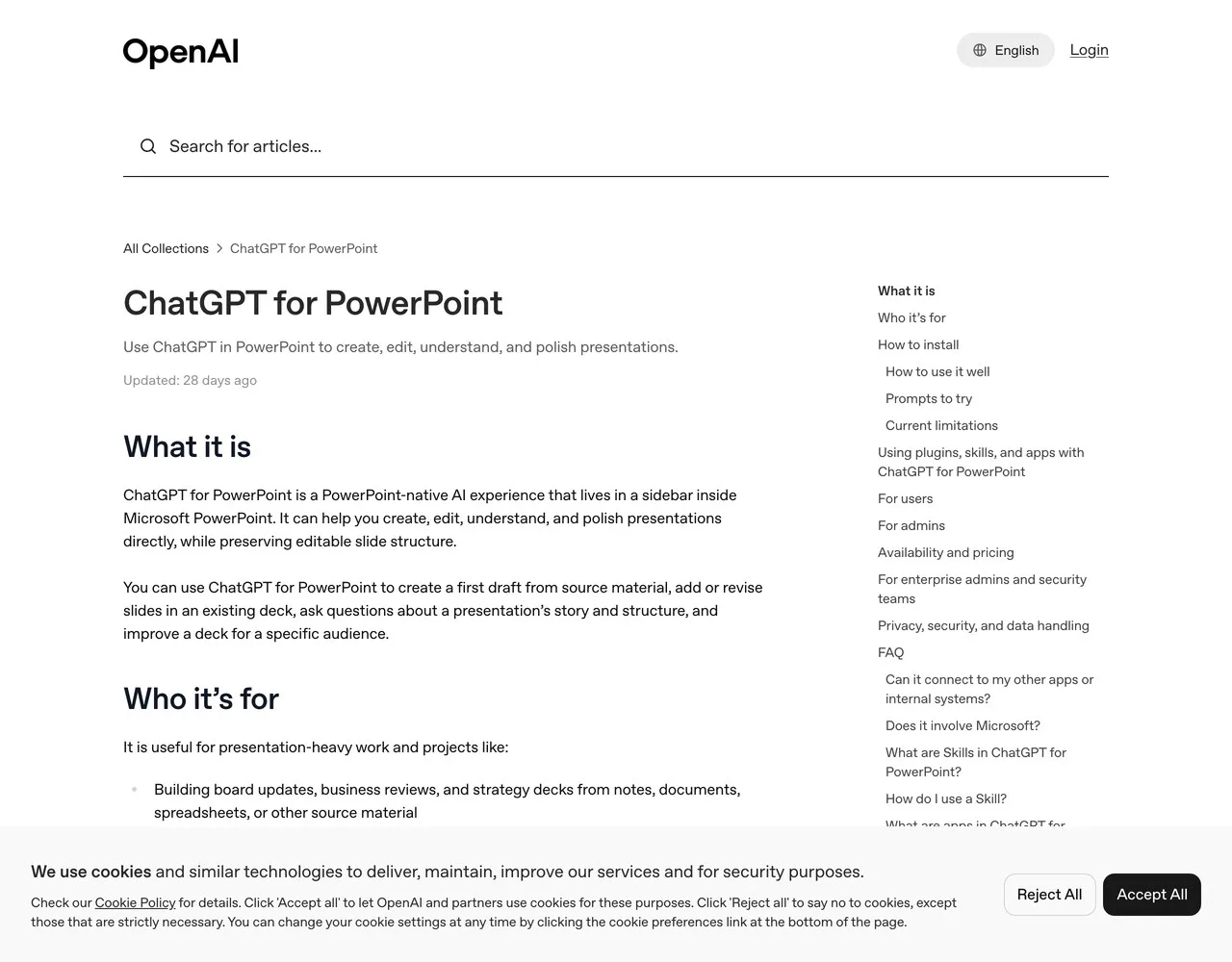
По справке OpenAI это «панель сбоку внутри Microsoft PowerPoint», и работает она не как отдельный чат: она видит твою презентацию целиком и правит слайды, сохраняя их редактируемыми. То есть после её работы слайд остаётся обычным слайдом, в котором можно двигать текст и картинки, а не превращается в картинку
Куда нажать. По официальной справке порядок такой: открыть PowerPoint, перейти в раздел «Главная», оттуда в «Надстройки», в поиске набрать ChatGPT, добавить и открыть его с верхней ленты. Потом войти в свой аккаунт ChatGPT
Что увидишь. Справа от слайдов появляется узкая колонка с полем ввода - это и есть панель. Она выглядит как обычная переписка, только рядом с твоей презентацией
Что это даёт. Ты пишешь в неё обычными словами, что нужно, и слайды меняются в открытом файле. Скачивать ничего не надо: файл уже открыт перед тобой, остаётся нажать «Сохранить»
Тот же самый путь установки описан и в справке самого Microsoft, независимо от OpenAI
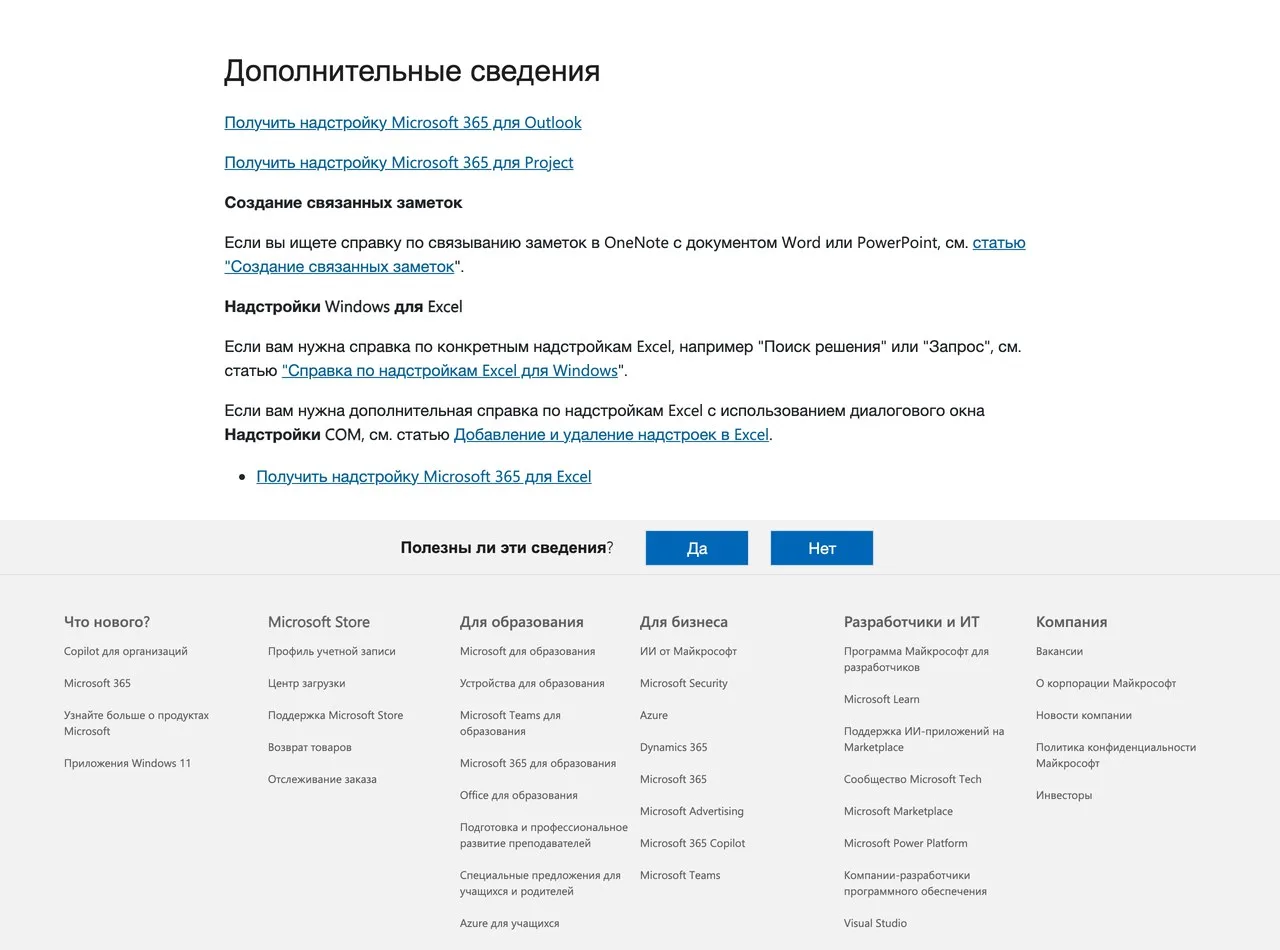
По этой справке пункт лежит в двух местах сразу: «Файл → Получить надстройки», либо «Главная → Надстройки». Если в твоей версии программы одного пути нет, работает второй
Подробности собраны в соседней статье: ChatGPT сам логинится в твои аккаунты
Что панель умеет делать с готовым деком
Про сборку с нуля обычно и спрашивают, а вторая половина работы у неё - правка того, что уже собрано. По справке OpenAI она разбирается и в этом: правит существующие слайды, отвечает на вопросы про структуру дека и подтягивает его под конкретную аудиторию
| Что просишь | Что делает панель | Что остаётся тебе |
|---|---|---|
| собрать первый черновик из заметок | делает слайды из твоего текста | проверить факты и оформление |
| добавить слайд в готовый дек | вставляет в нужное место, соседние не трогает | сказать, куда именно вставить |
| подтянуть дек под аудиторию | переписывает формулировки под слушателя | назвать, кто слушает |
| объяснить, что не так со структурой | описывает историю дека и дыры в ней | решить, что менять |
Таблица прокручивается вбок →
Последняя строка самая недооценённая: панель может просто прочитать твой дек и сказать, где логика рвётся. Это дешевле, чем переделывать оформление после того, как выяснилось, что порядок слайдов не тот
Работает ли это на бесплатном аккаунте
Да, и это важная часть ответа. По справке OpenAI, ChatGPT for PowerPoint доступен по всему миру на планах Free, Go, Plus, Pro, Business, Enterprise, Edu и K-12. У Free и Go доступ ограниченный по объёму работы, у Plus и Pro он упирается в лимит твоего тарифа
Что означает «ограниченный по объёму» на языке справки: одна типичная задача съедает от 10 до 50 кредитов за сообщение. Кредит тут - внутренняя единица расхода, вроде счётчика на воду: чем больше и сложнее презентация, тем быстрее он крутится. Большие деки и правки в несколько заходов расходуют больше
Что это даёт тебе на практике. На бесплатном аккаунте одну-две презентации собрать реально, поток из двадцати - нет. Это честная граница, а не намёк на оплату
Три ограничения, о которых OpenAI пишет сама
Их стоит знать до того, как ты доверишь панели важный файл. Все три взяты из раздела ограничений официальной справки
Что панель делает не идеально
- Стиль подхватывает не всегда точно справка формулирует это прямо: собранные или отредактированные слайды могут не совпасть с твоим фирменным оформлением идеально. Проверять внешний вид придётся глазами
- Сложное оформление умеет частично продвинутая правка диаграмм, фигур, форматирования и управления слайдами, по словам справки, местами ограничена или ещё в разработке
- Может ошибиться в содержании справка просит проверять утверждения, числа и правки до того, как показывать дек кому-то. И даёт свой же совет: для важной работы сначала сделай копию файла, чтобы было куда вернуться
Последний совет стоит выполнить буквально. Копия файла - это тридцать секунд, а откат чужой правки в чужом оформлении может стоить вечера
Как с ней разговаривать, чтобы получилось с первого раза
В справке лежат готовые формулировки запроса, и они устроены одинаково: сначала что сделать, потом что не трогать. Например «собери обновление для совета директоров на 10 слайдов из этих заметок и показателей» или «преврати эту записку в 5 слайдов»
Общее правило оттуда же: говори конкретно, что менять, что сохранить и в каком месте. И перед большой правкой попроси сначала план - «до правок опиши, какие слайды ты бы изменил и почему». Это дешевле, чем откатывать двадцать слайдов назад
Дверь 2: файл слайдов без единой установленной программы
Эта дверь для тех, у кого PowerPoint нет вообще. Приём такой: ChatGPT пишет короткую программу, а программа собирает файл слайдов. Звучит страшнее, чем есть - писать программу тебе не придётся, её пишет он
Работает это на бесплатной библиотеке python-pptx. Библиотека - это готовый набор кирпичей, который умеет складывать файл презентации. По её документации, для работы ей не нужен установленный Microsoft Office: внутри неё лежит собственная пустая заготовка презентации
Что писать в ChatGPT. Примерно так: «Напиши программу на Python с библиотекой python-pptx, которая соберёт презентацию из 4 слайдов на тему такую-то. На первом слайде заголовок и подзаголовок, на остальных заголовок и текст. Сохрани файл рядом со скриптом»
Что увидишь. Он выдаст блок кода на десять-двадцать строк и объяснит, что с ним делать
Что это даёт. Файл собирается у тебя на компьютере, и его можно открыть в чём угодно: в PowerPoint, в бесплатном LibreOffice, в Google Презентациях, загрузив туда
Этот путь я прошёл сам 03.09.2026, чтобы не советовать вслепую. Программа отработала и собрала файл на 4 слайда весом 31129 байт - вывод проверки после сборки, из документации библиотеки взят только сам способ:
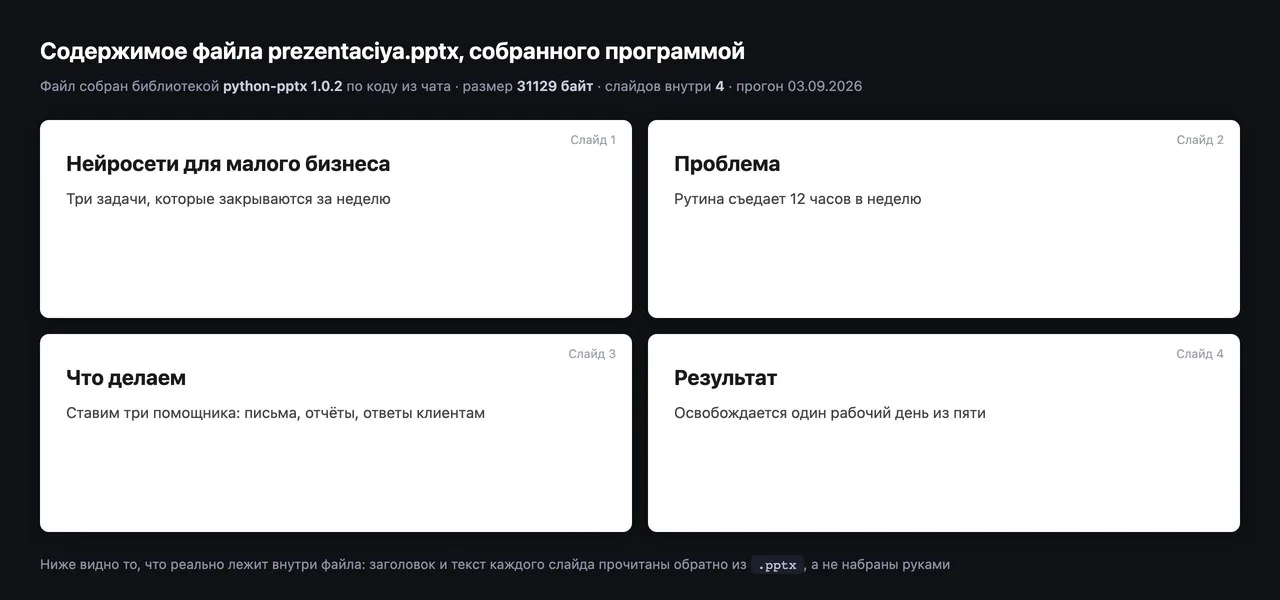
Обратная проверка того же файла показала внутри ровно четыре слайда с заголовками, которые я задавал: «Нейросети для малого бизнеса», «Проблема», «Что делаем», «Результат». Внутри файла лежат слайды, а не пустая заготовка
Чего у этой двери нет: оформления. Слайды выходят белые, со стандартным шрифтом, без картинок и фона. Это черновик структуры, который потом одевают в тему - хоть в самом PowerPoint, хоть в бесплатном редакторе
Когда эта дверь лучше первой. Когда презентаций нужно много и они однотипные: одна и та же программа собирает и вторую, и двадцатую, меняется только текст на входе
Дверь 3: NextSlide, за который многие до сих пор пытаются заплатить
Название NextSlide до сих пор ищут вместе с ChatGPT, поэтому отвечаю прямо: купить NextSlide нельзя, продукта больше не существует
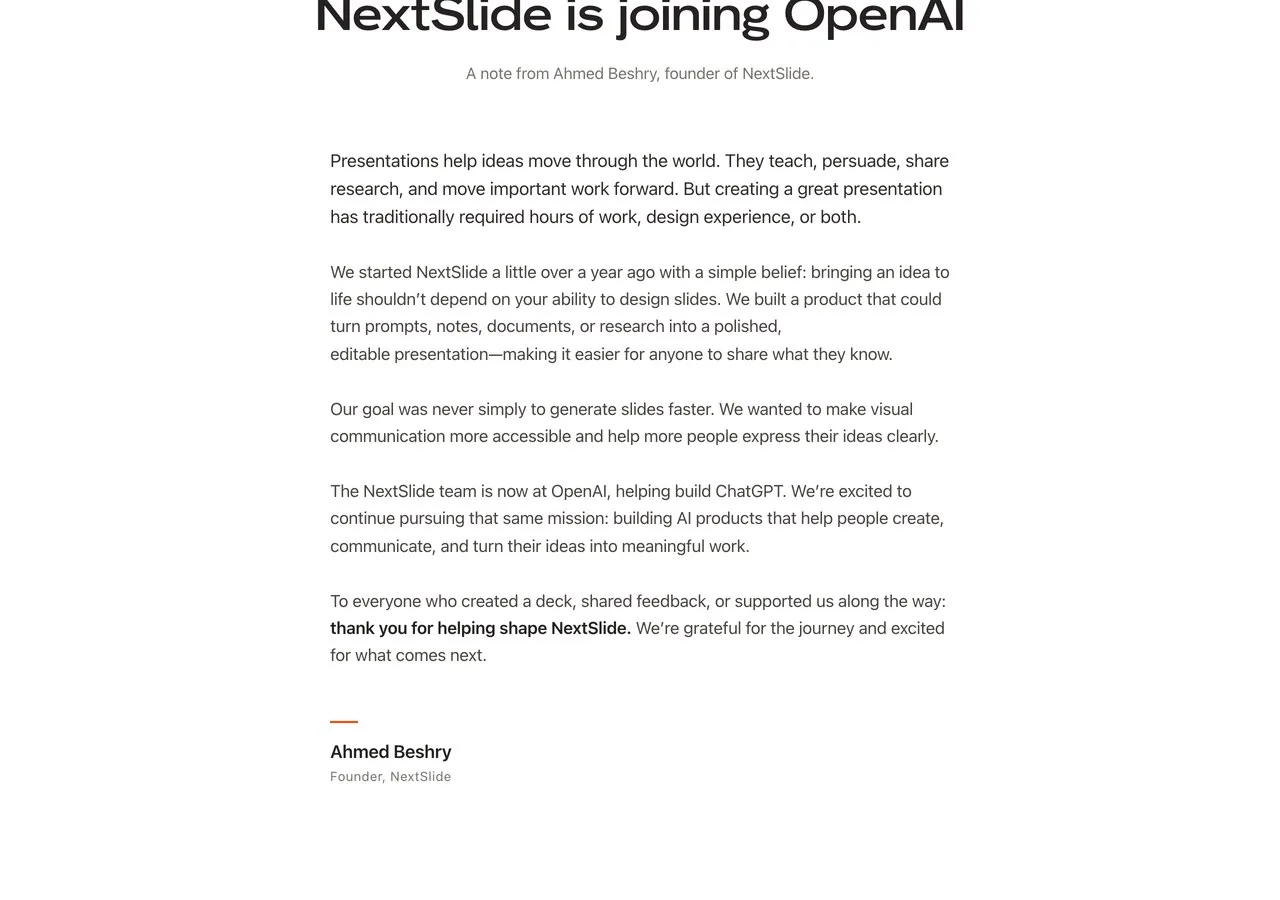
Что случилось. OpenAI купила NextSlide, а команда перешла работать над ChatGPT. Сегодня на сайте нет ни продукта, ни тарифов, ни кнопки оплаты - там лежит только письмо основателя. Его слова дословно: команда NextSlide теперь в OpenAI и помогает строить ChatGPT
По независимому разбору издания The Decoder сделка закрылась в начале 2026 года, а публично о ней объявили в августе 2026, сумму стороны не раскрыли. То же самое подтверждает Medianama
Что это значит для тебя. Хорошая новость, а не плохая: платить не за что, потому что та самая команда теперь делает функции презентаций внутри ChatGPT. Дверь 1 из этой статьи и есть то, ради чего люди искали NextSlide
И отдельно: если тебе где-то предлагают купить доступ к NextSlide, это не он. Официальный сайт стоит на своём месте и не продаёт ничего
Куда девать файл, если PowerPoint у тебя нет
Файл собрался, а открыть его нечем - обычная ситуация после второй двери. Открыть .pptx можно бесплатно как минимум тремя способами, и все они не требуют покупки Office
Первый: загрузить файл в Google Презентации через свой аккаунт Google. Он откроется как обычная презентация, её можно править и показывать прямо из браузера
Второй: поставить бесплатный офисный пакет LibreOffice. Он открывает .pptx и умеет сохранять обратно в том же формате
Третий: открыть в бесплатной веб-версии самого PowerPoint через аккаунт Microsoft. Возможностей там меньше, чем в установленной программе, но для правки текста на слайдах хватает
Что это тебе даёт. Дверь номер два перестаёт зависеть от того, куплен ли у тебя Office: файл собирается программой, а открывается любым из трёх бесплатных способов
Какую дверь выбрать под свою задачу
| Твоя ситуация | Дверь | Что получишь на выходе |
|---|---|---|
| PowerPoint стоит, презентация одна, нужна с оформлением | дверь 1 | готовый оформленный дек прямо в открытой программе |
| PowerPoint нет, есть браузер и немного терпения | дверь 2 | белый файл со структурой, оформлять отдельно |
| Презентаций нужно много и однотипных | дверь 2 | одна программа собирает любое количество |
| Правишь чужой готовый дек | дверь 1 | правки внутри файла, слайды остаются редактируемыми |
| Искал NextSlide | дверь 1 | это и есть то, что от него осталось |
Таблица прокручивается вбок →
Общее для обеих рабочих дверей: ChatGPT собирает крепкий черновик, а не финальный дек. Числа, факты и внешний вид проверяет человек - об этом просит и сама справка OpenAI
Что делать, когда файл уже открыт
Первое, на что смотреть, - количество текста на слайде. Нейросеть щедра на буквы, и типовая беда собранного дека в том, что каждый слайд превращается в абзац. Проси её сокращать по одному слайду за раз: «на этом слайде оставь три пункта по шесть слов»
Второе - порядок. Попроси её объяснить историю дека одним абзацем. В справке OpenAI такая формулировка есть прямо в списке готовых запросов: спросить, какая у дека история. Если она не складывается в одну связную мысль, слайды переставляют до оформления, а не после
Третье - твоя проверка фактов. Всё, что стоит на слайде цифрой, сверяется с источником вручную. Это не перестраховка: справка OpenAI сама предупреждает, что ответы бывают неполными или неверными
Что ещё стоит знать про ChatGPT и слайды
Работаешь не в ChatGPT, а в Claude - там путь другой и разобран отдельно: презентация через Claude, 6 промптов. Нужен сервис, который сразу отдаёт оформленный дек без PowerPoint, - смотри как скачать презентацию из Гаммы и обзор нейросетей для презентаций бесплатно. Российский вариант без зарубежного доступа - создать презентацию в ГигаЧате
Только начинаешь с ChatGPT и половина слов в статье незнакома - начни с базы: что такое GPT простыми словами и ChatGPT на русском языке. Про сам сервис и его устройство - OpenAI и ChatGPT: что это, про платный план и что он даёт - ChatGPT Plus и тарифы ChatGPT. Работаешь с телефона - ChatGPT на телефон
Презентация редко живёт одна: рядом обычно текст доклада и таблица с цифрами. Под текст - нейросеть написать текст и проверить текст нейросетью, под цифры - ИИ для таблиц и нейросеть и Excel. Документы вокруг презентации - нейросеть для документов
Слайды нужны для учёбы или занятий - смотри ChatGPT для учёбы, нейросеть для учёбы, нейросеть для учителя и нейросеть для диплома. Для работы и клиентских задач - нейросеть для работы
Картинки на слайды нейросеть тоже рисует, это отдельная тема: Canva с ИИ, нейросеть для рисования, обработка фото. Хочешь понять, чем ChatGPT отличается от соседей по классу, - ChatGPT против Claude и Gemini или ChatGPT
Разбираешься в нейросетях с нуля и хочешь системно - обучение нейросетям и приёмы работы с ChatGPT. Остальные разборы про нейросети и то, что они умеют, собраны в хабе Нейросети и инструменты
Источники
Все страницы открыты живьём 03.09.2026, кадры в статье сняты в тот же день с этих же страниц
- Официальная справка OpenAI: ChatGPT for PowerPoint - что это, установка, тарифы, ограничения, готовые формулировки запроса
- Сайт NextSlide: письмо основателя - подтверждение, что продукта больше нет и команда перешла в OpenAI
- The Decoder: OpenAI покупает NextSlide - даты сделки и объявления
- Medianama: команда NextSlide переходит в ChatGPT - независимое подтверждение
- Документация библиотеки python-pptx - сборка файла слайдов без установленного Microsoft Office
- Справка Microsoft: установка надстроек в PowerPoint - где в программе лежит раздел надстроек
- Документация Microsoft: что такое надстройка PowerPoint - как устроены панели внутри программы
Проверь по порядку, прежде чем ругаться на ChatGPT
Пять пунктов, которые закрывают почти все случаи «файла нет»
Сохрани себе
- Понял, что текст по слайдам и файл презентации - это два разных результата, и попросил именно файл
- Посмотрел, стоит ли PowerPoint: стоит - иду в «Главная → Надстройки», нет - собираю файл программой из чата
- На бесплатном аккаунте не рассчитываю на поток: одна-две презентации, дальше упрусь в лимит
- Перед правкой важного дека сделал копию файла, как советует сама справка OpenAI
- Проверил глазами числа и факты на слайдах, прежде чем показывать дек кому-то
Файл у тебя
Дальше начинается всё то же самое, но каждую неделю
Три бесплатных вечера Концентрата, 13-15 октября в 19:00 МСК: своя команда ИИ-агентов, шесть связок монетизации и контент-завод 3.0
Регистрация на сайте до 14 октября, участие бесплатное
Частые вопросы
Можно ли сделать презентацию в ChatGPT бесплатно?
Да. По официальной справке OpenAI, ChatGPT for PowerPoint доступен по всему миру в том числе на плане Free, но с ограниченным объёмом работы. На бесплатном аккаунте реально собрать одну-две презентации, для потока лимита не хватит
Почему ChatGPT выдаёт текст по слайдам, а файл не отдаёт?
Потому что по умолчанию он пишет текст, а файл презентации - отдельное действие. Нужен файл: либо работай через панель внутри PowerPoint, либо попроси написать программу на python-pptx, которая соберёт файл у тебя на компьютере
Как установить ChatGPT в PowerPoint?
По официальной справке порядок такой: открыть PowerPoint, перейти в «Главная», оттуда в «Надстройки», найти в поиске ChatGPT, добавить и открыть его с верхней ленты, затем войти в свой аккаунт ChatGPT
Где купить NextSlide и сколько он стоит?
Нигде и нисколько: продукта больше нет. OpenAI купила NextSlide, команда перешла работать над ChatGPT, а на сайте NextSlide осталось только письмо основателя. Функции презентаций, ради которых его искали, живут теперь внутри самого ChatGPT
Можно ли сделать презентацию в ChatGPT без установленного PowerPoint?
Да. ChatGPT пишет короткую программу на библиотеке python-pptx, она собирает файл прямо у тебя на компьютере. По документации библиотеки установленный Microsoft Office ей не нужен, а готовый файл открывается в любом совместимом редакторе
Почему слайды получаются некрасивые?
Потому что нейросеть собирает структуру, а не дизайн. Справка OpenAI прямо предупреждает, что собранные слайды не всегда точно совпадают с желаемым оформлением, а часть продвинутых возможностей форматирования ещё ограничена. Оформление накидывается отдельным шагом, готовой темой редактора
Можно ли доверять числам на собранных слайдах?
Проверять обязательно. Справка OpenAI сама просит пересматривать утверждения, числа и правки до того, как делиться деком, и советует для важной работы сначала сделать копию файла