Таблицы и формулы · август 2026
Нейросеть для Excel: как получить формулу и убрать 5 ошибок
Вечером в файле лежат сотни строк заказов, а цен рядом нет. Формулу ты нашёл на форуме, вставил в ячейку C2, и вместо цены там появилось короткое #Н/Д. Артикул при этом на месте, справочник открыт в соседней вкладке, а где именно сломалось, форум не написал
Дальше по шагам ты получишь три вещи: формулу, собранную под имена листов твоего файла и посчитавшую правильно, расшифровку надписи об ошибке с конкретной причиной, и короткий макрос на действие, которое ты повторяешь каждую неделю руками
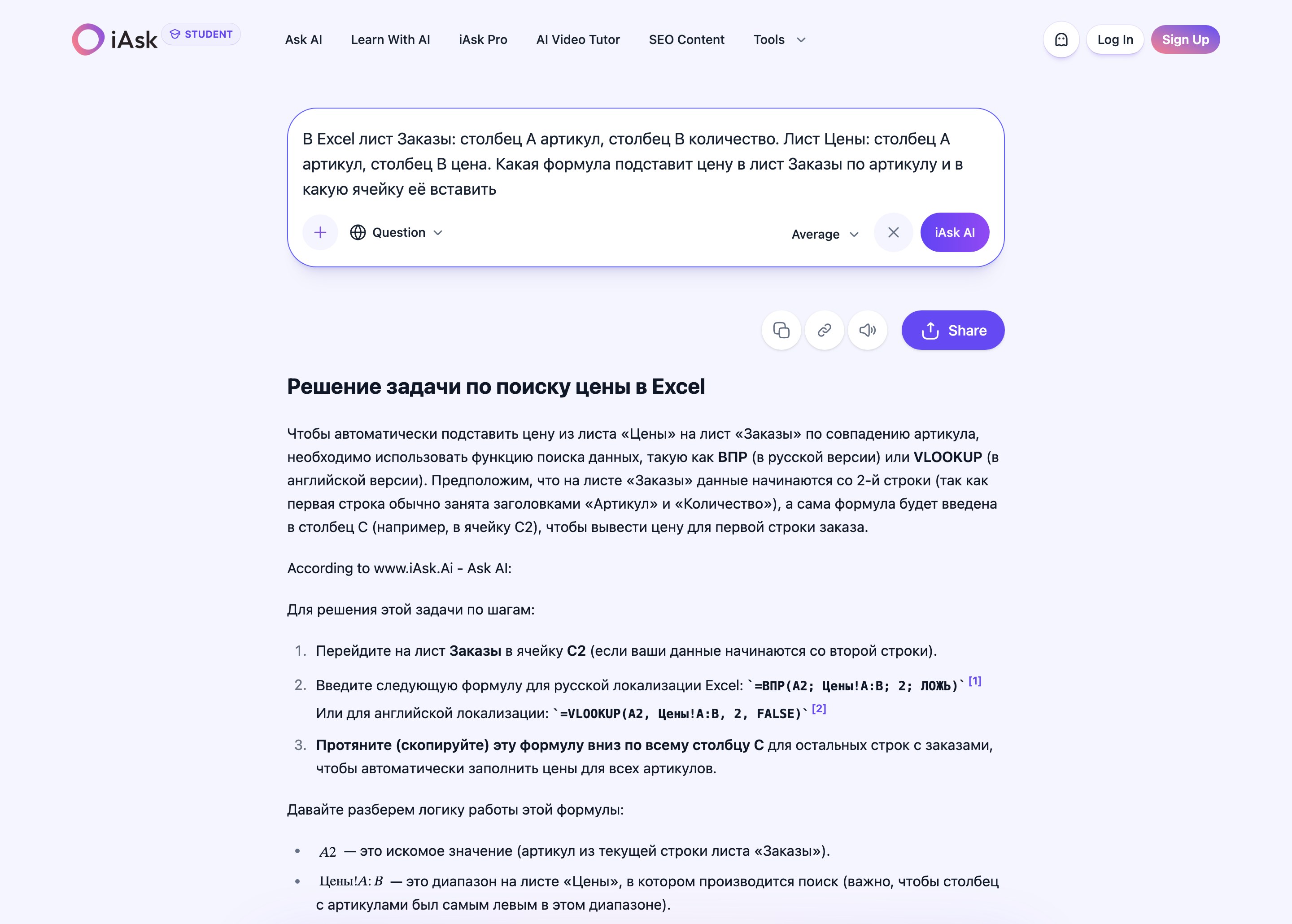
Ниже кадр того, как выглядит готовый ответ на такой вопрос
Нейросеть не считает за тебя, она пишет формулу текстом, а считает её сам Excel. Ты описываешь обычными словами свои листы и столбцы, получаешь готовую строку и вставляешь её в названную ячейку. Тем же способом разбирается надпись об ошибке в ячейке и получается короткий макрос на действие, которое ты повторяешь каждую неделю руками
Что нейросеть делает с твоей таблицей, а что оставляет тебе
Нейросеть работает со словами, поэтому она пишет формулу текстом, читает чужую формулу вслух и объясняет надпись об ошибке, а считает по этой формуле сам Excel
Разница видна на деньгах. Если попросить чат посчитать сумму по всей таблице, он выдаст правдоподобное число, которое никто не проверял. Если попросить формулу, число посчитает программа на твоём компьютере, по твоим данным, и его можно пересчитать в любой момент
Четыре работы, которые машина делает хорошо
- Пишет формулу под твой файл увидишь готовую строку, где стоят имена твоих листов и буквы твоих столбцов; вставляешь её и получаешь свой результат, а не пример из учебника
- Читает чужую формулу вслух увидишь разбор по кускам: что ищем, где ищем, какой столбец возвращаем; перестаёшь бояться строки, которую скопировал у коллеги
- Разбирает надпись об ошибке увидишь список причин и что проверить в файле по каждой; вместо тупика получаешь три конкретных действия
- Собирает макрос на повторяющееся действие увидишь готовый кусок кода и инструкцию, куда его вставить; еженедельная возня руками превращается в одно нажатие
Что это тебе даёт: ты перестаёшь ждать от машины правильного числа и начинаешь спрашивать у неё то, что она умеет отдать без ошибок
Как описать задачу, чтобы формула подошла именно к твоему файлу
Формула из чата не работает по одной причине: в вопросе не было имён твоих листов и букв твоих столбцов, поэтому машина подставила свои, вроде «Лист1» и столбца B
Хороший запрос состоит из пяти кусков, и ни один нельзя выбросить. Пишется он обычными словами, как ты описал бы задачу соседу по кабинету
| Что назвать | Как это звучит в вопросе | Что сломается без этого |
|---|---|---|
| Имена листов | «лист Заказы и лист Цены» | формула сошлётся на несуществующий лист |
| Буквы столбцов и что в них | «в столбце A артикул, в столбце B цена» | машина угадает столбцы и попадёт мимо |
| Куда вставляем формулу | «формула пойдёт в ячейку C2» | непонятно, от какой строки считать |
| Что должно получиться | «нужна цена по артикулу» | получишь другую функцию под другую задачу |
| Язык твоего Excel | «у меня русский Excel» | придёт строка с английскими именами функций |
Таблица прокручивается вбок →
Последний пункт новички пропускают чаще всего, а он решает половину дела. В русском Excel функция называется ВПР, в английском VLOOKUP, и это не одно и то же для программы: она понимает только своё имя
Пример готового вопроса целиком: «В Excel лист Заказы: столбец A артикул, столбец B количество. Лист Цены: столбец A артикул, столбец B цена. Какая формула подставит цену в лист Заказы по артикулу и в какую ячейку её вставить». Ровно этот вопрос отдал ответ на кадре в начале статьи
Шаг 0. Что приготовить до первого вопроса
До первой буквы вопроса нужны 3 вещи, и все три лежат в самом файле Excel, искать и покупать ничего не надо
Первое, копия файла. Открой свой файл и сохрани его под другим именем, например с приставкой «проба». Дальше все опыты идут на копии: формула правит одну ячейку и видна глазами, а макрос проходит по всему столбцу разом, и результат ты увидишь уже после
Второе, точные имена листов. Посмотри на ярлычки внизу окна и выпиши их так, как они написаны, вместе с пробелами и заглавными буквами. «Цены» и «цены » с пробелом на конце для программы разные листы
Третье, буквы столбцов. Пройдись по шапке таблицы и запиши парами: A артикул, B количество, C пусто. Это займёт минуту и сэкономит три круга переписки с машиной
Если таблицу ещё только предстоит собрать или привести в порядок после чужой выгрузки, это отдельная работа, и она разобрана в гайде про ИИ для таблиц
Что это тебе даёт: к моменту вопроса у тебя на бумажке уже лежит всё, что машина не может увидеть сама, и ответ приходит подходящим с первого раза
Шаг 1. Открыть окно, где задача пишется обычными словами
Окно нейросети выглядит как поле для сообщения и кнопка отправки, и для одной формулы этого хватает: у iAsk регистрация не нужна
Куда нажать: открой в браузере адрес iask.ai и поставь курсор в широкое поле посреди страницы. Справа под этим полем стоит кнопка с подписью iAsk AI, она и отправляет вопрос
Что увидишь: под полем появится заголовок ответа и текст с пунктами, а формула будет выделена другим шрифтом, как отдельная строка
Что это тебе даёт: у тебя есть место, куда можно писать про таблицу человеческим языком, не заводя аккаунт и не устанавливая программ

Мой замер четырёх окон 29 августа 2026 года, все с одной машины подряд. Qwen поле заполнил, кнопку нажал, ответа не дождался: поверх встало предложение войти. Гугл-таблицы по адресу docs.google.com перебросили на страницу входа. Duck.ai вопрос принял и ответил надписью, что сервис временно недоступен. iAsk ответил три раза из трёх, по-русски, с формулой и номером ячейки, и прогоны лежат по постоянным адресам: формула подстановки цены, разбор ошибки в ячейке, макрос очистки столбца. Если у тебя уже открыт свой чат, работай в нём, порядок действий тот же
Как выбирают между разными окнами и что из них открывается из России, разобрано отдельно в гайде про доступ к нейросетям в одном окне
Шаг 2. Прочитать ответ и найти в нём две вещи
В ответе важны ровно 2 места: сама строка с ВПР и предложение, где названа ячейка, в которую эту строку вставляют
Куда нажать: наведи курсор на строку с формулой и выдели её целиком, от знака равенства до последней скобки. Скопируй сочетанием клавиш, которым копируешь обычный текст
Что увидишь: рядом с формулой ответ обычно даёт два варианта, для русского Excel и для английского. На кадре в начале статьи это пункт 2: сначала строка с ВПР, следом та же строка с VLOOKUP
Что это тебе даёт: ты берёшь ту строку, которую понимает именно твоя программа, и не тратишь вечер на разбор, почему Excel ругается на правильную с виду формулу
Второе место в ответе важнее первого. Формула без адреса ячейки бесполезна: одна и та же строка, вставленная в C2 и в C7, посчитает разные строки заказов. Поэтому в вопросе и стоит просьба назвать ячейку, а в ответе её надо найти глазами до того, как жать вставку
Половина пути позади: формула скопирована, дальше её надо поставить на место
Шаг 3. Вставить формулу в свою ячейку и растянуть вниз
Формула вставляется ровно в ту ячейку, которую назвал ответ, в нашем примере это C2, и потом протягивается вниз за правый нижний угол
Три движения от строки в чате до заполненного столбца
- Щёлкни по ячейке C2 и вставь строку увидишь формулу в самой ячейке и в длинной строке над таблицей; это значит, что программа приняла её как формулу, а не как текст
- Нажми Enter увидишь вместо формулы число: цену первого заказа; если вместо числа появилась надпись со значком решётки, шаг сработал, но данные не сошлись, это чиним ниже
- Потяни за квадратик в правом нижнем углу ячейки вниз увидишь, как цены появляются во всех строках сразу; теперь столбец заполняется сам при любом изменении справочника
Одна тонкость про знак доллара. В строке =ВПР(A2; Цены!$A$2:$B$1000; 2; ЛОЖЬ) доллары держат диапазон на месте при протягивании, а без них диапазон сползает вниз вместе с формулой, и нижние строки начинают искать в пустоте. Если в полученной формуле долларов нет, попроси добавить их прямо теми же словами: «закрепи диапазон, чтобы он не сползал при протягивании»
Что это тебе даёт: столбец с ценами заполняется целиком за одно движение и пересчитывается сам, когда поставщик пришлёт новый прайс
Шаг 4. Как убедиться, что формула не врёт
Проверка занимает минуту и состоит из 3 ячеек столбца C, которые ты смотришь глазами: первая строка, строка из середины и строка с заведомо чужим артикулом
Первая проверка простая. Возьми верхнюю строку, найди её артикул в справочнике руками и сравни цену. Совпало, значит формула смотрит туда, куда ты думаешь
Вторая проверка ловит сползание диапазона. Спустись к любой строке из середины таблицы и сделай то же самое. Если верх совпал, а середина нет, дело почти всегда в незакреплённом диапазоне из прошлого шага
Третья проверка выглядит странно, но она главная. Впиши в свободную ячейку артикул, которого в справочнике точно нет, и протяни формулу к нему. Правильная формула обязана ответить надписью об ошибке. Если она выдала число, значит она берёт приблизительное совпадение и тихо подставляет чужие цены по всей таблице
Что это тебе даёт: ты узнаёшь про ложное совпадение сейчас, на трёх ячейках, а не через месяц, когда по этим ценам уже выставлены счета
Что значат надписи, которые Excel пишет вместо числа
Надпись вместо числа это сообщение Excel о том, что у него не сошлось, и каждая из 5 таких надписей означает свою конкретную причину
| Что стоит в ячейке | Что это значит человеческим языком | С чего начинать |
|---|---|---|
| #Н/Д | искомое значение не найдено в справочнике | сверить артикул в двух листах символ в символ |
| #ССЫЛКА! | у формулы просят столбец, которого в диапазоне нет | пересчитать столбцы в диапазоне и поправить номер |
| #ЗНАЧ! | в формуле стоит номер столбца меньше единицы | поставить номер, считая столбцы диапазона от единицы |
| #ИМЯ? | в формуле пропущены кавычки вокруг искомого текста | взять искомое слово в кавычки |
| #ПЕРЕНОС! | формуле указали весь столбец целиком, ответу некуда лечь | заменить ссылку на весь столбец одной ячейкой |
Таблица прокручивается вбок →
Все пять надписей разобраны в справке производителя на странице самой функции ВПР, там же лежат живые примеры формул с точками с запятой между частями
Что это тебе даёт: надпись в ячейке превращается в название проблемы, и ты можешь сразу сказать машине, что именно у тебя случилось
Как починить #Н/Д, когда артикул точно есть в справочнике
Надпись #Н/Д при живом артикуле почти всегда означает, что два значения выглядят одинаково для тебя и по-разному для программы
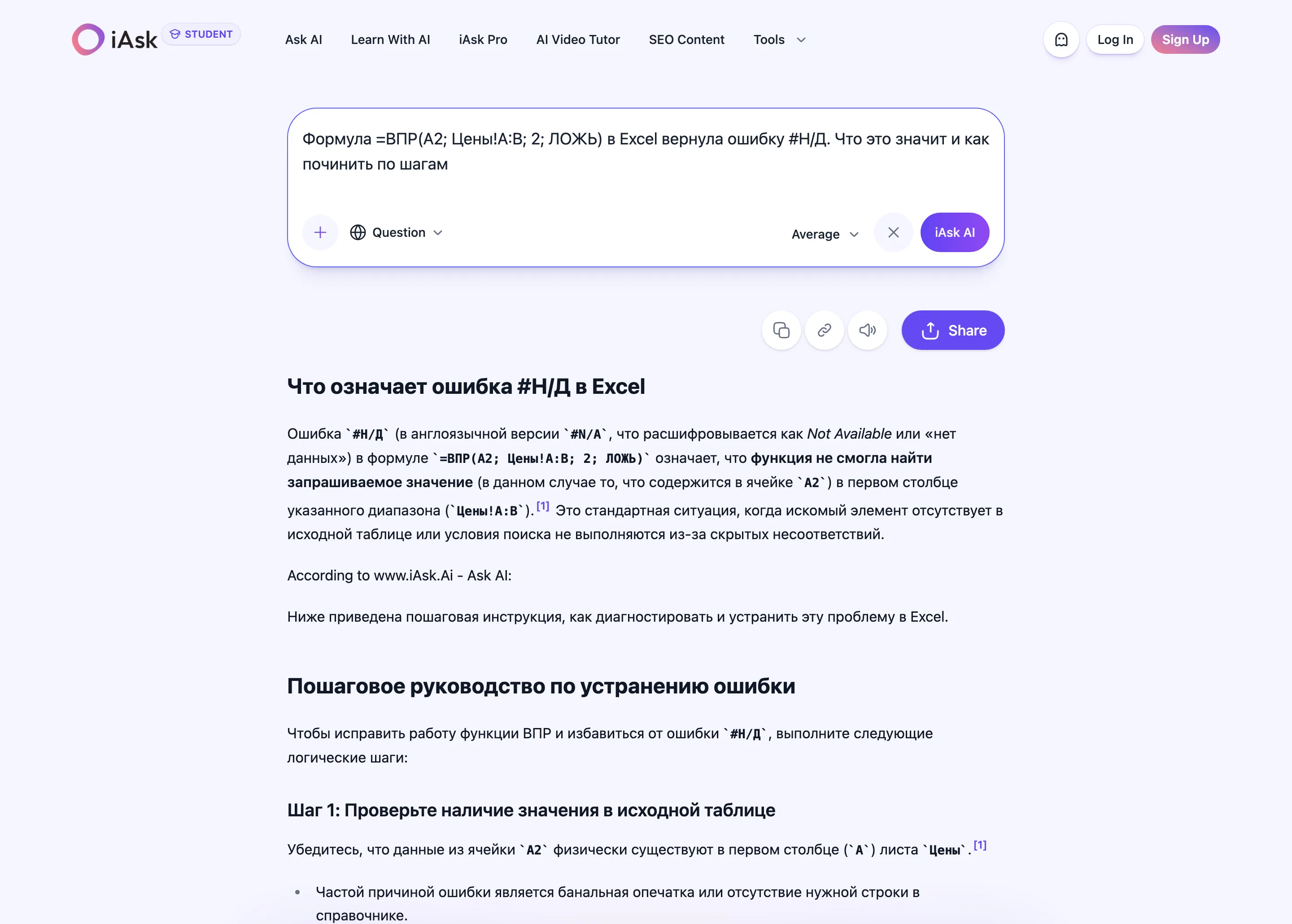
Отправь в окно чата два куска: саму формулу и текст ошибки из ячейки. Ответ придёт списком причин, и на моём прогоне он сошёлся со справкой производителя по всем трём пунктам
«Начальные и конечные пробелы можно удалить с помощью функции СЖПРОБЕЛЫ»
Microsoft, справка об ошибке #Н/Д
Три причины идут в таком порядке. Лишние пробелы: артикул скопировали из письма, и на конце остался невидимый пробел, лечится обёрткой СЖПРОБЕЛЫ вокруг ссылки. Разные типы данных: в одном листе артикул записан как число, в другом как текст, лечится приведением обоих столбцов к одному формату. И только третьей причиной идёт честное отсутствие строки в справочнике
Отдельно про красоту таблицы. Если часть артикулов честно отсутствует и ошибок в столбце много, попроси обернуть формулу в ЕСЛИОШИБКА: тогда вместо надписи в ячейке будет пусто или твоё слово вроде «нет цены». Прятать ошибку до проверки нельзя, иначе спрячешь и настоящую поломку
ВПР или ПРОСМОТРX: какую функцию просить у машины
Выбор между ВПР и ПРОСМОТРX решается одним вопросом: с какой стороны от искомого столбца лежит тот, из которого нужно вытащить значение
ВПР умеет смотреть только вправо. Справка Microsoft говорит про это прямо, а на странице самой функции стоит требование: искомое значение обязано находиться в первом столбце диапазона. Поэтому если артикулы у тебя в столбце B, а цены в столбце A, ВПР эту задачу не решит никак
ПРОСМОТРX работает в любом направлении и по умолчанию ищет точное совпадение, то есть та самая ловушка из третьей проверки у неё выключена сразу. Минус один: функция новее, и в старых версиях программы её может не оказаться
Практическое правило простое. Проси у машины сначала ПРОСМОТРX, а если твой Excel её не находит, попроси переписать ту же задачу через ВПР. Формулировка дословно такая: «моя версия Excel не знает эту функцию, перепиши через ВПР»
Что это тебе даёт: вместо заучивания двух функций у тебя в голове остаётся одно правило про направление поиска
Сводная таблица: что просить у машины, когда формула не нужна
Сводная таблица в Excel собирается кнопками, поэтому у нейросети тут просят последовательность действий и подсказку, что в какую зону класть поля
Путь по справке производителя выглядит так: выделить ячейки с данными, выбрать «Вставить», затем «сводную таблицу», указать, куда её положить, и нажать ОК. Данные при этом должны быть организованы в столбцы с одной строкой заголовков, иначе программа не поймёт, где названия
Тут новички и застревают: справа появляется список полей, и поля надо разложить по зонам. Справка описывает поведение по умолчанию: нечисловые поля уходят в строки, даты в столбцы, числовые в значения, а переносятся поля перетаскиванием
Что спросить у машины про свою сводную
- «Какие поля положить в строки, а какие в значения, если мне нужна выручка по менеджерам» получишь раскладку под свою задачу вместо общего объяснения
- «Я добавил в таблицу новые строки, а в сводной их нет» получишь напоминание нажать «Обновить» правой кнопкой внутри сводной, сама она не пересчитывается
- «Как посчитать не сумму, а среднее по этому полю» получишь путь к настройке поля значений, который в разных версиях лежит по-разному
Как из готовой сводной вытащить выводы, а не голые суммы, разобрано в соседнем гайде про разбор данных нейросетью
Макрос на повторяющееся действие: где взять и куда вставить
Макрос нужен там, где каждую неделю повторяется одно и то же руками, и в Excel он получается тем же способом: описать действие словами
На моём прогоне запрос звучал так: «дай макрос для Excel, который на активном листе уберёт лишние пробелы во всех заполненных ячейках столбца A, скажи, куда его вставить и как запустить, по шагам для новичка». В ответ пришли шаги и код

Куда нажать: скопируй код из ответа чата целиком, поставь курсор в пустое белое поле модуля и вставь его туда тем же сочетанием клавиш, которым обычно вставляешь текст. После вставки нажми клавишу F5, либо зелёную кнопку-треугольник Run («Запустить») на верхней панели редактора
Что увидишь: поверх Excel появится маленькое окно с надписью «Лишние пробелы в столбце A успешно удалены!». Так макрос отчитывается, что прошёл по всем заполненным ячейкам столбца
Что это тебе даёт: макрос сработал один раз прямо сейчас, и лишние пробелы в столбце A уже убраны. Код остаётся в этом же файле, поэтому в следующий раз вставлять его заново не надо: открой файл и нажми F5 ещё раз
Второй путь к тому же окну идёт через ленту Excel. Справка производителя говорит, что вкладка «Разработчик» по умолчанию не отображается, а добавляется через «Файл», затем «Параметры», затем «Настроить ленту» и галочку напротив её названия. Обе дороги ведут в одно место, короткая быстрее
Что это тебе даёт: действие, которое ты повторял каждую неделю руками, превращается в одно нажатие, и повторить его может любой, кому ты отдашь файл. Макрос - тоже код, просто короткий, и если захочется читать его осознанно, а не копировать вслепую, я проходил этот путь с нуля и разложил его на шесть шагов: Как научиться программировать с нуля: 6 шагов на два месяца
«Никогда не включайте макросы в файле Microsoft 365, если не знаете, что делают эти макросы»
Microsoft, справка о макросах в файлах
Читай это как правило работы. Свой макрос ты получил вместе с объяснением каждой строки, значит знаешь, что он делает. Чужой файл с макросом из письма от незнакомого отправителя открывать с включёнными макросами не надо
Пять граблей, на которых готовая формула не работает
5 граблей ниже стоят по полчаса вечера каждая, и любая узнаётся по собственному признаку прямо на экране Excel
Что пойдёт не так и как это увидеть
- Запятые вместо точек с запятой увидишь, что программа ругается на всю формулу целиком; в русском Excel части формулы разделяются точкой с запятой, и в примерах справки Microsoft стоит именно она
- Искомый столбец не первый в диапазоне увидишь #Н/Д на всех строках сразу; ВПР ищет только в первом столбце указанного диапазона, значит диапазон надо начинать со столбца с артикулами
- Диапазон не закреплён долларами увидишь, что верхние строки посчитались, а нижние выдали ошибку; диапазон сполз вниз вместе с протянутой формулой
- Число, записанное как текст увидишь артикулы, прижатые к левому краю ячейки вместо правого; для программы это разные значения, даже когда на вид они одинаковые
- Формула стоит не в той ячейке или лист назван иначе увидишь ошибку про ссылку или пустоту; сверь имя листа с ярлычком внизу окна символ в символ, включая пробелы
Что это тебе даёт: пять признаков на экране вместо одного общего чувства, что «Excel не работает», и по каждому понятно следующее движение. Похожий переход от вилки на глаз к точной цифре я считал и для другого счёта - целого бизнеса: Автоматизация бизнеса: считаем 5 процессов и берём первый
Что машине отдавать не надо
Машине отдают формулу и разбор ошибки, а решение о том, что считать и какие цифры показывать людям, Excel и чат за тебя не примут
| Работа | Кто делает | Почему так |
|---|---|---|
| Написать формулу по описанию | машина | текст она собирает точно, а проверит его Excel |
| Посчитать итог по таблице | Excel | число из чата никто не пересчитывал |
| Решить, что считать | ты | смысл задачи знаешь только ты |
| Проверить три контрольные ячейки | ты | это минута, и она ловит ложное совпадение |
| Отправить отчёт с цифрами дальше | ты | ответственность за число не делится с сервисом |
Таблица прокручивается вбок →
Как из посчитанной таблицы собрать готовый отчёт словами, разобрано в гайде про отчёт через нейросеть
Источники
Все страницы открыты живьём 29 августа 2026 года, кадры сняты в тот же день, цифры и формулировки не переписаны из чужих обзоров
- Microsoft, справка по функции ВПР: синтаксис через точку с запятой, требование про первый столбец диапазона и таблица надписей об ошибках - support.microsoft.com, функция ВПР
- Microsoft, справка об ошибке #Н/Д: что означает надпись, обёртка ЕСЛИОШИБКА и совет убрать лишние пробелы функцией СЖПРОБЕЛЫ - support.microsoft.com, ошибка #Н/Д
- Microsoft, справка по функции ПРОСМОТРX: поиск в любом направлении и точное совпадение по умолчанию - support.microsoft.com, функция ПРОСМОТРX
- Microsoft, запись макросов: вкладка «Разработчик» по умолчанию скрыта и включается в параметрах ленты - support.microsoft.com, средство записи макросов
- Microsoft, макросы в файлах: предупреждение не включать макросы, когда не знаешь, что они делают - support.microsoft.com, макросы
- Microsoft, создание сводной таблицы: путь через «Вставить», требование к одной строке заголовков и правило раскладки полей по зонам - support.microsoft.com, сводная таблица
- iAsk, мой прогон с формулой подстановки цены, откуда снят кадр в начале статьи - iask.ai
- iAsk, мой прогон с разбором надписи об ошибке в ячейке - iask.ai
- iAsk, мой прогон с макросом очистки столбца от лишних пробелов - iask.ai
Памятка: формула из нейросети без кривой цифры
Девять строк, по которым проходит весь путь
Сохрани себе
- Сохрани копию файла и работай в ней, особенно если дойдёшь до макроса
- Выпиши имена листов с ярлычков внизу окна символ в символ
- Выпиши буквы столбцов парами: A артикул, B количество
- В вопросе назови листы, столбцы, ячейку для формулы и язык своего Excel
- Возьми из ответа ту строку, которая для русского Excel, если у тебя русский
- Вставь формулу в названную ячейку, нажми Enter и протяни вниз за уголок
- Проверь три ячейки: первую, из середины и с заведомо чужим артикулом
- Ошибка в ячейке идёт в чат вместе с самой формулой, а не отдельно
- Прячь ошибки через ЕСЛИОШИБКА только после того, как проверил три ячейки
Что останется после
Что останется у тебя, когда закроешь этот файл
Записанные приёмы забываются к следующему кварталу, а собранная штука работает дальше сама: у одних это таблица заказов, которая считает себя без ручной подстановки, у других макрос очистки, который переживёт смену ноутбука
С Концентрата люди уносят рабочий кусок собственной работы, который живёт дальше сам
Регистрация на сайте до 14 октября, участие бесплатное
Частые вопросы
Какая нейросеть для Excel работает лучше остальных?
Для формул разницы почти нет: задача текстовая, и с ней справляется любое окно, где можно писать по-русски. Разница в доступе. На моём замере 29 августа 2026 года Qwen попросил войти, Гугл-таблицы перебросили на страницу входа, Duck.ai ответил, что временно недоступен, а iAsk ответил три раза из трёх без регистрации. Если у тебя уже открыт свой чат, оставайся в нём. Похожий замер живых русскоязычных сервисов я делал и в целом, не только для формул: Нейросеть на русском: из 14 сервисов ответили 2, обе российские
Может ли нейросеть посчитать сумму прямо в чате?
Технически она выдаст число, но проверить его нечем: чат не пересчитывает таблицу, а складывает правдоподобный текст. Правильный порядок такой: у машины просишь формулу, число считает Excel на твоём компьютере. Тогда результат пересчитывается сам при любой правке данных, и его видно, как он получился. Если само слово «нейросеть» пока звучит абстрактно, я разбирал его без формул и с практикумом на 15 минут: Что такое нейросеть: без формул и практикум 15 минут
Нужно ли загружать сам файл в нейросеть, чтобы получить формулу?
Часть окон принимает файлы, но для одной формулы это не нужно и часто вредно: рабочую таблицу с ценами и клиентами лучше не отдавать чужому сервису. Достаточно описать структуру словами: имена листов, буквы столбцов и что в них лежит. Формула получится той же. Тот же вопрос «что уходит наружу» я разбирал шире, на трёх сервисах сразу: Загрузить данные в нейросеть и не слить лишнее: 3 сервиса
Почему формула из чата выдаёт ошибку, хотя выглядит правильной?
Три причины закрывают почти все случаи. Разделители: в русском Excel части формулы отделяются точкой с запятой, а машина иногда ставит запятые. Имена функций: русская программа знает ВПР и не знает VLOOKUP. Диапазон: искомое значение обязано лежать в первом столбце указанного диапазона, иначе поиск идёт мимо. Более формальная проверка ответа нейросети на выдумки у меня разложена на четыре слоя отдельно: Как проверить текст через ИИ: 4 слоя проверки до отправки
Что делать, если функции ПРОСМОТРX нет в моём Excel?
Попроси переписать ту же задачу через ВПР, дословно: «моя версия Excel не знает эту функцию, перепиши через ВПР». ПРОСМОТРX новее и удобнее, потому что ищет в обе стороны и по умолчанию берёт точное совпадение, но там, где её нет, ВПР решает ту же задачу при условии, что искомый столбец стоит первым в диапазоне. Если версий и условий много и их нужно закрепить письменно перед сдачей работы исполнителю, для этого своя структура задания: Как составить ТЗ через ИИ: 5 разделов и 7 вопросов исполнителю
Опасно ли вставлять макрос, который написала нейросеть?
Опасность одна, и она не в машине: макрос правит сразу много ячеек, а результат ты видишь уже после. Поэтому первый запуск всегда идёт на копии файла. Справка Microsoft просит никогда не включать макросы, если не знаешь, что они делают, а свой макрос ты получил вместе с объяснением каждого шага. Похожая осторожность нужна и в более крупном масштабе, когда за штурвалом нейросеть, а не макрос: Что делать, если ИИ удалил базу данных: 3 места, где лежат копии
Сколько времени занимает весь путь от вопроса до посчитанного столбца?
Первый раз дольше всего, и уходит время не на формулу, а на выписывание имён листов и букв столбцов. Дальше каждая следующая задача идёт по одному кругу: описал, вставил, проверил три ячейки. Дольше всего чинятся сами данные: лишние пробелы и числа, записанные текстом. Если таких задач по разным файлам накапливается много, помогает отдельный порядок для самих задач: ИИ менеджер задач: 3 команды за вечер, чтобы вести дела