Гайд · вайбкодинг · август 2026
Что делать, если ИИ удалил базу данных: 3 места, где лежат копии
«Он написал "готово". Открываю таблицу - пусто. Вообще пусто». Если это твоя фраза прямо сейчас, дальше можно не разгоняться: не перезапускай компьютер и не проси агента «вернуть как было». Копии могут лежать в 3 местах, о которых ты пока не знаешь, и следующие несколько минут уйдут на то, чтобы туда заглянуть
Слово «агент» дальше значит одно: программа, которой ты пишешь задачу обычными словами, а она сама лезет в твои файлы и что-то в них меняет. Claude Code, Cursor, любой другой помощник в окне рядом с проектом - разницы для этой статьи нет
Порядок в статье не случайный. Сначала то, что нужно сделать в первую минуту, пока ситуация ещё не стала хуже. Потом три места, где лежат сохранённые копии, от самого быстрого к самому надёжному. В конце - честный разговор про случай, когда копий нет вообще, и один блок про то, как больше в это не попадать
Останови агента и не перезапускай компьютер. Дальше ищи копии по порядку в трёх местах: откат самого Claude Code (/rewind или два раза Esc), история файла в редакторе кода (панель Timeline, пункт Restore Contents) и копии на стороне сервиса, где живёт база. Откат агента не вернёт то, что он стёр служебной командой - это записано в его официальной документации, и поэтому вторая и третья точки чаще спасают, чем первая
Куда это ведёт
Разбираем такие ситуации на живых проектах
Тут - как вернуть данные. В закрытом канале - как собирать проекты так, чтобы возвращать было нечего.
Первая минута: останови агента и ничего не перезапускай
Первое действие занимает секунду и стоит дороже всех остальных: пока агент работает, он продолжает менять файлы, и каждая следующая правка засыпает то, что ты собираешься откапывать
Что сделать прямо сейчас, по порядку
- Нажми
Escв окне, где пишешь агенту он перестанет печатать, внизу снова появится пустое поле для твоего сообщения - значит он остановлен и больше ничего не трогает - Убери руки от кнопки перезапуска окно останется открытым, история переписки на месте - именно в ней лежит точка, к которой можно вернуться, и перезапуск её закрывает
- Не пиши агенту «верни всё назад» он ответит уверенно и начнёт что-то делать - а данных, которых больше нет, у него нет тоже, и в лучшем случае он придумает похожие
Про последний пункт стоит сказать отдельно, потому что через него проходят почти все. Агент отлично умеет писать текст, который выглядит как твоя таблица. Он не умеет знать, что было в удалённых строках. Просьба «восстанови» даёт тебе файл нужной формы с выдуманным содержимым, и отличить его от настоящего через час будет уже трудно
Официальная справка Claude Code описывает клавишу коротко и без обещаний:
«Esc - Interrupt Claude, or close a dialog. Stop the current response or tool call mid-turn so you can redirect»
code.claude.com, страница «Interactive mode», проверено 23.08.2026
По-русски это ровно то, что нам нужно: одна клавиша обрывает текущее действие на середине, не закрывая окно
Что именно у тебя пропало: файл, таблица или база внутри сервиса
Дальше всё зависит от одной развилки, и новичок её обычно не видит: слово «база» означает три очень разные вещи, и возвращаются они из трёх разных мест
Представь три полки. На первой лежит твоя собственная тетрадь - файл, который живёт прямо в папке проекта на твоём компьютере. На второй - тетрадь, которую ты сдал на хранение в чужой сервис: облачная таблица или облачная база, доступ к ней по ссылке или по паролю. На третьей - записи внутри готового сервиса, который ты не собирал: там своя внутренняя кухня, и ты не видишь ни файлов, ни папок
Как понять, какая полка твоя
- Открой папку проекта в редакторе кода видишь среди файлов свою таблицу с расширением вроде
.csv,.json,.db- это первая полка, и она самая простая - Вспомни, куда ты заходил за данными если за таблицей ты ходил в браузер и логинился - это вторая полка, копии лежат на стороне сервиса, а не у тебя
- Проверь, писал ли ты вообще эти данные руками если их наливал сам сервис, а ты только смотрел - это третья полка, и говорить придётся с его поддержкой
| Что у тебя пропало | Признак | Где лежит копия |
|---|---|---|
| Файл в папке проекта | ты видел его в списке файлов слева | история редактора, раздел Timeline |
| Облачная таблица | за данными ты ходил в браузер и логинился | история версий на стороне сервиса |
| База внутри готового сервиса | данные наливал сам сервис, ты только смотрел | только поддержка сервиса |
Таблица прокручивается вбок →
Дальше в статье идут первая и вторая полки: именно на них живут проекты новичка, который собирает своё вайбкодингом. Третья полка закрывается одним абзацем в конце, потому что там от тебя мало что зависит
Половина пути уже пройдена: ты остановил агента и знаешь, где искать. Осталось найти копию и вернуть её на место
Копия первая: сам Claude Code помнит, каким файл был до его правки
Claude Code сам сохраняет состояние твоих файлов перед каждым твоим сообщением. Это его встроенная страховка, и она включена всегда - специально ничего настраивать не нужно
Метафора тут простая: агент ведёт себя как игра с автосохранением. Перед каждым твоим ходом он молча кладёт снимок в свой карман, и ты можешь отмотать партию к любому из последних ходов
Как открыть откат и вернуть файлы
- Убедись, что поле ввода пустое, и нажми
Escдва раза подряд откроется список твоих сообщений этой сессии - это и есть точки, к которым можно вернуться; то же окно открывает команда/rewind, если набрать её в поле ввода - Выбери сообщение, ПОСЛЕ которого всё сломалось откроется список действий - в нём есть Restore code and conversation (вернуть и код, и переписку), Restore conversation (вернуть только переписку) и Restore code (вернуть только файлы), а следом ещё пункты про сжатие переписки и отмену - к возврату файлов они отношения не имеют, список не ограничен тремя строками
- Возьми вариант Restore code по-русски «вернуть код»: файлы вернутся к состоянию на тот момент, переписка останется как есть - тебе не придётся заново объяснять агенту задачу
окно Claude Code · пустое поле ввода · два Esc подряд
Важная деталь про пустое поле: если в поле ввода остался набранный текст, два Esc его просто сотрут, и список не откроется. Стёрли текст - нажми ещё два раза, теперь откроется. Это не поломка, просто у клавиши две работы
Если варианта Restore code в списке нет вовсе (останутся только Restore conversation и пункты про сжатие переписки), значит после этого сообщения агент файлы своими руками не правил. Это подсказка, а не тупик: переходи к следующему разделу, там объясняется, почему так бывает
Почему после удаления командой откат агента не помогает
Здесь чаще всего и ломается надежда, поэтому скажу прямо, без смягчений. У встроенного отката есть граница, и она проходит ровно по тому случаю, из-за которого ты сюда пришёл
Агент меняет твои файлы двумя разными способами. Первый - своим редактирующим инструментом: открыл файл, переписал строки. Такие правки он запоминает и умеет отматывать. Второй - служебной строкой-приказом операционной системе, вроде «удали это». Такие изменения он не запоминает вообще
Документация Claude Code пишет об этом без обиняков:
«Checkpointing does not track files modified by bash commands. These file modifications cannot be undone through rewind»
code.claude.com, страница «Checkpointing», раздел ограничений, проверено 23.08.2026
Перевод на человеческий: если агент стёр твою базу служебной строкой-приказом, его собственный откат её не вернёт. И это самый частый сценарий, потому что удалять файлы пачкой такой строкой быстрее и агент выбирает её сам
Там же названы ещё три границы, о которых лучше знать заранее. Правки, сделанные помощниками агента в фоне, откатом не возвращаются. Изменения, которые ты внёс сам в обход агента, он не отслеживает. И снимки живут не вечно: они лежат вместе с историей переписки и через месяц убираются вместе с ней
| Что сделал агент | Вернёт ли его собственный откат |
|---|---|
| Переписал файл своим редактирующим инструментом | да, это его штатный случай |
| Удалил или переместил файл служебной строкой-приказом | нет, такие изменения он не отслеживает |
| Поручил правку своему помощнику в фоне | обычно нет, откат до этих правок не дотягивается |
| Ты сам поменял файл в обход агента | нет, своих правок он не видит |
Таблица прокручивается вбок →
Вывод для тебя простой и не грустный: откат агента пробуем первым, потому что это тридцать секунд. Но настоящая надежда - следующие два места
Копия вторая: редактор кода хранит свою историю каждого файла
Это место знают единицы, а работает оно чаще всего. Редактор кода VS Code - то самое окно со списком файлов слева, в котором обычно и живёт агент - ведёт собственную историю каждого файла, отдельно от всего остального
Метафора: редактор работает как фотоаппарат с непрерывной съёмкой. Каждый раз, когда файл сохраняется, он щёлкает кадр и складывает его в свой альбом. Альбом лежит в служебной папке редактора, а не рядом с проектом, поэтому удаление файла из проекта его не задевает
Так это описано в официальных заметках к версии редактора, где история и появилась:
«Local history of files is now available in the Timeline view. Depending on the configured settings, every time you save an editor, a new entry is added to the list»
code.visualstudio.com, заметки к версии 1.66, проверено 23.08.2026
Два ограничения назовём сразу, чтобы ты не искал там того, чего нет. Очень большие файлы редактор в историю не берёт: у записи есть потолок размера. И копий на один файл хранится ограниченное число, старые вытесняются новыми. Точные значения обоих потолков стоят на той же официальной странице, и по умолчанию их хватает на обычную таблицу проекта
Как вернуть таблицу из истории редактора за три клика
Дальше самое приятное место статьи: тут ты просто делаешь по шагам и получаешь свои данные назад
Возврат файла, который агент переписал или очистил
- Щёлкни по нужному файлу в списке слева файл откроется в большом окне справа - ты увидишь то состояние, которое тебе не нравится, и это нормально, мы его сейчас заменим
- Опусти глаза в самый низ списка файлов и нажми на слово Timeline раздел раскроется, и под ним появятся строки вида File Saved с подписью, сколько минут назад - это и есть сохранённые копии твоего файла
- Нажми правой кнопкой на строке, которая старше поломки выпадет меню, в нём есть пункт Restore Contents - по-русски «вернуть содержимое»
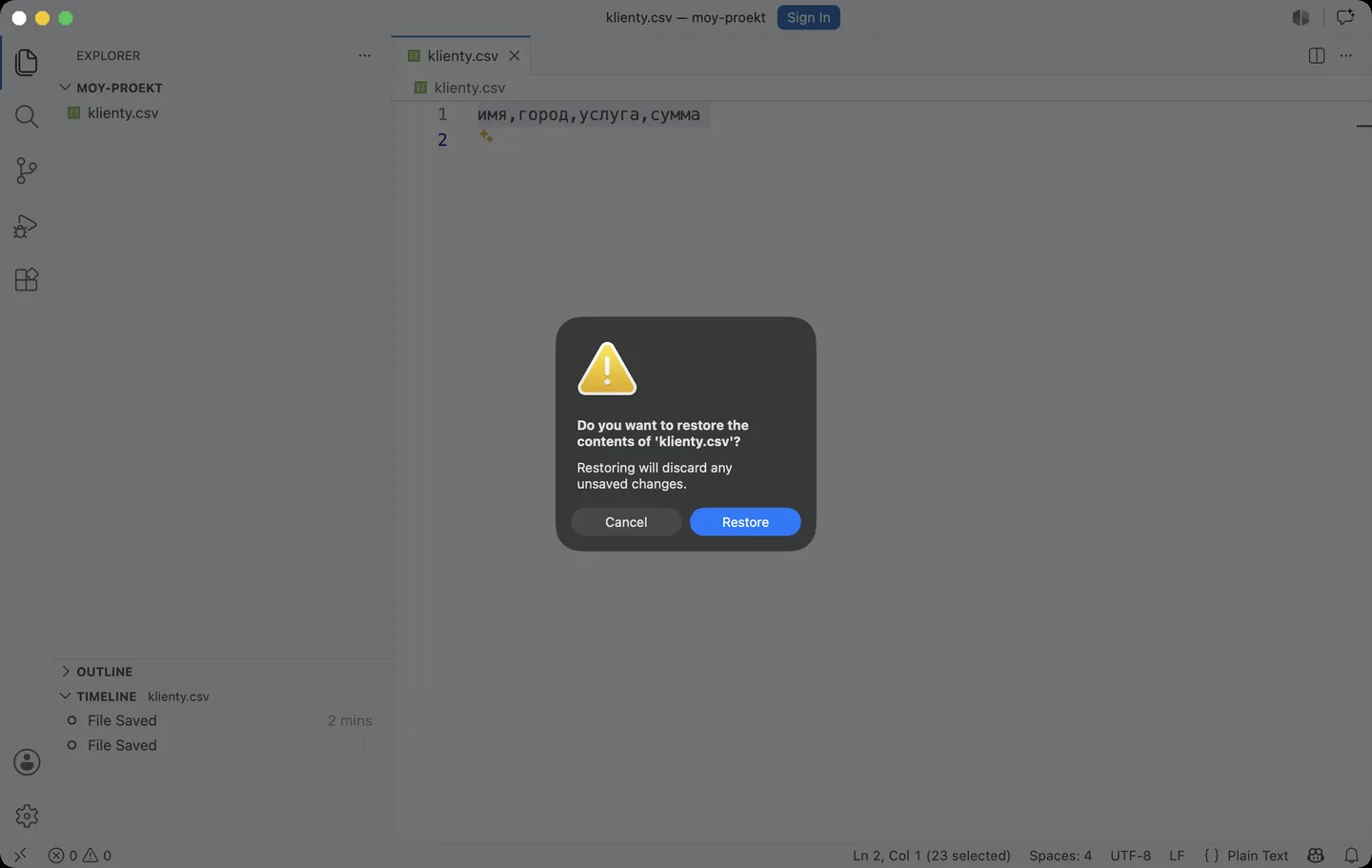
- Выбери Restore Contents и подтверди кнопкой Restore редактор предупредит, что несохранённые правки пропадут, а после подтверждения файл на экране станет прежним - с твоими строками
список файлов · раздел Timeline · правая кнопка · Restore Contents
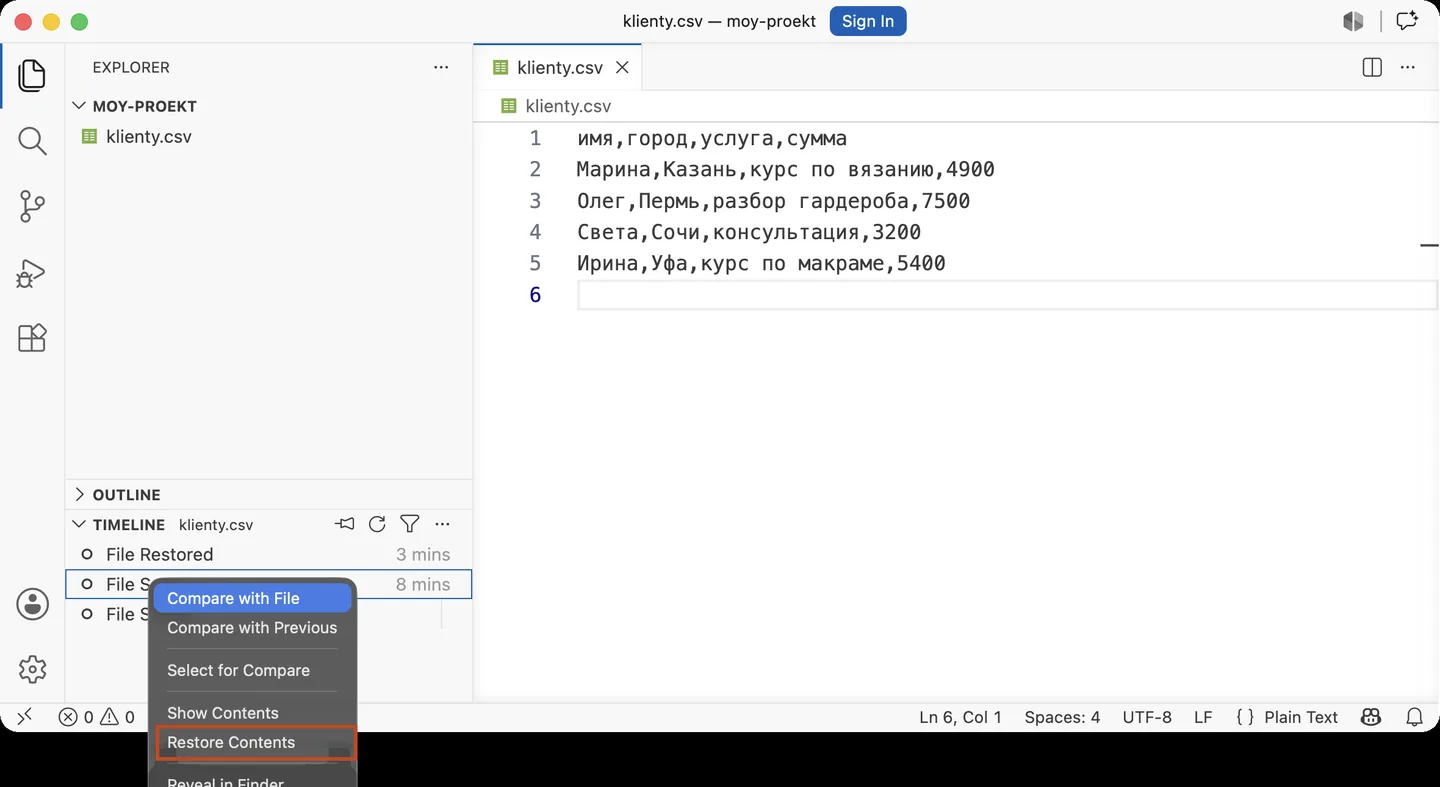
Как понять, какую копию брать, если их несколько. Строки отсортированы сверху вниз от свежих к старым, и рядом стоит возраст. Бери первую, которая старше момента поломки: агент работал минут пять - бери копию возрастом восемь-десять минут. Взял не ту - ничего страшного, возврат можно повторить с соседней строкой, копии от этого не исчезают
Если пункта Restore Contents в меню нет, ты нажал правой кнопкой не по копии, а по заголовку раздела. Наведись точно на строку со словами File Saved и повтори
Файл пропал из списка целиком: как найти его копию по имени
Отдельный случай, когда файла в списке слева больше нет вовсе. Кажется, что тогда и историю смотреть не на чем: раздел Timeline показывает копии того файла, который открыт, а открывать нечего
Выход есть, и он в том же разделе. У Timeline справа наверху есть кнопка с тремя точками, за ней прячется поиск по всей истории редактора - не по одному файлу, а по всем, что он когда-либо сохранял. Пункт в этом меню называется «Local History: Find Entry to Restore...», по-русски «найти запись для возврата»
Дальше маршрут расходится с прошлым разделом, и спотыкаются обычно ровно здесь. Набираешь кусок имени пропавшего файла, выбираешь файл - и открывается второй список, уже из копий этого файла. Над ним стоит подпись самого редактора: «Select the local history entry to open», то есть «выбери запись, чтобы её ОТКРЫТЬ». Открыть, а не вернуть: копия откроется отдельной вкладкой на просмотр, и файл в проекте от этого не появится. Правой кнопки тут тоже нет, знакомый по прошлому разделу пункт Restore Contents в этом списке не вызывается
Возврат делает отдельная кнопка, и живёт она в шапке открывшейся вкладки, справа наверху. Подписи у неё нет: это иконка-галочка, рядом с иконкой раздвоенного окна и тремя точками. Наведёшь на неё курсор - всплывёт подсказка Restore Contents. Нажимаешь галочку, получаешь то же окно подтверждения, что и в прошлом разделе, жмёшь Restore, и файл встаёт на своё место в проекте
Возврат файла, которого в списке проекта уже нет
- Нажми три точки в заголовке Timeline и выбери Local History: Find Entry to Restore сверху выедет строка поиска по всей истории редактора - она смотрит на все файлы, которые он когда-либо сохранял, а не только на открытый
- Набери кусок имени пропавшего файла и выбери его появится второй список, уже из копий этого файла, с подписью Select the local history entry to open - это выбор копии, которую редактор ОТКРОЕТ
- Выбери копию, которая старше поломки она откроется отдельной вкладкой только на просмотр: свои строки ты увидишь, а файла в проекте всё ещё нет, и это нормально
- Нажми иконку-галочку в шапке этой вкладки справа наверху подписи у кнопки нет, подсказка Restore Contents всплывает при наведении - это и есть возврат
- Подтверди кнопкой Restore редактор предупредит, что несохранённые правки пропадут, а после подтверждения файл появится в проекте с твоими строками
три точки Timeline · поиск по имени · копия открывается на просмотр · галочка Restore Contents · Restore
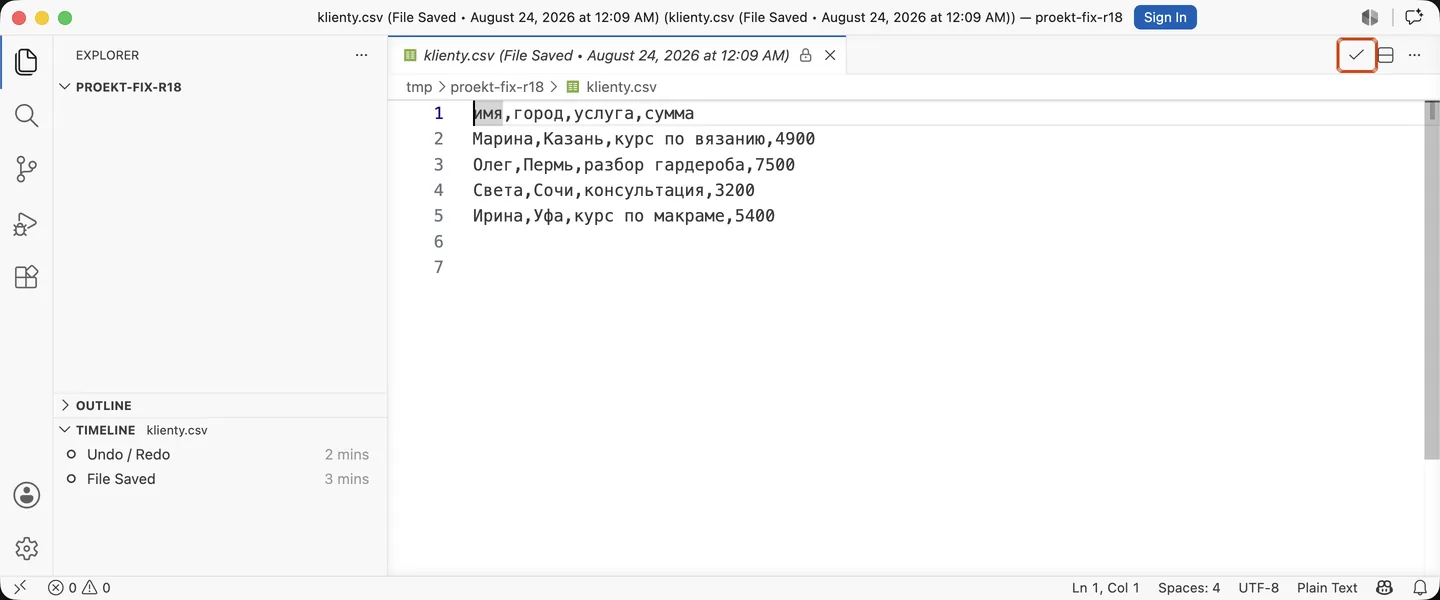
Что увидишь: выпадающий список файлов, у которых история есть. Что это даёт: даже полностью удалённый файл возвращается, потому что копии лежат отдельно от него
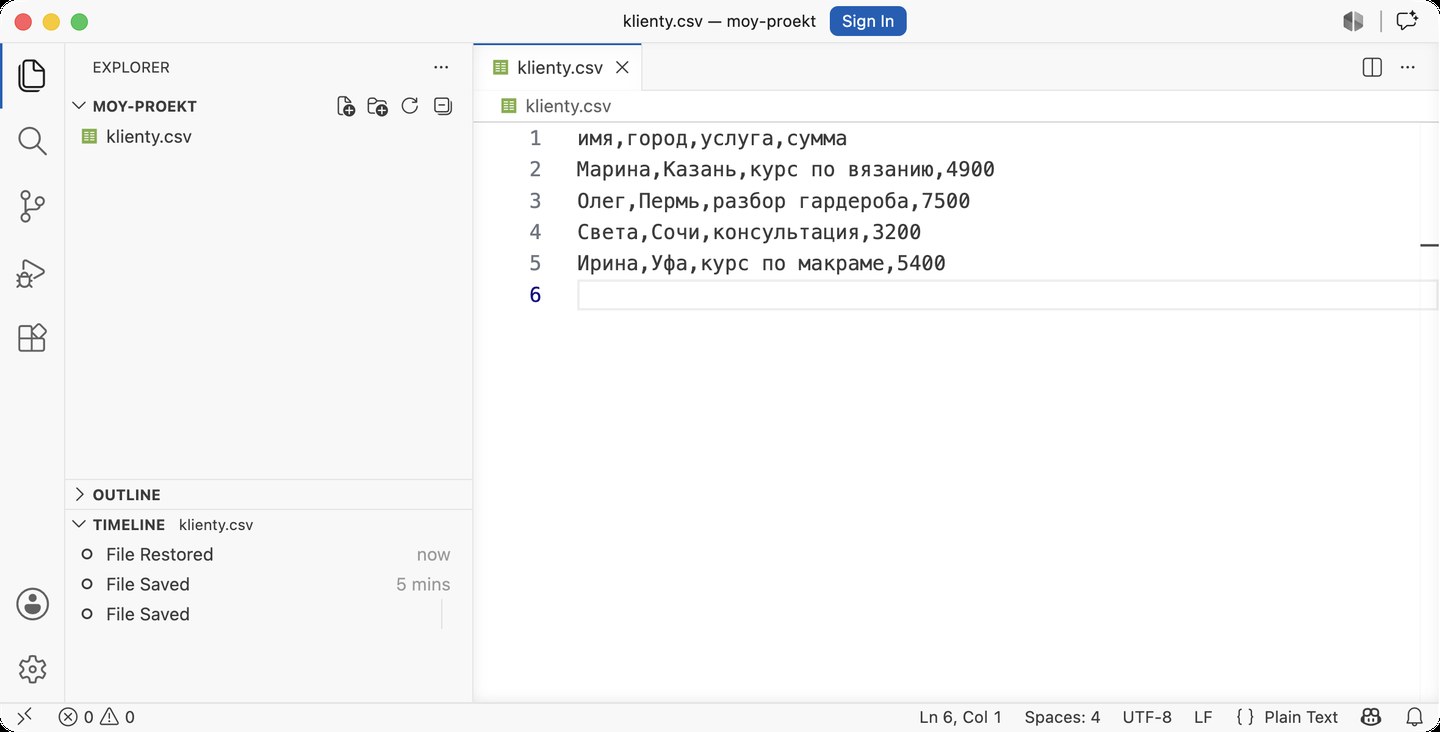
Я проверил это на демо-проекте перед тем, как писать. Сохранил таблицу клиентов в редакторе 2 раза, один раз вернул её из копии, потом стёр файл с диска целиком: файла в проекте нет, а в служебной папке редактора осталось 3 копии, и в самой свежей лежат все 5 строк таблицы. Сам механизм редактор описывает в заметках к версии 1.66.
И заодно то, чего ждать не стоит. Файл, стёртый служебной строкой-приказом, в корзину компьютера не попадает: корзину открывают мышкой, а такой приказ проходит мимо неё. Заглянуть туда всё равно стоит - тридцать секунд, а вдруг файл убрал ты сам через окно папок
Копия третья: облачная таблица и облачная база хранят свои версии
Вторая полка из развилки выше. Тут файлов у тебя нет, зато почти всегда есть история на стороне сервиса
Если твоя «база» это облачная таблица, у неё есть история версий. По официальной справке сервиса Google на 23.08.2026 путь такой: справа сверху есть кнопка с надписью про последнее изменение, за ней открывается панель со списком прошлых состояний, и у выбранного состояния наверху появляется кнопка восстановления. Справка отдельно оговаривает, что для таблиц это работает так же, как для документов, и что неизменённые строки сервис по умолчанию прячет, чтобы правки было видно
Здесь честная граница, и я её не перепрыгиваю: чужой кабинет я тебе по памяти не рисую. Интерфейс сервиса меняется, и если у тебя на экране написано иначе, верь экрану, а не мне. Открой официальную страницу справки про историю версий и иди по ней - там скриншоты от самого сервиса
Если твоя «база» это облачная база данных, которую тебе завёл вайбкодинг-сервис, копии там тоже бывают, но не у всех и не всегда. Общее правило по официальной документации Supabase на 23.08.2026: на бесплатном тарифе автоматических копий не делают вовсе, выгружать данные нужно самому заранее; на платных тарифах копии снимают раз в сутки и хранят несколько последних дней, а восстановить проект из такой копии можно самому из кабинета. Точное название раздела ищи в своём кабинете: он у разных сервисов разный, и придумывать тебе маршрут я не буду
Прикинь на себя: где твоя копия
- Таблица лежит файлом в папке проекта - иди в историю редактора, раздел Timeline
- Таблица открывается в браузере по ссылке - иди в историю версий самого сервиса
- База завелась сама вместе с проектом на платном тарифе - ищи в кабинете раздел про копии
- База завелась сама на бесплатном тарифе - копий, скорее всего, нет, читай следующий раздел
Копий нет вообще: что ещё можно сделать и чего не будет
Этот раздел нужен, чтобы ты не потратил вечер на бесполезное. Обещаний тут не будет: бывает так, что данные не возвращаются, и лучше узнать это за десять минут, чем за десять часов
Что ещё имеет смысл попробовать, по убыванию шансов. Первое - написать в поддержку сервиса, где жила база, и описать, что случилось и когда: у них бывают свои технические копии, о которых в кабинете не написано. Второе - поискать выгрузку, которую ты сам когда-то делал: люди часто скачивают таблицу «на всякий случай» и забывают об этом, посмотри в папке загрузок и в переписке, куда мог её отправлять. Третье - собрать данные из соседних мест: письма с заказами, переписка в мессенджере, выписка по счёту. Это не восстановление, но часто половина строк собирается обратно
Чего не будет. Не будет волшебной программы, которая вернёт стёртую облачную базу с твоего компьютера: её на нём никогда и не было. Не будет и восстановления «силами агента»: он сгенерирует правдоподобную таблицу, и это худший исход из всех, потому что выглядит как успех
И самое неприятное, что стоит сказать честно: чем дольше компьютер работает после удаления, тем меньше шансов на глубокое восстановление файлов с диска. Именно поэтому первый раздел просил ничего не перезапускать
Отдельно про время: копии живут не вечно, и это вторая причина не откладывать поиск на завтра
| Где копия | Сколько живёт |
|---|---|
| Снимки Claude Code | лежат вместе с историей переписки и убираются вместе с ней примерно через месяц |
| История файла в редакторе кода | старые копии вытесняются новыми, когда их на один файл накапливается слишком много |
| Копии на стороне облачного сервиса | столько, сколько написано в его тарифе, на бесплатном обычно ноль |
Таблица прокручивается вбок →
Чтобы второй раз этого не искать: один вечер на страховку
Всё, что выше, это медицина после травмы. Профилактика - отдельная тема, и у меня она разобрана целиком в гайде как настроить агента, чтобы он не удалил твой проект: там по шагам про режимы прав, про список запретов, который агент не переступит, и про точки возврата, которые ставятся заранее
Пересказывать её здесь не буду, но одну мысль оттуда возьму, потому что она меняет всё остальное. Настройки прав агента - это не про недоверие к нему, а про то, чтобы у одной ошибки не было последствий на весь проект. Агент, которому нельзя удалять пачками, ошибается ровно так же часто, только цена ошибки другая
Второе, что стоит завести в тот же вечер: собственная копия базы раз в неделю, руками, в отдельную папку. Это скучно и это работает лучше любой автоматики, потому что не зависит от чужого тарифа
Что меняется, когда таблица вернулась на место
Меняется отношение к собственному проекту. До этой истории он был чем-то хрупким: ты нажимал и ждал, что сломается. После того как ты своими руками достал данные из истории редактора, проект перестаёт быть чёрным ящиком - ты знаешь, где он хранит свои прошлые состояния, и знаешь, что делать, когда что-то пойдёт не так
Дальше начинается настоящая работа. Одно дело - вернуть таблицу. Другое - собрать проект так, чтобы данные жили не в одном файле, который агент может задеть, а в понятной структуре с копиями, правами и границами. Это уже не пять кликов, это система, и её я разбираю отдельно - на живых проектах, где ошибки стоят денег
Если тебе интересно, куда двигаться дальше по самому вайбкодингу, начни с большого разбора что это такое и как начать с нуля, а если хочешь, чтобы агент отвечал по твоим собственным файлам, а не из головы - вот отдельный гайд про работу на своей базе знаний
Источники
- Claude Code, страница «Checkpointing» - как работают точки возврата, что именно восстанавливается и почему изменения служебными командами не отслеживаются
- Claude Code, страница «Interactive mode» - что делает Esc и что делают два Esc подряд при пустом поле ввода
- VS Code, заметки к версии 1.66 - появление истории файлов в разделе Timeline, возврат содержимого и потолки хранения
- Справка Google, история версий файла - как посмотреть и вернуть прошлое состояние облачной таблицы
- Supabase, документация про резервные копии - какие копии делаются на разных тарифах и что доступно на бесплатном
Памятка: ИИ удалил базу, что нажимать по порядку
Семь строк пути от паники до вернувшейся таблицы
Сохрани себе
- Нажать Esc в окне агента, чтобы он перестал трогать файлы
- Не перезапускать компьютер и не просить агента «вернуть как было»
- Понять, что пропало: файл проекта, облачная таблица или база внутри сервиса
- Два раза Esc при пустом поле ввода - откат самого агента, пункт Restore code
- Файл переписан или очищен - раздел Timeline, правая кнопка на копии, Restore Contents
- Файл пропал целиком - три точки в Timeline, пункт Local History: Find Entry to Restore, копия откроется на просмотр, возврат делает иконка-галочка Restore Contents в шапке вкладки
- Облачная таблица и облачная база - история версий и копии на стороне сервиса
После того как данные вернулись
Вернуть таблицу - навык. Собрать проект, где нечего терять - система
Показываю, как это устроено у меня: где живут данные, что агенту разрешено, и почему у меня такой вечер стоит пять минут.
Частые вопросы
ИИ удалил базу данных, что делать в первую очередь?
Нажать Esc в окне, где ты пишешь агенту, чтобы он остановился, и не перезапускать компьютер. Дальше по порядку: откат самого агента (два Esc при пустом поле ввода), история файла в редакторе кода (раздел Timeline, пункт Restore Contents), копии на стороне сервиса. Просить агента «восстановить» бесполезно: удалённых данных у него нет, и он выдаст похожую выдумку
Можно ли отменить действие ИИ, если он стёр файлы командой?
Встроенным откатом Claude Code - нет. В его документации прямо сказано, что изменения, сделанные служебными командами, откат не отслеживает и вернуть через него нельзя. Работают другие пути: история файла в редакторе кода и копии на стороне сервиса, где живёт база
Где VS Code хранит копии файлов и как их найти?
В своей служебной папке, отдельно от проекта, поэтому удаление файла копии не задевает. Открываются они в разделе Timeline под списком файлов слева. Если файл исчез из списка целиком, нажми три точки в заголовке Timeline, выбери пункт Local History: Find Entry to Restore и набери кусок имени файла. Дальше важное: выбранная копия только ОТКРОЕТСЯ отдельной вкладкой, сама она файл не возвращает. Возврат делает иконка-галочка в шапке этой вкладки справа наверху, подсказка у неё Restore Contents, а после неё редактор спросит подтверждение кнопкой Restore
Удалённый агентом файл лежит в корзине компьютера?
Обычно нет: корзина ловит то, что убирают мышкой через окно папок, а служебная строка-приказ проходит мимо неё. Заглянуть стоит на всякий случай, это тридцать секунд, но рассчитывать на корзину как на основной путь не нужно
Что делать, если удалилась облачная база, а не файл на компьютере?
Смотреть на стороне сервиса. У облачных таблиц есть история версий, у облачных баз данных бывают суточные копии, но обычно только на платных тарифах: на бесплатном выгружать данные нужно заранее самому. Точное название раздела ищи в своём кабинете и в официальной справке сервиса, интерфейсы у всех разные
Сколько времени копии хранятся и когда искать поздно?
По-разному, и это главная причина не откладывать. Снимки Claude Code лежат вместе с историей переписки и убираются вместе с ней примерно через месяц. Копии в редакторе кода вытесняются новыми, когда их на один файл накапливается слишком много. Копии на стороне сервиса живут столько, сколько написано в его тарифе
Как сделать, чтобы это не повторилось?
Настроить границы агенту заранее: режим прав, список того, что ему запрещено трогать, и точки возврата перед работой. Всё это разобрано по шагам в гайде про страховку проекта от агента. Плюс своя копия базы раз в неделю руками, в отдельную папку - скучно, зато не зависит ни от чьего тарифа
Читайте также
Безопасность ИИ-агентов: как не потерять проект
Права, запреты и точки возврата до инцидента
Вайбкодинг: что это простыми словами и как начать с нуля в 2026
Что это такое и как собрать первый проект
Настройка Claude Code бесплатно: запуск с нуля и выбор модели по ОЗУ
Файлы настроек, правила и границы агента