Гайд · Gamma · август 2026
Как скачать презентацию из Гаммы: 5 шагов и готовый файл PPTX
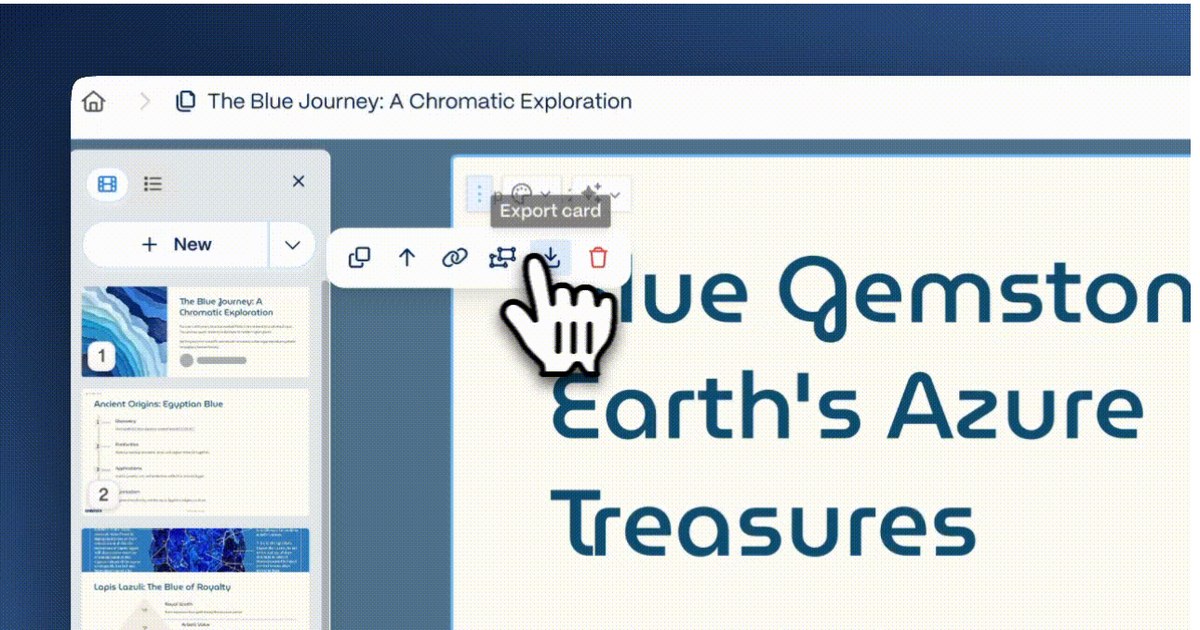
Раньше вечер перед защитой выглядел так: пустой файл, двадцать вкладок с картинками и выбор шрифта в час ночи. Теперь то же самое занимает 5 шагов: вписал тему одной фразой, дождался слайдов, поправил пару штук, скачал файл. Ниже весь путь, кнопка за кнопкой
Что у тебя будет в конце статьи: презентация, собранная в Gamma, с твоим текстом и оформлением, скачанная на компьютер файлом, который открывается в PowerPoint. Плюс понимание, где заканчивается бесплатная часть и что делать, если сервис не открылся
Скажу честно про время: сама сборка занимает минуты, а вот дочитывание статьи дольше. Так и задумано. К концу ты будешь знать не только куда нажать, но и почему оно ведёт себя именно так, и не потеряешь полдня на месте, где обычно застревают
Презентация в Gamma собирается так: нажимаешь кнопку Create New AI, выбираешь один из трёх входов - тему одной фразой, свой готовый текст или загруженный файл, получаешь набор слайдов, правишь нужные и забираешь готовый файл через Share и Export в формате PPTX или PDF
Что такое Gamma и почему слайд в ней ведёт себя иначе
Gamma - это сайт, где ты пишешь тему обычными словами, а он собирает готовые слайды: текст, картинки, раскладку и цвета. Ставить на компьютер ничего не нужно, всё живёт в браузере, как почта
Главное отличие от привычного редактора презентаций спрятано в самом слайде. В PowerPoint слайд - это жёсткая рамка фиксированного размера: влез текст или не влез, рамка одна и та же. В Gamma слайд ведёт себя как резинка: он растягивается под то, что ты в него положил. Официальная справка описывает это так:
«Slides in Gamma are the fundamental building blocks of your presentations, documents, or webpages - each acting like a flexible section or canvas»
Справка Gamma, раздел про слайды
По-русски: слайд тут ближе к разделу на странице, чем к листу бумаги. Отсюда две практические вещи. Первая: длинный текст не вылезает за край, слайд просто становится выше. Вторая: тот же самый набор слайдов Gamma умеет показать как презентацию, как документ или как страницу сайта, потому что внутри это одна и та же конструкция
Что Gamma делает за тебя, а что оставляет тебе
- Делает сама разбивает тему на слайды, пишет текст, подбирает раскладку, ставит картинки и держит единый стиль по всей презентации
- Делает по команде переписывает конкретный слайд, меняет оформление, переводит текст, добавляет новый слайд в середину
- Оставляет тебе смысл: что именно ты хочешь донести и в каком порядке. Это единственная часть, которую нельзя делегировать
Если тебе нужен не один инструмент, а картина по рынку - где какие сервисы, где ценник вылезает на кнопке «Скачать» - это разбирается в соседнем гайде про нейросети для презентаций. Здесь всё про одну Gamma, от первого экрана до файла на диске
Шаг 0. Что нужно до старта: почта, браузер и 400 кредитов
До первого клика нужны три вещи: браузер, почта и стартовые 400 кредитов, которые Gamma начисляет новому аккаунту сама. Все три у тебя почти наверняка уже есть или появятся за минуту
Первое - браузер. Любой современный, Chrome, Safari, Яндекс Браузер, разницы нет: Gamma открывается как обычный сайт, скачивать и ставить ничего не надо
Второе - почта или аккаунт Google для регистрации. Регистрация обычная: адрес, пароль, письмо с подтверждением. Что увидишь после: рабочий стол Gamma со списком слева, где стоят разделы Home, Gammas, Templates, Themes и Settings & members. Что это тебе даёт: с этой секунды у тебя есть место, где будут копиться все твои презентации, и они не потеряются вместе с ноутбуком
Третье - кредиты. Это внутренние «жетоны», которыми Gamma меряет работу нейросети внутри сервиса, примерно как жетоны в игровом автомате: каждое действие ИИ снимает несколько штук. Свежему аккаунту их начисляют один раз при регистрации: 400 кредитов, и это подтверждает справка Gamma про кредиты. Что это тебе даёт: первые презентации ты собираешь, не доставая карту
Три действия до чистого рабочего стола Gamma
- Открой
gamma.appв браузере увидишь главную страницу с большой кнопкой входа. Даёт тебе стартовую точку, дальше всё происходит на одном сайте - Нажми кнопку регистрации и заведи аккаунт увидишь форму почты и пароля, а после подтверждения - свой рабочий стол со списком разделов слева. Даёт тебе личное место, где хранятся все презентации
- Загляни в счётчик кредитов на рабочем столе увидишь остаток, у нового аккаунта это 400. Даёт тебе понимание, сколько бесплатной работы нейросети у тебя в запасе
Если вместо рабочего стола ты застрял на странице входа и письмо не пришло, проверь папку со спамом и повтори отправку письма: это обычное дело у почт на своих доменах, ничего не сломалось
Этот кусок вынесен в отдельный гайд Leonardo AI: 150 жетонов в день бесплатно и 4 шага входа
Шаг 1. Выбрать вход: тема, свой текст или готовый файл
Входов в Gamma ровно три, и от выбора зависит, сколько слайдов ты потом будешь править руками. Все три живут под одной кнопкой Create New AI на рабочем столе, а дальше сервис спрашивает, откуда брать содержание: Generate, Paste или Import
Куда нажать: кнопка Create New AI в верхней части рабочего стола. Что увидишь: экран с тремя карточками выбора. Что это тебе даёт: ты сразу решаешь, кто пишет текст, ты или нейросеть, и не переделываешь это решение потом
| Вход | Что ты даёшь | Что получаешь | Кому подходит |
|---|---|---|---|
Generate | тему одной фразой | полный черновик: структура, текст, картинки | тема есть, текста нет и писать его не хочется |
Paste | свой готовый текст | тот же текст, разложенный по слайдам и оформленный | текст уже написан и его нельзя переписывать |
Import | файл или ссылку на страницу | старое содержание в новом оформлении | есть прошлогодняя презентация или документ |
Таблица прокручивается вбок →
Разберём по одному, потому что ошибка обычно тут
Вход первый, тема одной фразой. Выбираешь Generate, пишешь тему в поле. Справка говорит буквально: введи тему, и Gamma соберёт структурированный черновик. Фраза «презентация про кофейню» даст общие слова, поэтому пиши как заказ живому человеку: для кого презентация, сколько слайдов, какой вывод должен остаться в голове. Что увидишь: сервис сначала показывает набросок структуры по пунктам, и его можно поправить до того, как рисовать слайды. Что это тебе даёт: спорный пункт вычёркивается за секунду, а не переделывается потом на готовом слайде
Вход второй, свой готовый текст. Выбираешь Paste, вставляешь текст из заметок, документа или из чата с нейросетью. Gamma не переписывает его заново, а раскладывает по слайдам и оформляет. Что увидишь: те же карточки структуры, но собранные из твоих абзацев. Что это тебе даёт: сохранность формулировок, которые уже согласованы с начальником или клиентом. Если текста ещё нет и хочется получить его отдельно, разбором промптов под сценарий занимается гайд про презентацию через Claude, а сюда потом вставляется готовый результат
Вход третий, готовый файл. Выбираешь Import и подкладываешь файл. Принимаются презентации PowerPoint, документы Word, файлы Google Docs и Google Slides, PDF и просто ссылка на страницу сайта. Что увидишь: содержание файла, разложенное по слайдам, по одному слайду на слайд у презентаций и по одному на заголовок у документов. Что это тебе даёт: прошлогодняя презентация переезжает в новое оформление, вместо того чтобы собираться заново
Один важный момент про третий вход, чтобы не удивляться. Gamma забирает из файла текст, а оформление и раскладку ставит сама заново: перенести чужую вёрстку один в один она не обещает. Ограничения по размеру тоже стоит знать заранее: 200 МБ на обычный файл и 100 МБ на PDF, это справка Gamma про загрузку файлов
Шаг 2. Задать рамку и запустить сборку
После выбора входа Gamma задаёт несколько вопросов о будущей презентации, и отвечать на них лучше сразу: переделывать потом дороже
Первый вопрос - про картинки. Выбор из двух: Don't add images, то есть только текст, или Image placeholders, то есть пустые места под картинки, куда ты подставишь свои потом. Что это тебе даёт: если презентация внутренняя и картинки не нужны, ты не тратишь на них ни времени, ни кредитов
Второй вопрос - про объём. У бесплатного аккаунта одна сборка выдаёт до 10 слайдов, у платных планов потолок выше, до 75 слайдов за раз, и оба числа стоят на странице тарифов Gamma. Что это тебе даёт: заранее понятно, влезет ли задуманное в один заход или придётся собирать двумя
Третий вопрос ты задаёшь себе сам, и он про язык. Пишешь тему по-русски - получишь русские слайды, пишешь по-английски - английские. Отдельной галочки языка тут нет: язык берётся из того, на чём написан твой запрос
Три действия до готовых слайдов
- Опиши тему как заказ, а не как заголовок увидишь, что набросок структуры стал конкретнее: вместо «Введение» появятся живые названия разделов. Даёт тебе черновик, который не стыдно показывать
- Пройди по наброску и вычеркни лишние пункты увидишь, как список сокращается прямо на экране. Даёт тебе презентацию нужной длины, а не раздутую до потолка
- Нажми кнопку запуска сборки увидишь, как слайды появляются один за другим, обычно это занимает меньше минуты. Даёт тебе первую версию, с которой уже можно работать
Половина пути позади: у тебя на экране готовая презентация. Осталось довести её до своей и забрать файлом
Если вместо слайдов появилось сообщение о нехватке кредитов, значит стартовые 400 уже потрачены на прошлые попытки. Что делать в этом случае, разберём ниже, в разделе «Где кончается бесплатный кредит и что дальше»
Шаг 3. Что появилось на экране после сборки
Экран после сборки делится на три зоны: лента слайдов слева, сам слайд по центру и кнопки Theme и Share справа вверху. Разобраться в них - минута, и дальше всё становится простым
Слева - лента слайдов. Официально она называется filmstrip, по-русски это просто узкая полоса с уменьшенными копиями всех слайдов, как плёнка. Справка Gamma говорит про неё прямо: лента живёт по левому краю экрана и нужна, чтобы менять порядок, удалять и копировать слайды. Что это тебе даёт: перетащил слайд мышкой выше, и порядок изменился, без вырезания и вставки
По центру - сам слайд, в него можно просто ткнуть и печатать, как в обычном текстовом редакторе. Заголовок правится как заголовок, абзац как абзац. Что это тебе даёт: мелкие правки не требуют никакой нейросети вообще
Справа вверху - кнопки управления всей презентацией: Theme для оформления и Share для того, чтобы поделиться или скачать. Что это тебе даёт: два действия, которыми заканчивается любая работа, лежат в одном углу и не теряются
| Зона экрана | Что там | Что делаешь чаще всего |
|---|---|---|
| Слева | лента со всеми слайдами | меняешь порядок, удаляешь лишний слайд |
| По центру | текущий слайд целиком | правишь текст руками, двигаешь картинку |
| Справа вверху | Theme и Share | меняешь оформление, скачиваешь файл |
Таблица прокручивается вбок →
Порядок слайдов меняется перетаскиванием: зажал слайд в ленте, потянул на новое место, отпустил. Лишний слайд удаляется клавишей Delete на Windows и Backspace на Mac. Если удалил не тот - Ctrl+Z на Windows или Command+Z на Mac возвращает всё назад, это нормальная страховка, ничего не потеряно навсегда
Шаг 4. Поправить слайд руками и словами
Править в Gamma можно двумя способами, и они не заменяют друг друга: мелочь быстрее руками, переделку проще заказать словами
Руками - как описано выше: тыкаешь в текст и печатаешь. Словами - через встроенного помощника, которого Gamma называет Agent. Куда нажать: значок-звёздочка в левом верхнем углу слайда. Что увидишь: сбоку откроется окно чата, куда пишешь задачу обычными словами, например «сократи этот слайд до трёх пунктов» или «сделай тон строже». Что это тебе даёт: переделка слайда занимает одну фразу вместо десяти правок вручную
Тем, кто не любит мышку, тот же помощник открывается с клавиатуры: CMD+E на Mac и CTRL+E на Windows
Помощник умеет заметно больше, чем переписать абзац. По справке в его наборе: искать в интернете, читать страницу по ссылке и делать из неё слайд, править сразу все слайды разом, менять оформление, добавлять новые слайды, чинить опечатки, переводить и сокращать. Что увидишь после команды: несколько вариантов ответа в окне чата, из которых ты выбираешь тот, что нравится. Что это тебе даёт: неудачный вариант не портит слайд, ты просто берёшь другой или переформулируешь просьбу
Если вместо вариантов пришёл один невнятный ответ, добавь в просьбу конкретику: для кого слайд, какая длина, какой тон. Общая формулировка даёт общий результат, это нормально, а не поломка
Прикинь на себя: что ты будешь править первым
- Делаешь презентацию для начальства - проси помощника сократить каждый слайд до трёх пунктов, длинные абзацы с экрана не читают
- Готовишь выступление на конференции - проси убрать лишние цифры со слайда и вынести их в устную часть
- Собираешь урок или лекцию - проси добавить в конец слайд с вопросами для проверки
Шаг 5. Сменить оформление одной кнопкой
Оформление меняется целиком и мгновенно, а не по одному слайду: в Gamma это называется темой, и тема отвечает сразу за шрифты, цвета и фон всей презентации
Куда нажать: кнопка Theme в правом верхнем углу. Что увидишь: список готовых тем сбоку, и при наведении на любую презентация тут же перекрашивается для предпросмотра. Что это тебе даёт: примерить пять вариантов оформления занимает полминуты, а не пять пересборок
Выбранная тема применяется и сохраняется сама, отдельной кнопки «Сохранить» искать не надо: закрываешь список, и всё уже на месте
Если ни одна готовая тема не подошла, любую из них можно донастроить под себя. Куда нажать: та же кнопка Theme, дальше меню из трёх точек рядом с названием темы и пункт Customize this theme. Что увидишь: панель, где меняются шрифты, цвета, стили заголовков и фон. Что это тебе даёт: презентация садится в цвета твоей компании, а не остаётся в стандартных
Шаг 6. Забрать файл: PPTX, PDF или картинки
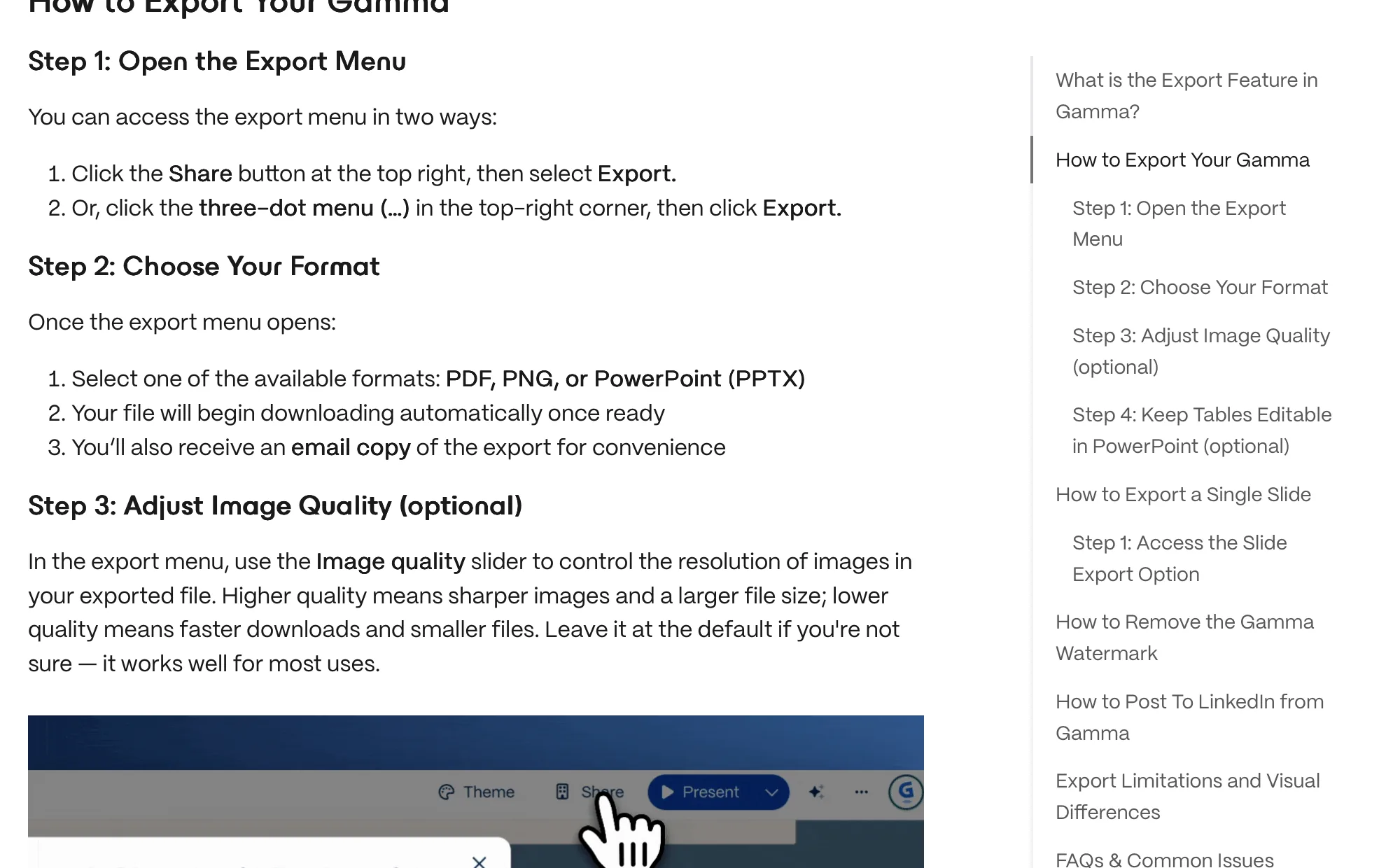
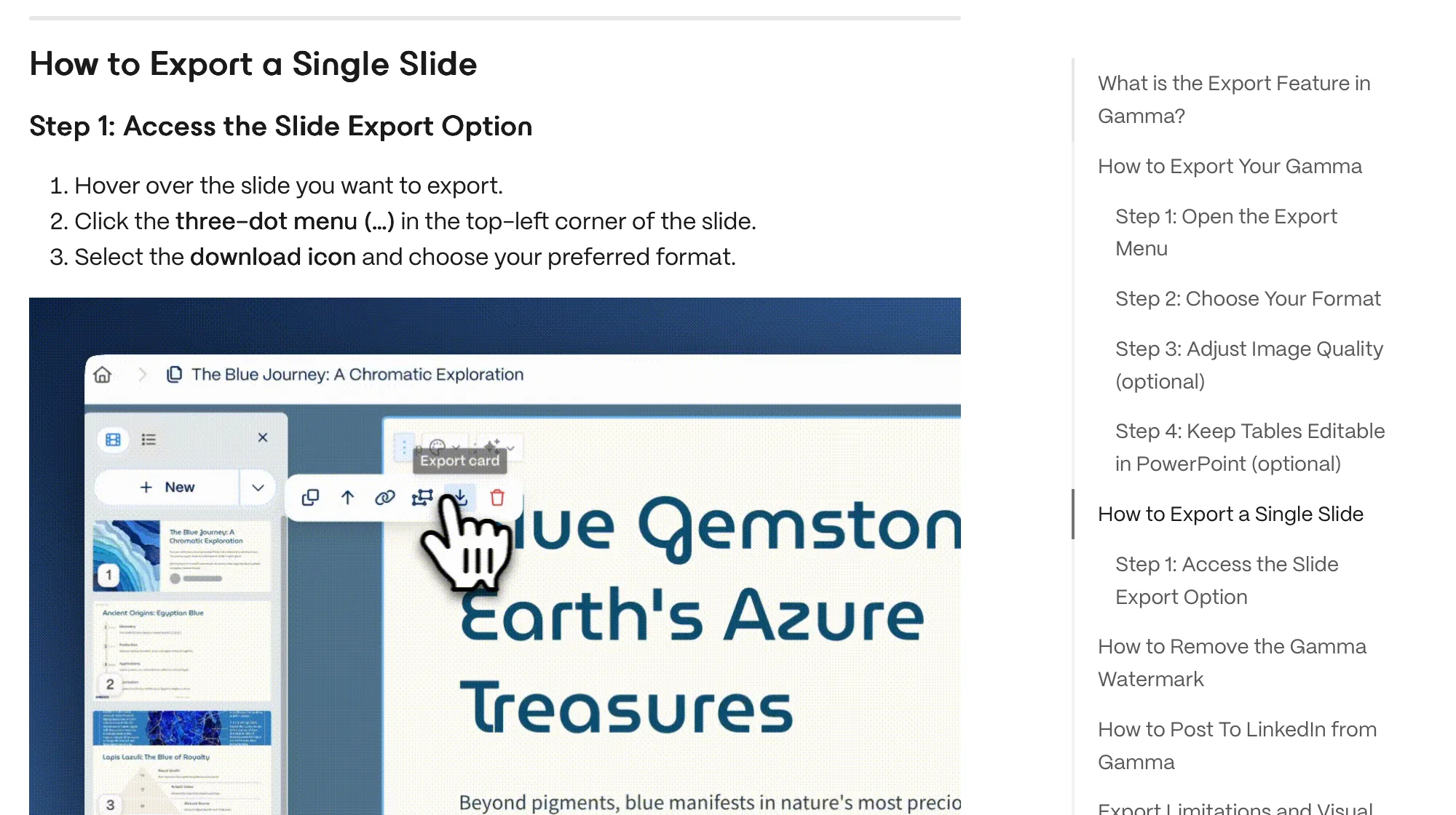
Готовый файл забирается тремя кликами в правом верхнем углу: кнопка Share, дальше пункт Export, дальше выбор формата. Куда нажать: кнопка Share в правом верхнем углу. Что увидишь: выбор из трёх форматов. Что это тебе даёт: презентация превращается в обычный файл на твоём компьютере, который открывается без интернета и без Gamma
Тот же самый пункт есть и в меню из трёх точек в правом верхнем углу, если кнопку Share не нашёл
| Формат | Что получишь | Где пригодится | Что стоит проверить |
|---|---|---|---|
| PPTX | презентацию, которая открывается в PowerPoint и Google Slides | защита, совещание, чужой ноутбук | шрифты и градиенты на первом слайде |
| документ страница за страницей | рассылка, печать, вложение в письмо | что ничего не обрезалось по краям | |
| PNG | картинки слайдов по одной | соцсети, вставка в чат или в другой файл | размер, если картинку будут увеличивать |
Таблица прокручивается вбок →
Файл начинает скачиваться сам, как только сервис его подготовит, а копия уходит письмом на твою почту. Что это тебе даёт: даже если вкладка закрылась в неудачный момент, файл всё равно найдётся в почте
Три вещи стоит знать заранее, чтобы не удивиться результату
Первое: файл повторяет то, как презентация выглядит в режиме показа, а не в режиме правки. Если что-то смотрелось иначе, пока ты редактировал, ориентируйся на показ
Второе: сложное оформление переезжает не всегда дословно. Заголовки с переливом цвета могут стать одноцветными, полупрозрачные подложки заменяются на простые, шрифты вшиваются в файл, но редкие из них могут попросить установки на компьютере получателя
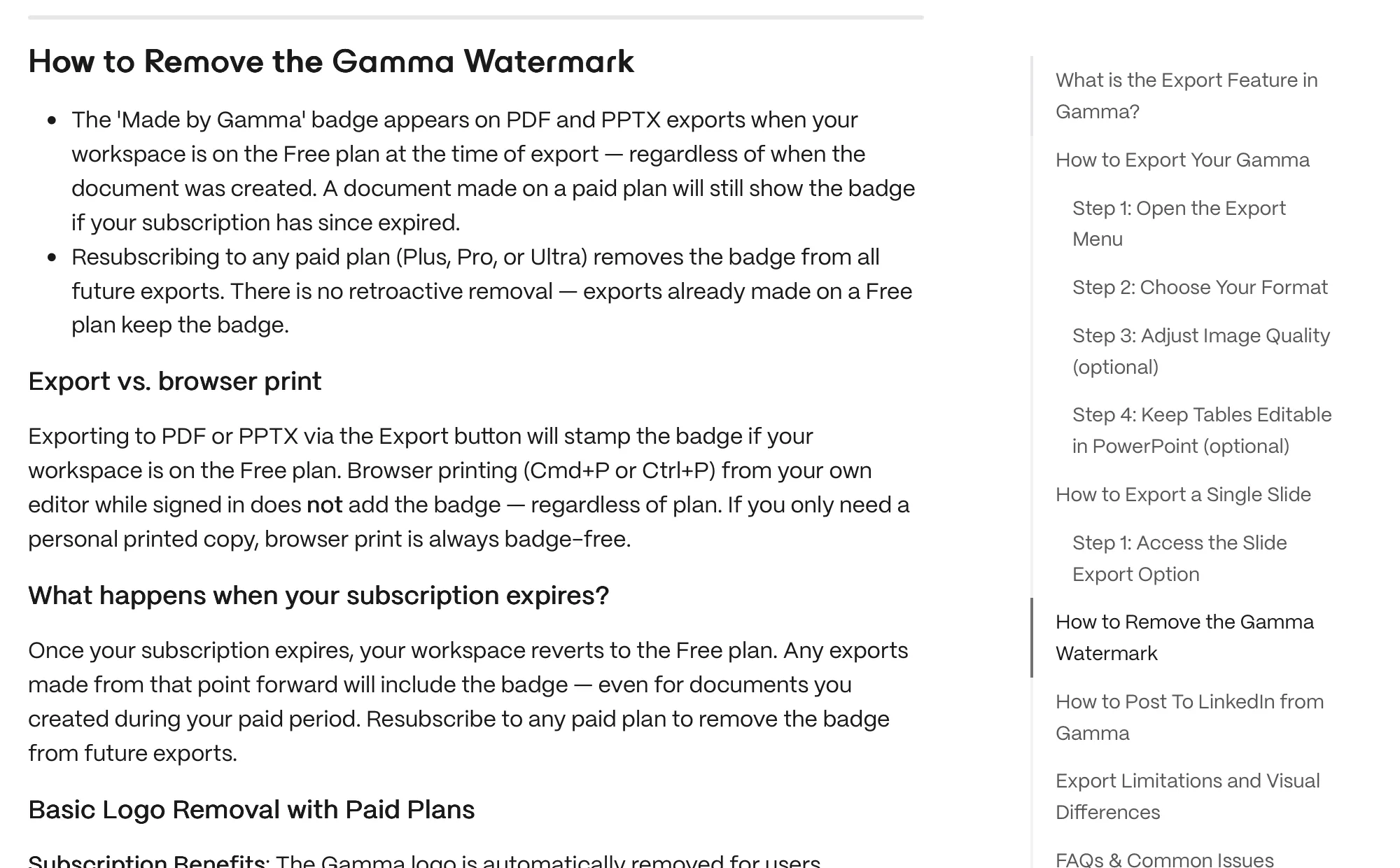
Третье: на бесплатном аккаунте на файл ставится отметка «Made with Gamma». Она снимается любым платным планом, никакого отдельного действия для этого не нужно
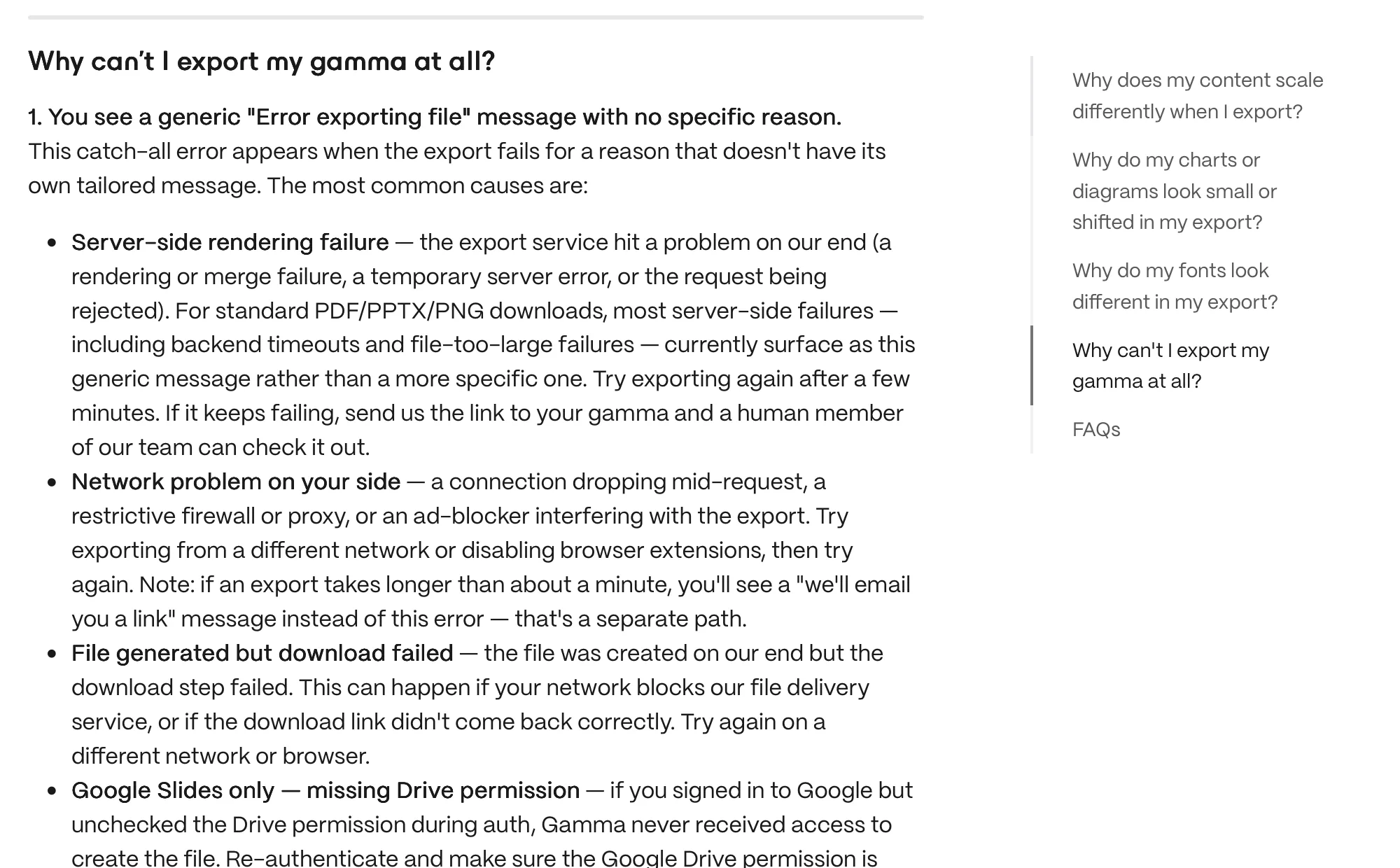
Если вместо файла ты видишь бесконечную загрузку, подожди минуту и проверь почту: письмо с копией приходит даже тогда, когда вкладка не дождалась
Как собрать презентацию на русском языке
Русский Gamma поддерживает на обоих уровнях: и текст слайдов, и сам интерфейс, где русский стоит одним из 14 языков списка
С текстом всё просто: пишешь запрос по-русски, получаешь русские слайды. Никакой отдельной настройки языка для этого не нужно, Gamma берёт язык из твоего запроса
С интерфейсом чуть длиннее. Куда нажать: свой профиль в правом верхнем углу рабочего стола, дальше пункт настроек языка. Что увидишь: список языков, русский в нём есть, всего в списке 14 языков по справке Gamma про язык интерфейса. Что это тебе даёт: подписи кнопок перестают быть загадкой, и путь по шагам становится вдвое быстрее
Отдельная история - перевод уже готовой презентации. На бесплатном плане помощник переводит по одному слайду за раз: открываешь слайд, зовёшь помощника звёздочкой, просишь перевести. На старших планах он переводит всё разом одной командой. Если презентация короткая, разницы почти не чувствуется, если она на тридцать слайдов, разница ощутимая
Где кончается бесплатный кредит и что дальше
Бесплатный запас в Gamma устроен непривычно: это не «столько-то в месяц», а разовая пачка, которая не восстанавливается. Справка формулирует прямо:
«On the Free plan, all AI actions use credits, and credits do not refresh»
Справка Gamma, раздел про кредиты
Проще говоря: 400 кредитов дают один раз при регистрации, и завтра они сами не появятся. Тратится этот запас на любое действие нейросети, а не только на первую сборку: справка называет и сборку презентации, и правку через помощника, и добавление слайдов, и примерку новых раскладок
Точную цену одного действия Gamma не публикует. В справке сказано, что расход считается по числу слайдов и картинок, а ещё зависит от того, какая модель работала и насколько длинный вышел ответ. Поэтому не верь круглым числам из чужих обзоров: у тебя может выйти иначе
| Что делаешь | Тратит кредиты | Что это значит на практике |
|---|---|---|
| Собираешь презентацию с нуля | да, по числу слайдов и картинок | самая дорогая операция, планируй её осознанно |
| Правишь текст руками на слайде | нет | бесплатно и без ограничений |
| Просишь помощника переписать слайд | да | мелкие правки дешевле делать руками |
| Меняешь тему оформления | нет, если выбираешь готовую | примерять темы можно сколько угодно |
| Скачиваешь файл | нет | выгрузка сама по себе кредиты не ест |
Таблица прокручивается вбок →
Есть один законный способ добрать бесплатно: приглашение друга. За каждого, кто зарегистрируется по твоей ссылке, начисляют 200 кредитов, и это тоже официальная справка Gamma, а не народная примета
Дальше начинаются платные планы. Их три для одного человека - Plus, Pro и Ultra, плюс отдельные командные. Платный план обновляет кредиты каждый месяц, а неизрасходованные переносит на следующий, но не бесконечно: потолок накопления равен двойной месячной норме. Сумму в деньгах намеренно не называю цифрой: на странице тарифов она подставляется живьём и меняется, смотри её там, где она всегда актуальна
Отдельно стоит знать, что «безлимит» на платных планах не отменяет кредиты полностью. Сноска на самой странице тарифов говорит об этом честно:
«Unlimited AI creations refers to everyday use under fair use. Premium features (Agent, advanced models, & API) require credits»
Gamma, страница тарифов, сноска под планами
То есть повседневная сборка идёт без счётчика, а помощник и продвинутые модели картинок всё равно считаются. Куда нажать, если решил перейти на платный план: раздел Settings & members, дальше Overview и кнопка Upgrade your workspace, там же выбирается помесячная или годовая оплата
Открывается ли Gamma из России и что делать, если нет
Главная сложность для читателя из России не в том, откроется ли сайт, а в том, чем за него платить
Сам сервис работает в браузере как обычный сайт, и на бесплатном плане никакой оплаты не требуется вовсе: 400 стартовых кредитов доступны сразу после регистрации, и первые презентации собираются на них. А вот переход на платный план упирается в способы оплаты. Официальный список у Gamma такой:
«We accept all major credit and debit card brands. You can also pay directly via any US or EU bank. For customers in India, UPI payments are supported»
Gamma, страница тарифов, раздел частых вопросов
Карты российских банков в этом списке не значатся ни под каким видом, и обходных путей я тут не рекламирую
Что делать в трёх типичных случаях
- Сайт открылся, кредиты есть - работай на бесплатном плане, отметку с файла потом уберёшь другим способом или оставишь как есть
- Сайт открылся, кредиты кончились - зови друга по своей ссылке за 200 кредитов или собирай презентацию в российском сервисе
- Сайт не открывается совсем - не воюй с ним, а бери российский путь, где всё работает без зарубежной карты
Российский путь у нас разобран отдельно: презентация без VPN на GigaChat собирается из твоего же текста, а оплата там рублёвая и обычная. Логика шагов там та же самая, что ты только что прошёл: даёшь текст, получаешь слайды, правишь, скачиваешь
На чём чаще всего спотыкаются
Три вещи объясняют почти все жалобы новичков на Gamma, и все три чинятся за минуту
Три главные приметы
- Слайды вышли водянистыми - тема была задана заголовком, а не заказом: допиши, для кого презентация и какой вывод нужен
- Кредиты кончились подозрительно быстро - их ели правки через помощника, а не одна сборка: мелочь правь руками
- Скачанный файл выглядит не так, как на экране - смотри на режим показа, а не на режим правки, файл повторяет именно его
Если причина не в этих трёх, сверься с таблицей: слева то, что видишь, справа что сделать
| Что видишь | Почему так | Что сделать |
|---|---|---|
| Слайдов меньше, чем просил | на бесплатном плане одна сборка выдаёт до 10 слайдов | собери вторую часть отдельной сборкой и склей ленту слайдов |
| Текст на слайде обрезан | ты смотришь на слайд с фиксированной высотой | верни слайду свободную высоту, и текст встанет целиком |
| Загруженный файл потерял оформление | Gamma забирает из файла текст, а вид ставит сама | выбери тему заново, оформление всей презентации станет единым |
| Помощник отвечает не по теме | просьба была общей | добавь в просьбу читателя, длину и тон |
| На файле стоит отметка сервиса | так работает бесплатный план | либо платный план, либо оставь как есть, на смысл не влияет |
| Русский текст встал криво | запрос был на английском, а содержание на русском | задай запрос целиком по-русски и пересобери слайд |
Таблица прокручивается вбок →
Если хочется посмотреть, какие ещё инструменты закрывают соседние задачи, у нас собрана подборка нейросетей и ИИ-инструментов по кластеру
Что меняется, когда слайды перестают быть работой на вечер
Меняется одна привычка: презентация перестаёт быть вечерним подвигом и превращается в те же 5 шагов, которые ты только что прошёл
До этого пятишагового пути любая презентация означала расчищенный вечер. Сначала думаешь, потом собираешь, потом выравниваешь картинки, потом переделываешь, потому что начальник сказал «слишком много текста». После - ты пишешь тему, получаешь черновик, тратишь силы только на смысл и правишь то, что реально важно
Разницу ты уже увидел на своей презентации. Слайды собрались сами, оформление примерилось в один клик, файл лёг на диск. То, что раньше требовало вечера, заняло время одной чашки кофе
Дальше начинается место, где обычно и застревают. Одну презентацию собрать легко, ты только что это сделал. А вот когда их нужно двадцать, и все в одном стиле, с одинаковой первой страницей, с готовыми блоками под твои услуги и с содержанием, которое берётся не из головы каждый раз заново - это уже не одна кнопка, это своя система
Источники
- Gamma, страница тарифов - состав планов, лимит слайдов на одну сборку, форматы загрузки и выгрузки, сноска про кредиты, способы оплаты
- Справка Gamma, как работают кредиты - 400 кредитов при регистрации, отсутствие пополнения, 200 за приглашённого друга
- Справка Gamma, создание новой презентации - кнопка входа и три режима сборки
- Справка Gamma, как выгрузить готовую презентацию - путь до выгрузки, форматы, оговорки по оформлению
- Справка Gamma, загрузка слайдов и документов - типы файлов и ограничения по размеру
- Справка Gamma, лента слайдов - где лента, как менять порядок и удалять слайды
- Справка Gamma, правка содержания нейросетью - помощник по звёздочке, горячие клавиши, набор команд
- Справка Gamma, темы оформления - кнопка тем, предпросмотр, донастройка
- Справка Gamma, язык интерфейса - список языков и путь до настройки
Памятка: презентация в Gamma за пять шагов
Восемь строк пути от пустого экрана до файла на диске
Сохрани себе
- Регистрация по почте, после неё на счету 400 кредитов, они даются один раз
- Кнопка
Create New AIоткрывает три входа: тема, свой текст или готовый файл - Тему задавай как заказ: для кого, сколько слайдов, какой вывод нужен
- Набросок структуры правится ДО сборки слайдов, там же вычёркивается лишнее
- Бесплатная сборка выдаёт до 10 слайдов за раз, длинную презентацию собирай частями
- Лента слева меняет порядок, звёздочка на слайде зовёт помощника,
Themeсправа меняет оформление - Файл забирается через
ShareиExport: PPTX для PowerPoint, PDF для рассылки, PNG для соцсетей - Мелкие правки делай руками: помощник тратит кредиты, а руки нет
Порог входа
Три дня, бесплатно, начать можно сегодня
Ставить ничего не надо и ждать даты тоже не надо: заходишь и собираешь на своих задачах, а не на учебных
Это заявка в мой закрытый канал, не оплата. Впускаю сразу, дальше бот в личке отдаёт путёвку на три дня
Частые вопросы
Как сделать презентацию в Gamma с нуля?
Нажми Create New AI на рабочем столе, выбери вход Generate и опиши тему одной фразой: для кого презентация, сколько слайдов, какой вывод нужен. Gamma покажет набросок структуры, его можно поправить до сборки. Дальше запускаешь сборку, правишь нужные слайды и забираешь файл через Share и Export
Gamma бесплатная или платная?
Есть бесплатный план: при регистрации начисляют 400 кредитов, и на них собираются первые презентации. Кредиты разовые, сами не пополняются. Дальше идут платные планы Plus, Pro и Ultra с ежемесячным запасом кредитов, суммы смотри на странице тарифов Gamma
Можно ли скачать презентацию из Gamma в PowerPoint?
Да. Кнопка Share, дальше Export, дальше формат PowerPoint (PPTX). Файл откроется в PowerPoint и в Google Slides. Учитывай, что сложное оформление переезжает не дословно: переливы цвета могут стать одноцветными, а редкие шрифты попросить установки
Как убрать надпись Made with Gamma?
Эта отметка ставится на файлы бесплатного аккаунта и снимается переходом на любой платный план, отдельной кнопки для неё нет. Если платить неудобно, отметку можно оставить: на содержание презентации она не влияет
Работает ли Gamma на русском языке?
Да, на двух уровнях. Слайды выходят на том языке, на котором написан твой запрос, поэтому русский запрос даёт русские слайды. Интерфейс сервиса тоже переключается на русский через настройки языка в профиле, всего в списке 14 языков
Что делать, если Gamma не открывается или не получается оплатить?
Официальные способы оплаты у Gamma - карты, банки США и ЕС и UPI в Индии, российских карт в списке нет. Если сервис недоступен или оплата не проходит, бери российский путь: та же логика шагов работает в GigaChat, разбор лежит в отдельном гайде про презентацию без VPN