Слайды · Инструменты, которые уже открыты
Как сделать презентацию: 7 шагов без дизайнера и шаблонов
Презентацию можно собрать в том, что уже открыто в браузере, за один вечер и без единой платной программы. Я прошёл этот путь сам 7 сентября 2026 года, собрал файл из пяти слайдов и открыл его на своём компьютере, а названия всех кнопок выписал прямо с официальных справок Google и Microsoft
К концу статьи у тебя будет готовый файл, который не рассыпется на чужом ноутбуке. Разберём семь шагов подряд: чем собирать, что писать до открытия редактора, где нажимать на каждом экране, как поставить оформление одной кнопкой и чем закончить работу, чтобы шрифты не поехали
Открой slides.google.com/create - пустая презентация появится сразу, ставить ничего не нужно. Собери скелет из 5-7 слайдов, по одной мысли на слайд, и только потом включай оформление через Слайд - Изменить тему. В конце сохрани копию в PDF: тогда шрифты и расположение не поедут на чужом компьютере
Что вообще считается презентацией и почему это важно
Слово «презентация» закрывает две разные вещи, и путаница между ними стоит вечера работы
Первая вещь - это файл со слайдами. Он живёт на диске или в браузере, его можно переслать, распечатать, открыть через полгода. Вторая вещь - это выступление: ты стоишь и говоришь, а слайды идут фоном. Файл и выступление предъявляют к слайдам противоположные требования
Представь два разных документа. Один человек читает сам, молча, без тебя рядом: там нужен текст, он единственный источник смысла. Второй ты сопровождаешь голосом: там текст на экране мешает, потому что человек не может одновременно читать и слушать
- Презентация-документ - её отправляют почтой и читают без автора. Текста больше, слайдов больше, каждый слайд самодостаточен
- Презентация-опора - её показывают на экране, пока говорят. На слайде остаётся одна мысль и картинка, остальное живёт в голосе и в заметках докладчика
Проверить себя просто: спроси, будешь ли ты рядом, когда человек это откроет. Будешь - слайды делаются пустыми и крупными. Не будешь - слайды пишутся так, чтобы читались без тебя. Дальше в статье я собираю второй тип, потому что именно за ним чаще приходят: урок, защита, разбор для клиента
Шаг 1. Выбрать редактор, который уже открыт
Первый выбор делается не между красивыми программами, а между тем, что запускается сейчас, и тем, что придётся ставить
Что нажать Открой в браузере адрес slides.google.com/create - это Google Презентации, тот же аккаунт, что у почты Gmail Что увидишь Пустую презентацию с одним титульным слайдом: слева лента слайдов, сверху меню, справа панель тем Что это даёт Ты уже в редакторе, устанавливать нечего. В справке Google этот путь записан дословно: «Вы также можете создать презентацию, перейдя по ссылке slides.google.com/create»
Я 07.09.2026 открыл живыми страницами справки Google и Microsoft и выписал названия кнопок прямо с них. Совпадений почти нет: у Google оформление меняется через меню «Слайд» и пункт «Изменить тему», у Microsoft автоподбор макетов называется «Варианты оформления» и живёт на вкладке «Конструктор». Универсальной инструкции «нажми Дизайн» не существует, поэтому пересказы из чужих статей уводят человека искать слово, которого на его экране нет
Второй рабочий вариант - PowerPoint, если он уже стоит на компьютере. Третий - Keynote, он есть на любом Маке из коробки. Разницы для новичка почти нет: логика везде одна, отличаются только подписи кнопок
А вот чего делать не стоит на старте, так это идти за онлайн-конструкторами с красивыми обложками. Я проверил самый популярный из них 7 сентября 2026 года из обычной домашней сети: сайт не открылся вовсе, вместо редактора показалась заглушка «Скоро вы сможете снова приступить к дизайну». Вечер уходит не на слайды, а на попытки попасть внутрь
| Чем собирать | Что нужно, чтобы начать | Когда это правильный выбор |
|---|---|---|
| Google Презентации | браузер и аккаунт Google | нужен доступ с любого устройства и работа вдвоём |
| PowerPoint на компьютере | установленный Office | файл потом уходит в организацию, где ждут .pptx |
| Keynote на Маке | ничего, стоит из коробки | делаешь для себя и показываешь со своего ноутбука |
Таблица прокручивается вбок →
Шаг 2. Написать скелет до открытия редактора
Самая дорогая ошибка новичка начинается там, где он открывает пустой слайд и начинает думать прямо в нём
Работает это так: человек ставит первый заголовок, потом сорок минут подбирает к нему картинку, потом меняет шрифт, и к моменту, когда пора решать, о чём вообще презентация, вечер закончился. Скелет пишется текстом, в любом блокноте, по одной строке на слайд
Мой скелет для разбора выглядел так, и я его записал раньше, чем открыл редактор:
- Слайд 1: о чём разговор, одной фразой
- Слайд 2: что болит прямо сейчас
- Слайд 3: что меняем
- Слайд 4: что из этого вышло, в цифрах
- Слайд 5: что делать дальше
Пять строк, пять минут работы, зато дальше редактор используется по назначению: не как место для размышлений, а как место для сборки. Проверить скелет тоже легко: прочитай только заголовки подряд, как оглавление. Если из них уже понятна история, слайды будут собираться сами
Про количество. Для урока или разбора хватает 5-9 слайдов, и это не эстетическая норма, а практика: я пробовал дописать шестой слайд к своему разбору и обнаружил, что писать на нём нечего. Хвостовые слайды почти всегда означают, что мысль уже закончилась, а рука ещё нажимает
Шаг 3. Создать презентацию и набрать слайды
Дальше руки: превращаем список мыслей в набор слайдов, пока без всякого оформления
Шаг 3.1. Добавь слайд с тем же макетом Нажми на значок «Новый слайд» в левом верхнем углу экрана Что увидишь: в ленте слева появится ещё один слайд, устроенный как предыдущий Что это даёт: набираешь количество быстро, не выбирая каждый раз внешний вид
Шаг 3.2. Добавь слайд с другим макетом Нажми «Выбрать макет нового слайда» рядом с той же кнопкой и выбери подходящий Что увидишь: маленькое меню с вариантами расположения заголовка и текста Что это даёт: слайд-заголовок раздела и слайд со списком выглядят по-разному, и презентация перестаёт быть однообразной
Шаг 3.3. Продублируй удачный слайд Нажми правой кнопкой мыши на слайд в ленте слева и выбери «Дублировать слайд» Что увидишь: точную копию сразу под оригиналом Что это даёт: когда один слайд получился, следующий такой же делается за секунду
Шаг 3.4. Поменяй порядок Возьми слайд в ленте слева и перетащи на новое место Что увидишь: остальные слайды раздвинутся и пропустят его Что это даёт: историю можно пересобрать целиком, не переписывая ни одной строки
Есть ещё один пункт, который спасает на выступлении: «Пропустить слайд» в том же меню по правой кнопке. Слайд остаётся в файле, но при показе его не видно. Пригождается, когда одну и ту же презентацию показываешь разным людям и часть подробностей нужна не всем
Шаг 4. Включить оформление одной кнопкой
Оформление ставится в конце и одним движением, а не подбирается по каждому слайду
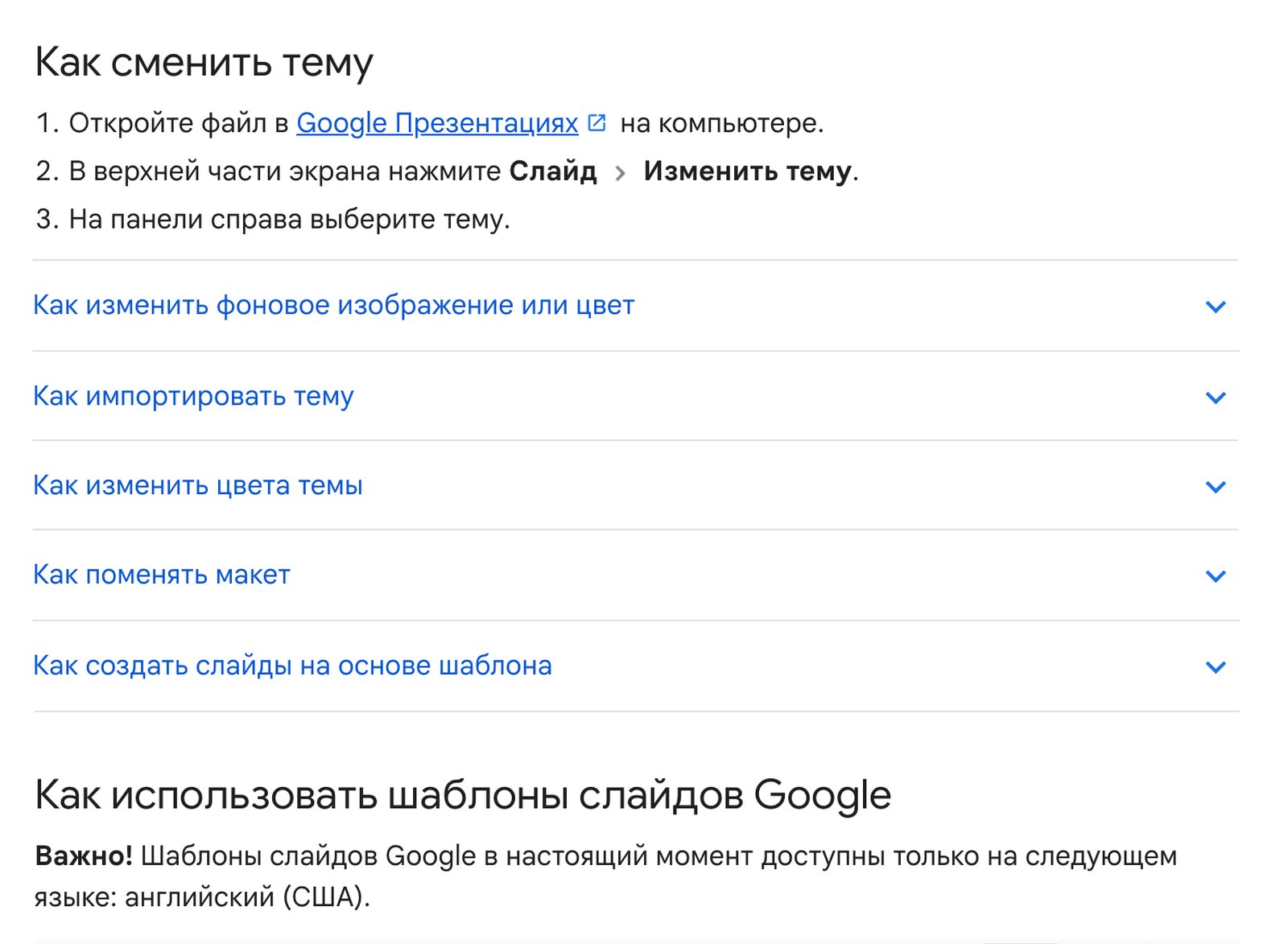
Что нажать В верхней части экрана нажми «Слайд», затем «Изменить тему» Что увидишь Панель справа со списком готовых тем Что это даёт Один щелчок меняет вид всей презентации сразу. В справке Google тема описана так: «определенное сочетание цветов, шрифтов, макетов и фона» - то есть за одним нажатием стоят четыре решения, которые новичок иначе принимал бы вручную и по одному
Рядом лежит соблазн, из-за которого презентации и выглядят как в 2010 году: поставить своё фоновое изображение. Технически это делается через «Слайд - Изменить фон - Выбрать изображение», и там же есть кнопка «Применить ко всем». Но фон под текстом почти всегда съедает читаемость, и на проекторе это видно сильнее, чем на своём экране. Если очень хочется картинку, ставь её на один титульный слайд, а не на все
Отдельно про ограничение, о котором стоит знать заранее. У Google есть собственные наборы шаблонов слайдов, но справка честно пишет: «Шаблоны слайдов Google в настоящий момент доступны только на следующем языке: английский (США)». Русскоязычная презентация из них соберётся кривой смесью, и это не твоя ошибка настройки
Пользователи PowerPoint часто ищут кнопку автоподбора оформления. Она есть, называется «Варианты оформления» на вкладке «Конструктор», и делает то же, что тема у Google: собирает слайд за секунды. Только у неё есть цена, о которой Microsoft пишет прямо: «Эта функция доступна только в том случае, если у вас есть подписка на Microsoft 365». Без подписки кнопка либо не появится, либо не сработает
Шаг 5. Разложить текст по макетам
Макет решает, где на слайде стоит заголовок, а где текст. Это то, что отличает собранную презентацию от набора текстовых полей
Что нажать Выдели слайд, потом в верхней части экрана нажми «Макет» и выбери подходящий вариант Что увидишь Текст переедет в рамки макета: заголовок встанет на своё место, список под ним Что это даёт Все слайды выравниваются по одной сетке, и презентация перестаёт «прыгать» при перелистывании
Почему это важнее выбора шрифта. Человек в зале не читает слайд целиком, он ловит взглядом заголовок и одну строку. Когда заголовки на всех слайдах стоят на одной высоте, взгляд находит их автоматически. Когда каждый слайд свёрстан по-своему, зритель тратит секунду на поиск - и эта секунда съедает первую фразу, которую ты в этот момент говоришь
Здесь же полезно знать, сколько текста влезает физически. Я собрал свой файл и открыл его глазами: заголовок в 34 знака занял на титульном слайде целую строку во всю ширину. Всё, что длиннее, редактор начнёт уменьшать или переносить, и слайд поедет. Рабочее правило простое: заголовок - до пяти слов, под ним не больше трёх строк текста
Отдельная деталь из этого прогона, которая экономит нервы при обмене файлами. Я собрал презентацию в одном формате, а открыл в другой программе - и она открылась целиком, вместе с макетами. То есть выбор редактора на первом шаге не запирает тебя навсегда: файл переезжает
Шаг 6. Добавить нумерацию и заметки
Две мелочи, которые незаметны в файле и очень заметны на выступлении
Шаг 6.1. Поставь номера слайдов Вверху нажми «Вставка», затем «Номера слайдов», затем «Применить» Что увидишь: в углу каждого слайда появится цифра Что это даёт: когда из зала спрашивают «вернитесь к третьему», ты возвращаешься сразу. Там же есть флажок «Кроме титульных слайдов», чтобы номер не стоял на обложке
Шаг 6.2. Напиши заметки докладчика Под слайдом есть поле для заметок: туда пишется то, что ты собираешься сказать вслух Что увидишь: текст в поле под слайдом, на самом слайде его не видно Что это даёт: слайд остаётся пустым и крупным, а текст выступления никуда не теряется
Заметки решают главный конфликт новичка. Человек боится забыть и переносит на слайд весь текст. Зал в этот момент начинает читать вместо того, чтобы слушать, и любая живая фраза пролетает мимо. Заметки снимают страх, не портя слайд
Шаг 7. Сохранить так, чтобы не поехало на чужом компьютере
Последний шаг решает, увидит человек твою презентацию так же, как ты, или увидит кашу
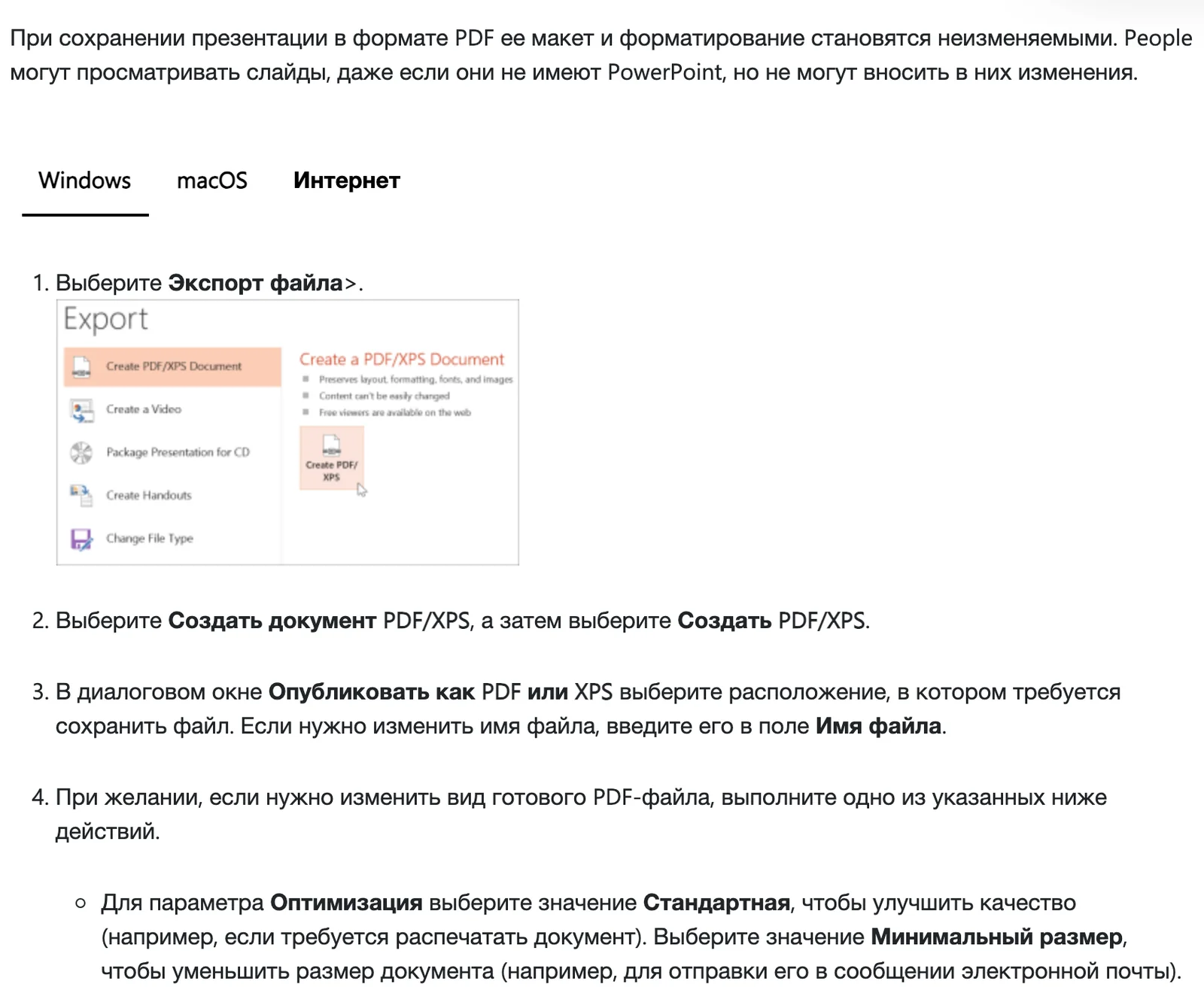
Причина проблемы простая: файл со слайдами тянет за собой шрифты и разметку. На чужом компьютере нужного шрифта может не быть, и программа подставит другой - строки поедут, заголовки уползут на вторую строку, аккуратный слайд станет неаккуратным. У PDF этой болезни нет: Microsoft пишет об этом дословно, «При сохранении презентации в формате PDF ее макет и форматирование становятся неизменяемыми»
Что нажать в Google Презентациях «Файл», затем «Скачать», и выбери нужный формат в списке Что увидишь Файл появится в загрузках браузера Что это даёт На руках оказывается копия, которая не зависит от доступа в интернет
Что нажать в PowerPoint Выбери «Экспорт файла», затем «Создать документ PDF/XPS», затем «Создать PDF/XPS» Что увидишь Диалоговое окно «Опубликовать как PDF или XPS» с выбором папки Что это даёт Готовый PDF, который откроется у любого человека, даже если самой программы у него нет
В том же окне стоит параметр «Оптимизация» с двумя значениями. «Стандартная» даёт качество получше и подходит, когда презентацию будут печатать. «Минимальный размер» ужимает файл, и это правильный выбор, когда PDF уходит письмом: тяжёлый файл иногда просто не доходит
Сколько слайдов делать и сколько это занимает
Вопрос про количество слайдов задают чаще всего, и ответ на него зависит не от красоты, а от времени выступления
Считается это грубо: одна мысль на слайд, примерно минута-полторы на мысль. Урок на 20 минут - это 12-15 слайдов, короткий разбор на 7 минут - 5-6 слайдов, защита проекта на 5 минут - 4-5 слайдов вместе с титульным. Если слайдов вышло сильно больше, значит часть из них не мысли, а куски текста, которые лучше переехали бы в заметки докладчика
| Формат | Сколько слайдов | Сколько времени на сборку по моему замеру |
|---|---|---|
| короткий разбор, 5-7 минут | 5-6 | вечер, если скелет написан заранее |
| урок или занятие, 20 минут | 12-15 | два подхода: скелет отдельно, сборка отдельно |
| защита проекта, 5 минут | 4-5 | час, потому что каждое слово взвешивается |
Таблица прокручивается вбок →
Про время сборки честно: первая презентация всегда дольше остальных, потому что вместе с ней ты изучаешь редактор. Мой собственный файл из пяти слайдов собрался за считанные минуты только потому, что скелет уже лежал текстом. Без скелета те же пять слайдов растягиваются на вечер, и это не вопрос навыка
Где на слайде что стоит: разбор одного экрана
Слайд читается взглядом за пару секунд, и порядок этих секунд задан не вкусом, а расположением блоков
Смотреть надо на три зоны. Верхняя строка - заголовок, он отвечает на вопрос «о чём это». Основное поле под ним - одна мысль: список из двух-трёх строк, число или картинка. Нижний угол - служебное: номер слайда, иногда логотип. Всё, что не попало ни в одну зону, лишнее и мешает
| Зона слайда | Что туда ставится | Чего туда не ставится |
|---|---|---|
| верхняя строка | заголовок до пяти слов | предложение целиком и вторая мысль |
| основное поле | одна мысль: список из 2-3 строк, число или картинка | текст выступления и таблица на десять строк |
| нижний угол | номер слайда, изредка логотип | контакты на каждом слайде и пояснения мелким шрифтом |
Таблица прокручивается вбок →
Проверить слайд можно одним движением: отойди от экрана на три шага и посмотри. Читается заголовок и главное число - слайд рабочий. Приходится вглядываться - на нём слишком много текста, и часть его переезжает в заметки докладчика
Отдельно про картинки на слайде. Они работают, когда показывают предмет разговора: экран, схему, фотографию результата. Декоративные изображения «для красоты» съедают место под мысль и на проекторе выглядят хуже, чем на твоём мониторе
Три ошибки, из-за которых презентацию переделывают
Первая - начинать с оформления. Человек час выбирает тему и шрифты, потом пишет текст, и оказывается, что под текст нужен другой макет. Порядок обратный: сначала скелет, потом слайды, оформление последним движением
Вторая - переносить на слайд весь текст выступления. Зал начинает читать и перестаёт слушать. Всё, что ты собираешься произнести, живёт в заметках докладчика, а на слайде остаётся заголовок и главное число
Третья - отправлять файл со слайдами вместо PDF. На чужом компьютере не окажется твоего шрифта, и разметка поедет. Microsoft прямо пишет, что в PDF макет становится неизменяемым: это единственный формат, в котором получатель видит ровно то, что видел ты
Все три ошибки об одном: презентация ломается не на оформлении, а на порядке действий. Смысл, потом сборка, потом внешний вид, потом формат для отправки
Что делать, если презентацию просят в конкретном формате
Отдельная история начинается, когда файл нужен не тебе, а принимающей стороне: школе, заказчику, организаторам конференции
Чаще всего просят одно из трёх, и все три получаются из того же файла
Просят .pptx В Google Презентациях нажми «Файл», затем «Скачать» и выбери формат PowerPoint в списке Что увидишь: файл появится в загрузках браузера Что это даёт: получатель откроет его в PowerPoint и сможет править, если ему это нужно
Просят PDF Тот же путь «Файл - Скачать», но формат PDF; в PowerPoint это «Экспорт файла - Создать документ PDF/XPS» Что увидишь: документ, который выглядит одинаково везде Что это даёт: макет не поедет ни на чьём компьютере, и это самый безопасный вариант отправки
Просят ссылку В Google Презентациях есть отдельный режим публикации файла в интернете: тогда человек открывает презентацию в браузере, ничего не скачивая Что увидишь: адрес, который можно вставить в письмо или чат Что это даёт: получателю не нужно ни ставить программу, ни искать файл в загрузках
Обратный случай тоже бывает: у тебя на руках готовый .pptx, а работать хочется в браузере. Тогда файл загружается на Google Диск, дальше по нему правой кнопкой «Открыть с помощью» и выбор Google Презентаций. По справке Google при этом «создается его копия», то есть исходный файл остаётся нетронутым
Что делать, когда презентаций стало много
Пока презентация одна, руками быстрее всего. Когда их несколько в месяц, узкое место переезжает с оформления на содержание: собрать слайды несложно, сложно каждый раз заново придумывать, что на них написать
Тут и подключаются помощники. Черновик текста для слайдов можно собрать разом: об этом разборы про то, как нейросеть написать текст и нейросеть написать пост, а проверить получившееся помогает ии проверить текст и подборка детекторов ИИ-текста
Если презентацию хочется собрать целиком чужими руками, есть три отдельных входа: нейросеть для презентаций про сервисы, которые отдают готовый файл, презентация через Claude и презентация в ChatGPT про сборку диалогом, плюс разбор про то, как скачать презентацию из Гаммы
Картинки для слайдов - отдельная история. Смотри нейросеть картинки, реалистичные картинки и картинки без фона, если нужен объект без подложки. Схемы и диаграммы закрывает нейросеть инфографика, а фото для обложки - нейросеть обработать фото и обработка фото
Когда презентация - часть большой задачи, помогают соседние разборы: дизайн без дизайнера про общие правила вёрстки, ии для дизайнеров, нейросеть логотип для титульного слайда и нейросеть для документов, если рядом со слайдами идёт текстовый документ
Учебные задачи стоят отдельно: нейросеть курсовая про работу с учебным текстом, обучение нейросетям и курсы по нейросетям про то, с чего начать. Для регулярных выступлений пригодятся контент-план нейросетью, 200 идей контента и нейросети для контента
И два разбора для тех, у кого презентация ведёт к продаже: ии для продаж про сам разговор и клиенты в нейросетях про то, откуда эти разговоры берутся. Если вместо слайдов нужна страница, смотри ии создать сайт и цитируемый текст
Источники
Все страницы открыты живым браузером 7 сентября 2026 года, кадры в статье сняты в тот же день с этих же страниц
- Google: как работать с приложением «Google Презентации» - три шага создания презентации и прямой адрес
slides.google.com/create - Google: как выбрать шаблон или изменить тему, фон и макет - маршрут «Слайд - Изменить тему», определение темы, работа с фоном и оговорка про язык шаблонов
- Google: как добавить, удалить и разместить в нужном порядке слайды - кнопки «Новый слайд» и «Выбрать макет нового слайда», «Дублировать слайд», «Пропустить слайд», нумерация через «Вставка»
- Google: как найти макеты и материалы, подходящие для презентации - раздел про макеты и их роль в раскладке слайда
- Google Workspace: как создать первую презентацию - создание и импорт готового файла через Диск, смена темы и макета
- Microsoft: получение идей для слайдов с помощью Конструктора PowerPoint - «Варианты оформления» на вкладке «Конструктор» и требование подписки Microsoft 365
- Microsoft: сохранение презентаций PowerPoint в формате PDF - маршрут «Экспорт файла - Создать документ PDF/XPS», параметр «Оптимизация» и неизменяемость макета
- Microsoft: сохранение файла презентации - «Файл - Сохранить как», выбор места хранения и списка «Тип файла»
- Google: как опубликовать файл в интернете - режим показа презентации по ссылке без скачивания файла
Памятка перед первой презентацией
Семь строк, которые закрывают порядок работы и сохранность файла
Сохрани себе
- Решил, будешь ли ты рядом при показе: от этого зависит, сколько текста на слайде
- Написал скелет текстом, по строке на слайд, до открытия редактора
- Открыл slides.google.com/create или PowerPoint и набрал слайды без оформления
- Поставил тему одним движением через «Слайд - Изменить тему», а не подбирал шрифты вручную
- Выровнял слайды по макетам, чтобы заголовки стояли на одной высоте
- Вынес текст выступления в заметки докладчика и оставил на слайде заголовок с главным числом
- Сохранил копию в PDF, чтобы на чужом компьютере ничего не поехало
Файл готов
Слайды ты собрал, дальше вопрос темпа
Собрать одну презентацию занимает вечер, и всё нужное для этого в статье уже есть. Съедает время следующее: каждый раз заново придумывать скелет и формулировки, будто предыдущих десяти презентаций не было Три дня ИИ-Лагеря стоят ровно ноль, и ставить для них ничего не нужно: работаем на том же, что у тебя уже открыто
Заявка в закрытый канал, одобряю сразу. Бот сам напишет первым и покажет, как забрать три дня Лагеря. Бесплатно
Частые вопросы
Как сделать презентацию бесплатно и без установки программ?
Открой slides.google.com/create в браузере: пустая презентация появится сразу, нужен только аккаунт Google. Устанавливать ничего не надо, файл сохраняется сам. Если на компьютере уже стоит PowerPoint или Keynote, они тоже подойдут - логика везде одинаковая, отличаются подписи кнопок
Сколько слайдов должно быть в презентации?
Считай по времени: одна мысль на слайд, минута-полторы на мысль. Короткий разбор на 5-7 минут - это 5-6 слайдов, урок на 20 минут - 12-15, защита проекта на 5 минут - 4-5 вместе с титульным. Слайдов вышло больше - скорее всего часть из них лишний текст, которому место в заметках докладчика
Как поменять оформление всей презентации сразу?
В Google Презентациях нажми в верхней части экрана «Слайд», затем «Изменить тему», и выбери тему на панели справа. По справке Google тема - это «определенное сочетание цветов, шрифтов, макетов и фона», то есть одно нажатие меняет вид всех слайдов сразу
Почему в PowerPoint не появляется автоподбор оформления?
Скорее всего дело в подписке. Функция называется «Варианты оформления» на вкладке «Конструктор», и Microsoft пишет прямо: «Эта функция доступна только в том случае, если у вас есть подписка на Microsoft 365». Без подписки её либо нет в меню, либо она не срабатывает
Как сохранить презентацию, чтобы на другом компьютере ничего не съехало?
Сохрани копию в PDF. В PowerPoint это «Экспорт файла», затем «Создать документ PDF/XPS». В PDF, по формулировке Microsoft, «макет и форматирование становятся неизменяемыми», поэтому шрифты не подменятся и строки не поедут
Что делать, если презентацию надо распечатать?
Сохраняй в PDF и в окне сохранения ставь для параметра «Оптимизация» значение «Стандартная»: оно рассчитано на печать. Значение «Минимальный размер» ужимает файл и подходит для отправки письмом, а не для типографии
Куда писать то, что я буду говорить вслух?
В заметки докладчика: это поле под слайдом в режиме редактирования. Зрителю оно не видно, а у тебя перед глазами остаётся полный текст. Так слайд остаётся пустым и крупным, и зал слушает вместо того, чтобы читать
Можно ли пронумеровать слайды, но не ставить номер на обложку?
Да. Нажми «Вставка», затем «Номера слайдов», и перед нажатием «Применить» установи флажок «Кроме титульных слайдов». Номера появятся на всех слайдах, кроме обложки