Инструменты для ИИ
MCP сервер простыми словами: 12 готовых серверов на выбор
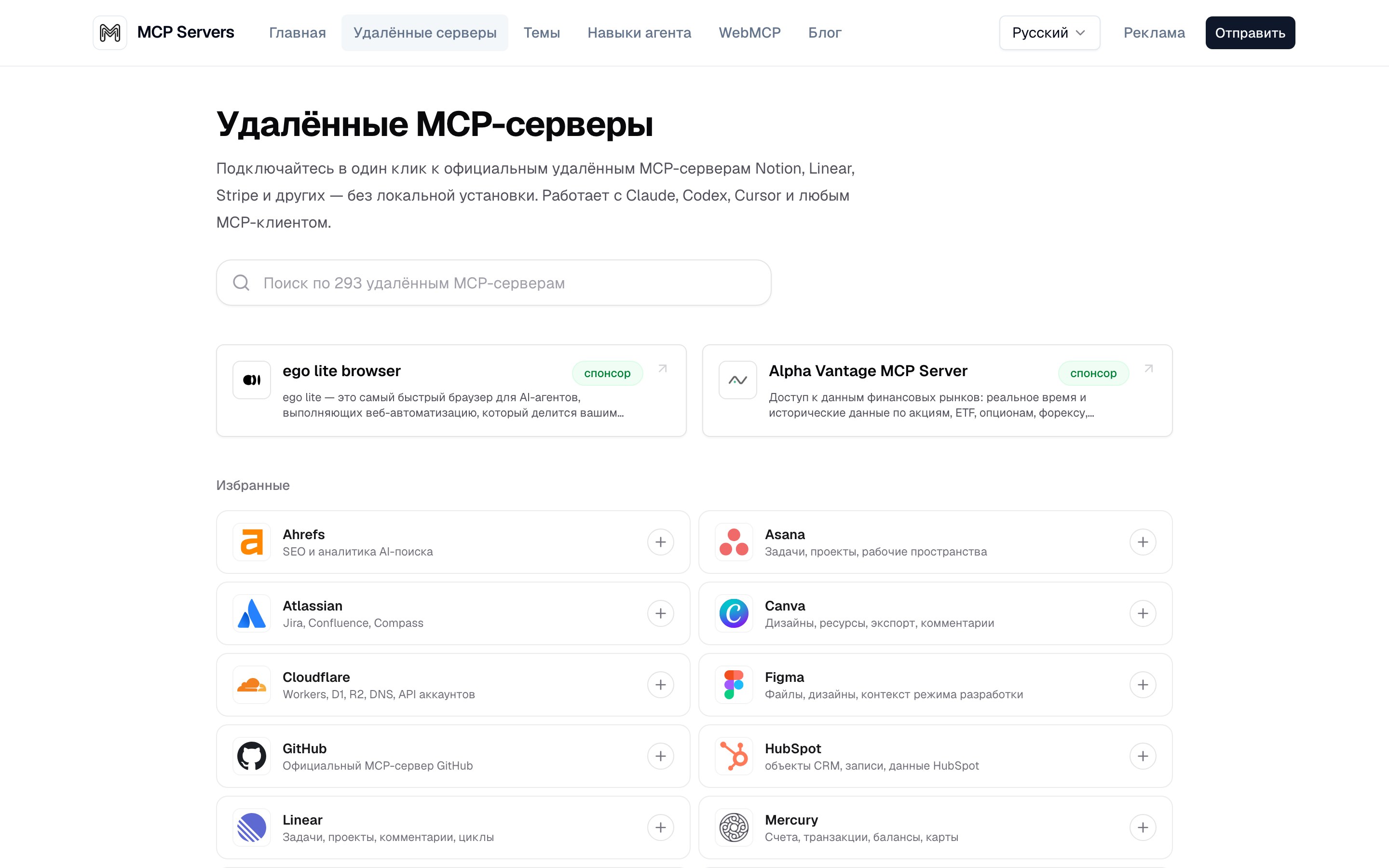
Есть два пути дать нейросети доступ к твоим заметкам, макетам и задачам. Первый: копировать куски в чат руками, каждый раз заново. Второй: один раз вставить адрес MCP-сервера в настройки, и дальше она заходит туда сама. Готовых таких адресов только на одной витрине лежит 293 штуки
Разбираем второй путь. Открываешь страницу, выделяешь, копируешь, объясняешь словами, что это, и так на каждый вопрос: знакомая работа руками, которую тут можно выключить один раз и навсегда
К концу статьи у тебя будет список готовых переходников под свои задачи с пометкой, что умеет каждый, и один такой, уже включённый в той программе, которой ты пользуешься
MCP-сервер это готовый переходник, через который нейросеть получает доступ к чужому сервису: твоим заметкам, файлам, макетам, задачам. Арендовать ничего не надо, у большинства сервисов такой переходник уже поднят на их стороне, и ты вставляешь один адрес в окно настроек своей программы. Готовых серверов на витринах сотни, в официальном реестре тысячи
Что такое MCP-сервер и почему слово «сервер» тут не про аренду
MCP-сервер это переходник между нейросетью и каким-то одним сервисом. Нейросеть умеет говорить, но не умеет сама зайти в твой Notion. Сервис умеет отдавать данные, но не понимает человеческих просьб. Переходник стоит между ними и переводит
Официальная документация протокола объясняет это одним сравнением, и лучше него я не придумаю:
«Think of MCP like a USB-C port for AI applications» - думай про MCP как про разъём USB-C для программ с искусственным интеллектом. Официальная документация протокола, страница What is the Model Context Protocol
Разъём USB-C один, а воткнуть в него можно что угодно: мышку, монитор, зарядку, флешку. С MCP то же самое. Раньше каждую пару «нейросеть плюс сервис» надо было соединять отдельно и вручную. Теперь у нейросети один разъём, а у сервисов одинаковые штекеры
Теперь про пугающее слово. «Сервер» здесь означает не железный ящик, который ты снимаешь за деньги, и не сайт, который надо где-то разместить. Это просто программа-переходник, и живёт она в одном из двух мест: либо у самого сервиса на его стороне, либо маленьким помощником на твоём компьютере. Ни в том, ни в другом случае ты ничего не арендуешь
Ту же мысль официальная документация повторяет без метафор: MCP описан там как открытый стандарт для подключения программ с искусственным интеллектом к внешним системам, и поддерживают его и Claude, и ChatGPT, и редакторы вроде Visual Studio Code и Cursor
Что это тебе даёт: слово из заголовка перестаёт пугать, а вопрос сужается до одного - какой переходник тебе нужен
Два вида MCP-серверов: удалённый и местный
Разница между ними ровно одна: где физически крутится программа-переходник
Удалённый переходник уже работает на стороне сервиса. Тебе от него нужен только адрес, вроде https://mcp.notion.com/mcp. Вставил адрес в настройки, вошёл в свой аккаунт, готово. Скачивать и устанавливать нечего
Местный переходник запускается маленькой программой на твоём компьютере. Нужен, когда речь про твои собственные файлы или про твой проект: наружу их никто не отдаёт, значит переходник должен стоять рядом с ними
Чем два вида отличаются на практике
- Удалённый увидишь в карточке сервиса блок с адресом, который можно скопировать; ставить на компьютер нечего, работает сразу и на рабочем ноутбуке, и на домашнем
- Местный увидишь, что в настройки надо вписать не адрес, а имя маленькой программы; она стартует вместе с твоим приложением и живёт только на этом компьютере
- Что брать новичку удалённый: он не требует ни одной установки, а всё, чем ты пользуешься каждый день - заметки, задачи, макеты - уже отдаёт свой адрес
Официальная документация формулирует ту же развилку так: удалённые переходники, в отличие от местных, не требуют установки и настройки на каждом устройстве и доступны из любой программы, у которой есть интернет
Про безопасность сразу, чтобы не висело вопросом. У местного файлового переходника в описании отдельно сказано, что каждое действие требует твоего явного подтверждения, а доступ выдаётся только к той папке, которую ты сам назвал. У удалённого доступ открывается входом в твой же аккаунт: нейросеть видит ровно то, что видишь в этом сервисе ты сам
Что это тебе даёт: путь выбран заранее, и вечер не уходит на установку там, где хватило бы одной вставленной строки
12 готовых MCP-серверов и что умеет каждый
Ниже двенадцать переходников, которые работают прямо сейчас: Notion, GitHub, Figma, Canva, Slack, Linear, Asana, Stripe и четыре базовых от самой команды протокола. Формулировки умений сняты с живых карточек, а не пересказаны своими словами
| Название | Что умеет | Где живёт |
|---|---|---|
| Notion | страницы, базы, комментарии, поиск по рабочему пространству | у сервиса |
| GitHub | хранилища кода, задачи, обсуждения правок | у сервиса |
| Figma | файлы, дизайны, контекст режима разработки | у сервиса |
| Canva | дизайны, ресурсы, экспорт, комментарии | у сервиса |
| Slack | сообщения, каналы, пользователи, доски | у сервиса |
| Linear | задачи, проекты, комментарии, циклы | у сервиса |
| Asana | задачи, проекты, рабочие пространства | у сервиса |
| Stripe | платежи, счета, клиенты, справка сервиса | у сервиса |
| Filesystem | файлы в той папке, которую ты сам разрешил | на твоём компьютере |
| Fetch | приносит содержимое страницы из интернета | на твоём компьютере |
| Memory | помнит важное между разными разговорами | на твоём компьютере |
| Git | читает историю правок твоего проекта | на твоём компьютере |
Таблица прокручивается вбок →
Как её читать. Восемь верхних строк это сервисы, которыми ты и так пользуешься: подключаешь адрес и получаешь нейросеть, которая видит твою рабочую кухню. Четыре нижних это базовые кирпичи от самой команды протокола, они универсальные и ни к какому сервису не привязаны
Двенадцатью список не заканчивается. Рядом на витринах лежат Playwright (открывает сайты и делает снимки экрана вместо тебя), Context7 (подтягивает свежую документацию нужной библиотеки), Perplexity (свежий поиск по интернету с источниками прямо в ответе), Firecrawl (скачивает и очищает содержимое веб-страницы для модели), Cloudflare (домены и размещение сайтов), Supabase (хранилище для данных сайта), HubSpot (карточки клиентов), Ahrefs (поисковая аналитика), Atlassian (задачи и база знаний команды), Mercury (счета и операции)
Что это тебе даёт: у тебя перед глазами конкретный список, где можно ткнуть пальцем в своё, вместо разговоров про протокол вообще
Четыре MCP, с которых начать новичку: установка по шагам
В ролике про это я называю ровно четыре переходника для первого раза: Perplexity, Playwright, Firecrawl, Context7. Каждый ставится одной командой в открытом окне Claude Code, без окна настроек и без каталога с карточками
Perplexity - свежий поиск по интернету с источниками прямо в ответе модели, без переключения в браузер
claude mcp add perplexity --env PERPLEXITY_API_KEY=твой_ключ -- npx -y @perplexity-ai/mcp-serverPlaywright - открывает сайты в браузере и делает снимки экрана вместо тебя
claude mcp add playwright -- npx -y @playwright/mcp@latestFirecrawl - скачивает и очищает содержимое любой веб-страницы, чтобы модель читала её как текст, а не как разметку
claude mcp add firecrawl -e FIRECRAWL_API_KEY=твой_ключ -- npx -y firecrawl-mcpContext7 - подтягивает свежую документацию нужной библиотеки вместо устаревших примеров из памяти модели
claude mcp add --scope user context7 -- npx -y @upstash/context7-mcpPerplexity и Firecrawl просят свой ключ API от сервиса, Playwright и Context7 без регистрации работают сразу после команды. Проверить, что все четыре подключились, одна команда: claude mcp list
Семь переходников, которые ведёт сама команда протокола
Базовый набор у протокола ровно один, и в нём семь имён: Everything, Fetch, Filesystem, Git, Memory, Sequential Thinking и Time. Лежат они в общей папке проекта на GitHub, и их часто путают с полным каталогом, хотя это разные вещи
| Название | Что делает | Зачем это тебе |
|---|---|---|
| Everything | тестовый переходник со всеми возможностями сразу | проверить, что связь вообще работает |
| Fetch | забирает содержимое веб-страницы и приводит его в читаемый вид | нейросеть читает страницу по ссылке сама |
| Filesystem | работа с файлами с настраиваемыми правами доступа | разбор и переименование своих файлов |
| Git | читает, ищет и правит историю проекта | понять, что менялось в проекте и когда |
| Memory | долгая память, устроенная как карта связей | не пересказывать контекст каждый раз |
| Sequential Thinking | разбор задачи через последовательность рассуждений | сложные задачи не сваливаются в кашу |
| Time | время и перевод часовых поясов | планирование встреч без арифметики в уме |
Таблица прокручивается вбок →
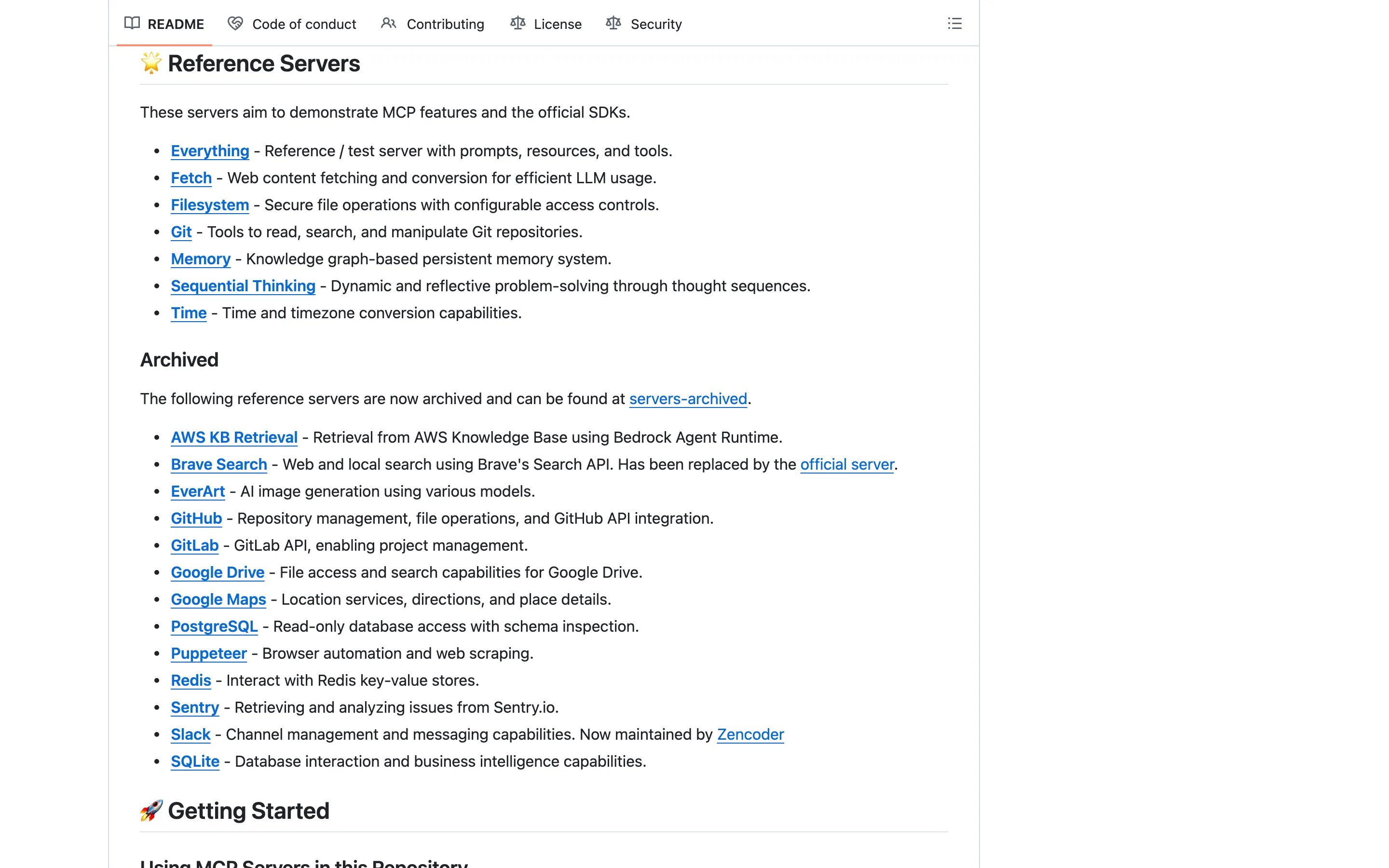
Страница проекта честно предупреждает: эти семь сделаны как учебные примеры, чтобы показать возможности протокола, а не как готовые к бою решения. Для знакомства они идеальны, для рабочей задачи лучше брать сервер от самого сервиса
И там же лежит подсказка, куда идти за полным списком: если ищешь весь список, смотреть надо в официальном реестре, а на этой странице только небольшой набор эталонов от руководящей группы протокола
Часть эталонных переходников со временем уехала в архив и живёт теперь у самих сервисов: так случилось с GitHub, GitLab, Google Drive, Google Maps, Slack. Это нормальный ход вещей, а не поломка: сервис забирает переходник к себе и ведёт его лучше, чем сторонние люди
Сколько MCP-серверов существует и почему точного числа нет
Одним числом на этот вопрос не отвечает никто, поэтому я посчитал сам: в официальном реестре протокола набралось 12 395 разных имён, и список на этом не закончился
Официальный реестр протокола отдаёт список порциями, а не одним куском, и общего счётчика в нём нет. Я прошёл его подряд 29 августа 2026 года: четыреста порций по сто записей, сорок тысяч записей всего, среди них 12 395 разных имён, остальное это версии одних и тех же. И список на этом не закончился, реестр отдал указатель на следующую порцию, а остановился я сам, упершись во время. Значит 12 395 это нижняя граница, а не итог. Сам реестр открыт по адресу registry.modelcontextprotocol.io
Витрины считают по-своему и цифры у них скромнее, потому что туда попадает не всё подряд. Страница официальных подключений на сайте-каталоге подписана числом 634, и это её собственный счётчик: так и называется страница официальных подключений. В разделе удалённых подключений у того же каталога строка поиска предлагает искать по 293 адресам
Три числа рядом читаются просто. Тысячи переходников существуют вообще, шесть с лишним сотен сделаны самими сервисами и проверены каталогом, около трёх сотен из них работают без установки. Последняя цифра тебе и нужна
Что это тебе даёт: ты перестаёшь искать «тот самый список» и понимаешь, что искать надо не список, а свой сервис по имени
Где искать переходник под свою задачу: три адреса
Мест ровно три, и они не заменяют друг друга: каталог с карточками, официальный реестр протокола и справка самого сервиса, где адрес всегда самый свежий
Три места, где лежат готовые переходники
- Каталог с карточками увидишь витрину с рубриками и поиском по имени сервиса; это самый быстрый путь, когда ты знаешь, что тебе нужен именно Notion или именно Figma
- Официальный реестр протокола увидишь машинный список без картинок и рубрик; он полный, но искать в нём глазами тяжело, зато туда попадает всё, что опубликовали авторы
- Сайт самого сервиса увидишь раздел про подключения в справке; самый честный источник адреса, потому что каталог может отстать, а сервис свой адрес знает точно
Самый практичный порядок такой: сначала гуглишь «название сервиса MCP», попадаешь на его справку, забираешь адрес оттуда. Не нашёл в справке, идёшь в каталог с карточками. Не нашёл и там, значит переходника у этого сервиса пока нет, и это тоже ответ
Если готового переходника у сервиса нет: три законных обхода
Переходника может не быть по простой причине: сервис его ещё не сделал. Это не тупик, а просто три других пути к той же цели
Первый: открой справку сервиса и поищи там прямыми словами «MCP» или «подключение к ИИ». Каталоги отстают от справок, и часть готовых переходников туда просто не попала
Второй: напиши в поддержку сервиса вопрос «планируете ли вы MCP-подключение». Команды часто добавляют такую вещь по числу похожих вопросов от пользователей, а не по своей инициативе
Третий: используй уже знакомый Filesystem или Fetch из таблицы выше. Fetch приносит содержимое открытой страницы сервиса, и если нужные тебе данные лежат в публичном месте, а не за входом в аккаунт, нейросеть прочитает их и без отдельного переходника
Что это тебе даёт: вместо «у моего сервиса ничего нет» ты знаешь три конкретных следующих шага, и один из них почти всегда закрывает задачу хотя бы наполовину
Два переходника вместе: как это выглядит на практике
Один переходник экономит время, а два работающих вместе решают задачу, которую по отдельности не решает ни один
Возьмём пример: подключены Notion и Filesystem. Заметки лежат в Notion, а черновики к ним - файлами на диске. Просьба нейросети звучит так: «сверь мои заметки в разделе "Курсовая" с файлами в папке ~/Учёба и скажи, каких тем в заметках ещё нет в файлах»
Куда нажать: ничего нового нажимать не нужно, оба переходника уже подключены по шагам 1-2 выше, просьба идёт в тот же чат
Что увидишь: список тем из Notion, которых не нашлось среди файлов, и наоборот, если нейросеть увидит расхождение в другую сторону
Что это тебе даёт: работу, которую руками делаешь открыванием двух окон и сверкой глазами, теперь делает один вопрос. Именно ради этого стоило подключать второй переходник, а не только ради галочки «у меня их два»
Соседний разбор пригодится, если после этой статьи захочется соединять сервисы между собой без нейросети: в гайде про сборку цепочек из шести блоков показано, как одна заявка сама доезжает до таблицы
Какой переходник включить первым
Первый переходник выбирается по одному признаку: куда ты чаще всего лазишь руками, в Notion, в Figma или в папку с файлами на диске. Ниже развилка по пяти типовым занятиям
| Чем ты занят каждый день | Что включить первым | Почему именно это |
|---|---|---|
| Пишешь и хранишь всё в заметках | Notion | нейросеть начинает искать по твоей базе, а не переспрашивать |
| Ведёшь задачи командой | Linear или Asana | задачи заводятся и обновляются словами, без открывания доски |
| Рисуешь макеты | Figma или Canva | макет разбирается по слоям и превращается в текст задачи |
| Работаешь с кучей файлов на диске | Filesystem | разбор папки, поиск и переименование без ручного перебора |
| Постоянно ищешь свежую документацию | Context7 | вместо устаревших примеров подтягивается актуальная справка |
Таблица прокручивается вбок →
Если ты работаешь в редакторе кода, а не в чате, порядок тот же: и Cursor, и Claude Code читают ровно те же адреса, потому что протокол один на всех
Одно правило поверх таблицы: начинай с одного, а не с пяти. Когда подключено сразу много, непонятно, какой из них отвечает за странный результат, и разбираться приходится вслепую
Что это тебе даёт: ты выбираешь за минуту и не откладываешь дело до момента, когда «разберёшься во всём сразу»
Шаг 1. Забрать адрес нужного переходника
Куда нажать: открой каталог удалённых подключений, найди в списке карточку своего сервиса (для примера возьмём Notion) и нажми на его название
Что увидишь: страницу сервиса, где сверху имя и строка с умениями, ниже блок «Параметры подключения», а в нём одной строкой лежит адрес, рядом кнопка копирования. Ещё ниже вкладки настройки под разные программы
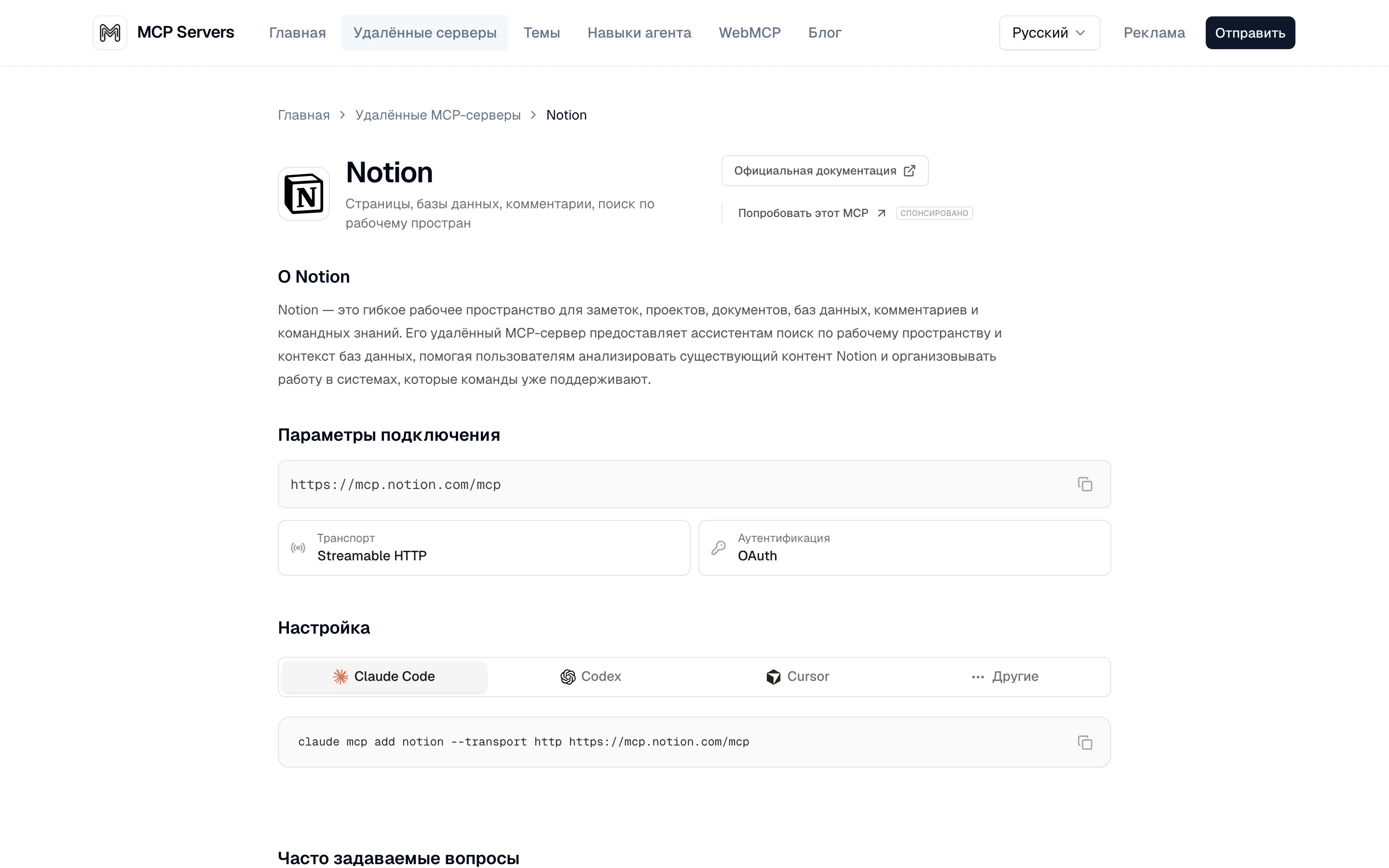
Что это тебе даёт: адрес у тебя в буфере обмена, и это всё, что нужно для подключения. Больше от карточки ничего не потребуется
Маленькая проверка на честность источника: тот же адрес обязан быть в справке самого сервиса. Совпал, значит каталог не устарел, можно идти дальше
Если карточки нужного сервиса на витрине нет, это ещё не приговор. Набери в поиске название сервиса и три буквы MCP: половина компаний держит свою страницу подключения в собственной справке и в чужие каталоги её не подаёт. Не нашлось и там, значит переходника у сервиса пока нет, и тогда остаётся местный путь через файлы или ожидание
Шаг 2. Открыть настройки подключений и вставить адрес
Куда нажать: открой настройки своей программы, а в них раздел подключений. В настольном приложении Claude настройки прячутся в меню слева вверху: пункт «File», дальше «Settings». В браузере это иконка профиля и там же «Settings». Внутри настроек в боковой колонке выбери «Connectors», это и есть раздел подключений
Что увидишь: список уже подключённых сервисов, а если ничего не подключено, пустой раздел с кнопкой добавления в правом верхнем углу окна. Нажми её и выбери «Add custom connector», то есть добавить своё подключение
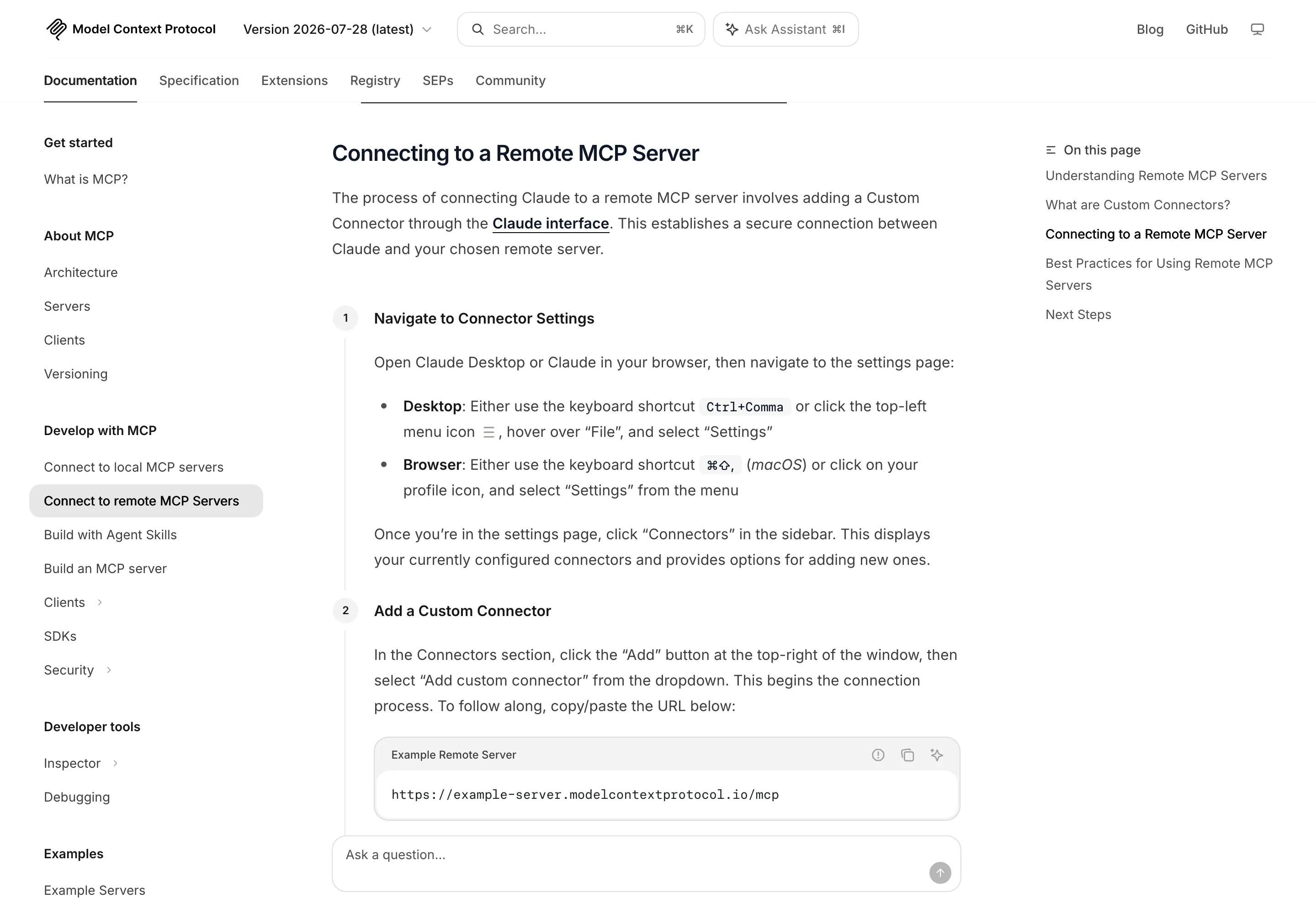
Что это тебе даёт: с этой секунды окно готово принять адрес, и весь путь до результата укладывается в две вставки
Дальше вставляешь адрес из первого шага и подтверждаешь. Сервис попросит войти в твой же аккаунт: откроется знакомое окно входа, где ты нажимаешь разрешить. Это тот же вход, что при подключении любого стороннего приложения, новых паролей никто не спрашивает
Если ты работаешь не в окне с кнопками, а в том окне, где обычными словами пишешь задачи ИИ, путь короче на пару движений и описан отдельно: разбор подключения первого сервиса за десять минут
Шаг 3. Проверить, что провод работает
Куда нажать: вернись в раздел подключений и посмотри на свою новую строку, а потом открой обычный чат и попроси то, что без провода было невозможно: «найди у меня в заметках страницу про бюджет на сентябрь»
Что увидишь: две вещи подряд. Сначала в разделе подключений напротив имени сервиса появится отметка, что связь установлена. Потом в чате нейросеть попросит разрешение на конкретное действие и, получив его, покажет то, что нашла: название страницы, кусок текста, ссылку
Что это тебе даёт: ты своими глазами убеждаешься, что копировать в чат больше не нужно. Ровно с этого момента провод перестаёт быть теорией
Не появилось ничего, значит либо вход не завершился (окно разрешения закрылось раньше времени), либо программу надо перезапустить: часть приложений подхватывает новое подключение только при следующем старте
Пять затыков, на которых новички бросают эту затею
Каждый из пяти пунктов ниже выглядит как поломка, а поломкой не является. Рядом с каждым стоит выход
Пять затыков и выход из каждого
- Подключил, а нейросеть не пользуется увидишь, что она отвечает по памяти, не заглядывая в сервис; проси явно, называя источник: «посмотри в моих заметках», и первые разы подсказывай сам
- Включил сразу восемь штук увидишь, что ответы стали путанными и медленными; выключи всё, кроме одного, и добавляй по одному, когда предыдущий уже приносит пользу
- Взял адрес из чужой статьи увидишь ошибку подключения, потому что сервисы меняют адреса; бери адрес из справки самого сервиса или со свежей карточки каталога
- Окно входа закрылось само увидишь, что подключение висит без отметки связи; удали строку подключения и добавь заново, не закрывая окно входа до конца
- Ждёшь, что провод сделает работу за тебя увидишь, что провод есть, а результата нет; он только открывает дверь, задачу по-прежнему ставишь ты, и вот это уже отдельное умение
Пункта про деньги в списке нет намеренно: у всех девяти карточек, которые я открывал по одной, отдельной цены не оказалось вовсе
Соседняя тема, куда люди уходят сразу после первого провода, разобрана отдельно: как запустить своего первого агента, который дальше сам крутит цикл и пользуется этими проводами без твоего участия
Источники
Каждый адрес ниже я открывал сам 29 августа 2026 года, кадры сделаны тогда же, а числа получены своим прогоном по реестру, не переписаны из чужих обзоров
- Официальная документация протокола, страница «Что такое MCP»: определение, сравнение с разъёмом USB-C, список поддерживающих программ - modelcontextprotocol.io
- Официальная документация, подключение удалённого переходника: путь по окну настроек, раздел подключений, кнопка добавления - modelcontextprotocol.io/docs/2026-07-28/develop/connect-remote-servers
- Официальная документация, подключение местного переходника: что умеет файловый переходник и правило подтверждения каждого действия - modelcontextprotocol.io/docs/2026-07-28/develop/connect-local-servers
- Страница проекта протокола на GitHub: семь эталонных переходников с описаниями, список уехавших в архив, предупреждение про учебное назначение - github.com/modelcontextprotocol/servers
- Официальный реестр протокола, откуда взят мой подсчёт 12 395 имён - registry.modelcontextprotocol.io
- Каталог подключений, раздел официальных: число 634 в названии страницы - mcpservers.org/official
- Каталог подключений, раздел удалённых: карточки с умениями и адресами, поиск по 293 адресам - mcpservers.org/remote-mcp-servers
- Карточки девяти удалённых подключений, откуда сняты адреса и умения: Notion, GitHub, Figma, Slack, Canva, Linear, Stripe, Supabase, Asana - mcpservers.org/remote-mcp-servers/notion
Памятка: как включить первый MCP-сервер
Семь строк на весь путь от выбора до проверки
Сохрани себе
- Выбери один сервис, куда лазишь чаще всего, и не бери сразу пять
- Возьми удалённый переходник, а не местный: устанавливать ничего не придётся
- Найди карточку сервиса в каталоге и скопируй адрес из блока «Параметры подключения»
- Сверь этот адрес со справкой самого сервиса, каталоги иногда отстают
- В настройках программы открой раздел подключений и нажми добавление в правом верхнем углу
- Вставь адрес, войди в свой аккаунт и разреши доступ, окно входа до конца не закрывай
- Проверь на живой просьбе: попроси найти что-то, что без провода нейросеть найти не могла
Что останется после
Концентрат · 13-15 октября · онлайн
Уносят с Концентрата не папку с конспектами, а работающую вещь: она продолжает работать в понедельник, когда никто на неё не смотрит
Заходить можно сегодня, платить не надо
Регистрация на сайте до 14 октября, участие бесплатное
Частые вопросы
Что такое MCP-сервер простыми словами?
Это программа-переходник между нейросетью и каким-то одним сервисом. Нейросеть умеет разговаривать, но сама в твой Notion или Figma не зайдёт. Переходник стоит между ними и переводит просьбу на язык сервиса. Официальная документация протокола сравнивает MCP с разъёмом USB-C: один разъём, а воткнуть в него можно что угодно. Если само слово «нейросеть» пока звучит абстрактно, я разбирал его без формул и с практикумом на 15 минут: Что такое нейросеть: без формул и практикум 15 минут
Надо ли арендовать сервер, чтобы подключить MCP?
Нет. Слово «сервер» здесь означает программу, а не арендованное железо. У большинства популярных сервисов переходник уже поднят на их стороне, и тебе нужен только его адрес: вставляешь адрес в настройки своей программы и входишь в свой обычный аккаунт. Ставить и оплачивать нечего. Похожая подборка бесплатных инструментов без аренды и без карты собрана у меня отдельно: 10 опенсорс-инструментов вместо платных ИИ-подписок
Сколько стоит MCP-сервер?
Отдельной цены за подключение у тех девяти удалённых карточек, которые я открывал по одному, нет вообще. Платишь ты за сам сервис, если у него есть платный тариф: подключение к Notion стоит столько же, сколько твой Notion, то есть нисколько сверх. Проверял девять карточек из шестисот с лишним, поэтому за весь каталог не ручаюсь. Похожая обвязка вокруг модели, но кодом, а не переходниками из каталога, собирается в LangChain: LangChain: что это простыми словами и 4 замены без кода
Какие MCP-серверы есть у Claude и работают ли они в других программах?
Те же самые. Протокол общий, и адрес переходника один на все программы: официальная документация называет среди поддерживающих и Claude, и ChatGPT, и редакторы Visual Studio Code и Cursor. Карточка любого сервиса в каталоге так и устроена: один адрес и несколько вкладок с настройкой под разные программы. Саму установку Claude Code, где всё это чаще всего и подключают, я разбирал отдельно: Claude Code установка из России: скачать, оплатить подписку Pro и Max
Чем MCP-сервер отличается от скилла?
Разными вещами занимаются. Сервер это доступ: он даёт нейросети возможность заглянуть в сервис и что-то там сделать. Скилл это инструкция: он объясняет, как именно делать работу, и никакого доступа сам по себе не открывает. Про вторую половину отдельно рассказано в разборе про агентов и скиллы, а сами готовые скиллы под контент разобраны здесь: Скиллы для Claude: что это, как установить и 7 готовых под контент
Сколько MCP-серверов можно подключить одновременно?
Технического ограничения на пару-тройку подключений ты не встретишь, а вот практическое приходит быстро. Чем больше подключено, тем длиннее список возможностей, из которых нейросеть выбирает, и тем чаще она берёт не то. Рабочий порядок: один сервер, неделя работы с ним, потом второй. Если подключений и задач вокруг них становится много, помогает отдельный порядок для самих задач: ИИ менеджер задач: 3 команды за вечер, чтобы вести дела
Что MCP-сервер видит в моих данных?
Ровно то, что видишь в этом сервисе ты сам, потому что доступ открывается входом в твой аккаунт. У местного файлового переходника границы задаются ещё жёстче: в его описании сказано, что доступ даётся к названной тобой папке, а каждое действие требует твоего явного подтверждения перед выполнением. Тот же вопрос «что уходит наружу» я разбирал шире, на трёх сервисах сразу: Загрузить данные в нейросеть и не слить лишнее: 3 сервиса
Если дочитал до конца
Дальше я пишу в своём канале
Я работаю один, и половина рутины висит на проводах MCP: база, браузер, почта, выкладка. В канале показываю внутрянку: какие серверы держу подключёнными постоянно, какие снял через неделю и что отваливается после обновления клиента. Разборов там заметно больше, чем доезжает до сайта
Это заявка на вход в мой закрытый канал, одобряю сразу. Бесплатно