Свой скилл Claude · сквозной пример без кода
Свой Skill в Claude за один вечер: 4 шага и файл на 24 строки
Свой скилл в Claude - это один текстовый файл внутри отдельной папки, где словами описано, что Claude должен делать и когда включать это умение само, без напоминаний. Собрал такой файл прямо во время подготовки этой статьи - весь процесс занял 4 шага и уместился в 24 строки текста, без единой строчки кода
К концу статьи у тебя будет собственный рабочий скилл: ты пройдёшь те же 4 шага на моём живом примере, поймёшь, по какому принципу Claude вообще решает, когда включить скилл сам, и что чинить, если он этого не делает. Готовые чужие скиллы для установки без сборки собственного - смотри подборки в конце статьи
Заведи внутри ~/.claude/skills/ отдельную папку под задачу и положи туда один файл SKILL.md из трёх частей - открывающие три дефиса, поле description и инструкция текстом. За 4 шага ниже - сквозной пример целиком и разбор того, по какому принципу Claude вообще решает, когда включить твой скилл
Зачем вообще это собирать
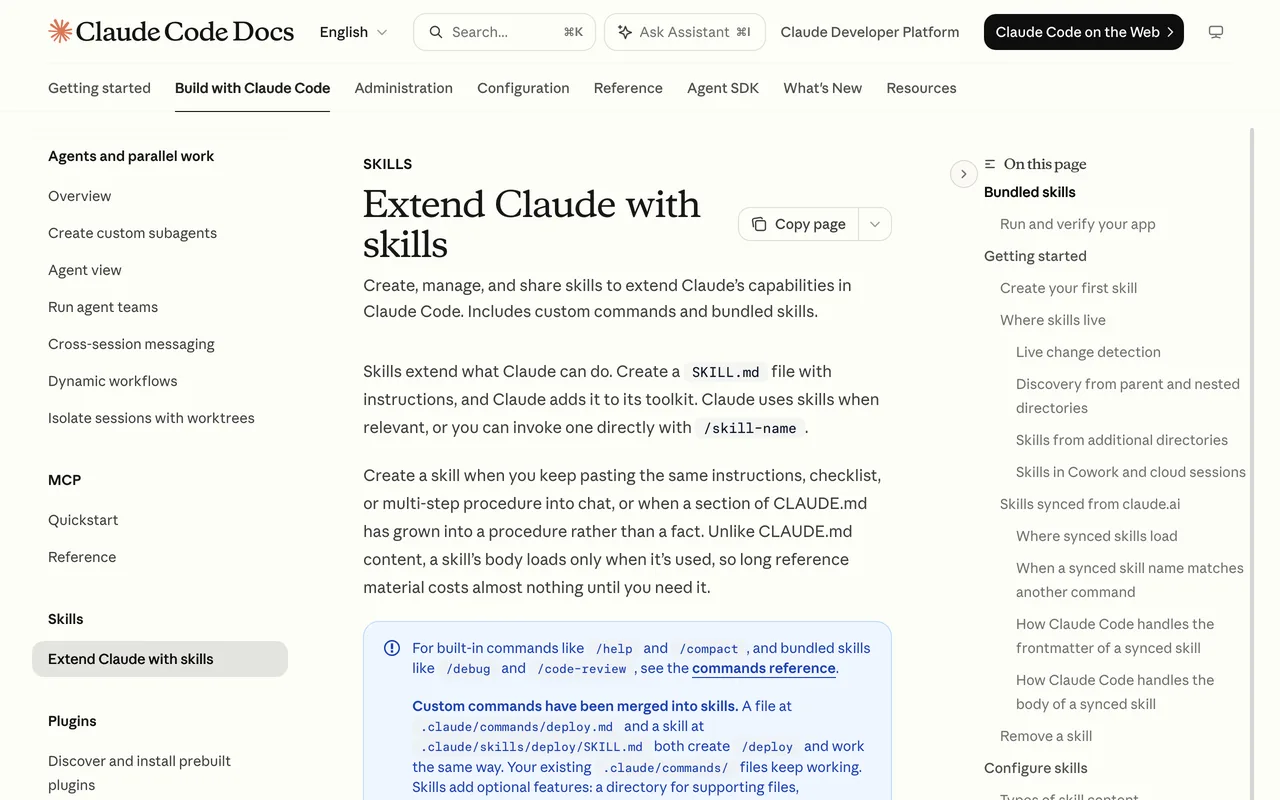
По официальной документации Claude Code, дословно: «Skills extend what Claude can do. Create a SKILL.md file with instructions, and Claude adds it to its toolkit» - скилл расширяет то, что умеет Claude: создаёшь файл с инструкцией, и Claude добавляет его в свой набор инструментов. Обычно ты объясняешь Claude одну и ту же задачу заново в каждом разговоре: написал длинную просьбу, получил результат, закрыл чат, а завтра пишешь то же самое слово в слово. Скилл убирает это повторение - один раз описал, дальше Claude сам вспоминает инструкцию, когда задача подходит
Официальная документация прямо называет момент, когда скилл нужен: «Create a skill when you keep pasting the same instructions, checklist, or multi-step procedure into chat» - когда ты уже несколько раз вставлял в чат одну и ту же инструкцию, чек-лист или порядок действий из нескольких шагов. Это и есть сигнал, что пора собрать скилл вместо очередной копипасты
У меня этот момент случился на заметках. Раз в несколько дней приходит черновик мысли - обрывок фразы, список без формата, лишние пробелы после диктовки - и каждый раз я печатал в чате примерно одно и то же: убери пробелы, сделай список, выдели важное слово. Как только заметил, что третий раз подряд пишу одну и ту же просьбу словами, стало ясно - вот он, сигнал из документации, дальше в статье и разбирается, как я довёл эту просьбу до отдельного файла
Мелочь, которая на самом деле не мелочь: до этого момента я держал похожую формулировку в отдельном текстовом файле на рабочем столе и копировал её оттуда вручную каждый раз, когда нужно было причесать новую заметку. Копипаста работала, но требовала лишнего переключения окон - открыть файл, найти нужный абзац, скопировать, вернуться в чат, а заметка тем временем успевала потеряться среди открытых вкладок браузера рядом с почтой и календарём на неделю. Собранный скилл убрал именно этот промежуточный шаг полностью
Из чего собран файл и как Claude решает его включить
Скилл живёт в отдельной папке, и внутри неё лежит ровно один обязательный файл - SKILL.md. У него простая структура из трёх частей подряд:
- Открывающая строка из трёх дефисов
---- начинает шапку с настройками - Шапка настроек - минимум одно поле
description, словами описывающее, что скилл делает и когда его включать - Закрывающая строка из трёх дефисов
---, а после неё - обычный текст инструкции: что именно Claude должен делать, шаг за шагом, простыми словами, без кода
По официальной документации все поля шапки технически необязательны, но одно поле фактически держит всю систему: «All fields are optional. Only description is recommended so Claude knows when to use the skill» - без описания Claude не поймёт, когда скилл вообще нужен, и возьмёт первый абзац текста инструкции как запасной вариант
У этого поля есть и техническая граница объёма: документация называет цифру в 1536 символов, дальше которой описание обрезается в общем перечне доступных умений. На практике это не проблема - живое описание вроде того, что стоит в моём тестовом файле, укладывается в пару предложений, а не в страницу текста. Ограничение существует ради экономии места в разговоре: чем короче и точнее фраза, тем меньше она стоит, пока не понадобилась целиком
Помимо name и description в шапке можно завести ещё несколько полей, которые новичку в первый раз не обязательны, но полезно знать об их существовании. when_to_use добавляет отдельное место для триггерных фраз - примеров запросов, по которым скилл должен сработать; текст оттуда прибавляется к description и считается в тот же лимит символов, а не отдельно. argument-hint показывает подсказку прямо во время автодополнения команды, например [имя-файла] [формат], если скилл принимает параметры при прямом вызове через слэш. Третье поле, paths, ограничивает автоматическое срабатывание конкретными типами файлов через шаблон вроде *.py или *.md - удобно, когда в проекте несколько разных автоматизаций и не хочется, чтобы скилл под код случайно подхватился при правке текстового документа. Для одного текстового скилла вроде format-zametki, который работает с любым текстом без разбора расширения, эти поля не нужны - они пригождаются, когда скилл ждёт от тебя конкретный аргумент или должен видеть только определённый тип файлов
Что лежит в файле SKILL.md
- Имя скилла необязательно вручную: если поле name не написать, Claude возьмёт имя самой папки - значит папку сразу стоит называть по смыслу задачи
- Описание главное поле: одна-две фразы про то, что скилл делает и в какой момент его включать - именно по этому тексту Claude решает, применять скилл или нет
- Инструкция обычным текстом всё, что идёт после второй строки из трёх дефисов - шаги, которые Claude выполнит, когда скилл включится
Механизм включения работает по одному простому принципу - не магия и не угадывание. По документации: «In a regular session, skill descriptions are loaded into context so Claude knows what's available, but full skill content only loads when invoked» - описание КАЖДОГО твоего скилла всегда «на виду» у Claude в разговоре, а вот полный текст инструкции подгружается только в момент, когда скилл реально понадобился
Что это значит на практике: Claude постоянно держит в уме короткие описания всех твоих скиллов, будто список подсказок на полке. Когда ты пишешь задачу обычными словами, Claude сравнивает её с этими описаниями и, если совпадение хорошее, подгружает полный текст именно того скилла и следует ему. Поэтому поле description - не формальность для галочки, а единственный переключатель, по которому скилл вообще замечают
Из этого следует практическое правило: в описание стоит вписывать те же слова, которые ты сам будешь печатать в чате, когда просишь о задаче. Не абстрактное «помогает с текстом», а конкретное «причёсывает черновую заметку, оформляет список, убирает лишние пробелы» - слова, которые реально совпадут с твоей будущей просьбой
Сквозной пример: рабочий скилл целиком
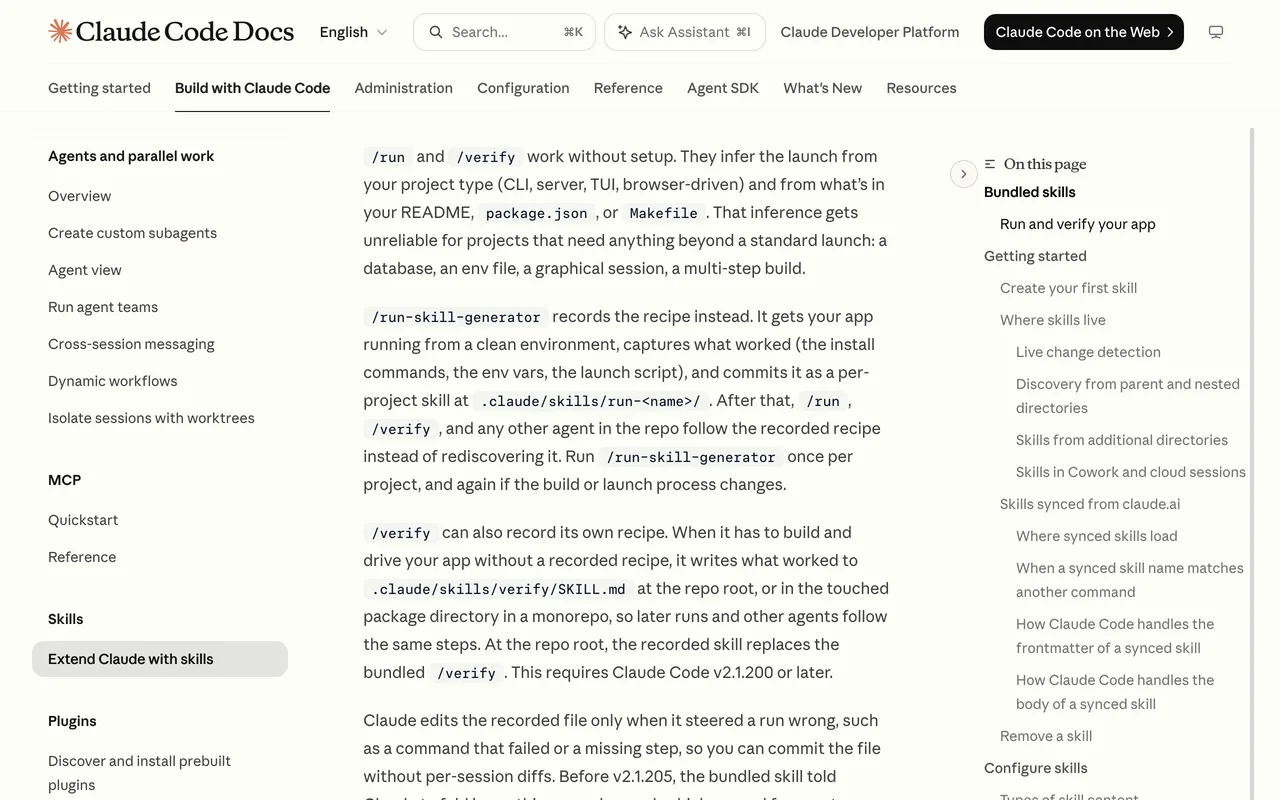
Разберём на сквозном примере - скилле format-zametki, который причёсывает черновую заметку: убирает лишние пробелы и пустые строки, оформляет список из строк с тире, выделяет жирным ключевые слова перед двоеточием. Задача взята типовая: голосовой ввод регулярно доклеивает лишние пробелы и путает переносы строк, так что причёсывание нужно почти каждой надиктованной записи
Вот как выглядит файл SKILL.md для этой задачи целиком - его можно взять за основу и поменять под свою:
Пример целиком - содержимое SKILL.md
- Шапка: name и description name: format-zametki. description: приводит черновую заметку к чистому виду - убирает двойные пробелы и пустые строки, оформляет списком пункты с тире, выделяет жирным первое слово перед двоеточием. Включай, когда пользователь просит причесать заметку или оформить список из черновика
- Инструкция: 4 коротких шага шаг 1 - убери лишние пробелы и пустые строки, шаг 2 - оформи списком строки с тире, шаг 3 - выдели жирным слово перед двоеточием, шаг 4 - покажи причёсанный текст целиком, без пояснений до и после
весь файл - 24 строки, ни одной строчки кода
Файл выходит на 24 строки - короткая шапка и четыре коротких шага текстом, без единой строчки кода, короче обычного письма коллеге с объяснением, как что-то сделать.
Три вещи, на которых спотыкаются чаще всего, и они не про технику:
- Описание пишется для машины, а не для витрины. «Помогает с текстом» звучит красиво и не работает: по этой фразе Claude не поймёт, когда включаться. Работает перечисление поводов - «когда просят причесать заметку», «когда нужен список из черновика»
- Имя папки и имя в шапке должны совпадать. Разошлись - скилл в списке появится, а включаться не будет, и причину видно не сразу
- Инструкция пишется командами, а не описанием. «Убери лишние пробелы» работает, «скилл умеет убирать пробелы» - нет: первое читается как приказ, второе как реклама
Отдельно про то, чего ждать не стоит. Результаты между разговорами не запоминаются, в интернет такая памятка сама не ходит и по расписанию не запускается. Всё, что сложнее памятки, решают другие инструменты, и путать их не нужно: цена этого способа - именно в его размере После сохранения проверять ничего специально не нужно: система следит за папками со скиллами и подхватывает изменения сама, без перезапуска - по документации, «Claude Code watches skill directories for file changes... Claude Code picks up the change within the current session, without a restart»
От пустой папки до готового результата - меньше пяти минут, и основное время уходит не на технику, а на формулировку описания. Расплывчатое «помогает с текстом» не работает: Claude не поймёт, когда скилл включать. Работают конкретные слова - про пробелы, списки и жирное выделение, потому что именно их читатель произнесёт в чате
Показательно, что сама доводка занимает меньше времени, чем чтение этого раздела статьи: пять минут - это одна короткая поездка на лифте или время закипания чайника, а не отдельный вечер, выделенный специально под настройку рабочего инструмента
Если нужен полный маршрут по этому шагу, он расписан в разборе Скилл Claude для конверсионной страницы за 5 минут
Ниже тот же порядок по шагам, по официальной документации Claude Code. Повтори эти 4 шага на своей задаче
Шаг 1. Папка для скилла
Что нажать. В файловой панели редактора завести папку с точкой в начале имени .claude, а внутри неё - skills (через контекстное меню «New Folder», если папок ещё нет). Внутри skills завести ещё одну папку - под конкретный скилл, с именем по смыслу задачи, латиницей и через дефис. Свой тестовый скилл я назвал format-zametki - он приводит заметки в порядок
Что увидишь. Новую вложенную папку с нужным именем в файловой панели, пока пустую
Что это даёт. Постоянное место, куда Claude заглядывает в начале каждой сессии: именно из этой папки читаются все личные скиллы. По официальной документации, «Personal skills are available across all your projects» - скиллы из личной папки ~/.claude/skills/ работают сразу во всех проектах, а не только в одном
Шаг 2. Файл SKILL.md внутри папки
Что нажать. Через то же контекстное меню («New File») создать в папке файл с именем, набранным символ в символ - SKILL.md, заглавные буквы обязательны, второго хвоста у расширения быть не должно
Что увидишь. Пустой файл с этим именем внутри папки скилла, готовый к заполнению
Что это даёт. Система опознаёт скилл именно по этому имени: назови файл иначе - и папка так и останется пустой заготовкой, которую Claude пропустит мимо себя
Шаг 3. Шапка и текст инструкции
Что нажать. Заполнить файл из трёх частей подряд - и мой реальный format-zametki устроен ровно так:
Заготовка SKILL.md - разбор моего реального файла
- Открывающая строка из трёх дефисов первая строка файла - ровно три дефиса подряд, это начало шапки настроек
- Поля name и description у меня: name: format-zametki, а следом description с тем, что скилл делает и когда его включать - теми же словами, что я сам печатаю в чате
- Закрывающая строка из трёх дефисов после описания - снова три дефиса, это конец настроек и начало обычного текста
- Инструкция обычными предложениями дальше в моём файле - четыре коротких шага текстом: что именно Claude должен сделать по порядку, без кода и без специального синтаксиса
Что увидишь. Заполненный файл на несколько строк - шапку между двумя тройками дефисов и обычный текст ниже, без разметки и без кода
Что это даёт. Готовый скилл целиком: больше никаких файлов не требуется, у format-zametki вся логика уместилась в 24 строки одного документа
Шаг 4. Проверка через список скиллов
Что нажать. Набрать в чате команду /skills
Что увидишь. Полный перечень доступных скиллов вместе с описанием каждого, включая только что созданный - именно так проверяется, что новый файл встал на место
Что это даёт. Уверенность, что скилл подключён без лишних действий: отдельно «включать» его не нужно, документация описывает это как постоянное наблюдение за папками скиллов - «Claude Code watches skill directories for file changes... picks up the change within the current session, without a restart», система сама замечает новый или изменённый файл прямо по ходу текущего разговора. Дальше задача формулируется обычными словами, без специальных команд - например «причеши эту заметку» - и Claude сам сопоставляет её с описанием подходящего скилла
Три разных сбоя и их лечение
Здесь три разных случая, и они чинятся по-разному.
Случай первый: скилла вообще нет в перечне /skills. Такое почти всегда упирается в одну из двух мелочей - неточное имя файла или неверный адрес папки. Разбор по пунктам ниже
| Что проверить | Как выглядит ошибка | Как починить |
|---|---|---|
| Точное имя файла | файл называется skill.md или SKILL.md.txt | переименуй ровно в SKILL.md, заглавными, без второго расширения |
| Место папки | папка скилла лежит не внутри .claude/skills/, а рядом | перенеси папку внутрь .claude/skills/ в личной или проектной папке |
| Формат шапки | строки из трёх дефисов стоят не первой строкой файла | убери пустые строки перед первым ---, шапка должна начинаться с самой первой строки |
Таблица прокручивается вбок →
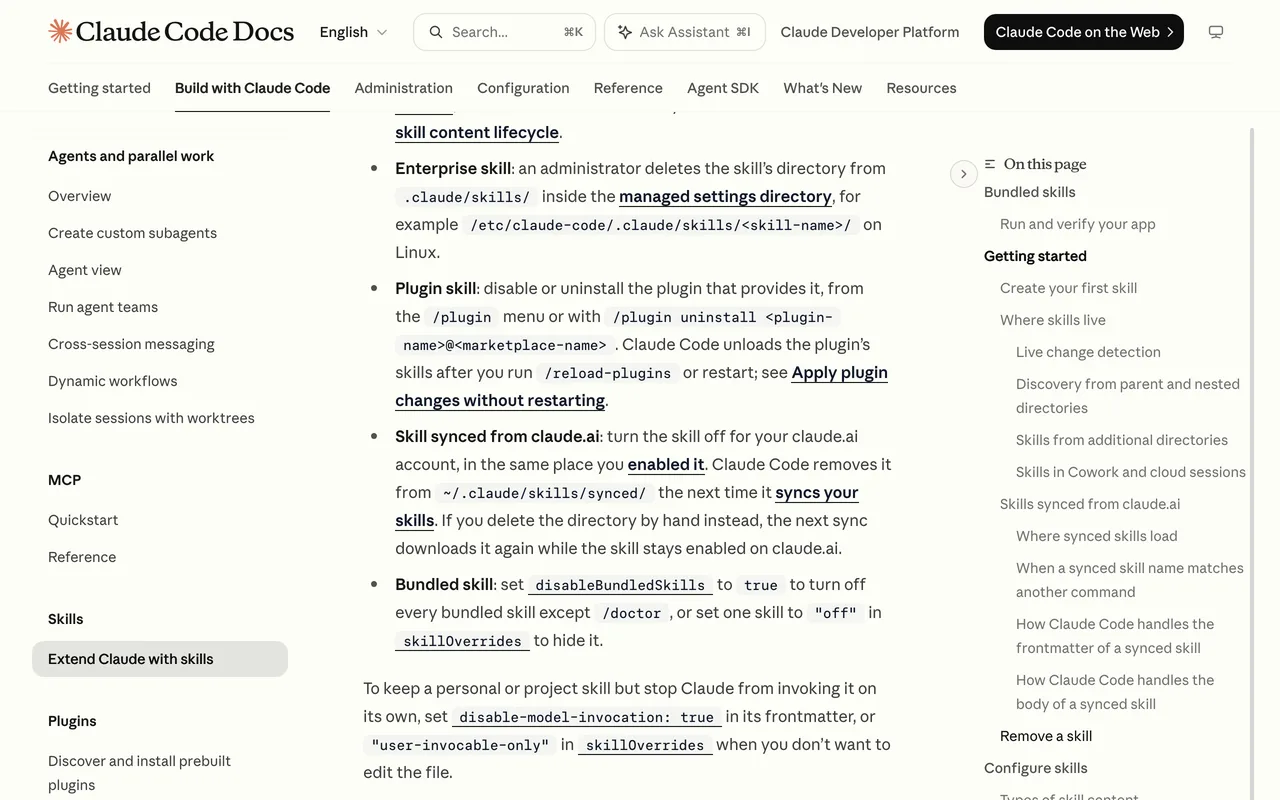
Случай второй: скилл в списке есть, но Claude его не включает сам. Здесь причина почти всегда одна - слишком общее или размытое описание. Официальная документация прямо называет лечение: «Strengthen the skill's description and instructions so the model keeps preferring it» - усилить описание и инструкцию, чтобы модель продолжала выбирать именно этот скилл
На практике это значит: перепиши поле description так, чтобы в нём стояли живые слова из твоей будущей просьбы. Не «работает с текстом», а «причёсывает черновую заметку, убирает пробелы, оформляет список» - чем ближе описание к тому, что ты реально напечатаешь в чате, тем надёжнее срабатывание. Если задача сложная и под неё подходит сразу несколько формулировок, перечисли их через запятую прямо в описании
На моём тестовом примере разница между двумя черновиками поля выглядела наглядно: «помогает с текстом» - формулировка абстрактная, ни одного слова из неё человек не произнесёт вслух, прося о конкретной задаче. «Причёсывает черновую заметку, оформляет список» - формулировка живая, в ней уже стоят слова будущей просьбы «причеши эту заметку». Разница не в длине текста, а в том, совпадают ли слова описания с реальной речью человека, а не с абстрактным пересказом задачи
Случай третий: назвал автоматизацию именем, которое уже занято встроенной командой. У редактора уже есть готовые системные умения под именами вроде review или commit, и они зарезервированы даже когда отключены в настройках. Если новая папка получит то же имя, что и встроенная команда, по прямому вызову /имя всегда сработает встроенная версия, а не своя. Решение простое - при выборе имени папки проверить его в том же списке /skills, где системные умения видны рядом со своими: если имя уже занято, добавь к нему уточнение по смыслу задачи, конфликт снимается сразу
Личное или проектное: где хранить результат
У размещения есть значение, и путать эти два варианта не стоит
| Личная папка | Папка проекта | |
|---|---|---|
| Путь | ~/.claude/skills/имя-скилла/SKILL.md | .claude/skills/имя-скилла/SKILL.md внутри проекта |
| Где работает | во всех твоих проектах сразу | только в этом конкретном проекте |
| Когда выбирать | универсальные задачи - причесать текст, свести таблицу, написать письмо | задачи, привязанные к конкретному проекту - его структуре, его файлам |
Таблица прокручивается вбок →
Если скилл совпадает по имени в обеих папках сразу, по документации побеждает личный: «personal overrides project» - тот, что лежит в ~/.claude/skills/, а не в папке отдельного проекта. Практическое следствие: назвал общий инструмент вроде «форматирования заметок» одним и тем же именем в двух местах - запустится вариант из личной папки, а проектный молча останется незамеченным, пока имена не разведут
Третий вариант размещения появляется, когда проект - не один каталог, а несколько пакетов внутри одного репозитория (например отдельно фронтенд и отдельно бэкенд в одной папке). Можно завести отдельную папку под пакет со своим набором привычек только для него - но по документации она подключается не сразу при старте разговора, а только в момент, когда Claude впервые открывает или правит файл внутри именно этого пакета. До этого момента такой инструмент не появляется в автодополнении и не запускается по имени, хотя формально уже лежит на диске. Для сборки одной автоматизации вроде format-zametki это лишняя сложность - такой уровень стоит держать в уме на будущее, когда проект вырастет в несколько пакетов, а не заводить сразу
Есть и четвёртый, крайний вариант - когда результат работы нужен всей команде сразу, а не только тебе. Администратор компании может выложить папку скилла в общие настройки организации, и такой файл появляется у всех сотрудников одинаково, без ручной раздачи копий. Убрать его оттуда тоже может только администратор - он удаляет папку внутри управляемых настроек, а не рядовой сотрудник со своего компьютера. Для личного эксперимента вроде причёсывания заметок этот уровень избыточен, но полезно знать: если на работе внезапно появился чужой готовый инструмент, которого ты не устанавливал сам, скорее всего его раздал именно администратор через этот канал
Три похожих слова, три разных инструмента
Рядом со скиллом в разговорах про Claude Code часто мелькают ещё два термина, и путать их не стоит - у каждого своя задача. Официальная документация в качестве примера использует скилл деплоя приложения на прод - и это хорошо показывает разницу: такую задачу стоит доверить именно текстовому скиллу с явным вызовом по имени, а не автоматическому подбору по описанию, потому что случайный запуск деплоя от неточного совпадения фразы - это не та ошибка, с которой хочется мириться
| Скилл | CLAUDE.md | Субагент | |
|---|---|---|---|
| Что хранит | процедуру - что делать по шагам | факты о проекте - структуру, правила | отдельную роль с собственным набором инструментов |
| Когда грузится в разговор | только когда задача реально подошла | целиком с самого начала сессии | когда его вызывают на конкретную подзадачу |
| Где живёт | .claude/skills/имя/SKILL.md | CLAUDE.md в корне проекта | .claude/agents/имя.md |
| Пример задачи | причесать заметку, собрать отчёт по шаблону | «в этом проекте тесты лежат в папке tests» | ресёрч по коду с урезанным набором инструментов |
Таблица прокручивается вбок →
Разница между скиллом и CLAUDE.md - самая частая путаница: оба текстовые файлы с инструкциями, но CLAUDE.md читается Claude сразу и полностью в начале любой сессии, а скилл - только тогда, когда описание совпало с задачей. Длинная процедура в CLAUDE.md стоит контекста каждую сессию, даже если не нужна сегодня; та же процедура в скилле почти ничего не стоит, пока не понадобилась
Никаких специальных команд запоминать не нужно. Просто пиши задачу обычными словами - Claude сам сопоставит её с описанием и подгрузит нужный скилл. Хочешь вызвать конкретный скилл напрямую, минуя автоматический подбор - набери в чате слэш и имя папки скилла, например /format-zametki
Для скилла-действия, а не текстовой процедуры вроде format-zametki, в шапке есть отдельный переключатель disable-model-invocation: true. Он запрещает Claude запускать скилл самому по совпадению описания - только по явной команде через слэш. Разработчики Anthropic в документации приводят это на примере скилла деплоя: описание Deploy the application to production звучит достаточно общо, чтобы случайно сработать от фразы вроде «выложи изменения», а деплой - не то действие, которое стоит доверять автоматическому подбору. Для причёсывания заметок такой риск не критичен, а для команд, которые меняют что-то боевое, этот флаг стоит держать в уме заранее
Один скилл, который ты собрал сегодня, работает дальше без ограничений по числу использований и без повторного объяснения задачи. Завтра, через месяц, в другом проекте - просто снова формулируешь ту же просьбу, и Claude применяет тот же собранный однажды скилл. Когда своих скиллов становится несколько, они не мешают друг другу - Claude держит в контексте только короткие описания, а если задача сложнее одного скилла, есть смежные механизмы: субагенты через файлы в .claude/agents/ и подключение внешних сервисов через Claude MCP - это разные инструменты для разных задач, и статья про агентов Claude разбирает, чем самостоятельная работа над задачей отличается от готового скилла
Дальше набор таких мелочей растёт сам собой, без специального плана: увидел повторяющуюся рутину - оформил её отдельной папкой, а не держишь в голове или в отдельном текстовом файле на столе. У кого-то это причёсывание заметок, у кого-то - перевод цен в другую валюту, у кого-то - формат для еженедельного отчёта начальнику. Правило одно и то же для любой из этих задач: третий раз подряд написал одну и ту же просьбу словами - самое время оформить её файлом, а не печатать в четвёртый
Что ещё почитать по теме
- 7 скиллов Claude, что ведут весь мой контент - готовый набор из семи скиллов с установкой, если не хочешь собирать свой
- 22 скилла для Claude Code: список с командами установки - каталог готовых скиллов по категориям сборки, дизайна, ресёрча и маркетинга
- Свой навык для Claude по шагам - другой разбор той же структуры файла, с другим живым примером
- Короткое определение термина - словарная статья без пошагового прогона
- Claude Code: что это и как работает - если скиллы для тебя пока новое слово, а сам инструмент ещё не установлен
- Как установить Claude Code - шаг, который идёт раньше любого скилла
- Агенты Claude вышли из терминала: полный разбор для новичка - самостоятельная работа Claude над задачей без скиллов
- Claude MCP: как подключить свой первый сервис за 10 минут - другой вид расширения возможностей Claude, через внешние сервисы
- MCP сервер простыми словами: 12 готовых серверов на выбор - custom-подключения, отличие от скиллов
- CLAUDE.md: как настроить память Claude Code - соседний файл настроек, для фактов о проекте, а не для процедур
- Структура проекта для Claude Code: папки и файл CLAUDE.md - куда ещё кладутся настройки рядом со скиллами
- Claude Artifacts: как это работает - мини-приложения внутри диалога, другой инструмент
- Усилить Claude настройкой, а не промптами - другие рычаги рядом со скиллами
- Скиллы Claude на Тильде - когда задача не про переписку, а про свой сайт
- Скиллы, агенты и автоматизация Claude - все разборы по теме на одной странице
- Нейросети и ИИ-инструменты - вся подборка гайдов, если Claude - не единственный инструмент в твоей работе
Источники
Все страницы открыты живым браузером 3 сентября 2026 года
- code.claude.com/docs/en/skills - официальная документация Claude Code про Skills
- Claude Code Docs: Extend Claude with skills - структура SKILL.md, формат частей файла
- Claude Code Docs: Frontmatter reference - полная таблица полей шапки: name, description, when_to_use, argument-hint, paths, disable-model-invocation
- Claude Code Docs: Where skills live - пути хранения личных, проектных и корпоративных скиллов, вложенные пакеты монорепо
- Claude Code Docs: Skill content lifecycle - механизм включения скилла и способ починить отсутствие срабатывания
- Agent Skills - открытый стандарт - формат-основа, на который опирается SKILL.md
Памятка: свой скилл Claude за один вечер
Пять строк, которые закрывают путь от пустой папки до рабочего скилла
Сохрани себе
- Завёл папку внутри .claude/skills/ - личную для всех проектов или проектную для одного
- Создал внутри файл с именем SKILL.md - все буквы заглавные, второго хвоста у расширения нет
- Заполнил три части: открывающие три дефиса, поле description живыми словами будущей просьбы, закрывающие три дефиса, а ниже - текст инструкции
- Проверил через команду /skills, что Claude увидел новый скилл в списке
- Если Claude его игнорирует - усилил description конкретными словами из своей же будущей просьбы, а не переписал всё заново
Порог входа
Один скилл собран, следующий шаг тоже бесплатный
Всё, что нужно знать про создание своего скилла в Claude, ты только что прочитал бесплатно: структуру SKILL.md, механизм включения и отладку, если он не срабатывает.
Регистрация на сайте до 14 октября, участие бесплатное
Частые вопросы
Нужно ли уметь программировать, чтобы сделать свой скилл в Claude?
Нет. Весь скилл - это один текстовый файл с обычными предложениями. Кода внутри нет ни строчки, только имя, описание и пошаговая инструкция словами
Сколько скиллов можно сделать и есть ли у них лимит?
Официального лимита на число скиллов документация не называет. Каждый скилл - отдельная папка с одним файлом, и они не мешают друг другу: Claude держит в контексте только короткие описания, а полный текст подгружает лишь для того скилла, который реально подошёл к задаче
Почему Claude не видит мой новый скилл в списке /skills?
Практически всегда виновата одна из двух мелочей: не то имя у файла или не тот адрес у папки. Единственное верное имя - SKILL.md, все буквы заглавные, а сама папка обязана лежать внутри .claude/skills/ - личной или проектной, не где-то по соседству
Можно ли использовать один и тот же скилл в разных проектах?
Да, если он лежит в личной папке ~/.claude/skills/ - по документации такие скиллы доступны во всех твоих проектах сразу. Скилл, сохранённый внутри папки конкретного проекта, работает только там
Скилл есть в списке, но Claude всё равно его не включает - что делать?
Усилить поле description: вписать туда живые слова, которые ты сам печатаешь в чате, когда просишь о такой задаче, а не общую формулировку. Официальная документация называет это прямым способом лечения такой ситуации
Чем скилл отличается от файла CLAUDE.md?
CLAUDE.md хранит факты о проекте и грузится в разговор целиком с самого начала. Скилл хранит процедуру - что делать по шагам - и его полный текст подгружается только тогда, когда задача его реально касается, поэтому длинные инструкции внутри скилла почти ничего не стоят, пока не понадобились
Как сделать, чтобы автоматизация не срабатывала сама, а только по прямой команде?
Добавить в шапку поле disable-model-invocation: true. С этим полем Claude не будет подбирать автоматизацию сам по совпадению описания - только по явному вызову через слэш и имя папки. Полезно для действий, которые меняют что-то реальное (деплой, коммит, отправку), а не просто причёсывают текст