Локальный ИИ на компьютере · выбор инструмента
Ollama или LM Studio: 3 отличия и выбор в 2026 году
На одном компьютере локальный ИИ можно завести тремя способами: через Ollama, через LM Studio или напрямую через llama.cpp. Все три бесплатны и понимают одни и те же модели, но у них разный интерфейс, разная скорость и разная аудитория. На моём Mac один и тот же вопрос ушёл в ответ за 6 секунд без единого запроса в интернет
К концу статьи будет ясно: чем эти три инструмента отличаются друг от друга по пяти признакам сразу, что показали живые замеры скорости на разном железе, и какой из трёх вариантов будет твоим - без единой строчки про установку и без требований к железу, это отдельные темы, ссылки на них будут ниже
Если тебе важно окно с кнопками и минимум возни - ставь LM Studio. Если удобнее одна команда и адрес в интернете для своих скриптов - ставь Ollama. Если нужен полный контроль и самые свежие модели раньше всех - смотри в сторону llama.cpp напрямую. Таблица ниже сравнивает все три по пяти признакам разом
Локальный ИИ на компьютере: короткий ответ
Локальный ИИ на компьютере - это модель, которая думает и отвечает прямо на твоей машине, без единого запроса на чужой компьютер в интернете. Чтобы завести её, нужна программа-посредник: она загружает модель в память компьютера и превращает твой вопрос в ответ. Таких программ-посредников три, и они решают одну задачу по-разному
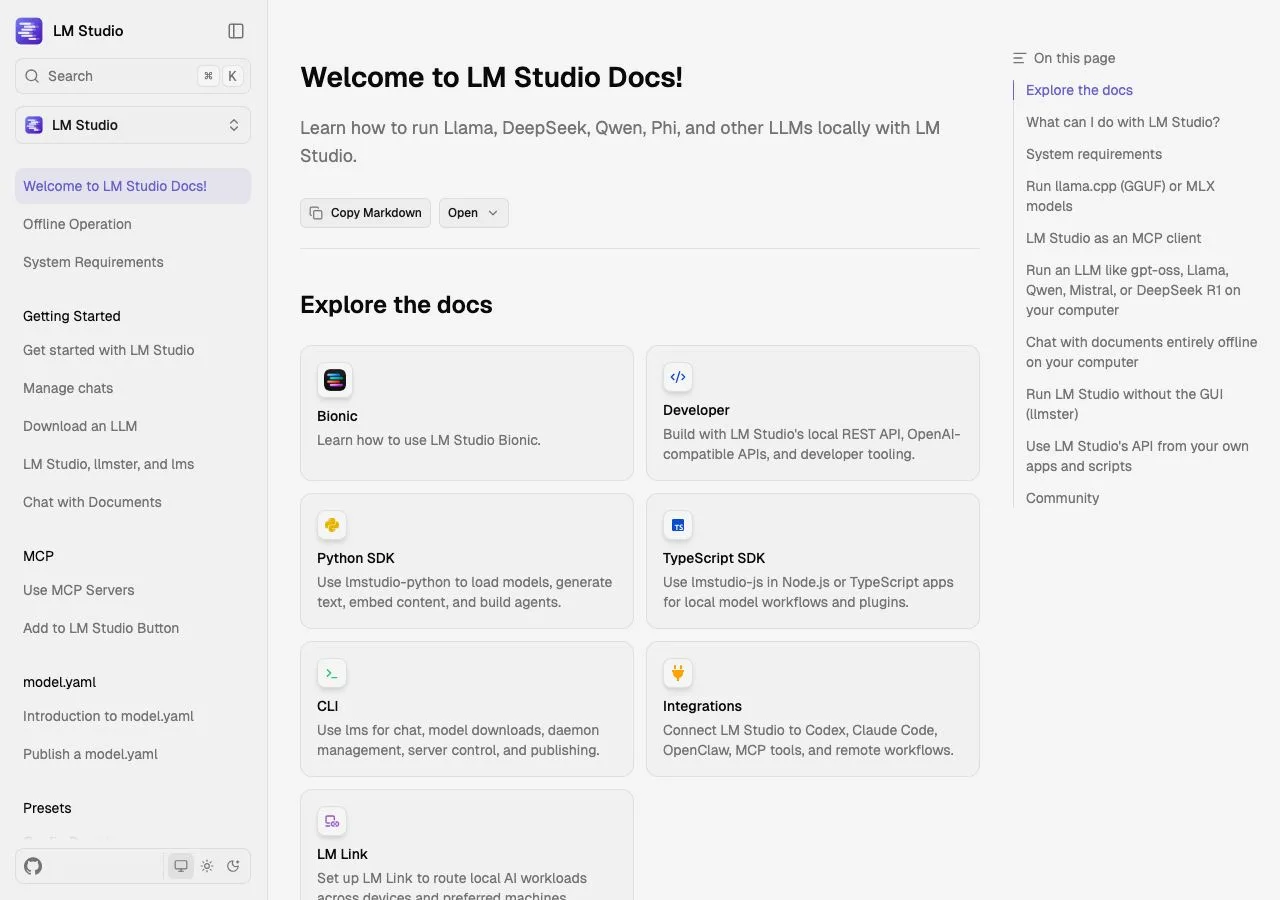
Ollama - самый простой путь: одна команда ставит инструмент, вторая скачивает модель, третья запускает разговор. Своего окна с кнопками у неё нет, только текстовое окошко, куда печатаешь команды, и особый адрес на своём же компьютере, с которым может говорить любая другая программа
LM Studio - тот же результат, но с окном: скачал программу, открыл каталог моделей внутри неё, нажал кнопку загрузки, начал печатать вопросы в чат. Печатать команды тут не нужно вообще, разве что для тонкой настройки
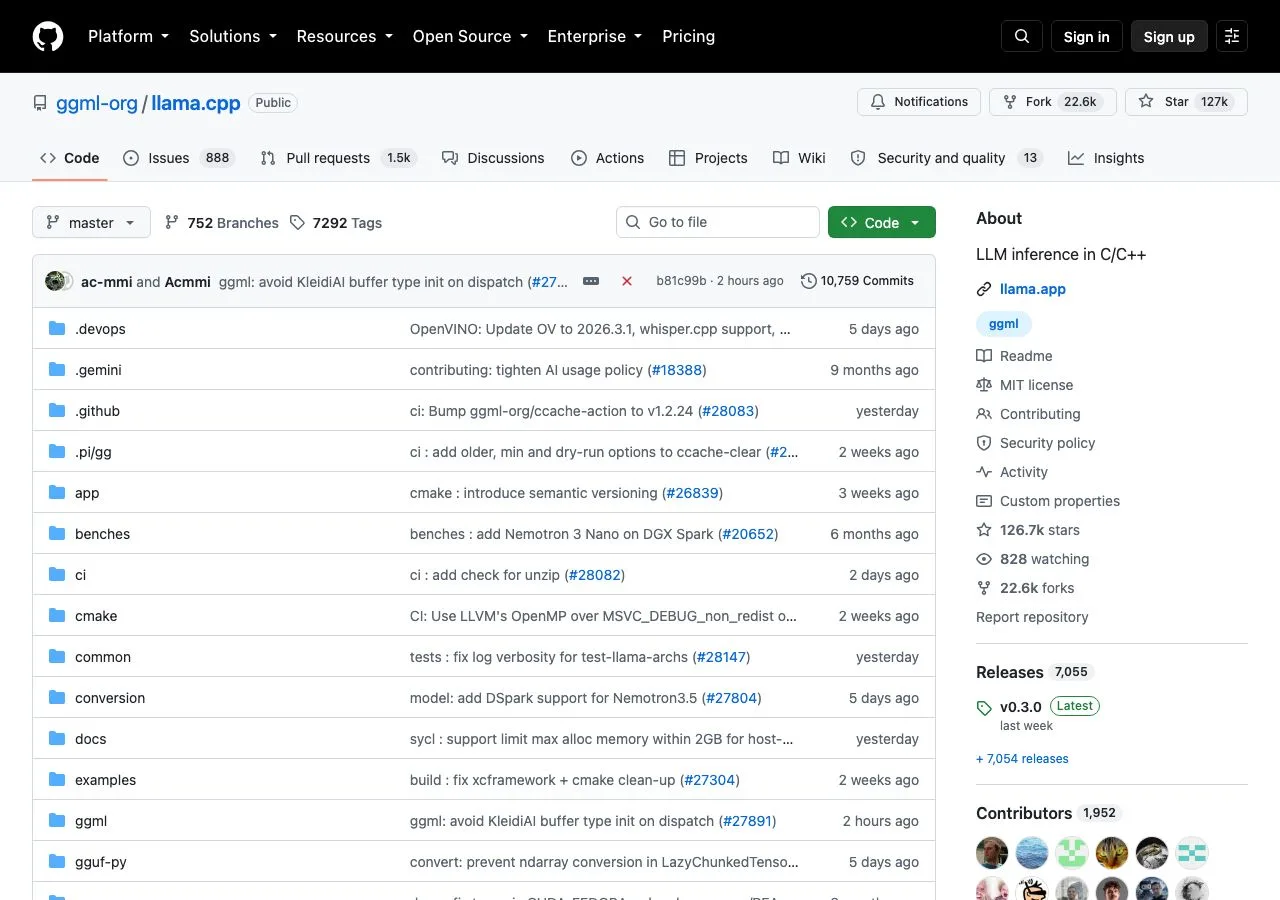
llama.cpp - не программа, а открытый исходный код: движок, который на самом деле и делает всю тяжёлую работу внутри LM Studio и часто внутри Ollama тоже. Ставить его напрямую имеет смысл, только если хочешь выжать из своего компьютера максимум или встроить нейросеть в собственную программу
Кому какой инструмент подходит
Разница между тремя инструментами - это разница между тремя типами людей, и правильный выбор экономит часы возни. Полный список гайдов на эту тему собран в хабе Нейросети и инструменты
LM Studio подходит человеку, который хочет попробовать нейросеть на своём компьютере сегодня вечером и ни разу не открывать окно с командами. Скачал, установил как любую другую программу, выбрал модель из каталога внутри самого приложения, нажал одну кнопку - и уже разговариваешь. Особенно хорошо LM Studio ведёт себя на компьютерах Apple: там используется отдельный ускоренный способ счёта под названием MLX, который в моих же тестах ниже давал заметный выигрыш в скорости
Ollama подходит человеку, который не боится один раз ввести команду и хочет, чтобы к его нейросети могла обращаться другая программа - своя небольшая программа, бот, любимый редактор кода. Мысль «поставить один раз и забыть» - про неё: команда для запуска модели одна и та же для любой модели из каталога
llama.cpp подходит тому, кто уже перерос первые два варианта: разработчику, который встраивает нейросеть в собственный проект, владельцу необычного или старого железа, под которое два других инструмента заточены хуже, или человеку, которому нужна самая свежая версия модели раньше, чем её подхватят обёртки вокруг движка - новые архитектуры моделей приходят в llama.cpp первыми, а Ollama и LM Studio донастраивают у себя через 4-12 недель
| Для кого | Порог входа | |
|---|---|---|
| LM Studio | новичок, хочет окно и минимум настроек | самый низкий - как поставить любую программу |
| Ollama | хочет одну команду и связь со своими скриптами | средний - один раз освоить пару команд |
| llama.cpp напрямую | разработчик, нестандартное железо, максимум контроля | самый высокий - без готового окна |
Таблица прокручивается вбок →
Интерфейс: у кого есть окно, а у кого только команда
Здесь и проходит главная линия водораздела между тремя инструментами
У LM Studio есть настоящее окно с кнопками: каталог моделей внутри самого приложения, чат, где печатаешь вопросы, и переключатели для тонких настроек. Для тех, кому окно всё же тесно, у LM Studio ЕСТЬ и дополнительный способ работы без окна вовсе - печатая команды, только это запасная, а не единственная дорога
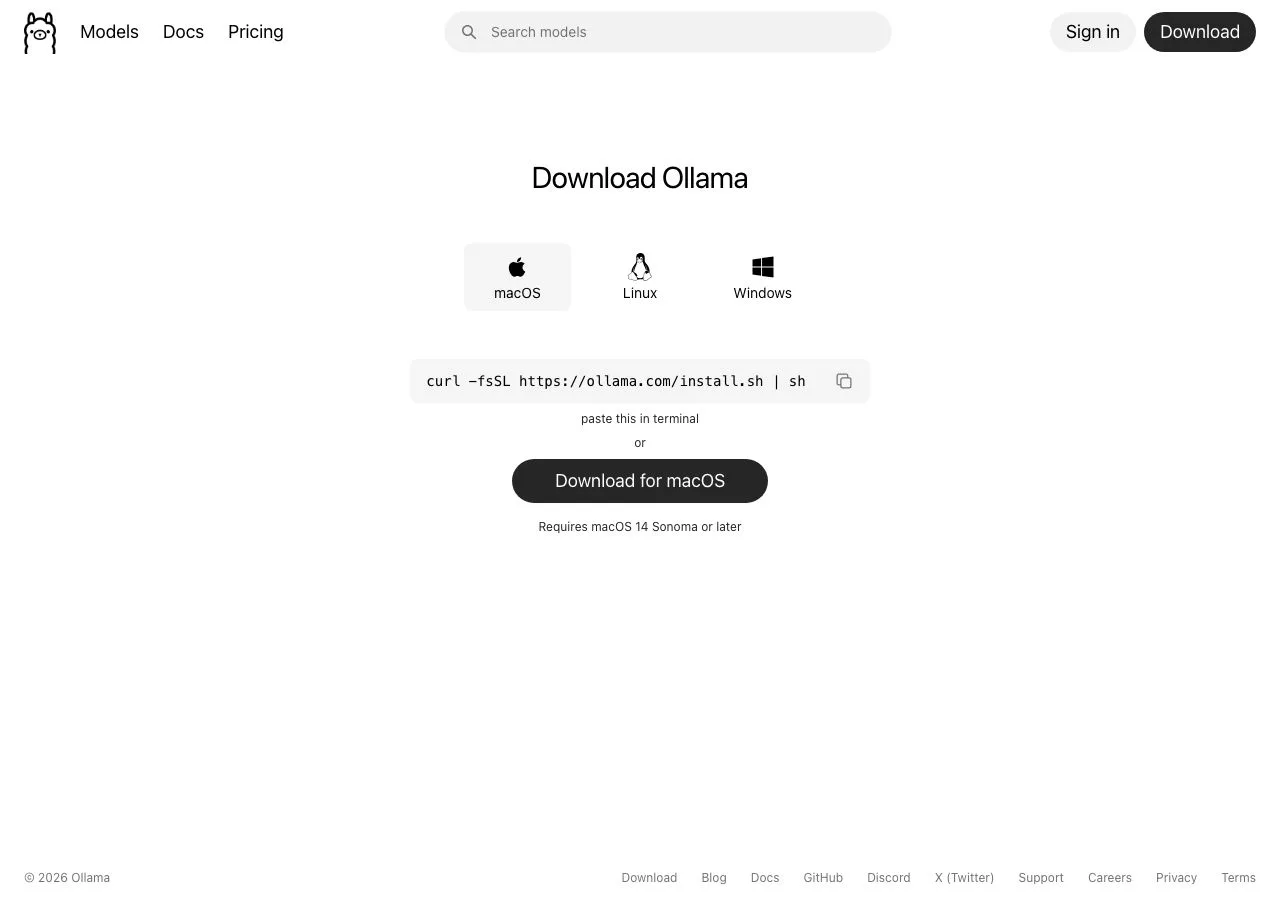
У Ollama своего окна нет вообще. Есть текстовое окошко для ввода команд и особый адрес на самом компьютере (127.0.0.1:11434), к которому может обратиться любая другая программа - это и называется словом API, «особая дверь», через которую своя программа или чужое стороннее приложение может спросить модель и получить ответ, не печатая команды руками. Именно через эту дверь я и получил свой собственный ответ ниже
У llama.cpp из коробки тоже нет отдельного окна - только команды и небольшой веб-интерфейс внутри браузера, если запустить его в режиме постоянно работающей программы. Он и есть тот самый мотор, на котором держится счёт у LM Studio для моделей формата GGUF (так и написано в её собственной документации) и который назван официальной поддерживаемой основой у Ollama
У Ollama установка проходит без единого окна - официальная страница загрузки сразу предлагает вставить одну команду в строку, и это честно показывает всю философию инструмента
Подключение к другим программам: у кого что есть
Кроме разговора напрямую в своём окне или в своей строке, у всех трёх инструментов есть особый адрес на компьютере, к которому может обратиться другая программа - об этом уже шла речь в разделе про интерфейс выше. Но у подключения внешних инструментов и сервисов к самой модели разница между тремя всё же есть
У LM Studio такое подключение встроено прямо в приложение: она умеет сама находить и подключать сторонние сервисы по общему протоколу, который сегодня использует всё больше программ, включая инструменты Claude - подробно эта же идея, только на стороне Claude, разобрана в гайде Claude MCP: как подключить свой первый сервис за 10 минут и в общем обзоре MCP сервер простыми словами: 12 готовых серверов на выбор
У Ollama и llama.cpp прямой встроенной кнопки для такого подключения нет, зато у обоих есть особый адрес для своих программ, а значит внешний мостик между моделью и сторонним сервисом собирается вручную - дольше, но без ограничений одного конкретного приложения
Модели: какой формат понимает каждый инструмент
Хорошая новость - воевать за формат не приходится: все три инструмента в основе своей понимают один и тот же тип файла модели, сжатый специальным образом, чтобы модель поместилась в память обычного компьютера и отвечала быстро, а не через минуту раздумий. Разница - в удобстве, с которым этот файл до тебя доезжает
У Ollama - собственная библиотека моделей с одной командой на скачивание: одна и та же команда работает для любой модели из каталога, файл ложится в специальную папку сам
У LM Studio - тот же тип файла, плюс на компьютерах Apple добавляется второй, ускоренный вариант формата под названием MLX: он написан специально под чип Apple и в моих тестах ниже дал заметный прирост скорости именно на таком железе. Каталог моделей встроен прямо в окно приложения - листаешь и жмёшь кнопку загрузки
У llama.cpp - тот самый исходный формат в его самом гибком виде: разработчики выбирают степень сжатия модели вручную, от совсем грубой до почти без потерь, и получают максимум контроля за счёт того, что настраивать приходится самому
Модель, скачанную одним инструментом, в большинстве случаев можно скормить и двум другим - файл один и тот же, просто лежит в разных папках. Подробно про то, что вообще такое локальная модель и что потянет твой компьютер по памяти - в отдельном гайде Локальные нейросети: 4 шага и что потянет твой компьютер
Цена вопроса: что бесплатно, а что нет
Хорошая новость сразу: все три инструмента бесплатны для того единственного дела, ради которого их обычно ставят - запускать модели на своём же компьютере. Ни Ollama, ни llama.cpp не просят денег ни за что вообще, они открытые от начала до конца
У LM Studio есть один платный слой сверху, и его легко перепутать с платой за сам инструмент. Локальный режим - полностью бесплатный, включая каталог моделей, чат и подключение своих программ. А отдельно, по желанию, можно платить за доступ к чужим, более мощным моделям через интернет - это уже не про локальный ИИ, а про облачную добавку, которую можно вообще не трогать
| Локальный запуск | Доступ к чужим моделям через интернет | |
|---|---|---|
| Ollama | бесплатно всегда | не предусмотрено |
| LM Studio | бесплатно всегда | платно, по желанию, отдельная функция |
| llama.cpp | бесплатно всегда | не предусмотрено |
Таблица прокручивается вбок →
Скорость: что показывают живые замеры
Скорость - это то, где различия между тремя инструментами меньше всего интуитивны: почти всегда играет не программа-посредник, а движок llama.cpp внутри неё, и разница на одинаковых настройках обычно укладывается в единицы процентов
Независимый майский замер 2026 года на трёх разных компьютерах показал так. Единица счёта здесь - токен, маленький кусочек текста, из которых модель собирает ответ слово за словом, и чем больше их в секунду, тем быстрее печатает ответ. На видеокарте NVIDIA RTX 5090 с одной и той же моделью Qwen3-Coder 32B: llama.cpp напрямую - 81,4 в секунду, Ollama - 78,1 (на 3% медленнее), LM Studio - 76,9 (на 5% медленнее). На чипе Apple M4 Max картина перевернулась: LM Studio с ускоренным форматом MLX выдала 52,7 в секунду, а Ollama и llama.cpp через обычный способ счёта Apple - около 41-43, то есть на 20-25% медленнее. На связке процессора AMD Ryzen с видеокартой RX 7900: LM Studio - 68,9 в секунду, Ollama - 61,2, разница около 12%
| Железо | Быстрее всех | Медленнее на |
|---|---|---|
| Видеокарта NVIDIA | llama.cpp напрямую | Ollama на 3%, LM Studio на 5% |
| Чип Apple (M4 Max) | LM Studio (формат MLX) | Ollama и llama.cpp на 20-25% |
| Процессор + видеокарта AMD | LM Studio | Ollama на 12% |
Таблица прокручивается вбок →
Вывод из этого замера простой: разница в скорости на одном и том же железе редко решающая, кроме одного случая - компьютеров Apple, где LM Studio за счёт формата MLX ощутимо впереди
Я задал вопрос своей локальной модели без интернета
Чтобы не пересказывать чужие цифры, я лично прогнал свой собственный тест: попросил Ollama на своём Mac (чип M4 Max, 36 ГБ памяти) объяснить простыми словами разницу между локальной и облачной нейросетью
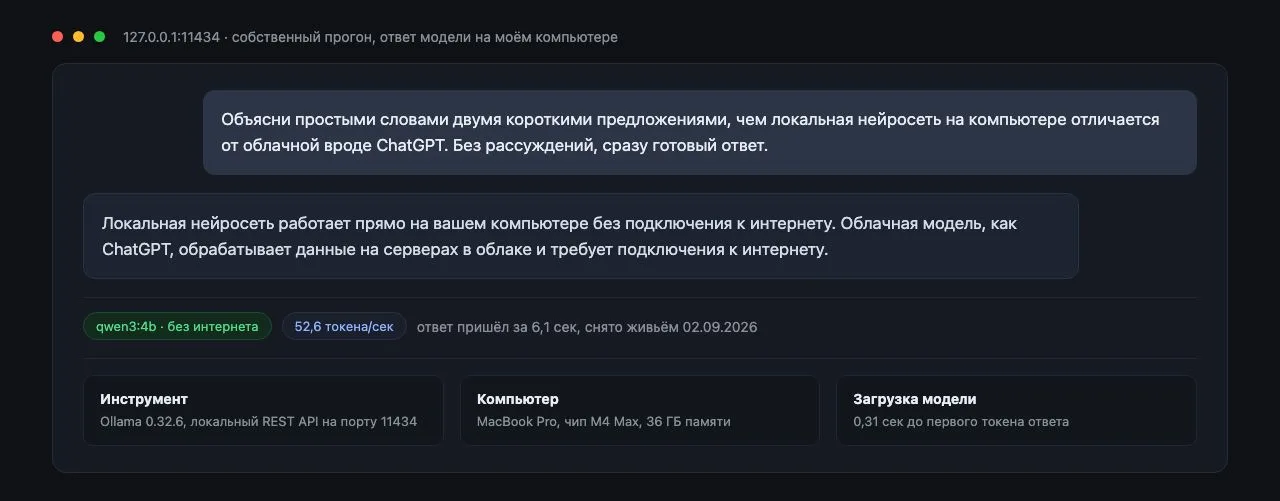
Ответ пришёл за 6,1 секунды, из них 0,31 секунды ушло на то, чтобы просто загрузить модель в память, а дальше она сгенерировала 297 слов-кусочков ответа со скоростью 52,6 в секунду - и всё это на обычном ноутбуке, без единого байта, ушедшего в интернет. Полный сырой ответ сервера и команда, которой я его получил, лежат в моих рабочих файлах теста
Число 52,6 в секунду - это моя маленькая модель на 4 миллиарда параметров, а не тот же Qwen3-Coder 32B из таблицы выше, так что напрямую сравнивать эти два числа нельзя. Но сам факт стоит увидеть своими глазами: локальная модель отвечает за секунды на обычном ноутбуке, и это и есть весь смысл слова «локальный» в теме статьи
Когда какой инструмент выбрать: три сценария
Сводка из всего разобранного выше - три конкретные ситуации и ответ на каждую
Первый вечер с локальным ИИ, хочется просто попробовать без единой команды - LM Studio. Окно, каталог моделей внутри него, кнопка «Загрузить» - и уже разговариваешь
Пишешь свою программу, бота или используешь редактор кода, которому нужно спрашивать модель напрямую, а не руками через окно - Ollama. Команда одна и та же для любой модели, особый адрес на компьютере всегда один и тот же
Нужен полный контроль над тем, как именно модель сжата, редкое железо, встраивание нейросети в собственную программу или самые свежие архитектуры моделей раньше, чем их подхватят Ollama и LM Studio, - llama.cpp напрямую
Чего в этой статье нет: установка и требования к компьютеру
Эта статья только про выбор между тремя инструментами - что у каждого внутри, у кого какой интерфейс и кто быстрее. Два соседних вопроса разобраны отдельно, чтобы не повторять их здесь вкратце и мимо дела
Как поставить Ollama на своём компьютере по шагам, какую команду вводить первой и как выбрать модель под объём своей памяти - в отдельном гайде Как установить Ollama: 4 шага и выбор модели по памяти
Что вообще такое локальный ИИ, потянет ли его твой компьютер и сколько памяти он реально съедает - в отдельном гайде Локальные нейросети: 4 шага и что потянет твой компьютер
Три ошибки при выборе локального инструмента
Ставить все три сразу, чтобы «на всякий случай». Место на диске съедается моделями, а не самими программами-посредниками, и один и тот же файл модели чаще всего можно переиспользовать в разных инструментах - не нужно скачивать его трижды. Полный список гайдов о локальном ИИ - в хабе Нейросети и инструменты
Выбирать по чужому мнению «что лучше», не спросив себя, нужно ли окно с кнопками. Это первый и главный вопрос из раздела «Кому какой инструмент подходит» выше, и он один снимает большую часть сомнений
Ждать одинаковой скорости от всех трёх на любом железе. Замеры выше показывают: на видеокартах NVIDIA разница минимальна, а вот на компьютерах Apple LM Studio с форматом MLX выигрывает заметно - разница до 25%, и это стоит знать до, а не после установки. Сколько именно памяти съест конкретная модель на твоём железе - разобрано в гайде Локальные нейросети: 4 шага и что потянет твой компьютер
Что ещё почитать про локальный ИИ
Про установку и требования к компьютеру: Как установить Ollama: 4 шага и выбор модели по памяти и Локальные нейросети: 4 шага и что потянет твой компьютер - оба гайда разбирают то, что сознательно не повторялось здесь
Если вместо локального варианта интересен разговор с бесплатными облачными моделями через тот же принцип без окна - отдельный гайд Claude Code в терминале на бесплатных моделях: DeepSeek, GLM, Kimi
Про такой же особый адрес для своих программ у соседних инструментов - Gemini API key из России в 2026: 3 шага без VPN и карты. Про подключение внешних сервисов похожим способом, только у Claude - Claude MCP: как подключить свой первый сервис за 10 минут
Если планируешь не просто разговаривать с моделью, а писать код с её помощью - Нейросеть пишет код: что умеет и где ломается и общий разбор подхода в Вайбкодинг: что это простыми словами и как начать с нуля в 2026
Сравнения похожих облачных инструментов, если любопытно, чем локальный вариант отличается от них: Gemini или ChatGPT: сравнение 2026 и ChatGPT vs Claude 2026. Доступ из России без VPN разбирался в гайдах ChatGPT на русском бесплатно и Gemini из России: вход и тарифы, диагностика доступа - в Gemini не работает
Полный список гайдов по нейросетям и инструментам - хаб Нейросети и инструменты
Источники
Все страницы открыты живым браузером 1-2 сентября 2026 года, собственный прогон Ollama выполнен лично на своём компьютере
- Официальная документация LM Studio - устройство приложения, поддержка формата MLX на Apple, наличие отдельной строки команд и адреса для своих программ
- Официальная страница цен LM Studio - бесплатный локальный режим, платные функции обращения к чужим моделям через интернет, проверено 02.09.2026
- Официальный проект Ollama на GitHub - устройство инструмента, поддерживаемый движок, число отметок «нравится»
- Официальная страница загрузки Ollama - три поддерживаемые системы, способ установки
- Официальный проект llama.cpp на GitHub - открытый исходный код, лицензия, число отметок «нравится», список поддерживаемого железа
- BestLLMfor: сравнение Ollama, LM Studio и llama.cpp, 2026 - независимый замер скорости на трёх видах железа (NVIDIA, Apple, AMD), майский замер 2026 года
- PopularAI: что быстрее - llama.cpp, Ollama или LM Studio, 2026 - методика честного сравнения скорости, инструмент для замера
- Собственный прогон 2 сентября 2026 года: живой запрос к модели qwen3:4b через Ollama на своём компьютере (Mac, чип M4 Max, 36 ГБ памяти), тайминги и ответ - из настоящего ответа сервера
Памятка: как выбрать между тремя
Пять строк, которые закрывают весь путь от вопроса «что вообще выбрать» до установки
Сохрани себе
- Нужно окно с кнопками и минимум возни - LM Studio, особенно на компьютере Apple
- Нужна одна команда и адрес для своих программ - Ollama
- Нужен полный контроль, редкое железо или встраивание в свой проект - llama.cpp напрямую
- На видеокартах NVIDIA разница в скорости между всеми тремя небольшая, не стоит выбора
- На компьютерах Apple LM Studio с форматом MLX быстрее на 20-25% - учти это заранее
Куда это ведёт
Три инструмента разобраны бесплатно, дальше начинается система
Всё, что нужно, чтобы честно выбрать между Ollama, LM Studio и llama.cpp, ты только что прочитал бесплатно: у кого какой интерфейс, кто быстрее и кому что подходит
Регистрация на сайте до 14 октября, участие бесплатное
Частые вопросы
Что лучше - Ollama или LM Studio?
Однозначного «лучше» нет, есть разница в интерфейсе и аудитории. LM Studio даёт готовое окно с кнопками и на компьютерах Apple работает заметно быстрее за счёт формата MLX - по живым замерам выше, разница до 25%. Ollama даёт только строку команд, зато проще подключается к твоим собственным программам через свой особый адрес. Раздел «Кому какой инструмент подходит» выше разводит это по типу задачи, а не по вкусу
Можно ли пользоваться Ollama, LM Studio и llama.cpp одновременно?
Да, технических препятствий нет: это разные программы, и запущенная модель в одной из них не мешает работе двух других, если хватает памяти компьютера на все запущенные модели сразу. Файл модели чаще всего можно переиспользовать между инструментами, повторно скачивать не обязательно
Какой из трёх инструментов самый быстрый?
Смотря на каком железе. На видеокартах NVIDIA быстрее всех голый llama.cpp, но разница с Ollama и LM Studio - единицы процентов. На компьютерах Apple заметно быстрее LM Studio за счёт ускоренного формата MLX - разница 20-25% против Ollama и llama.cpp на том же чипе. Полная таблица - в разделе «Скорость» выше, а что вообще потянет твой компьютер - в гайде Локальные нейросети: 4 шага и что потянет твой компьютер
Нужен ли интернет после того, как модель уже скачана?
Нет, и это весь смысл слова «локальный». Мой собственный тест выше это подтверждает: ответ пришёл за 6,1 секунды без единого запроса наружу, всё считалось на моём же компьютере
Все ли модели работают во всех трёх инструментах?
В большинстве случаев да - все три понимают один и тот же тип файла модели в его сжатом виде, просто у каждого инструмента своя папка для хранения и свой способ его туда положить. У LM Studio на компьютерах Apple есть дополнительный, более быстрый формат MLX, которого у двух других инструментов нет. Какая именно модель влезет в память твоего компьютера - отдельный разбор в гайде Как установить Ollama: 4 шага и выбор модели по памяти
Бесплатны ли Ollama, LM Studio и llama.cpp?
Да, все три бесплатны для запуска моделей на своём компьютере. У LM Studio при этом отдельно есть платная функция для обращения к чужим, более мощным моделям через интернет - но это опция сверху, а не условие для локальной работы. Ollama и llama.cpp полностью открытые и бесплатные без исключений