Пошаговый гайд · обновлено 30 октября 2026
Claude Code бесплатно в 2026 году: установка на Windows и Mac
Claude Code можно запустить с бесплатной локальной моделью. В проверке связка Claude Code → Free Claude Code → Ollama → qwen3:4b-instruct получила настоящий ответ на текстовый запрос. Аккаунт NVIDIA и облачный API-ключ для этого варианта не нужны
Если Free Claude Code уже установлен, начни с подключения локальной модели. Если начинаешь с нуля, сначала выбери свою систему: Windows или Mac
Результат гайда: установить программы, подключить модель и получить первый ответ. Для первой пробы возьмём короткое сообщение клиенту. Дальнейшие задачи и скиллы для разработки разбираются отдельно
В статье есть два пути. Основной, проверенный до ответа: локальная модель Ollama. Другой вариант, облачная NVIDIA NIM, оставлен для тех, кто хочет подключить свой ключ; успешная генерация через NVIDIA в этой проверке не подтверждена
Бесплатный локальный путь использует qwen3:4b-instruct в Ollama. Установи программы для своей системы, запусти Ollama и FCC командами ниже, затем выполни команду запроса с fcc-claude --tools Read -p и короткими служебными инструкциями. Этот режим проверяет первый текстовый ответ без NVIDIA и API-ключа. Для компьютера без GPU в командах увеличено время ожидания. После первого ответа сохрани памятку повторного запуска
Что именно будет бесплатным
Claude Code здесь служит программой для общения с помощником. Free Claude Code направляет запросы к выбранной модели. В основном пути модель работает через Ollama на твоём компьютере, поэтому платного API-запроса к Anthropic или NVIDIA в этой связке нет
Это другая модель, а не бесплатная выдача платного Claude. Первый ответ проверяет подключение. Он не доказывает, что небольшая локальная модель будет решать сложные задачи на уровне Claude
| Вариант | Что понадобится | Что проверено |
|---|---|---|
| Локальная Ollama | Компьютер с запасом памяти и места, загрузка модели около 2,5 ГБ | Настоящий ответ через Claude Code и FCC на Windows x64 и Mac |
| Облачная NVIDIA NIM | Аккаунт, ключ и доступная бесплатная модель у NVIDIA | Панель FCC и настройки; успешный ответ NVIDIA не получен |
Таблица прокручивается вбок →
В проверке использованы Free Claude Code 6.18.5, Claude Code 2.1.314, Ollama 0.40.13 и точное имя qwen3:4b-instruct. Более новые версии могут выглядеть иначе. Windows-путь выполнен в новой обычной учётной записи Windows Server 2025 x64, PowerShell 5.1. Mac-путь выполнен с нуля на macOS 15.7.9 Intel. В обоих случаях получены настоящие ответы, затем запрос повторён после перезапуска FCC. Отдельный прогон каждой версии Windows 10/11 не проводился
Установи Free Claude Code для своей системы
Выбери только свой подраздел. Установка для Mac и для Windows различается, следующие шаги общие
На Windows установщик предложит Claude Code и другие программы. Для этого гайда нужен только Claude Code. На Mac ниже ставим нужные компоненты отдельными командами. Отдельный гайд по установке Claude Code пригодится, если застрянешь на самом клиенте
Если у тебя Windows
1. Открой PowerShell. Нажми клавишу Windows, напечатай PowerShell и открой приложение с таким названием. Появится окно со строкой ввода. Сюда вставляются команды установки, а не задания нейросети
2. Скачай установщик. Скопируй команду целиком кнопкой у блока, вставь в PowerShell и нажми Enter:
Invoke-WebRequest -Uri "https://raw.githubusercontent.com/Alishahryar1/free-claude-code/v6.18.5/scripts/install.ps1" -OutFile "$env:USERPROFILE\Downloads\free-claude-code-install.ps1"В папке «Загрузки» появится free-claude-code-install.ps1. Этот шаг только скачивает файл проекта. Исходный текст установщика доступен на GitHub
3. Запусти скачанный файл. В том же окне по очереди вставь две строки из блока и нажми Enter. Первая выбирает версию, вторая запускает установку:
$env:FCC_INSTALL_VERSION = "6.18.5"
& ([scriptblock]::Create((Get-Content -Raw "$env:USERPROFILE\Downloads\free-claude-code-install.ps1")))
Появятся сообщения об установке и вопросы, какие программы поставить. Выбери Claude Code по инструкции ниже. Дождись завершения: пока скачиваются компоненты, окно не закрывай
4. Заверши выбор программ. На вопрос Install Claude Code for fcc-claude? [y/N] напечатай y и нажми Enter. На вопросы об остальных программах отвечай n. Если программа уже найдена, вместо вопроса появится сообщение о её проверке
На вопрос Enable RTK + Headroom token optimization? [y/N] ответь n. Это дополнительные компоненты, для первого подключения они не нужны
Когда установка закончится, закрой PowerShell и открой заново. Новое окно увидит установленные команды. Дальше переходи к локальной модели
Если у тебя Mac
1. Открой Terminal. Нажми Command + пробел, напечатай Terminal и нажми Enter. Откроется приложение со строкой ввода
На Mac используем отдельные официальные установщики: общий скрипт FCC 6.18.5 в чистом прогоне остановился на выборе Python 3.14.10+gil. Команды ниже устанавливают ту же версию FCC с обычным Python 3.14.10
2. Установи uv. Эта программа скачает нужный Python и пакет FCC. Скопируй весь блок, вставь в Terminal и нажми Enter:
mkdir -p "$HOME/Downloads" &&
curl -fL "https://astral.sh/uv/0.13.6/install.sh" -o "$HOME/Downloads/fcc-uv-install.sh" &&
sh "$HOME/Downloads/fcc-uv-install.sh"
Дождись сообщения об успешной установке uv. Файл скачивается с официального адреса Astral, выбранная версия 0.13.6
3. Установи Claude Code. В то же окно вставь весь блок и нажми Enter:
curl -fL "https://claude.ai/install.sh" -o "$HOME/Downloads/fcc-claude-install.sh" &&
bash "$HOME/Downloads/fcc-claude-install.sh" 2.1.314
Дождись Installation complete. Здесь выбран Claude Code 2.1.314, чтобы первый запуск соответствовал разобранным ниже экранам
4. Установи Free Claude Code. Вставь следующий блок целиком и нажми Enter:
"$HOME/.local/bin/uv" tool install --managed-python --python 3.14.10 free-claude-code==6.18.5 &&
"$HOME/.local/bin/uv" tool update-shell
uv сам загрузит Python 3.14.10 и зависимости FCC. Не закрывай окно до окончания установки. Если появилась ошибка, следующий шаг пока не выполняй
После завершения закрой окно Terminal и открой новое. Проверь установленную программу этой командой:
fcc-server --versionОжидаемый результат: free-claude-code 6.18.5. Если он появился, переходи к локальной модели. Если команда не найдена, посмотри таблицу ошибок
Подключи локальную модель без аккаунта и ключа
Этот вариант использует Ollama: программа загружает модель на компьютер и считает ответы на нём. Облачный ключ и регистрация NVIDIA для него не нужны
Для первого ответа берём qwen3:4b-instruct. Название копируй целиком. В проверке обычная qwen3:4b затянула ответ рассуждениями, а выбранный вариант выполнил короткое задание. Совпадение первых букв в названии не означает одинаковое поведение
Перед загрузкой проверь компьютер. Для этого пути рекомендую 16 ГБ оперативной памяти и 12 ГБ свободного места. Это ориентир для комфортной первой пробы, а не гарантия скорости на любом устройстве. Ответы получены на Windows x64 без GPU, на Intel Mac с 14 ГБ памяти и на Mac с Apple M4 Max и 36 ГБ памяти. Рекомендация 16 ГБ оставляет запас для системы и других программ. На другом компьютере ожидание может отличаться
У Ollama для Mac требуется macOS 14 или новее. Ниже для Windows дана версия Windows 10 22H2 или новее, x64. Нативный прогон сделан на Windows Server 2025 x64 с PowerShell 5.1; Windows 10/11 на отдельном домашнем компьютере не проверялись. Для Windows на ARM не используй архив x64 из этого подраздела
Модель занимает около 2,5 ГБ. Перед ней скачивается сама Ollama: архив Mac около 178 МБ, архив Windows x64 около 1,49 ГБ. Дождись окончания загрузок, не закрывая окно
1. Скачай отдельную Ollama
Уже знакомое окно для команд пока понадобится ещё раз. Используем отдельную папку и закреплённую версию Ollama 0.40.13. Существующие модели и подключения других программ переносить не нужно
Mac, Terminal. Скопируй весь блок и нажми Enter:
mkdir -p "$HOME/fcc-local/ollama-0.40.13" &&
curl -fL --retry 2 "https://github.com/ollama/ollama/releases/download/v0.40.13/ollama-darwin.tgz" -o "$HOME/fcc-local/ollama-0.40.13/package.tgz" &&
printf '%s  %s\n' 'bae29252232b9e1358cf5801a7d65a07442af18fb5467cb68c7fc3711f59c511' "$HOME/fcc-local/ollama-0.40.13/package.tgz" | shasum -a 256 -c - &&
tar -xzf "$HOME/fcc-local/ollama-0.40.13/package.tgz" -C "$HOME/fcc-local/ollama-0.40.13"
Проверка должна показать OK. Длинная строка в команде сверяет скачанный архив с контрольной суммой официального релиза. При ошибке следующие действия выполнять не нужно: повтори загрузку и проверку
Windows x64. Вставь весь блок в открытое окно для команд и нажми Enter:
$ErrorActionPreference = "Stop"
$fccOllamaDir = Join-Path $env:LOCALAPPDATA "fcc-local\ollama-0.40.13"
New-Item -ItemType Directory -Path $fccOllamaDir -Force | Out-Null
Invoke-WebRequest -Uri "https://github.com/ollama/ollama/releases/download/v0.40.13/ollama-windows-amd64.zip" -OutFile "$fccOllamaDir\package.zip"
if ((Get-FileHash "$fccOllamaDir\package.zip" -Algorithm SHA256).Hash -ne "7afa38624fa62ee5d8293422d0ab084c1bb4603134c7f4dafce11a033b57cc19") { throw "Контрольная сумма не совпала. Повтори загрузку" }
Expand-Archive -LiteralPath "$fccOllamaDir\package.zip" -DestinationPath $fccOllamaDir -Force
После распаковки появится ollama.exe. Права администратора для этой папки не нужны. Красная ошибка означает, что этот шаг не завершён; не переходи к запуску модели, пока она остаётся
2. Открой первое окно: оно держит Ollama
В этом окне модель будет работать на твоём компьютере. Оставь его открытым
Mac. Вставь команду в первое окно, нажми Enter и дождись адреса:
OLLAMA_HOST=127.0.0.1:11435 OLLAMA_MODELS="$HOME/fcc-local/models" OLLAMA_CONTEXT_LENGTH=32768 OLLAMA_NO_CLOUD=1 "$HOME/fcc-local/ollama-0.40.13/ollama" serveWindows x64:
$env:OLLAMA_HOST = "127.0.0.1:11435"
$env:OLLAMA_MODELS = Join-Path $env:LOCALAPPDATA "fcc-local\models"
$env:OLLAMA_CONTEXT_LENGTH = "32768"
$env:OLLAMA_NO_CLOUD = "1"
& "$env:LOCALAPPDATA\fcc-local\ollama-0.40.13\ollama.exe" serve
В выводе должен появиться адрес, заканчивающийся на 11435. Это отдельный локальный адрес выбранного экземпляра Ollama. Параметр 32768 задаёт объём текста, который модель получает за один запрос: оставляем место для служебных инструкций Claude Code. Облачный режим в этой команде выключен
3. Во втором окне загрузи модель
Открой ещё одно окно для команд. Первое не закрывай
Mac:
OLLAMA_HOST=127.0.0.1:11435 "$HOME/fcc-local/ollama-0.40.13/ollama" pull qwen3:4b-instructWindows x64:
$env:OLLAMA_HOST = "127.0.0.1:11435"
& "$env:LOCALAPPDATA\fcc-local\ollama-0.40.13\ollama.exe" pull qwen3:4b-instruct
Появится ход загрузки. Дождись success. При следующем запуске повторно скачивать модель не понадобится, пока её файлы сохранены
4. В этом же втором окне запусти Free Claude Code
Если FCC уже запущен в другом твоём окне, сначала останови его там сочетанием Ctrl + C, чтобы не запускать две копии на одном порту
Mac. Вставь команду во второе окно, нажми Enter и дождись сообщения о запуске:
MODEL=ollama/qwen3:4b-instruct REASONING_POLICY=off OLLAMA_BASE_URL=http://127.0.0.1:11435 HTTP_READ_TIMEOUT=900 PROVIDER_PROGRESS_TIMEOUT=1200 HOST=127.0.0.1 FCC_OPEN_BROWSER=false fcc-serverWindows x64:
$env:MODEL = "ollama/qwen3:4b-instruct"
$env:REASONING_POLICY = "off"
$env:OLLAMA_BASE_URL = "http://127.0.0.1:11435"
$env:HTTP_READ_TIMEOUT = "900"
$env:PROVIDER_PROGRESS_TIMEOUT = "1200"
$env:HOST = "127.0.0.1"
$env:FCC_OPEN_BROWSER = "false"
fcc-server
Дождись сообщения Application startup complete. Второе окно тоже оставь открытым. Настройки этой команды выбирают локальную модель; нажимать кнопки NVIDIA и получать ключ для этого пути не требуется
Параметры ожидания нужны для компьютера без быстрой видеокарты: первый запрос включает служебный текст программы. 900 даёт модели до 15 минут на одно обращение, 1200 ограничивает ожидание продвижения запроса 20 минутами. Это предел ожидания, а не обещание скорости
Теперь нужны три окна: первое считает ответ, второе соединяет программы, в третьем ты отправляешь запрос одной командой. Открой третье и переходи к следующему шагу. Панель в браузере для этой первой пробы не нужна
Если у тебя уже были отдельные настройки моделей Opus, Sonnet или Haiku в FCC, сначала проверь их в Model Config: такие переопределения могут оказаться сильнее Default Model. Этот основной маршрут рассчитан на новую установку с пустыми настройками
Получи первый ответ в Claude Code
1. Создай пустую папку для первой пробы. Claude Code работает с папкой, из которой его запустили. Начнём с новой папки без документов и паролей
Открой третье окно PowerShell на Windows или Terminal на Mac. Первые два оставь работать. Выбери блок для своей системы, скопируй целиком и нажми Enter
Windows, PowerShell:
$fccFolder = Join-Path $env:USERPROFILE ("fcc-first-run-" + [guid]::NewGuid().ToString("N"))
New-Item -ItemType Directory -Path $fccFolder | Out-Null
Set-Location -LiteralPath $fccFolder
Mac, Terminal:
fcc_folder="$(mktemp -d "$HOME/fcc-first-run.XXXXXX")" && cd "$fcc_folder"Команды создадут в твоей личной папке новую папку с именем fcc-first-run и случайным окончанием, затем откроют её в этом окне. Если команда показала ошибку, сначала исправь её по таблице ниже
2. Отправь первый запрос одной командой. В нём просим короткое сообщение клиенту: сегодня задача не готова, пришлём её завтра к обеду. Это можно проверить без файлов, дизайна и дополнительных скиллов
Для первой пробы используем короткие служебные инструкции и набор инструментов Read. Он разрешает чтение файлов, а для текстового запроса не требуется работа с ними. Обычные правила и настройки программы сохраняются
Windows. Скопируй весь блок в третье окно и нажми Enter:
$env:CLAUDE_CODE_SIMPLE_SYSTEM_PROMPT = "1"
fcc-claude --tools Read -p "Напиши одно короткое вежливое сообщение клиенту по-русски: сегодня не успеваю закончить задачу, пришлю её завтра к обеду. Начни словом «Извините». Дай только текст сообщения"
Mac. Скопируй строку в третье окно и нажми Enter:
CLAUDE_CODE_SIMPLE_SYSTEM_PROMPT=1 fcc-claude --tools Read -p "Напиши одно короткое вежливое сообщение клиенту по-русски: сегодня не успеваю закончить задачу, пришлю её завтра к обеду. Начни словом «Извините». Дай только текст сообщения"Параметр -p означает «выполнить один запрос и вывести ответ». После ответа снова появится строка для команд. На этом первом пути вход в Anthropic не понадобился
3. Проверь результат. Ожидается короткое вежливое сообщение на русском с обещанием прислать задачу завтра к обеду. Настоящий пример из прогона:
«Извините, сегодня не успеваю закончить задачу, пришлю её завтра к обеду.»
Такой ответ получен через настоящий Claude Code → FCC → Ollama → qwen3:4b-instruct. Запросы и выбранная локальная модель подтверждены журналами FCC. При повторе слова могут немного отличаться: оцени смысл и соблюдение просьбы
В нативных прогонах первый ответ Windows пришёл примерно за 1,5 минуты, на Intel Mac за 5-7,5 минуты. После перезапуска FCC при работающей Ollama повтор занял 5-8 секунд на Windows и 10-36 секунд на Intel Mac. Это время запроса к модели, не всей установки и не обещание той же скорости на другом устройстве
Пока ждёшь, оставь первые два окна открытыми. Если появилась ошибка ожидания, используй строку 504 из таблицы сбоев. Прервать текущий запрос можно сочетанием Ctrl + C
4. Задай свою текстовую задачу. В следующей команде замени текст между кавычками после -p на свой запрос. Остальные части команды сохрани. Каждый такой запуск выполняет отдельный запрос и возвращает тебя к строке ввода
Первый ответ подтверждает подключение. Работа с большими проектами, записью файлов и полным набором инструментов потребует других задач и настроек; для неё короткая текстовая проба не служит проверкой качества
Что делать при следующем запуске
Для локального пути повтори команды запуска Ollama и FCC из локального раздела, затем в третьем окне перейди в свою папку и повтори команду первого запуска для своей системы: fcc-claude --tools Read -p "Твой запрос" с параметром коротких инструкций. Скачивание Ollama и pull модели повторять не требуется, пока файлы сохранены
Для облачного пути сначала запусти fcc-server, затем в другом окне выполни команду запроса из первого запуска. Ключ повторно получать не нужно, пока он действует и сохранён
Если запускаешь переходник через fcc-server, сначала выполни эту команду и оставь окно открытым. Во втором окне выполни команду запроса из первого запуска. Для облачного пути получается два окна: первое держит подключение, во втором ты общаешься с помощником. У локального пути есть ещё отдельное окно Ollama
Обычная команда claude и команда fcc-claude могут использовать разные подключения. Для пути из этого гайда используй команды с fcc-claude и -p, как в примере первого запроса. Само наличие Free Claude Code на компьютере не переводит все остальные программы на бесплатную модель
Когда ответ получен, команда запроса завершается сама. Окно с fcc-server останови сочетанием Ctrl + C. У локального пути останови и окно Ollama сочетанием Ctrl + C. Загруженная модель останется на диске
Если что-то не открывается или ответ не приходит
Найди в таблице свой случай и выполни только указанное действие. Полная переустановка нужна далеко не при каждом сбое
| Что видишь | Что сделать |
|---|---|
На Mac установщик пишет No interpreter found for Python 3.14.10+gil | Используй отдельные команды из Mac-раздела: обычный Python 3.14.10 устанавливается вместе с FCC через uv |
Ошибка 504 Provider execution made no progress for 600 seconds | Останови запрос сочетанием Ctrl + C. Перезапусти FCC с параметрами ожидания из локального раздела и повтори команду с --tools Read -p, как в первом запуске |
После установки команда fcc-server не найдена | Закрой старое окно PowerShell или Terminal, открой новое и повтори команду. Если снова не найдена, проверь, завершился ли установщик без ошибки |
Ошибка соединения с 127.0.0.1:11435 | Запусти первое окно Ollama по команде выше и оставь его открытым. Для локального варианта браузер не нужен |
Модель qwen3:4b-instruct не найдена | Выполни её pull из локального раздела и дождись success. Проверь точное имя и порт 11435 |
После запуска Ollama написано address already in use | Такой экземпляр, возможно, уже работает. Используй ранее открытое окно, вторую копию не запускай |
| Вместо короткого ответа пошли длинные рассуждения | Проверь точное имя модели: в основном пути используется qwen3:4b-instruct, а не qwen3:4b |
| Локальная панель не открывается | Запусти приложение Free Claude Code. При запуске командой fcc-server используй адрес из его вывода, не закрывай это окно |
В панели написано The provider is unavailable. Check its configuration and access. | Открой NVIDIA NIM → Configure и проверь, добавлен ли ключ. Без ключа это сообщение ожидаемо |
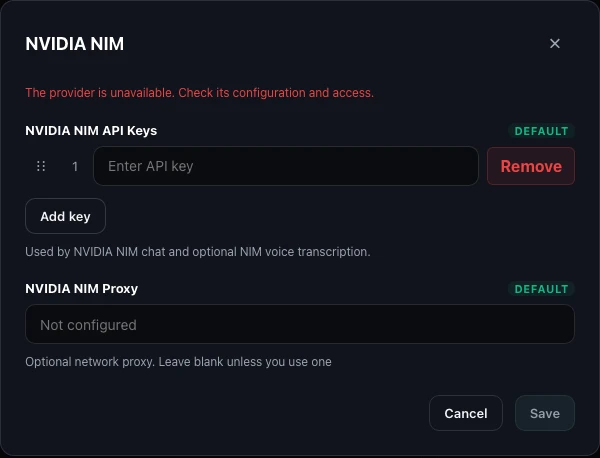
После отправки запроса ошибка 503 и NVIDIA_NIM_API_KEY is not set, затем Retrying | Нажми Ctrl + C, чтобы остановить повторы. Если команда продолжает работать, нажми сочетание ещё раз. В панели открой Providers → NVIDIA NIM → Configure → Add key, вставь свой ключ и нажми Save. В том же окне повтори команду с запросом из первого запуска. Ожидание само по себе ключ не добавит |
| Ключ вставлен, но модель не отвечает | Убедись, что это ключ именно NVIDIA, сохранённый кнопкой Save. Затем проверь доступность выбранной модели и состояние аккаунта на сайте NVIDIA |
| Вместо ответа открылся экран первого запуска или входа | Проверь, что скопировал всю команду с fcc-claude и параметром -p, затем текстом запроса в кавычках |
| Провайдер сообщает об ограничении запросов | Сделай паузу и проверь свою квоту. Повторные запуски установщика ограничение не снимают |
| Модель или пароль изменены во время запроса | Останови прежний запрос и повтори полную команду после сохранения настроек |
Таблица прокручивается вбок →
Не публикуй ключи и полный текст личных запросов, когда просишь помощи. Для обращения к разработчику предусмотрена команда fcc-doctor: она собирает сведения об установке. Перед отправкой отчёта прочитай его и убери личные данные, если они встретятся
Облачный вариант: открой панель подключения
Перед переходом с локального пути останови его fcc-server сочетанием Ctrl + C. Для облачного пути открой новое окно для команд: в нём не будет временного выбора локальной модели из прошлого окна
Этот раздел нужен для отдельного облачного пути NVIDIA. Если локальный вариант уже отвечает, получать облачный ключ не требуется
Открой новое окно PowerShell на Windows или Terminal на Mac. Скопируй команду и нажми Enter:
fcc-serverВ выводе появится адрес панели. Открой его в браузере. При обычной настройке это 127.0.0.1:8082/admin. Такой адрес означает, что панель работает на твоём компьютере, а не на отдельном сайте
Оставь это окно открытым. Закроешь его, остановится и программа-переходник
В панели есть разделы Providers (подключения) и Model Config (выбор модели). В первом подключается площадка с моделями, во втором выбирается конкретная нейросеть. Пока ключ не добавлен, сообщение о недоступном провайдере ожидаемо
Оставь доступ к панели только своему компьютеру
В Providers прокрути страницу до блока Runtime. Найди поле адреса Server Host и поставь 127.0.0.1. Это означает «принимать подключения только с этого компьютера»
Включи Require API Authentication. В поле API/CLI Auth Token задай отдельный длинный пароль и сохрани его в менеджере паролей. Это не ключ NVIDIA: один нужен для входа в твою программу, другой для доступа к модели
Нажми Apply. Если панель предложит перезапуск, выполни его и снова открой локальный адрес. После сохранения поле пароля может показывать Configured: пароль задан и скрыт от просмотра
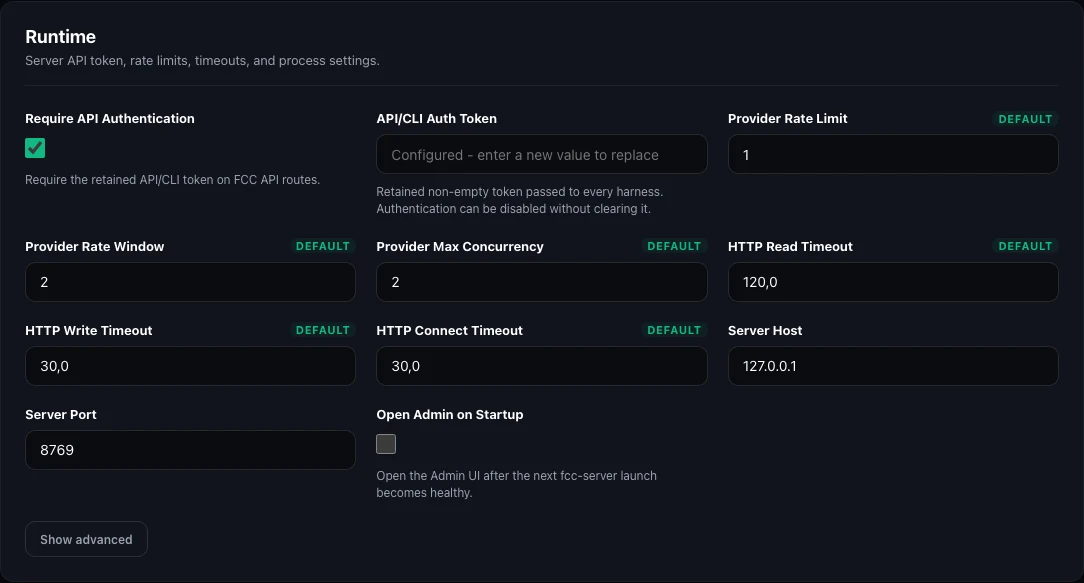
Эта настройка нужна один раз. Для обычной работы с того же компьютера запуск fcc-claude использует сохранённое подключение
Получи свой ключ NVIDIA
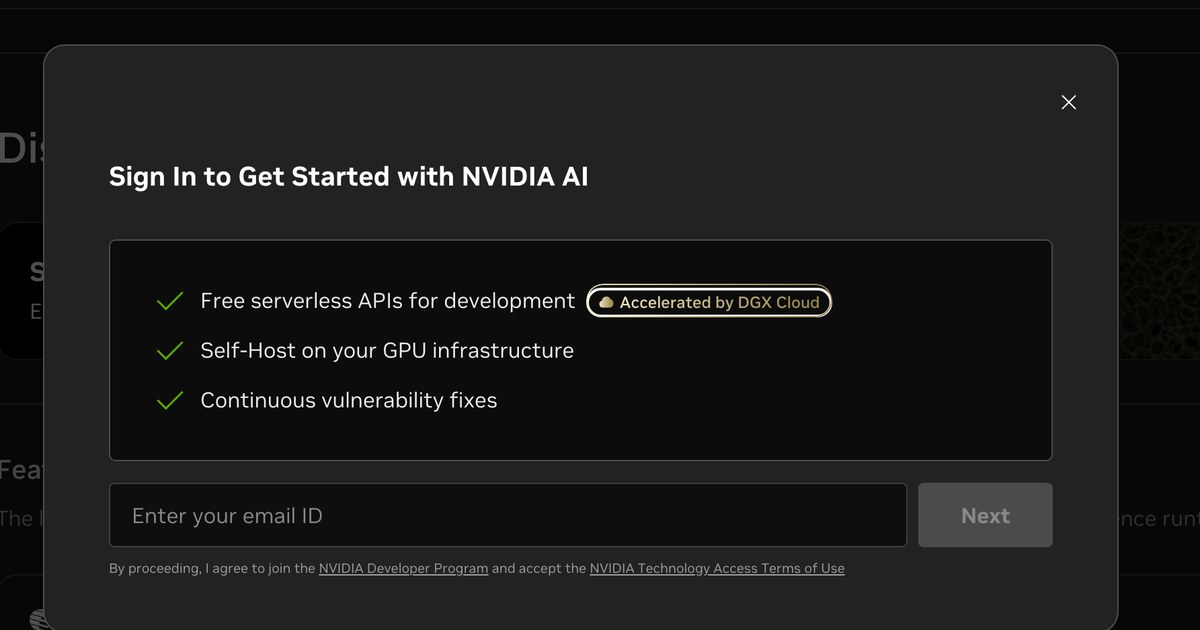
Открой страницу ключей NVIDIA и войди в свой аккаунт. Если аккаунта нет, пройди регистрацию и вернись по той же ссылке
Если нужна отдельная инструкция по аккаунту, открой гайд получения ключа NVIDIA. Создай ключ на этой странице. На страницах моделей действие называется Generate API Key. После создания сервис покажет длинную строку. Скопируй её и сохрани в своём менеджере паролей: она понадобится на следующем шаге
Ключ похож на ключ от квартиры: его передают программе, которой доверяют, а не публикуют в чате. Вставлять его будем в поле NVIDIA NIM внутри твоей локальной панели. Не добавляй ключ в запрос нейросети, файл проекта или скриншот
Если NVIDIA не даёт завершить регистрацию или получить ключ, вернись к основному локальному пути: для него аккаунт и ключ не нужны. В разделе про альтернативу указан и другой облачный провайдер; покупать доступ ради первого ответа не требуется
Подключи NVIDIA и выбери модель
Вернись в панель Free Claude Code и открой Providers. Найди карточку NVIDIA NIM, нажми Configure. Откроется окно с настройками именно этого подключения
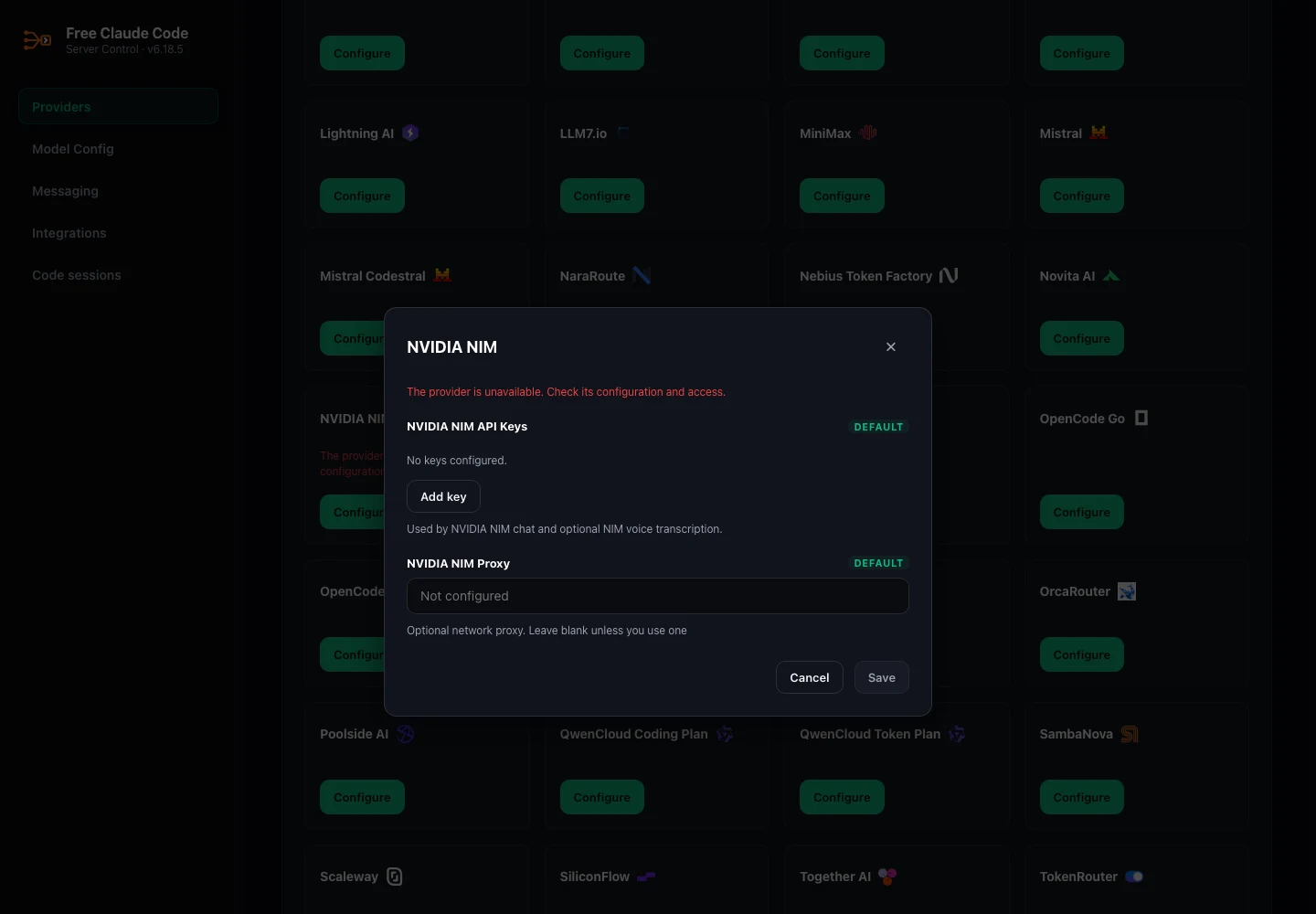
Нажми Add key. Появится поле для строки доступа. Вставь в него свой ключ NVIDIA и нажми Save. Эта кнопка сохраняет настройки провайдера, повторно нажимать Apply для самого ключа не нужно
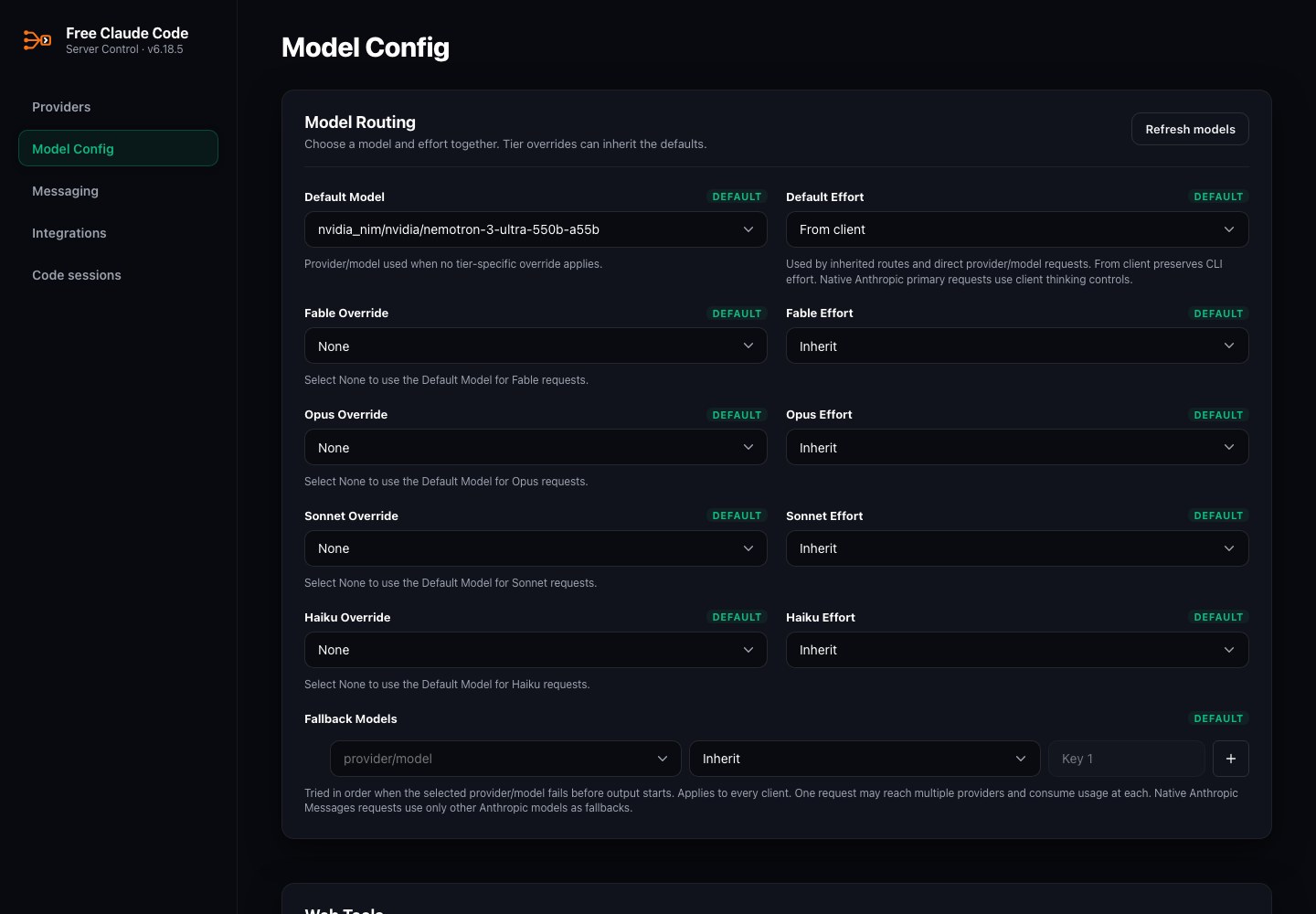
Теперь открой Model Config. В поле Default Model выбери модель NVIDIA. В проверенной версии по умолчанию указана:
nvidia_nim/nvidia/nemotron-3-ultra-550b-a55b
Если она доступна в твоём списке, оставь её для первого запуска. Нажми Apply внизу страницы: выбор модели сохранится. Если этой модели нет в списке, не подбирай замену вслепую. Нажми Refresh models в Model Config. Если она не появилась, проверь доступность по странице модели NVIDIA; при недоступности сервиса используй отдельный путь OpenRouter ниже
Название модели в поле ещё не означает, что подключение работает. Панель показывает выбранную настройку даже без действующего ключа. Проверка будет на следующем шаге, когда придёт первый ответ
Если NVIDIA недоступна или квоты не хватает
Free Claude Code поддерживает другие площадки. Для замены не нужно заново устанавливать Claude Code: подключение меняется в Providers, модель в разделе выбора модели
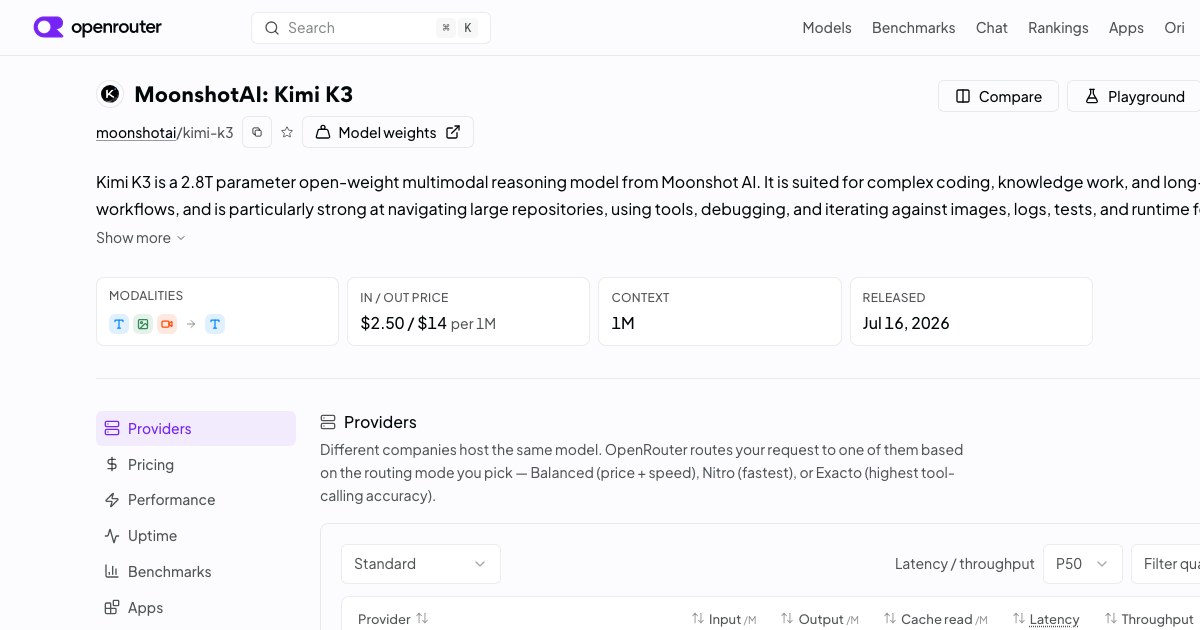
Один из вариантов, OpenRouter. Открой ключи OpenRouter, войди в аккаунт и создай ключ кнопкой Create API Key. В панели Free Claude Code открой Providers → OpenRouter → Configure → Add key, вставь ключ и нажми Save. Затем в Model Config → Default Model выбери open_router/openrouter/free и нажми Apply. После сохранения настроек повтори команду с запросом из первого запуска. В каталоге такие варианты отдельно помечены как бесплатные. Просто выбрать знакомое название модели недостаточно: рядом может быть её платная версия
На дату обновления у бесплатных вариантов OpenRouter с пометкой :free действует ограничение 50 запросов в день без покупки кредитов и 20 запросов в минуту. После покупки кредитов на установленную сервисом сумму дневной лимит выше. Актуальные условия смотри в официальной подборке бесплатных моделей
Одна твоя задача может потребовать нескольких запросов к модели. Когда помощник читает файлы, выполняет действие и продолжает рассуждать, обращения могут повторяться. Поэтому дневная квота не равна числу сообщений, которые ты успеешь написать
Для начала не включай платные запасные модели в Fallback Models. Это список замен на случай сбоя: если добавить туда платный вариант, попытка продолжить работу может уже расходовать деньги
Если сравниваешь модели перед заменой подключения, посмотри разбор Kimi и Claude Code. Локальные модели тоже поддерживаются, но требуют отдельной установки и подходящего компьютера. Это другой путь. Если нужен именно он, начни с официальной инструкции Ollama для Claude Code, где описано и прямое подключение без Free Claude Code
Памятка: как вернуться к работе
Сохрани памятку отдельным текстовым файлом. В ней есть порядок запуска и действия при сбоях. Она пригодится после закрытия статьи
Источники
- Ollama: интеграция Claude Code - локальные модели и контекст
- Ollama 0.40.13: официальный релиз - архивы и контрольные суммы
- Карточка qwen3:4b-instruct - точное имя и размер модели
- Ollama для macOS, Ollama для Windows - ОС и отдельный CLI
- Claude Code: переменные окружения - короткий служебный текст с сохранением правил и настроек
- Claude Code: параметры запуска - выбор инструментов через
--tools - uv: официальная установка - установка программы Astral
- Free Claude Code: документация
- Пакет Free Claude Code 6.18.5
- Установщик Mac и Linux
- Установщик Windows
- NVIDIA: модель и бесплатный доступ
- OpenRouter: бесплатные модели
При следующем запуске
Порядок для уже установленного подключения
Сохрани себе
- Локальный путь: запусти Ollama и FCC командами из локального раздела, оставь оба окна открытыми
- Облачный путь: запусти
fcc-serverв новом окне, затем выполни команду запроса в другом - В третьем окне перейди в свою папку и повтори команду первого запроса с
fcc-claude --tools Read -p - Меняешь ключ: Providers → NVIDIA NIM → Configure → Save
- Меняешь модель: Model Config → Default Model → Apply, затем повтор полной команды запроса
- Ошибка
NVIDIA_NIM_API_KEY is not set: останови запрос Ctrl + C, добавь ключ в панели и повтори команду запроса - Другая ошибка: проверь запуск Free Claude Code, выбранную модель и квоту провайдера
- Не добавляй платные Fallback Models, если хочешь оставаться на бесплатном подключении
Применить в своей работе
Помощник подключён. Теперь нужна понятная задача
Начни с того, что можешь проверить сам: переписать текст, разобрать свой документ или объяснить содержимое небольшой папки. Перед запросом назови результат и ограничения: что можно менять, а что трогать нельзя
Если хочешь увидеть, как я ставлю ИИ задачи и проверяю результат, приходи на бесплатный Концентрат. Вход откроется в Telegram, там можно посмотреть условия и зарегистрироваться
Установка подключения уже разобрана здесь целиком. Для регистрации нажми кнопку ниже
Частые вопросы
Это настоящий Claude бесплатно?
Программа Claude Code настоящая, но в основном локальном подключении отвечает Qwen. В облачном варианте отвечает выбранная модель NVIDIA. Free Claude Code не раздаёт бесплатно платные модели Anthropic
Нужна ли подписка Claude для этого способа?
Для локального пути подписка Claude и ключ NVIDIA не требуются. Нужны Claude Code, Free Claude Code, Ollama и загруженная модель. Для отдельного облачного пути нужен действующий ключ выбранного провайдера
Нужна ли мощная видеокарта?
Локальная модель считает ответ на твоём компьютере, поэтому память и скорость устройства влияют на результат. Ответы проверены на Windows x64 без GPU, Intel Mac с 14 ГБ памяти и Mac M4 Max с 36 ГБ; одинаковая скорость на других компьютерах не обещается. Для отдельного облачного пути NVIDIA собственная видеокарта не требуется
Бесплатное подключение будет работать без ограничений?
У локального пути скорость и объём доступной памяти зависят от компьютера. Для облачного подключения провайдер может ограничивать частоту запросов, доступность модели и бесплатную квоту. Free Claude Code эти ограничения не отменяет. Условия проверяй у выбранного провайдера
Мой код остаётся на компьютере?
В основном локальном пути ответ считает модель на твоём компьютере. В облачном варианте содержимое запросов уходит выбранному провайдеру; туда может попасть и текст прочитанного помощником файла. Не используй чужие секреты и данные, на передачу которых у тебя нет разрешения
Можно ли пользоваться обычным Claude Code как раньше?
Да, но учитывай способ запуска и настройки. В этом гайде подключение открывается командой fcc-claude. Обычный запуск claude может использовать другое подключение и другие условия оплаты
Установка даст мне готовые скиллы для создания сайтов?
Нет. Этот гайд устанавливает подключение к модели. Инструкции и скиллы для дизайна, разработки или других задач подключаются отдельно. Первый текстовый ответ подтверждает работу модели, а не готовность собирать качественный сайт
Иван Сергеев
Практика работы с ИИ
В Telegram показываю свои проекты, постановку задач помощникам и то, как проверяю получившийся результат