Обработка фото · Правильный порядок операций
Обработка фото нейросетью: маршрут из 5 шагов под каждую задачу
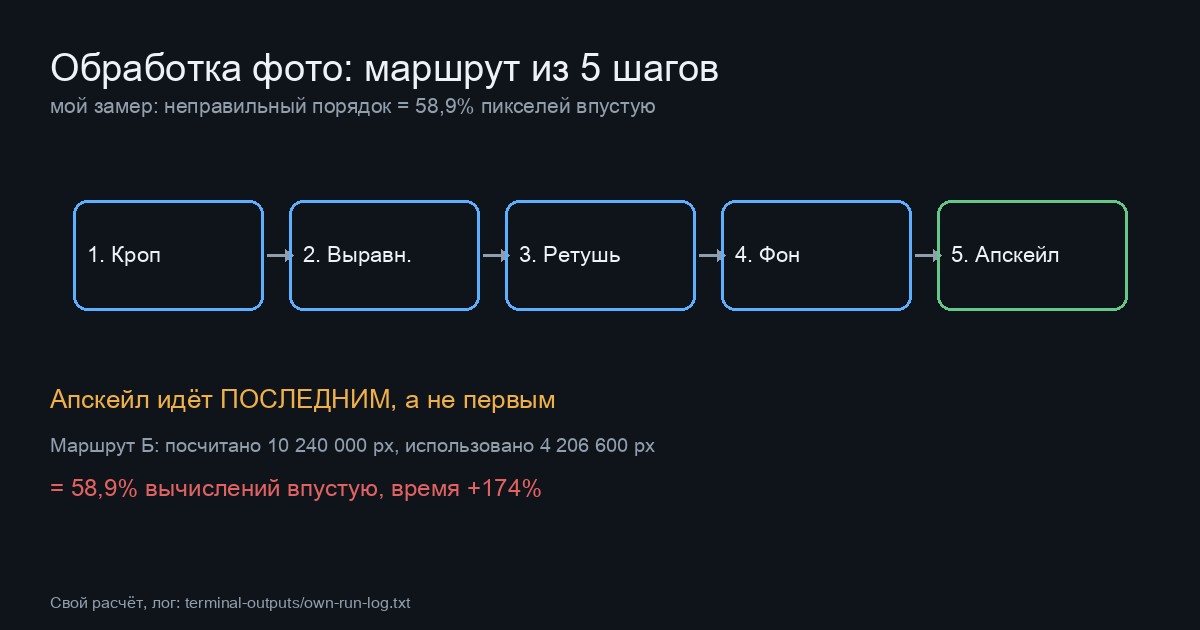
Я прогнал один и тот же кадр через два порядка действий и посчитал разницу: маршрут, где апскейл идёт раньше кропа, впустую пересчитывает 58,9 процента пикселей, которые кроп потом всё равно выбросит. Дальше - маршрут из пяти шагов, который работает для аватарки, товара, портрета и старого скана одинаково, только с разными настройками внутри каждого шага
По ходу статьи: таблица «задача → порядок операций → чем закончить» под четыре частых случая, два моих замера с реальными цифрами и разбор двух ошибок, из-за которых люди портят готовый кадр на последнем шаге. Если ты уже пробовал обработать фото нейросетью и результат вышел хуже исходника - дело почти всегда не в сервисе, а в порядке, в котором ты нажимал кнопки
Соседние задачи с фото стоят рядом, и путать их не стоит: убрать фон отдельным инструментом - это нейросеть без фона, сделать портрет со своим лицом - это нейрофото, а собрать картинку с нуля, если снимать нечего, - это генерация изображения. Здесь я разбираю именно ПОРЯДОК действий внутри одной обработки, а не список сервисов на выбор - каталог сервисов под каждую из девяти задач с фото лежит в разборе задач обработки фото
Если обработанное фото пойдёт в профиль соцсети, готовое оформление лучше собирать сразу под площадку: разбор шапки и сетки профиля - в оформлении профиля Instagram, а требования к самой публикации - в выкладывании в Instagram
Открой фото и сначала обрежь лишнее по краям, потом выровняй горизонт, дальше убери пятна и покраснения, следующим шагом смени фон, и только в самом конце увеличивай разрешение. Поменяешь местами два последних шага - апскейл впустую досчитает пиксели, которые кроп потом выбросит, а если сменишь фон раньше ретуши - на краю останется цветной ободок от старого фона
Почему порядок вообще решает
Нейросеть не спрашивает, в каком порядке ты к ней обращаешься - она честно выполняет каждую команду отдельно. Проблема в том, что результат одной команды становится входом для следующей, и если вход уже испорчен, вторая команда чинит не то
Представь конвейер на заводе: если деталь сначала покрасили, а потом обтачивают, краска слетает на срезе. Обточка должна идти раньше покраски. С фото то же самое: апскейл, который идёт раньше кропа, "красит" пиксели, которые кроп потом срежет, а смена фона до ретуши "красит" мимо того места, где ещё будет чиститься кожа
Я прогнал на своей машине два маршрута обработки одного кадра размером 1600 на 1600 точек: правильный (кроп → выравнивание → ретушь → апскейл) и неправильный (апскейл → кроп → ретушь). Оба маршрута дали на выходе одинаковый финальный размер 2050 на 2052 точки, но неправильный порядок посчитал апскейлом 10 240 000 пикселей, а реально использовал после кропа только 4 206 600 - то есть 58,9 процента вычислений ушли в мусор. Заодно неправильный маршрут работал на 174 процента дольше: 0,0777 секунды против 0,0284. Лог прогона: terminal-outputs/own-run-log.txt
Таблица: задача → порядок операций → чем закончить
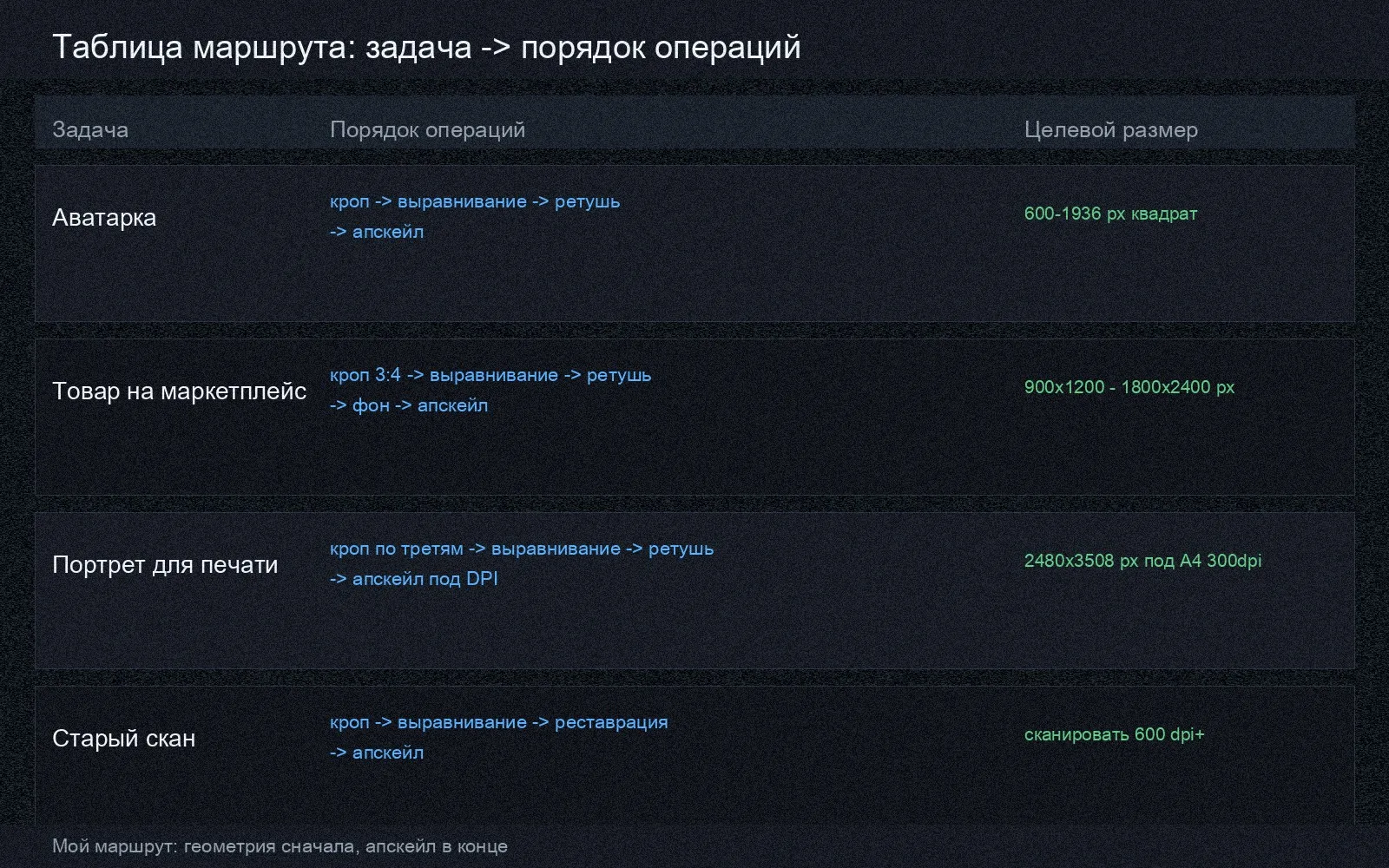
Это твой инструмент возврата: не читай статью целиком каждый раз, просто найди свою задачу и повтори порядок
| Задача | Порядок операций | Чем закончить | Целевой размер |
|---|---|---|---|
| Аватарка для соцсети | кроп в квадрат по лицу → выравнивание глаз по горизонтали → лёгкая ретушь кожи → апскейл до финального размера | сохранить в JPG или PNG, sRGB | 600×600 - 1936×1936 px, минимум 320×320 |
| Фото товара на маркетплейс | кроп под пропорцию площадки → выравнивание рамки товара → ретушь бликов и пыли → замена фона на белый или серый → апскейл до нужного разрешения | сохранить с белым фоном, до 10 МБ | Wildberries 900×1200 - 1800×2400 px (3:4), Ozon от 700×900 px (3:4) |
| Портрет для печати или подарка | кроп по правилу третей → выравнивание горизонта → ретушь лица и фона → апскейл под DPI печати → экспорт в максимальном качестве | печать через сервис или дома | 300 dpi даёт ≈ 2480×3508 px под А4, 600 dpi - вдвое больше на сторону |
| Старый бумажный скан | кроп по факту сканирования → выравнивание перекоса от сканера → реставрация царапин и заломов → апскейл при необходимости увеличить → сохранение оригинала отдельным файлом | хранить архивную копию без сжатия | сканировать в 600 dpi и выше для ценных снимков |
Таблица прокручивается вбок →
Шаг 1. Обрежь кадр под задачу
Кроп идёт первым не потому, что это "самый простой" шаг, а потому что дальше все инструменты будут работать именно с той областью, которая останется в кадре, а не считать лишний фон вокруг
Куда нажать
Открой фото в любом редакторе с инструментом обрезки (в бесплатных нейросервисах эта кнопка обычно называется «Crop» или «Обрезать») и потяни рамку так, чтобы в кадре остался только нужный объект с небольшим запасом по краям
Что увидишь: рамка обрезки покажет серым то, что уйдёт, и ярким - то, что останется в финальном кадре
Что это даёт: все следующие шаги (выравнивание, ретушь, фон, апскейл) будут работать с меньшей и точной областью, а не тратить ресурс на то, что всё равно вырежется
Как выбрать пропорцию заранее
Прежде чем тянуть рамку, реши, куда пойдёт фото: под соцсеть - квадрат, под маркетплейс - вертикальная карточка 3:4, под печать - альбомная или книжная ориентация листа
Что увидишь: большинство редакторов дают готовые пресеты пропорций в выпадающем списке рядом с кнопкой обрезки
Что это даёт: не придётся перекраивать кадр повторно после того, как остальные шаги уже сделаны
Если фото готовится под карточку товара, посмотри требования конкретной площадки в гайде про ИИ для маркетплейса и в подборке карточек для маркетплейса - там же лежат готовые шаблоны пропорций
Шаг 2. Выровняй горизонт и наклон
Выравнивание идёт вторым, сразу после кропа, а не до него: если выровнять кривой кадр целиком, а потом обрезать, по углам появятся пустые треугольники, и их всё равно придётся убирать вторым кропом
Куда нажать
Найди инструмент «Выровнять» или «Straighten» (обычно значок наклонённой линии рядом с кропом) и потяни ползунок или проведи линию вдоль горизонта на фото
Что увидишь: кадр повернётся на нужный угол, а по краям временно появятся пустые полосы
Что это даёт: горизонт становится ровным, а глаза на портрете - на одной линии, что критично для аватарок и карточек товара
Что делать с пустыми уголками после поворота
Сразу после выравнивания дожми рамку кропа внутрь, чтобы убрать появившиеся пустые полосы
На экране увидишь: кадр снова становится прямоугольником без прозрачных или белых треугольников по углам
Зачем это нужно: финальное фото не потребует второго прохода обрезки
Выравнивание особенно заметно на портретах и аватарках: если глаза на разной высоте, лицо на фото выглядит перекошенным даже при идеальной ретуши. Разбор именно портретной обработки со своим лицом - в нейрофото и в промптах для нейрофото
Мой замер: смена фона до ретуши против после
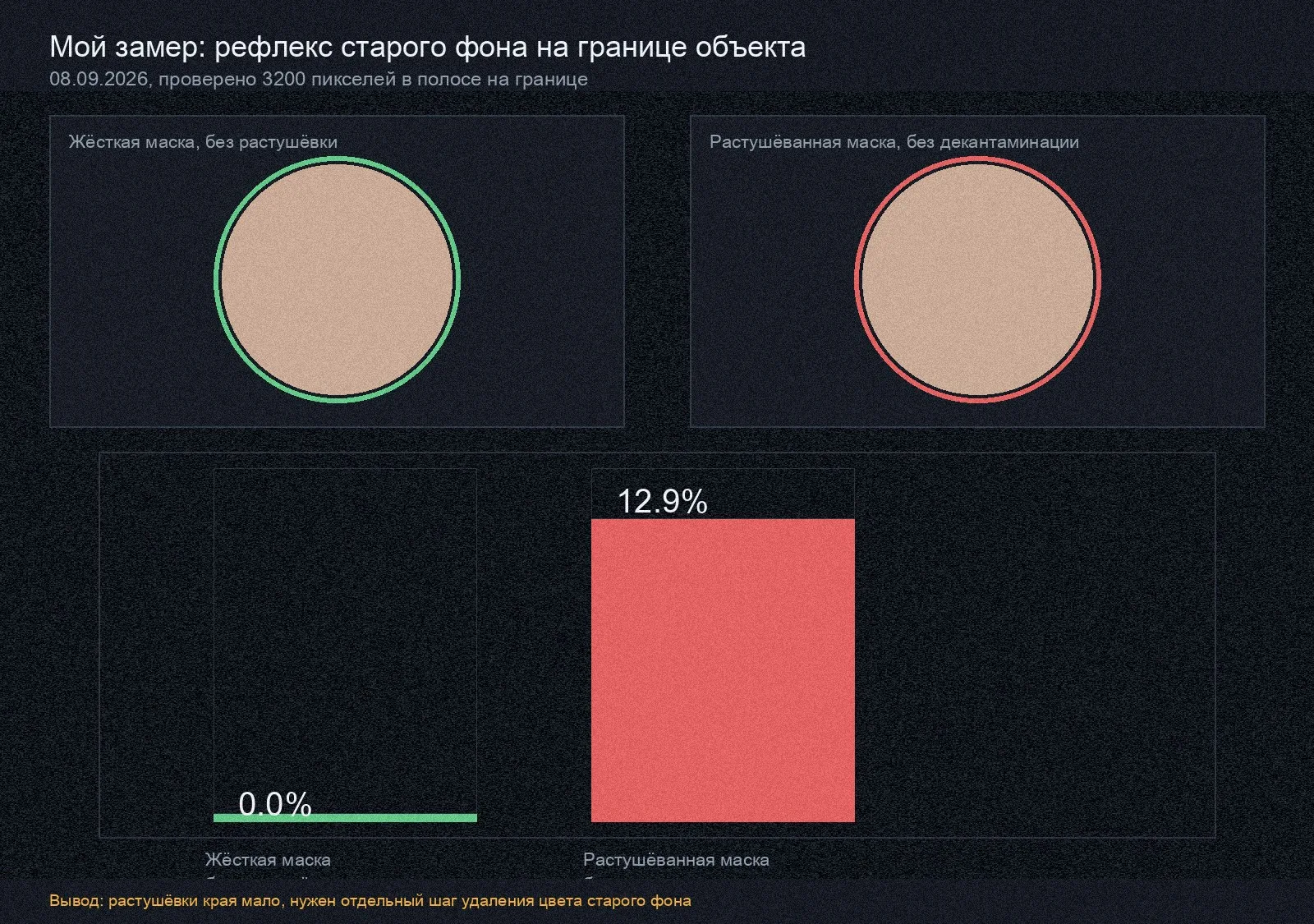
Я взял фигуру на зелёном фоне (аналог хромакея) и прогнал два способа смены фона. Первый - жёсткая вставка без растушёвки края. Второй - растушёванная маска, но без отдельного шага удаления цветового рефлекса старого фона. На границе объекта я проверил 3200 пикселей в узкой полосе: у жёсткой вставки рефлекса не нашлось вовсе, а у растушёванной маски без декантаминации цвета - 413 пикселей, то есть 12,9 процента границы, с явным зелёным оттенком от старого фона. Открытие: растушёвки края одной недостаточно, нужен ещё отдельный шаг удаления цветового рефлекса, и он идёт ПОСЛЕ растушёвки, но ДО финальной ретуши. Лог: terminal-outputs/own-run2-log.txt
Живые источники подтверждают этот же приём независимо от меня: профессиональные разборы называют его decontaminate colors или defringe, и советуют делать именно вторым шагом после растушёвки маски, отдельно от самой вырезки - Adobe Community описывает точную настройку 25-50 процентов силы эффекта
Шаг 3. Проведи ретушь по коже и фону
Ретушь идёт третьей: на уже обрезанном и выровненном кадре, а не на исходнике целиком. Иначе ты тратишь время на детали в тех частях кадра, которые первый же кроп потом срежет
Куда нажать
Открой инструмент ретуши или «Smooth»/«Enhance» и наведи на область, которую нужно сгладить - обычно это кожа лица, пятна на фоне или царапины на старом фото
Результат на экране: область под курсором становится более гладкой, мелкие дефекты пропадают, крупные черты остаются на месте
Что это тебе даёт: убираешь то, что мешает смотреть на снимок, но не превращаешь лицо в пластик - хорошая ретушь не должна быть заметна
Как не переборщить
Делай ретушь маленькими шагами и сравнивай с оригиналом каждые несколько нажатий кнопкой «до/после», если она есть у сервиса
Подтверждение шага: постепенное сглаживание без потери текстуры кожи, волос, ткани
Почему это важно: результат выглядит как хорошее фото, а не как нарисованная нейросетью картинка - именно это отличает аккуратную обработку от узнаваемого "мыла"
Если исходное фото старое, с царапинами или заломами, ретушь работает иначе - там задача не сгладить кожу, а восстановить утраченные детали. Полный разбор этого случая - в реставрации старых фото. Живьём и без потери качества "оживить" человека на архивном снимке помогает отдельный инструмент, разобранный в оживлении фото нейросетью
Шаг 4. Смени или почисти фон
Фон меняем четвёртым, после ретуши, а не до неё. Если поменять фон раньше, специфика композитинга такая: на границе объекта останется цветной след от старого фона, который ретушь потом не всегда убирает целиком
Куда нажать
Найди инструмент удаления или замены фона (часто кнопка «Remove background» или «Change background») и выбери либо однотонный цвет, либо готовую подложку
Экран покажет: объект остаётся на месте, а всё вокруг него сервис заливает выбранным фоном или делает прозрачным
Какой в этом смысл: фото готово под требования конкретной площадки - белый фон для маркетплейса, нейтральный для аватарки, интерьер для портрета
Как проверить край на ободок
Увеличь границу объекта в редакторе минимум до 200 процентов масштаба и посмотри на тонкую полоску вдоль контура
Признак, что сработало: если полоска светлее или темнее фона либо отдаёт цветом старого фона - это тот самый рефлекс из моего замера выше
Что это меняет для тебя: находишь брак до сохранения, а не после того, как фото уже ушло в карточку товара
Живой пример проблемы разобран в гайде про нейросеть без фона: там же лежит подборка сервисов под замену фона, если своего инструмента ретуши маски пока нет. Для товарных карточек фон почти всегда должен быть однотонным, а для портретов иногда логичнее не убирать фон целиком, а перерисовать интерьер вокруг человека - это отдельная задача, разобранная в нейросети для дизайна интерьера
Шаг 5. Апскейль и сохрани в нужном размере
Апскейл - последний шаг, а не первый и не третий. К этому моменту кадр уже обрезан до нужной области, поэтому увеличение разрешения работает с итоговым размером, а не с исходником целиком, что и экономит время из моего первого замера
Куда нажать
Открой инструмент увеличения разрешения (обычно называется «Upscale» или «Enhance resolution») и укажи целевой размер из таблицы выше под свою задачу
Что появится на экране: полоса прогресса, а через несколько секунд - тот же кадр, но с большим числом пикселей и более чёткими мелкими деталями
Итог шага: фото проходит по минимальным требованиям площадки (маркетплейс, печать, соцсеть) без потери резкости на крупных экранах
Как проверить, что апскейл сработал честно
Приблизь готовый файл до 100 процентов масштаба и сравни мелкие детали (ресницы, текстуру ткани, надписи) с оригиналом до увеличения
Как понять, что готово: детали должны выглядеть чуть мягче оригинала, но не размытыми и не покрытыми искусственными узорами
Что ты этим закрываешь: убеждаешься, что нейросеть дорисовала правдоподобные детали, а не просто растянула пиксели
Если апскейл нужен не одному фото, а видеоряду, собранному из серии снимков, логика та же, но инструменты другие - смотри улучшение видео нейросетью и видео из фото, если результат нужно оживить в короткий ролик
Три ошибки, которые портят готовый кадр на последнем шаге
Ошибка 1: апскейл в самом начале, "на всякий случай" Кажется логичным сразу поднять разрешение, чтобы дальше работать с "качественной" картинкой. На деле это как раз маршрут Б из моего первого замера: 58,9 процента вычислений впустую, а итоговый файл получается на 43 189 байт тяжелее при том же визуальном результате
Ошибка 2: смена фона до того, как закончена ретушь Разобрана в замере выше: рефлекс старого фона в 12,9 процента пикселей границы. Чинить его после того, как фон уже сохранён, сложнее, чем не допустить
Ошибка 3: одна нейросеть на все задачи сразу Универсальный сервис редко хорош одновременно в ретуши портрета, апскейле и реставрации - это разные алгоритмы под разные типы шума. Живой ресёрч подтверждает: профильные разборы 2026 года прямо называют это правило - каждая задача (ретушь, апскейл, реставрация, замена фона) закрывается своим отдельным инструментом, а не одним "супер-редактором" - см. разбор задач обработки фото. Полный каталог из девяти таких узких задач и сервисов под каждую - в разборе задач обработки фото на моём сайте
Похожая ловушка есть и в соседних областях: собрать логотип, дизайн или карточку в одном универсальном инструменте вместо узкого тоже часто портит результат - смотри дизайн без дизайнера, ИИ для дизайнеров и нейросеть для логотипа
Банк промптов: как формулировать задачу для нейросети на каждом шаге
| Шаг | Промпт-формула | Что получишь |
|---|---|---|
| Ретушь кожи | «Сгладь кожу лица, сохрани поры и естественную текстуру, не трогай глаза и волосы» | Мягкая ретушь без эффекта пластика |
| Смена фона | «Замени фон на однотонный белый, сохрани мягкую тень под объектом» | Фон под требования маркетплейса |
| Реставрация скана | «Убери царапины и заломы, не меняй цвет и не дорисовывай лица» | Честная реставрация без искажения черт |
| Апскейл | «Увеличь разрешение вдвое, добавь реалистичную детализацию текстуры, не меняй цвета» | Чёткий крупный кадр без "мыла" |
Таблица прокручивается вбок →
Справочник ошибок: что пошло не так и что нажать
| Что видишь на экране | Вероятная причина | Что нажать |
|---|---|---|
| Ободок другого цвета вокруг объекта после смены фона | Фон сменили до ретуши или не убрали рефлекс старого фона | Вернись на шаг ретуши, включи decontaminate colors или аналог, потом смени фон заново |
| Фото выглядит "пластиковым" после ретуши | Слишком сильная сила сглаживания за один проход | Уменьши интенсивность ретуши, накладывай эффект в несколько лёгких проходов |
| После апскейла появились странные узоры на месте мелких деталей | Апскейл применён к сильно сжатому или размытому исходнику | Начни с более качественного исходника или уменьши коэффициент увеличения |
| Кадр после кропа не влезает в требования площадки | Кроп сделан до выбора итоговой пропорции | Вернись на шаг 1, выбери пресет пропорции заранее (квадрат, 3:4 и так далее) |
| Файл весит слишком много для загрузки на площадку | Апскейл сделан раньше кропа, лишние пиксели считаны и сохранены | Пересобери маршрут в правильном порядке: кроп → апскейл, а не наоборот |
Таблица прокручивается вбок →
Памятка: как выбрать порядок под свою задачу
Если задача не попала ни в одну строку таблицы выше, держи общий принцип: геометрия (кроп, выравнивание) идёт первой, содержание (ретушь, фон) - второй, а увеличение объёма (апскейл) - всегда последним. Это правило работает для любой комбинации задач, потому что каждый следующий шаг наследует объём работы от предыдущего: чем позже ты увеличиваешь кадр, тем меньше лишнего пересчитывает нейросеть
Для смежных задач с фото у меня отдельные разборы: собрать несколько снимков в один кадр - объединение фото, увеличить маленькое фото без потери резкости отдельным сервисом - в разборе задач обработки фото, а перерисовать фото в другом художественном стиле - в перерисовке фото. Расширить кадр за исходные границы, если по краям не хватает места под текст или подпись, - отдельная функция, разобранная в расширении картинки
Если фото для профиля или карточки собирается не из своего снимка, а полностью нейросетью, порядок операций тот же, только на первом шаге вместо кропа реального кадра - выбор нужного ракурса из сгенерированных вариантов. Разбор такой генерации - в реалистичных картинках нейросетью, аватарке нейросетью и в общем гайде по нейросетевым картинкам. Локальный вариант обработки без облачных сервисов - в локальной нейросети для фото, а разбор фото по смыслу изображения, а не только по геометрии, - в изображениях по фото
Источники
- Adobe Community: Select and Mask decontaminate colors issues - настройка decontaminate colors 25-50%, порядок применения после растушёвки маски
- PhotoshopCAFE: 3 easy ways to remove edge fringes - три способа убрать цветной ободок по краю вырезанного объекта
- ContentPRO: требования к фото Wildberries и Ozon 2026 - точные пропорции и минимальные разрешения для карточек товара
- Хабр: обработка фото нейросетью 2026 - разделение задач обработки фото по отдельным инструментам
- azf.ru: разрешение для печати - расчёт пикселей под DPI печати для формата А4
- winscan2pdf: разрешение DPI при сканировании - рекомендованные DPI для сканирования документов и старых фото
- okocrm: размеры картинок для соцсетей 2026 - требования к квадратным аватаркам и размерам для соцсетей
Чек-лист перед тем, как отправить фото на площадку
Сохрани себе
- Кроп сделан первым, под финальную пропорцию задачи
- Горизонт и наклон выровнены, пустые уголки убраны вторым кропом
- Ретушь кожи и мелких дефектов сделана до смены фона
- Фон заменён или почищен после ретуши, край проверен на ободок при масштабе 200%
- Апскейл сделан последним, на уже готовом маленьком кадре
- Итоговый размер сверен с требованиями площадки из таблицы маршрутов
Порядок вместо хаоса
Пять шагов на одном фото - только начало
Маршрут из пяти шагов закрывает обработку одного фото. Когда таких фото становится десятки в неделю - товары, аватарки, карточки, - вручную держать порядок в голове тяжелее, чем кажется
Этому и смежным задачам с ИИ я учу на Концентрат, с нуля, без технического бэкграунда
Частые вопросы
В каком порядке обрабатывать фото нейросетью, чтобы не терять качество?
Кроп → выравнивание → ретушь → смена фона → апскейл. Апскейл всегда последний шаг, потому что он работает с итоговым маленьким кадром, а не с исходником целиком - это подтверждает мой замер: неправильный порядок впустую пересчитывает 58,9 процента пикселей
Почему после замены фона остаётся цветной ободок вокруг объекта?
Это рефлекс старого фона, который просвечивает через край маски. Мой замер показал 12,9 процента пикселей границы с таким рефлексом при растушёванной маске без отдельного шага удаления цвета. Лечится включением decontaminate colors или аналогичной функции сразу после растушёвки края, до финальной ретуши
Можно ли делать ретушь после смены фона, а не до?
Технически можно, но тогда придётся ретушировать заново и границу объекта, и весь новый фон, что займёт больше времени и повышает риск задеть край, который уже согласован с новым фоном. Порядок «ретушь → фон» экономит один лишний проход
Нужно ли кропать фото перед апскейлом, если разрешение и так маленькое?
Да, кроп всё равно идёт первым. Апскейл на уже обрезанном кадре считает пиксели только для нужной области, а не для всего исходника - в моём замере это дало разницу в 174 процента по времени выполнения между правильным и неправильным маршрутом
Какой размер фото нужен для карточки товара на маркетплейсе?
Wildberries требует вертикальную пропорцию 3:4, минимум 900×1200 пикселей, а лучше сразу 1800×2400. Ozon принимает от 700×900, а лучше от 900×1200, тоже 3:4. Точные цифры и требования к фону - в требованиях к фото на Wildberries и Ozon