Соцсети · Первая публикация
Как добавить публикацию в инстаграм: 5 нажатий с телефона
С телефона это 5 нажатий, и они идут подряд. Нажмите Создать в верхней части экрана, дальше ОПУБЛИКОВАТЬ внизу, выберите нужное фото из галереи телефона, нажмите Далее и подтвердите выбор, напишите подпись в поле Добавьте подпись… и нажмите Поделиться. Публикация появится в вашем профиле сразу, и вы увидите её первой в сетке под своим именем
С компьютера маршрут другой, и это не придирка: у него шесть нажатий и другие названия кнопок. Создать в левой части экрана, дальше Публикация, дальше Выбрать на компьютере и сам файл, дальше Далее в правом верхнем углу, ещё раз Далее, там же подпись, и Поделиться в правом верхнем углу
Одно условие, из-за которого маршрут обрывается на середине. Площадка принимает файлы JPG, PNG, HEIC и HEIF, а пропорции держит в полосе от 1,91:1 до 3:4. Скриншот экрана телефона в эту полосу не попадает и будет обрезан: у него отношение сторон около 0,46 при нижней границе 0,75. Обычное фото с камеры попадает
Перед тем как идти по маршруту, разделите ширину своего фото на высоту. Число между 0,75 и 1,91 значит, что кадр пройдёт целиком. Вне этих границ площадка обрежет его сама, и скриншот экрана телефона попадает именно сюда: у него отношение около 0,46. Такой кадр обрежьте заранее до пропорции 3:4 или до квадрата, тогда решение о том, что останется в кадре, примете вы
Пять нажатий с телефона, шесть с компьютера
Разница между телефоном и компьютером не в удобстве, а в самих названиях кнопок. Человек читает инструкцию, написанную под компьютер, ищет на телефоне кнопку Выбрать на компьютере и не находит её, потому что её там нет
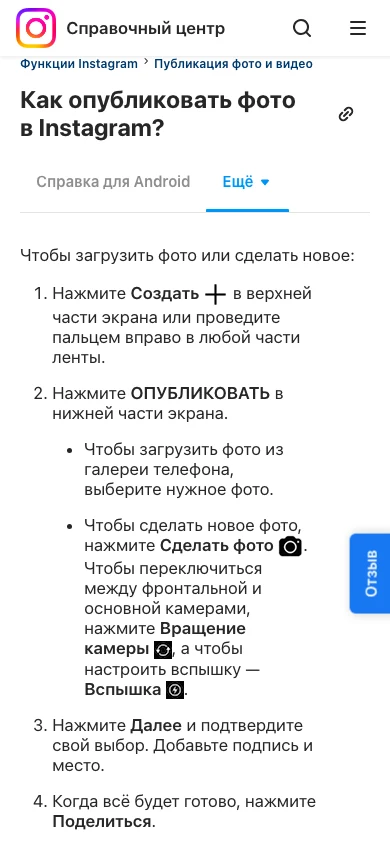
Справка для iPhone, и в кадре видны четыре пронумерованных шага, где второй распадается на два подпункта: загрузить из галереи или снять новое фотоВот оба маршрута рядом, слово в слово так, как они написаны в русской справке площадки. Этот маршрут я восстановил по справке, а не снял на своём экране: публиковать под своим рабочим аккаунтом ради статьи я не могу, поэтому каждая кнопка ниже проверена дословно по тексту официальной справки, а не по собственному клику
| Шаг | С телефона (iPhone и Android одинаково) | С компьютера |
|---|---|---|
| 1 | Создать в верхней части экрана или пальцем вправо по ленте | Создать в левой части экрана |
| 2 | ОПУБЛИКОВАТЬ в нижней части экрана | Публикация, затем Выбрать на компьютере |
| 3 | Выбрать фото из галереи телефона | Выбрать размер файла и Далее в правом верхнем углу |
| 4 | Далее и подтвердить выбор, добавить подпись и место | Фильтры или Настройки в верхней части экрана |
| 5 | Поделиться | Далее в правом верхнем углу, здесь же подпись |
| 6 | - | Поделиться в правом верхнем углу |
Таблица прокручивается вбок →
То, что iPhone и Android идут по одному маршруту, я не предположил, а проверил. Справка отдаёт разный текст разным устройствам, и я открыл одну и ту же страницу тремя разными браузерами подряд: мобильным с признаками iPhone, мобильным с признаками Android и обычным настольным. Дальше сравнил тексты машиной, побуквенно
Маршруты iPhone и Android совпали полностью, символ в символ. Настольный от них отличается: у него шесть шагов вместо пяти, и в третьем стоит выбор размера файла, которого на телефоне нет вовсе. Какую вкладку справка выбрала сама, видно в её же разметке: для мобильных агентов подсветилась `Справка для iPhone` и `Справка для Android`, для настольного `Справка для ПК`
--- МАРШРУТ ПУБЛИКАЦИИ, КОТОРЫЙ ОТДАЛА СПРАВКА ЭТОМУ АГЕНТУ (дословно) ---
Чтобы загрузить фото или сделать новое:
Нажмите Создать  в верхней части экрана или проведите пальцем вправо в любой части ленты.

Нажмите ОПУБЛИКОВАТЬ в нижней части экрана.
Чтобы загрузить фото из галереи телефона, выберите нужное фото.
Чтобы сделать новое фото, нажмите Сделать фото . Чтобы переключиться между фронтальной и основной камерами, нажмите Вращение камеры , а чтобы настроить вспышку — Вспышка .
Нажмите Далее и подтвердите свой выбор. Добавьте подпись и место.
Когда всё будет готово, нажмите Поделиться.
Обратите внимание на второй шаг телефонного маршрута: справка пишет кнопку капсом, ОПУБЛИКОВАТЬ. Это не оформление статьи, а её собственное написание, и рядом на том же экране лежат кнопки других форматов. Промахнуться мимо нужной легко: маршруты у них разные с первого же нажатия
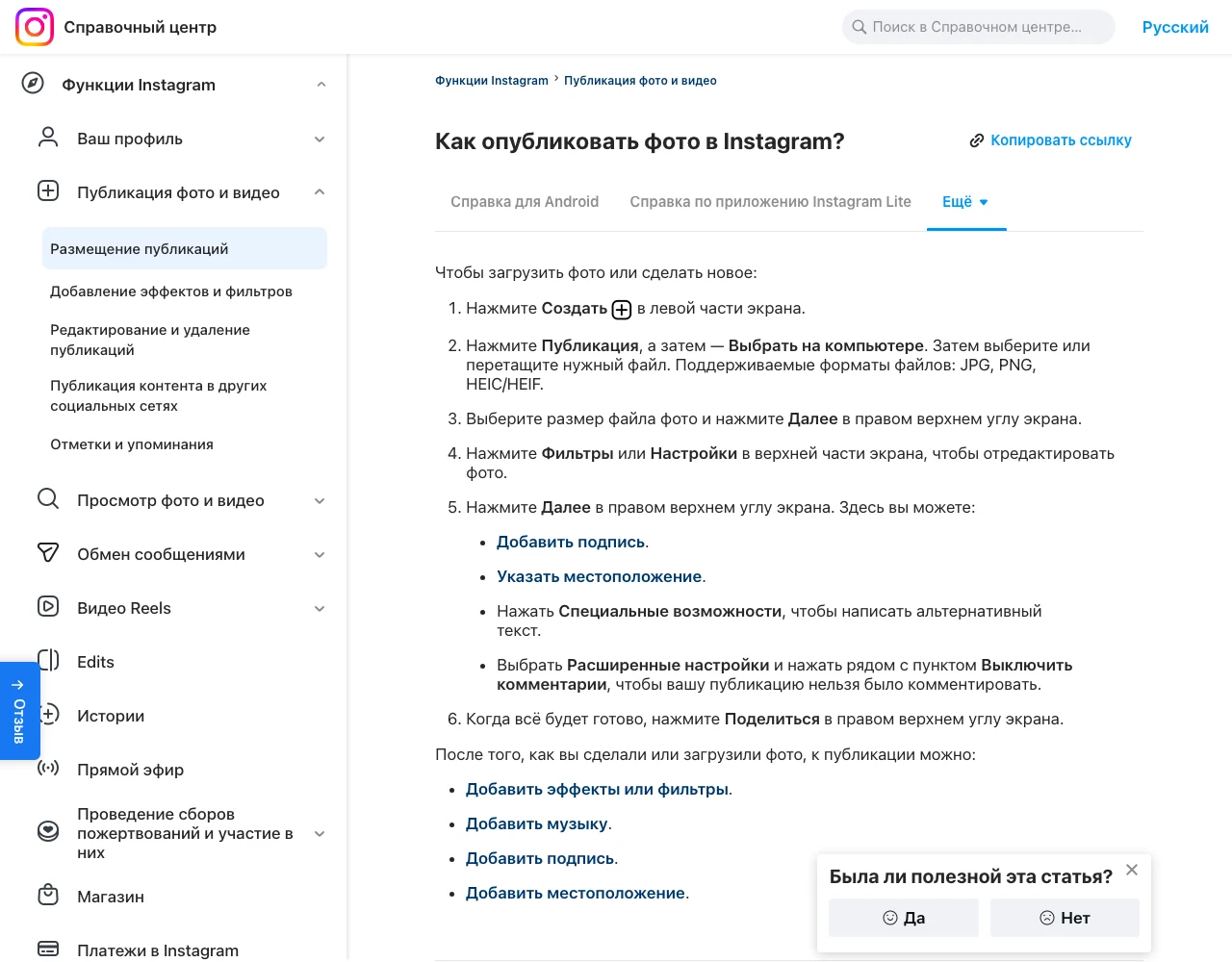
JPG, PNG, HEIC/HEIF и последний шаг Когда всё будет готово, нажмите Поделиться в правом верхнем углу экранаКак понять, что публикация вышла
Кнопка нажата, экран моргнул, и дальше человек не понимает, получилось или нет. Опознаётся это тремя признаками, и все три видны без всякой статистики
Первый: фото стоит в сетке вашего профиля, в левом верхнем углу сетки. Профиль открывается нижней кнопкой с вашим кружком-аватаром
Второй: счётчик публикаций под вашим именем вырос на единицу. Если он показывал 0, теперь показывает 1
Третий: под фото стоит ваша подпись ровно в том виде, в каком вы её написали. Если подпись пустая, а вы её писали, значит на предпоследнем экране текст не сохранился и его надо добавить заново
Что делать, если публикации в профиле нет вовсе. Закройте приложение полностью и откройте заново: лента профиля кэшируется и иногда показывает старое состояние. Не помогло - публикация не ушла, и маршрут надо пройти заново с первого шага
Фото обрезалось: почему это происходит и что сделать до загрузки
Самая частая обида после первой публикации звучит так: «я выложил вертикальное фото, а у него отрезало верх и низ». Площадка обрезает не по своему настроению, а по прямому правилу, и это правило написано в её справке цифрами
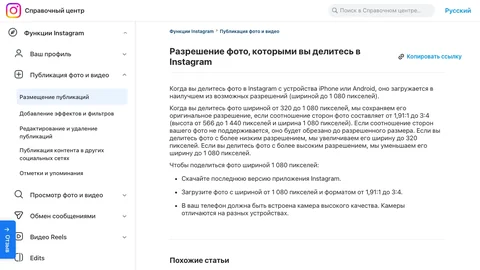
Полоса пропорций: от 1,91:1 до 3:4. В пикселях это высота от 566 до 1440 при ширине 1080. Фото шире или уже этой полосы подрезается автоматически до разрешённого размера
Считать пропорции в уме не нужно, достаточно одного деления. Разделите ширину фото на его высоту. Число попало в промежуток от 0,75 до 1,91 - фото пройдёт целиком. Вышло за края - обрежут
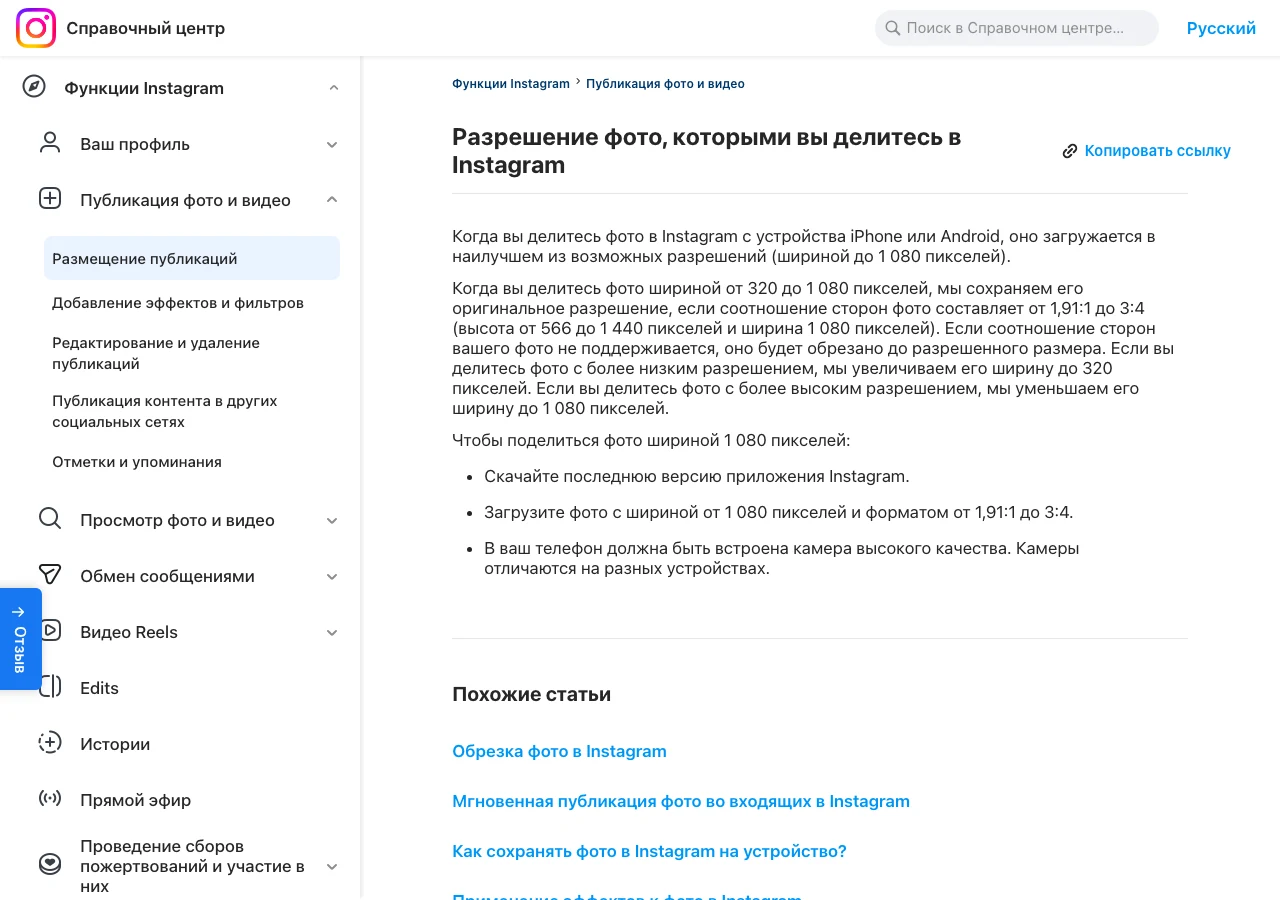
соотношение сторон фото составляет от 1,91:1 до 3:4 (высота от 566 до 1 440 пикселей и ширина 1 080 пикселей) и три пункта списка нижеГде смотреть размеры своего фото, по системам
| Система | Куда нажать | Что увидите |
|---|---|---|
| Mac | правой кнопкой по файлу, пункт Свойства | строка Размеры с двумя числами через знак умножения |
| Windows | правой кнопкой по файлу, пункт свойств файла, вкладка с подробными данными | строка с разрешением, два числа через знак умножения |
| iPhone | приложение фотографий, снимок, проведите по нему пальцем снизу вверх | блок с датой съёмки, там же разрешение в пикселях |
| Android | приложение галереи, снимок, кнопка с тремя точками, пункт сведений о файле | строка с разрешением в пикселях |
Таблица прокручивается вбок →
Я прогнал это правило на реальных размерах, которые встречаются чаще всего, и один случай оказался неочевидным
Скриншот экрана телефона в полосу не попадает. У снимка экрана iPhone размеры 1179 на 2556, отношение 0,461 при нижней границе 0,75 - площадка его обрежет обязательно. При этом обычное фото с камеры проходит: вертикальное 3024 на 4032 даёт ровно 0,75, то есть встаёт на нижнюю границу полосы впритык, а горизонтальное 4032 на 3024 даёт 1,333 и лежит в середине
Вывод из этого практический. Скриншоты переписок, экранов и историй выкладывать в ленту как есть нельзя: их обрежут по краям, и часть текста уедет. Перед загрузкой такой кадр надо обрезать самому, до пропорции 3:4 либо до квадрата, тогда вы сами решите, что останется в кадре, а не площадка
Обрезать можно прямо в телефоне, стороннее приложение не нужно. Маршрут на обеих системах один по смыслу. Откройте снимок в приложении фотографий. Нажмите кнопку редактирования: на iPhone она в правом верхнем углу, на Android внизу экрана. Выберите значок кадрирования и возьмите из списка пропорцию 3:4 либо квадратную
Точные слова на кнопках у разных версий систем свои. А сам значок кадрирования везде один: прямоугольник с уголками
Что заполняется до кнопки «Поделиться»
Подпись, место и альтернативный текст живут на предпоследнем экране, там же, где кнопка Далее. Это единственный момент, когда все три поля видны одновременно
Подпись. Пишется в поле Добавьте подпись… (многоточие часть надписи, оно так и выглядит на экране). Хэштеги ставятся сюда же, прямо в текст подписи: символ # и сразу за ним слово без пробела
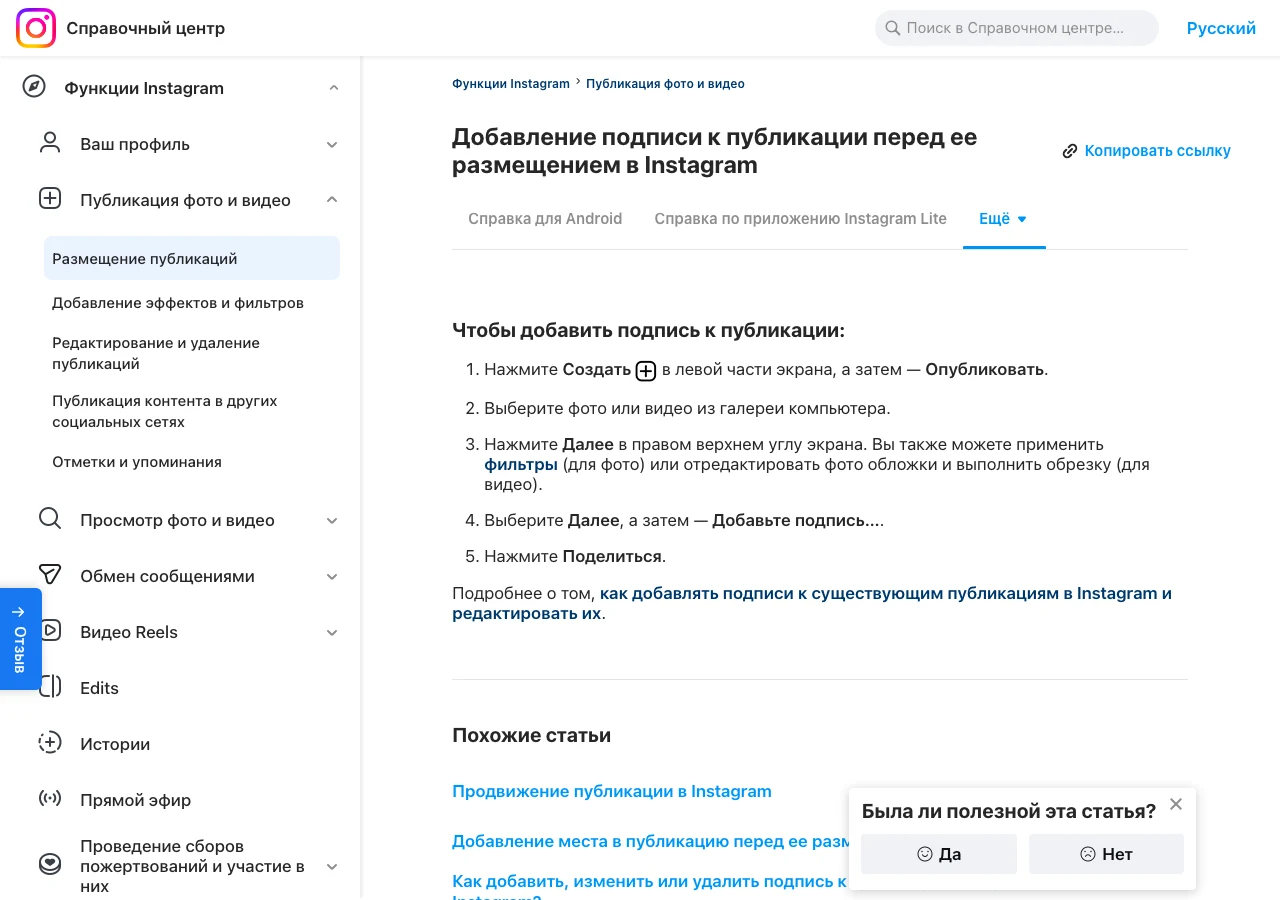
Поделиться. Пять шагов, последний дословно Нажмите ПоделитьсяЛимит хэштегов жёсткий и работает не так, как ожидают. Их можно поставить пять. Шестой не просто игнорируется: справка формулирует прямо, что комментарий не опубликуется вовсе. Пробелы и специальные символы вроде $ или % внутри хэштега не работают, цифры работают
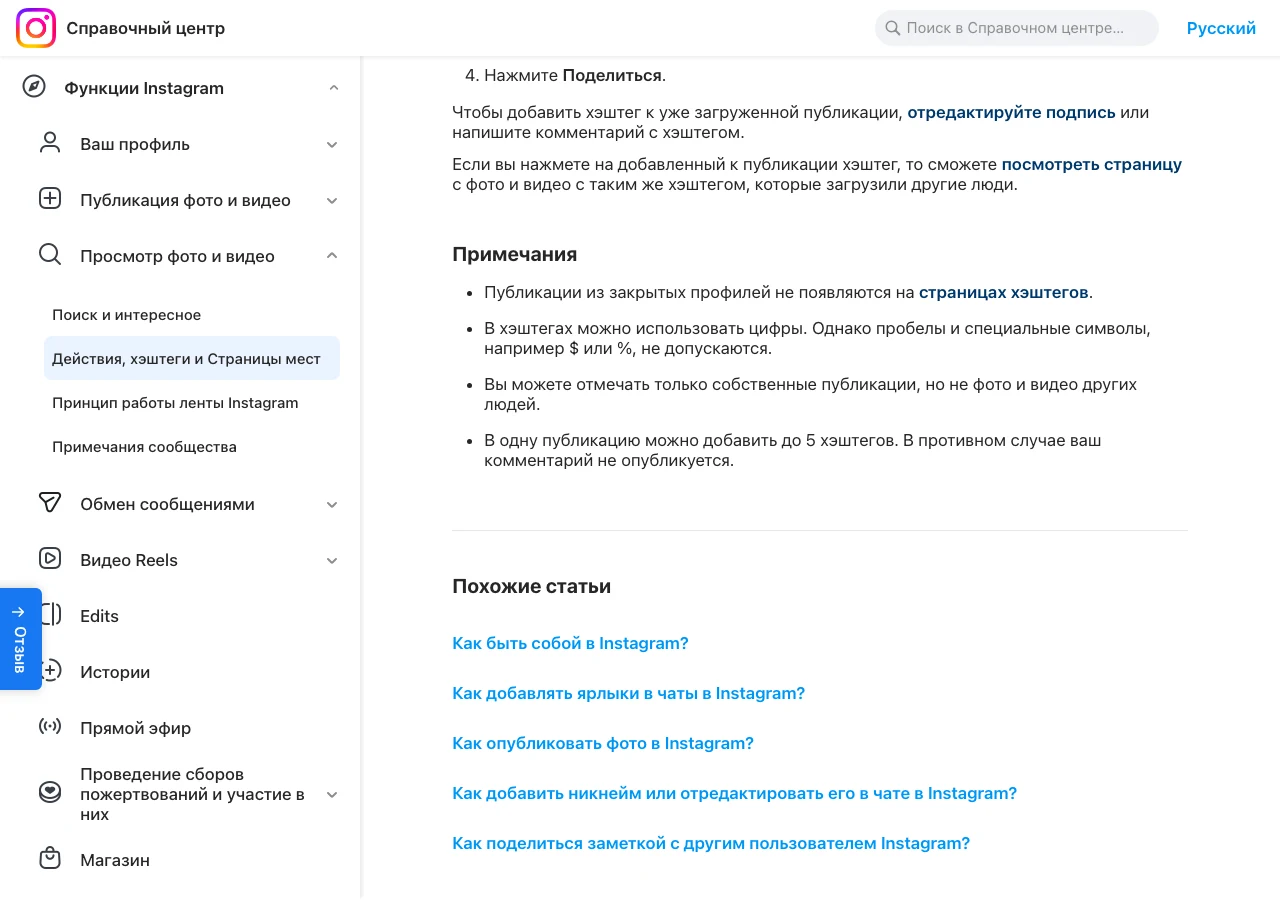
Примечания в справке площадки, снят 14.09.2026. Четыре пункта, последний дословно В одну публикацию можно добавить до 5 хэштегов. В противном случае ваш комментарий не опубликуетсяАльтернативный текст. Это описание фото для людей, которые пользуются программами чтения с экрана. Площадка ставит его сама распознаванием объектов, но своё описание точнее. Кнопка называется Специальные возможности и лежит на том же предпоследнем экране
Место. Необязательное поле, но оно единственное из трёх, которое приводит на публикацию посторонних людей: по странице места ходят те, кто ищет заведение или район, а не вас
Что меняется после кнопки «Поделиться», а что уже нет
Здесь проходит настоящая граница, и её стоит знать до нажатия, а не после
| Что | Меняется после публикации | Каким маршрутом |
|---|---|---|
| Подпись | да | Параметры (три точки над публикацией), Редактировать, правите текст |
| Альтернативный текст | да | Параметры над фото, Редактировать, Специальные возможности, ввод текста, Готово |
| Хэштеги | да | правкой подписи тем же маршрутом либо комментарием под своей публикацией |
| Само фото | нет | никак: публикацию придётся удалить и выложить заново |
| Место | да | тем же маршрутом через Редактировать |
Таблица прокручивается вбок →
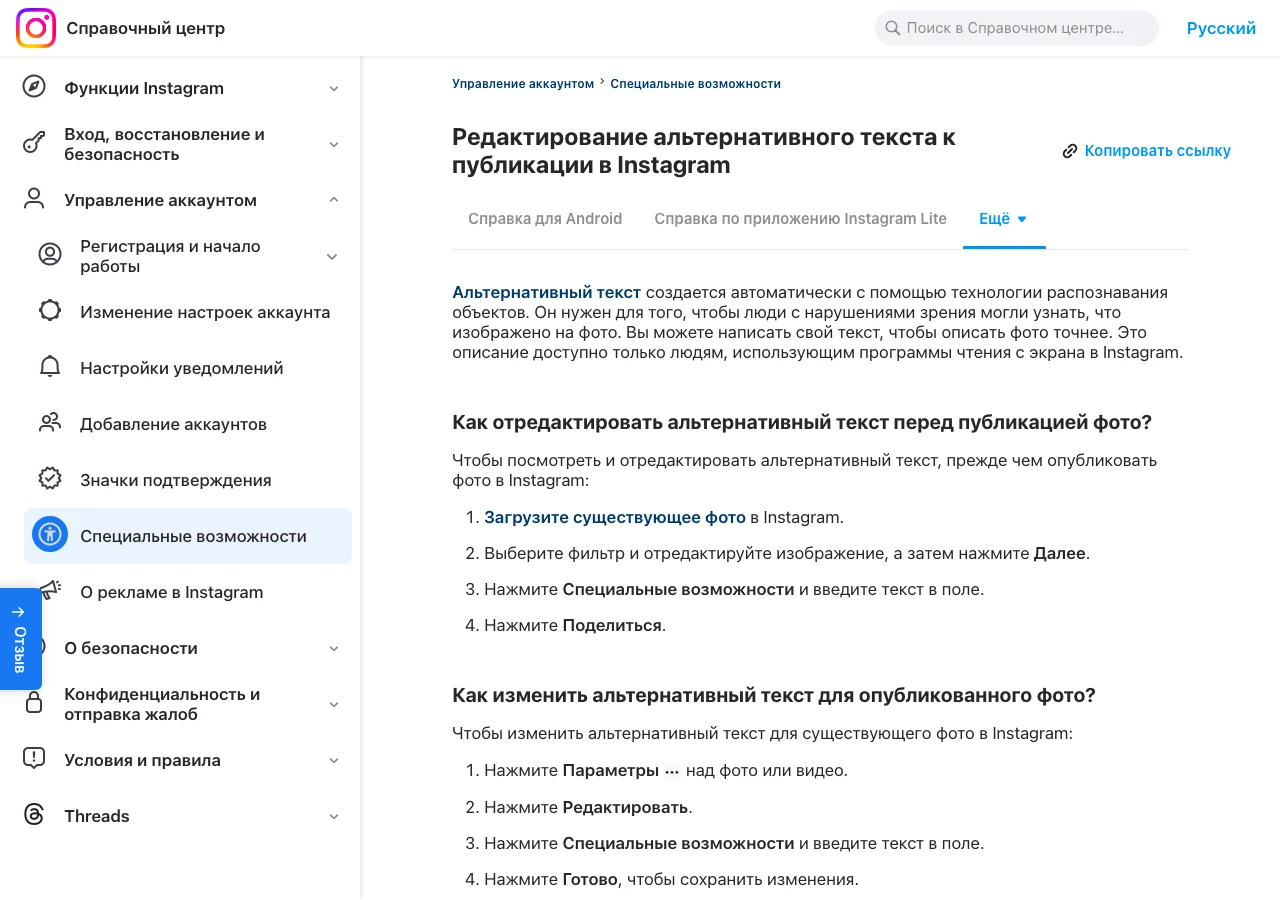
перед публикацией фото, снизу четыре шага для опубликованного фото, и второй начинается дословно с Нажмите Параметры над фото или видеоСамо фото не меняется. Ни заменить картинку в опубликованном посте, ни перекадрировать её после публикации нельзя: публикацию придётся удалить и выложить заново, а вместе с ней уйдут все лайки и комментарии. Это и есть причина, по которой пропорции проверяются ДО загрузки, а не после
Хэштеги меняются двумя способами: правкой подписи тем же маршрутом через Параметры либо комментарием под своей же публикацией. Второй способ проще, но лимит пяти штук на него распространяется так же
Что ломается и что делать
Четыре затыка, на которые люди наступают чаще остального. Первые два я проверил своим прогоном, вторые два снял дословно с экранов площадки
Ищете кнопку публикации в браузере на компьютере, а её нет. Так и будет, если вы не вошли в аккаунт. Анонимному браузеру площадка отдаёт только экран входа: поля Имя пользователя, номер мобильного телефона или электронный адрес и Пароль, кнопку Войти и ссылку Создать новый аккаунт. Никакого плюса и никакой кнопки Создать на этом экране нет. Выход один: войти в свой аккаунт, и только после этого маршрут из шести нажатий заработает
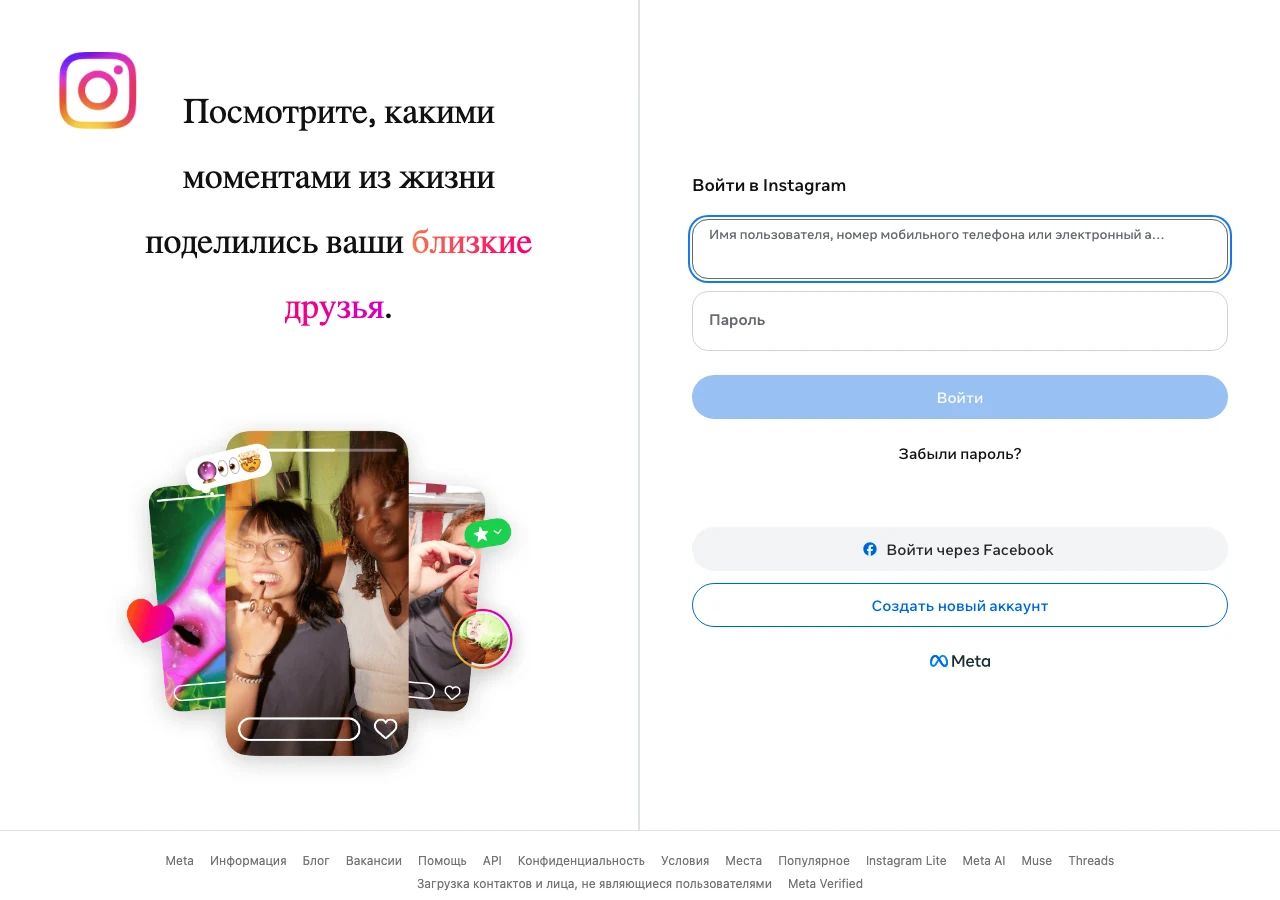
Посмотрите, какими моментами из жизни поделились ваши близкие друзья, кнопки публикации на этом экране нетНабрали адрес страницы публикации напрямую и попали не туда. Прямой адрес instagram.com/create/select/ без входа открывает не экран публикации, а чужой профиль пользователя с именем create. Я проверил это тем же чистым браузером: заголовок вкладки оказался Chris Shelley (@create) • Фото и видео в Instagram. Адреса внутренних экранов набирать руками бесполезно, маршрут проходится кнопками
Комментарий с хэштегами не публикуется. Значит хэштегов больше пяти. Уберите лишние и отправьте заново, других причин у этой ошибки почти не бывает
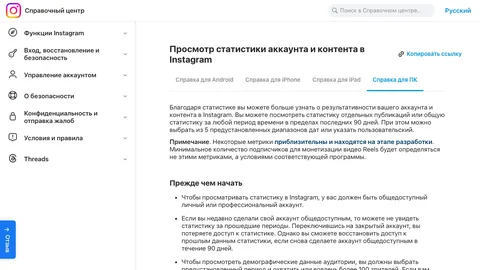
Статистики публикации нет. У закрытого аккаунта её не показывают вовсе. Условие площадки дословное: чтобы смотреть статистику, аккаунт должен быть общедоступным личным либо профессиональным. Данные хранятся 90 дней, и при переключении аккаунта в закрытый доступ к ним теряется, но возвращается, если вернуть общедоступность в течение тех же 90 дней
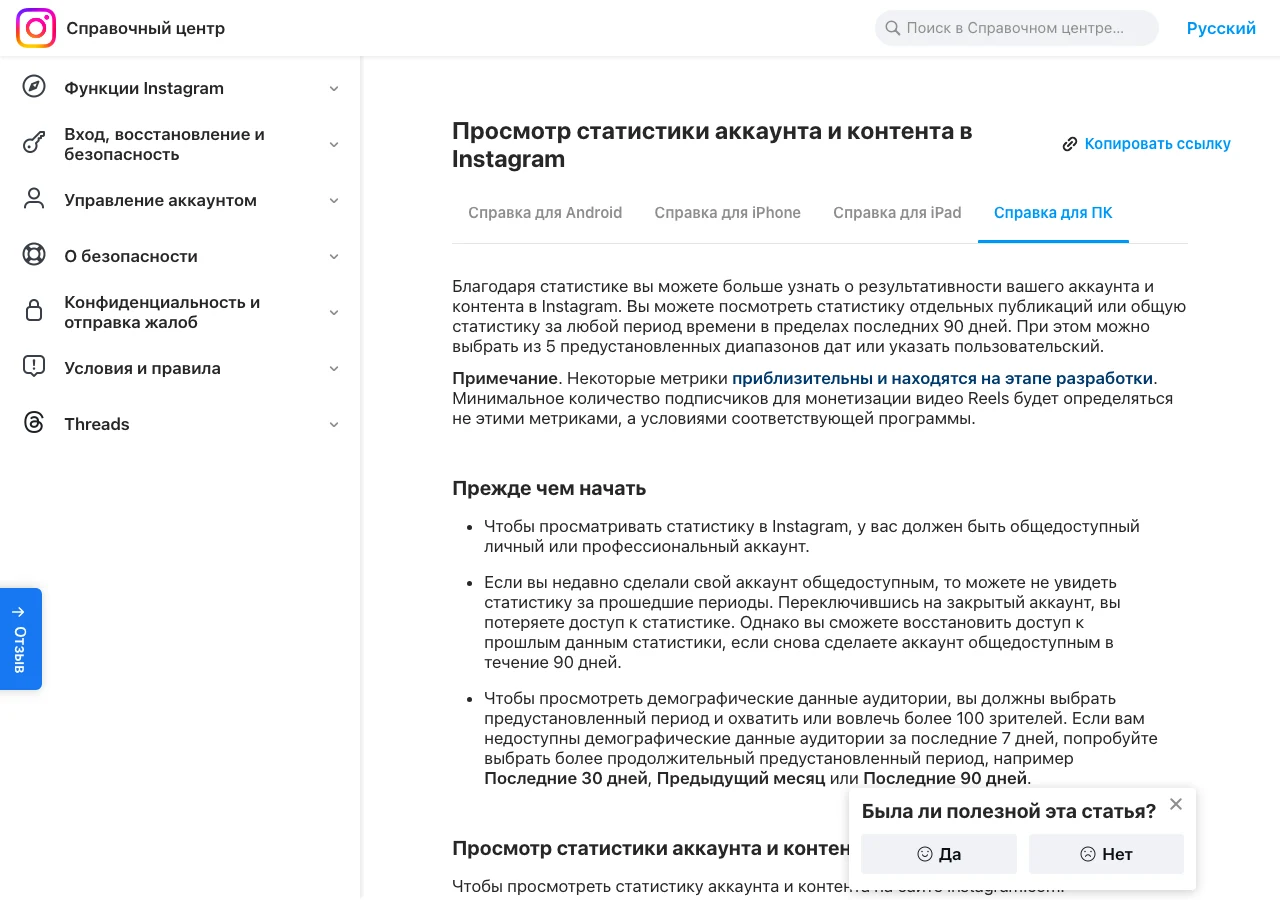
Прежде чем начать и строка про общедоступный личный или профессиональный аккаунтКуда идут остальные форматы
Слово «выложить» на площадке означает три разные вещи, и маршруты у них разные. Публикация в ленте остаётся в профиле, пока вы её не удалите. История живёт 24 часа. Рилс остаётся в профиле и при этом может попасть людям, которые на вас не подписаны
Практический смысл различия ровно один. Пока подписчиков мало, новых людей приводит только рилс: публикация и история работают на тех, кто уже пришёл
Маршрут рилса и его правила разобраны отдельно, потому что там свои ограничения по длине и по звуку: как сделать рилс. Статистика после публикации и значки, которые в ней стоят, тоже отдельная тема: статистика в инстаграм. Если фото нужно сначала обработать, есть разбор обработки фото нейросетью, а для тех, кто выкладывает по несколько кадров сразу, карусели нейросетью. Под вертикальный формат кадра отдельно разобрано, что такое вертикальное видео
Источники
- Как опубликовать фото в Instagram, справка площадки на русском - маршруты публикации с телефона и с компьютера, сняты живым браузером 14.09.2026 тремя разными агентами
- Разрешение фото, которыми вы делитесь в Instagram - полоса пропорций от 1,91:1 до 3:4 и ширина 1080 пикселей
- Добавление подписи к публикации перед её размещением - маршрут подписи до кнопки «Поделиться»
- Как использовать хэштеги в Instagram - лимит пяти хэштегов на публикацию
- Редактирование альтернативного текста к публикации - два маршрута правки, до публикации и после
- Просмотр статистики аккаунта и контента - условие общедоступного аккаунта и окно хранения 90 дней
Памятка: маршрут публикации и что проверить до кнопки
Слева то, что делаете, справа то, чем это проверяется на вашем экране. Памятка работает отдельно от статьи, смотреть выше не нужно
Сохрани себе
- Разделили ширину фото на высоту. Проверка: число между 0,75 и 1,91 - фото пройдёт целиком, вне этих границ обрежут. Скриншот экрана телефона даёт около 0,46 и будет обрезан
- Обрезали фото заранее, если оно вне полосы. Проверка: в приложении фотографий откройте снимок, нажмите редактирование, значок кадрирования (прямоугольник с уголками), возьмите пропорцию 3:4 или квадрат
- Прошли маршрут с телефона:
Создатьсверху,ОПУБЛИКОВАТЬвнизу, фото из галереи,Далее,Поделиться. Проверка: пять нажатий, не больше - Прошли маршрут с компьютера:
Создатьслева,Публикация,Выбрать на компьютере,Далее,Далее,Поделиться. Проверка: шесть нажатий, кнопки в правом верхнем углу - Написали подпись на предпоследнем экране. Проверка: поле называется
Добавьте подпись…, оно на том же экране, где кнопкаДалее - Поставили не больше пяти хэштегов. Проверка: пересчитайте символы
#в подписи. Шестой уронит публикацию комментария целиком - Заполнили альтернативный текст. Проверка: кнопка
Специальные возможностина предпоследнем экране, там же где подпись - Убедились, что публикация вышла. Проверка: фото в сетке профиля, счётчик публикаций вырос на единицу, подпись под фото на месте
- Знаете, что правится потом. Проверка: подпись и альтернативный текст правятся через
ПараметрыиРедактировать, само фото не правится никогда
Первая публикация в профиле
Кнопки вы теперь знаете, а вопрос «о чём выкладывать» никуда не делся
Маршрут пройден до конца: фото стоит в профиле, подпись под ним, пропорции вы проверяете делением до загрузки, а не по факту обрезанного кадра. Повторить это можно в любой момент, инструкция больше не нужна
Дальше вылезает задача другого рода, и кнопками она не решается. На третьей публикации человек упирается не в интерфейс, а в вопрос «о чём вообще писать сегодня»: маршрут известен, а содержания нет. Ещё через неделю к этому добавляется время, которого на ежедневную ленту не находится
Три бесплатных вечера Концентрата, 13-15 октября в 19:00 МСК: своя команда ИИ-агентов, шесть связок монетизации и контент-завод 3.0
Регистрация на сайте до 14 октября, участие бесплатное
Частые вопросы
Как добавить публикацию в инстаграм с телефона?
Пять нажатий. Создать в верхней части экрана, ОПУБЛИКОВАТЬ внизу, фото из галереи, Далее с подтверждением выбора, Поделиться. На iPhone и Android маршрут одинаковый
Как выложить фото с компьютера?
Шесть нажатий и другие названия. Создать в левой части экрана, Публикация, Выбрать на компьютере и сам файл, Далее в правом верхнем углу, ещё раз Далее, там же подпись, и Поделиться в правом верхнем углу
Почему фото обрезается при публикации?
Пропорции вышли за полосу площадки. Она держит соотношение сторон от 1,91:1 до 3:4 при ширине 1080 пикселей, и всё, что шире или уже, подрезается автоматически. Разделите ширину на высоту: число вне промежутка 0,75-1,91 означает обрезку
Почему скриншот с телефона обрезается всегда?
У снимка экрана слишком вытянутые пропорции. Экран iPhone даёт 1179 на 2556, это отношение около 0,46 при нижней границе полосы 0,75. Такой кадр надо обрезать самому до 3:4 или до квадрата, иначе решение примет площадка
Сколько хэштегов можно поставить?
Пять на публикацию. При превышении комментарий не опубликуется вовсе, это прямая формулировка справки. Пробелы и символы вроде $ и % внутри хэштега не работают, цифры работают
Можно ли поменять фото после публикации?
Нет. Подпись и альтернативный текст правятся через Параметры и Редактировать, а само изображение заменить нельзя: публикацию придётся удалить и выложить заново, вместе с лайками и комментариями
Как исправить подпись у опубликованного поста?
Параметры (три точки над публикацией), дальше Редактировать, дальше правите текст. Тем же маршрутом правится альтернативный текст, только после Редактировать нажимается Специальные возможности и в конце Готово
Почему у меня не показывается статистика?
Статистику показывают общедоступному личному или профессиональному аккаунту. У закрытого её нет вовсе. Данные хранятся 90 дней, и при возврате аккаунта в общедоступный в пределах этого срока доступ к прошлым данным возвращается
Какие форматы файлов принимает площадка?
JPG, PNG, HEIC и HEIF. Этот список стоит на экране выбора файла при публикации с компьютера
Если дочитали до конца
Дальше я пишу в своём канале
Я работаю один, без команды и подрядчиков: всё собираю Claude, Claude Code и агентами. В канале показываю внутрянку своих проектов по отдельности: что строю прямо сейчас, чем именно, что сработало, а что развалилось и почему. Разборов там заметно больше, чем доезжает до сайта
Это заявка на вход в мой закрытый канал, одобряю сразу. Бесплатно