Вертикальное видео · Размеры кадра, безопасные зоны и перенос горизонтального
Вертикальное видео: размер кадра и куда не ставить надписи
Вертикальный ролик редко проваливается из-за плохой съёмки. Чаще он проваливается потому, что автор поставил надпись в верхнюю треть кадра, а зритель её не увидел: там уже лежат кнопки самой ленты. Движок этого сайта снял живую ленту коротких видео и померил, сколько кадра действительно свободно. Оказалось 53.2 процента
Дальше конкретно: какие цифры ставить в камере, где именно проходят границы безопасной зоны в точках, что случится со старым горизонтальным материалом при трёх разных способах переноса и как проверить готовый ролик до публикации. Плюс пять таблиц с размерами и потерями, и разбор шести ошибок
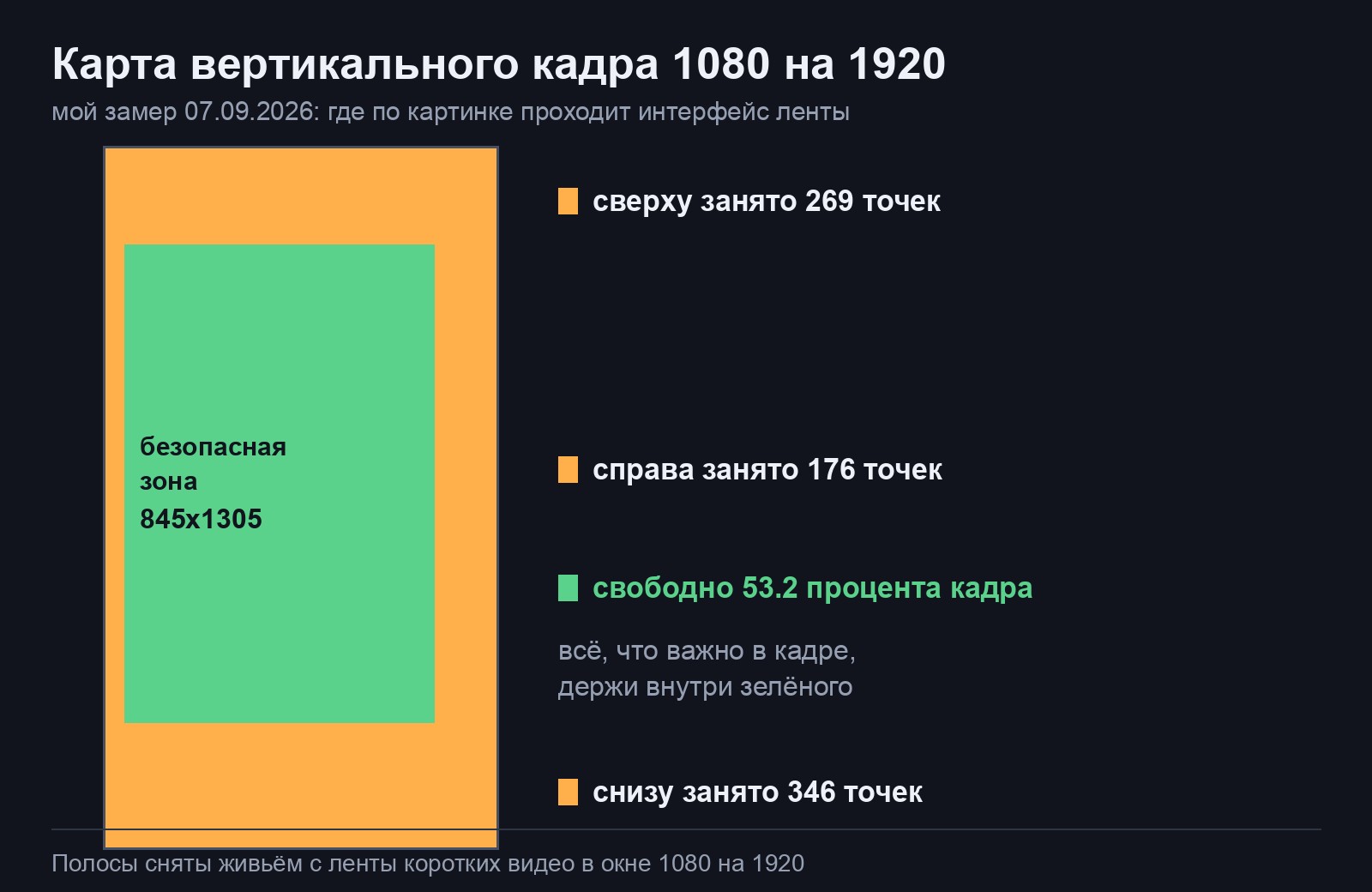
Ставь размер кадра 1080 на 1920 точек, это пропорция 9 к 16. Всё важное держи внутри прямоугольника 845 на 1305 точек в середине кадра: сверху 269 точек, снизу 346 и справа 176 забирает интерфейс ленты, и туда нельзя ставить ни лицо, ни надписи. Проверено замером живой ленты 07.09.2026
Что значит «вертикальное видео» простыми словами
Проще всего понять разницу через книжную страницу и альбомный лист формата A4: книжная стоит, альбомный лежит, и видео устроено ровно так же. У вертикального ролика высота больше ширины, у горизонтального наоборот
Цифрами это записывают как пропорцию. Вертикальный формат лент это 9 к 16: на каждые 9 частей ширины приходится 16 частей высоты. Горизонтальный экран телевизора и компьютера это 16 к 9, ровно наоборот
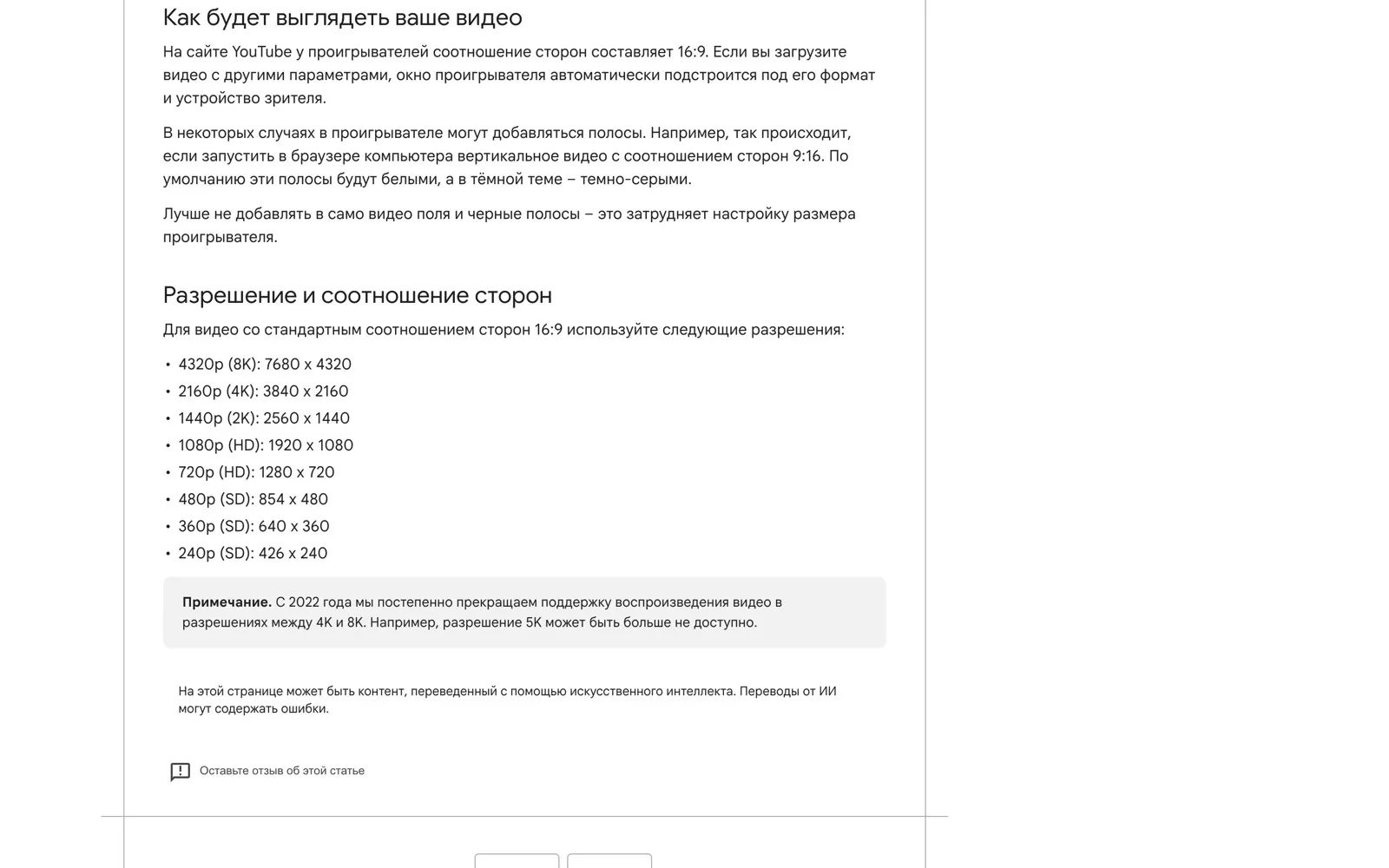
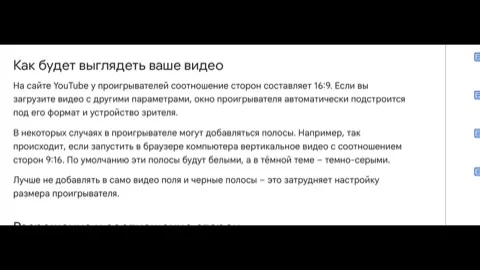
Справка YouTube говорит про свой проигрыватель прямо: «На сайте YouTube у проигрывателей соотношение сторон составляет 16:9». То есть на компьютере вертикальный ролик показывают внутри горизонтального окна, и по бокам появляются полосы. Там же написано, что происходит: «так происходит, если запустить в браузере компьютера вертикальное видео с соотношением сторон 9:16»
Как это померено 07.09.2026: скрипт движка открыл живую ленту коротких видео в окне пропорций телефона 1080 на 1920 и снял фактические прямоугольники всех кнопок и панелей, которые лежат поверх картинки: получилось 17 элементов. По их координатам вышло, что интерфейс занимает сверху 269 точек, снизу 346, справа 176 и слева 59. Свободный прямоугольник 845 на 1305 точек, это 53.2 процента кадра. Остальные 46.8 процента перекрыты
Рядом лежат соседние задачи, их полезно не путать. Как снимать хорошо со стороны света и звука - как снимать видео на телефон. Как склеить снятые куски - монтаж на телефоне. Как пройти путь одного ролика целиком - как сделать рилс. Как укоротить ролик по времени - как обрезать видео. Здесь другое: сам формат, его цифры и его границы
Какой размер ставить: 1080 на 1920 и почему именно столько
Рабочий размер вертикального ролика это 1080 точек в ширину и 1920 в высоту, то есть те же цифры, что у привычного качества 1080p, только повёрнутые на бок
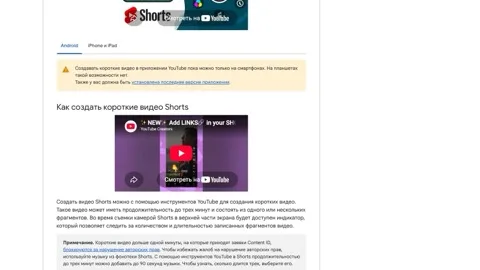
Справка YouTube про Shorts ставит потолок прямо: «Разрешение Shorts должно быть не более 1080p». Значит снимать в 4К ради коротких вертикальных роликов смысла нет: площадка всё равно пережмёт
| Название качества | Горизонтально | Вертикально | Когда брать |
|---|---|---|---|
| 720p | 1280 на 720 | 720 на 1280 | Старый телефон, мало места в памяти |
| 1080p | 1920 на 1080 | 1080 на 1920 | Рабочий вариант для всех лент |
| 1440p | 2560 на 1440 | 1440 на 2560 | Запас на обрезку, если будешь кадрировать |
| 2160p (4K) | 3840 на 2160 | 2160 на 3840 | Съёмка в архив, не для коротких лент |
Таблица прокручивается вбок →
Лестница разрешений в таблице взята из справки YouTube про соотношение сторон, там она приведена для горизонтального 16:9. Вертикальный столбец получается разворотом тех же чисел
Шаг 1. Поставь в камере телефона нужный размер записи
Куда нажать: открой на телефоне «Настройки», выбери «Камера», потом «Запись видео». Руководство пользователя iPhone называет этот маршрут дословно: «Настройки» → «Камера» → «Запись видео»
Что увидишь: список вариантов записи с цифрами качества и частоты кадров, а под ним переключатели HDR, стабилизации и звука
Что даёт: телефон перестанет писать в том, что стояло по умолчанию с покупки, и начнёт писать в том, что тебе нужно. Дальше не придётся ничего пережимать
В том же разделе руководства есть предупреждение, о котором новички не знают: «Параметр «Улучшенная стабилизация» на поддерживаемых моделях немного увеличивает масштаб». То есть телефон сам чуть приближает картинку ради ровности, и края кадра при этом уходят. Если снимаешь впритык к границе кадра, включённая стабилизация её съест
Ещё один переключатель из этого же раздела стоит проверить сразу: автовыбор частоты кадров. Руководство описывает его дословно так: «iPhone может улучшить качество видео в условиях слабой освещенности, автоматически уменьшая частоту до 24 кадров в секунду». Дома вечером это включается само, и ролик получается чуть более дёрганым, чем ты ожидал
Менять эти настройки нужно один раз. Дальше камера будет писать так, как ты выбрал, для всех роликов подряд, и возвращаться в этот экран не придётся
Шаг 2. Разверни телефон вертикально и держи его так до конца
Куда смотреть: на свой телефон в руке. Короткая сторона внизу - это вертикально, длинная внизу - горизонтально
Что увидишь: картинка в камере станет высокой и узкой, лицо займёт больше места по высоте
Что даёт: снятое сразу ляжет в ленту без обрезки. Развернуть телефон в момент съёмки стоит секунду, а переделать снятое потом стоит куска картинки
Почему это важнее любых настроек: горизонтальный ролик, перенесённый в вертикальный кадр, теряет большую часть изображения. Точное число посчитано в соседнем разборе - как сделать рилс и монтаж на телефоне считают потерю горизонтального кадра поштучно. Здесь достаточно знать: разворот телефона до записи решает проблему целиком, а любые действия после записи только уменьшают ущерб
Есть частая полумера, которая не работает: снять горизонтально и потом «просто повернуть» ролик в галерее. Поворот меняет только то, какой стороной картинка лежит на экране, а её пропорции остаются прежними, 1920 на 1080. После поворота ты получишь тот же широкий кадр, поставленный на бок, а не вертикальный ролик
Вторая частая полумера: снимать горизонтально «с запасом», чтобы потом было что обрезать. Запас по бокам обрезке не помогает, потому что режется как раз по бокам. Запас имеет смысл только по разрешению: снятое в 1440p после обрезки под вертикаль всё ещё даст около 810 точек ширины, а снятое в 1080p оставит 608
Где на кадре живёт интерфейс: замер в точках
Кнопки ленты не висят в воздухе рядом с роликом: они лежат прямо на картинке 1080 на 1920, и всё, что оказалось под ними, зритель попросту не видит
В замере 07.09.2026 границы получились такие. Верх кадра занят на 269 точек: там шапка и полоса прогресса. Низ занят на 346 точек: там подпись автора, название и лента навигации. Правый край занят на 176 точек: там столбик круглых кнопок. Левый край занят на 59 точек. Остаётся прямоугольник 845 точек в ширину и 1305 в высоту, и это 53.2 процента всей площади кадра
Проще запомнить долями, а не точками. Сверху уходит примерно седьмая часть высоты, снизу примерно шестая, справа примерно шестая часть ширины
| Край кадра | Занято в точках | Доля кадра | Что там лежит |
|---|---|---|---|
| Сверху | 269 | 14 процентов высоты | Шапка и полоса прогресса |
| Снизу | 346 | 18 процентов высоты | Подпись, название, навигация |
| Справа | 176 | 16 процентов ширины | Столбик кнопок |
| Слева | 59 | 5 процентов ширины | Отступ от края |
Таблица прокручивается вбок →
Читается таблица так: всё, что попадает в любую из этих полос, зритель либо не увидит вовсе, либо увидит наполовину перекрытым. Свободная середина 845 на 1305 - единственное место, где картинка гарантированно доходит целиком
Шаг 3. Отметь безопасную зону прямо на экране
Куда смотреть: на середину экрана телефона в режиме съёмки. Мысленно отступи сверху примерно седьмую часть высоты, снизу шестую и справа шестую часть ширины
Что увидишь: получившийся прямоугольник займёт примерно половину экрана и будет смещён влево от центра
Что даёт: ты перестанешь ставить лицо под шапку и надписи под кнопки. Это самая частая правка, которую приходится делать уже после публикации, когда ролик переснять нельзя
Проверить себя можно без линейки. Поставь телефон, включи запись и подними ладонь так, чтобы она была в углу кадра. Останови запись, открой ролик в галерее и посмотри: если ладонь стоит в верхних 14 процентах высоты, значит в ленте она уйдёт под шапку
Есть способ ещё проще, если тебе не хочется считать доли. Открой любой чужой ролик в ленте, сделай снимок экрана телефона и сохрани его. Дальше этот снимок можно держать перед глазами во время съёмки: на нём видно ровно те места, где лежат кнопки, причём в размерах именно твоего телефона
Отдельно про левый край. По замеру живой ленты он занят всего на 59 точек, то есть почти свободен, и это единственная сторона кадра, к которой можно подходить близко. Поэтому лицо в вертикальном ролике обычно ставят чуть левее центра: справа всё равно столбик кнопок
Сколько строк надписи реально помещается в кадр
Автор смотрит на пустой кадр 1080 на 1920 и видит много места под крупный текст, а лента видит ровно это же место уже занятым своими кнопками
Это посчитано в том же замере 07.09.2026. Строка крупной подписи высотой 96 точек. Если считать по всему кадру 1080 на 1920, помещается 20 таких строк. Если считать по безопасной зоне 845 на 1305 - помещается 13. Разница 7 строк, и это ровно те строки, которые лягут под кнопки и подпись автора
Отсюда простое правило: текста в вертикальном кадре должно быть меньше, чем кажется по пустому экрану. Не потому, что зритель не любит читать, а потому что треть строк физически некуда поставить
На практике это ещё жёстче. Тринадцать строк это теоретический потолок при мелком шрифте впритык друг к другу, а читаемая подпись занимает две-три строки с воздухом вокруг. Значит реально в кадр помещается один короткий заголовок сверху и одна подпись снизу, и всё
Поэтому длинные объяснения в вертикальном ролике уходят не в надписи, а в голос и в описание под роликом. Как собрать текст под ролик, разбирает описание видео, а как записать звук без гула - как записать голос
Три способа перенести горизонтальный ролик, и что теряется в каждом
У большинства людей уже лежит гора горизонтального материала, снятого до всяких лент, и выбросить его жалко. Переносить такой ролик можно, вопрос только в том, чем за перенос платить
Три способа переноса: что остаётся от картинки
Вписать целиком
- картинка 1080 на 608 точек
- занимает 31.7 процента экрана
- остальное - пустые полосы
Обрезать по кадру
- из 1920 точек ширины остаётся 608
- всё дальше 304 точек от центра уходит
Снять вертикально сразу
- кадр 1080 на 1920 целиком
- потерь 0.0 процента
числа замера движка этого сайта 07.09.2026
Числа замера 07.09.2026. Способ первый, вписать целиком: картинка становится 1080 на 608 точек и занимает 31.7 процента экрана, остальное пустые полосы; из самой картинки ещё 21.8 процента уходит под кнопки и подписи ленты. Способ второй, обрезать по кадру: из 1920 точек ширины остаётся 608, всё что было дальше 304 точек от центра, из кадра уходит. Способ третий, снять вертикально сразу: кадр 1080 на 1920 без потерь вовсе
Способ выбирается не по вкусу, а по тому, что в кадре. Если в кадре один человек по центру - режь, он останется. Если в кадре двое по краям или доска с текстом во всю ширину - режь и потеряешь половину смысла, тут лучше вписать с полосами или переснять
Тот же скрипт прогнал пять типовых исходников, чтобы увидеть, какой из них переносится тяжелее всех. Вертикальный 1080 на 1920 теряет ровно 0.0 процента. Квадрат 1080 на 1080 теряет 43.7 процента. Старая камера с пропорцией 4 к 3 теряет 57.8. Обычный горизонтальный 1920 на 1080 теряет 68.3. Широкий экран 2560 на 1080 теряет 76.2 процента, и это худший случай из всех проверенных
| Что снято | Размер исходника | Останется после обрезки | Потеря |
|---|---|---|---|
| Вертикально | 1080 на 1920 | 1080 на 1920 | 0.0 процента |
| Квадратом | 1080 на 1080 | 608 на 1080 | 43.7 процента |
| Старой камерой 4 к 3 | 1440 на 1080 | 608 на 1080 | 57.8 процента |
| Горизонтально | 1920 на 1080 | 608 на 1080 | 68.3 процента |
| Широким экраном 21 к 9 | 2560 на 1080 | 608 на 1080 | 76.2 процента |
Таблица прокручивается вбок →
Читается таблица так: чем шире исходник, тем больше от него отрезает вертикальный кадр. У всех горизонтальных вариантов остаётся одна и та же полоса 608 на 1080 точек, потому что высота у них одинаковая, а лишнюю ширину кадр просто не берёт
Шаг 4. Проверь готовый ролик в самой ленте до публикации
Куда нажать: открой ленту коротких видео на своём телефоне и пролистай до любого чужого ролика
Что увидишь: как расположены кнопки и подписи на реальном экране твоего телефона, а не на схеме
Что даёт: ты сравнишь свой кадр с чужим, стоя в том же интерфейсе, и увидишь свои границы точнее любой инструкции
Дальше открой свой ролик в галерее и приложи к экрану ладонь на месте кнопок. Всё, что оказалось под ладонью, зритель не увидит. Это грубая проверка, но она ловит главную ошибку за десять секунд
Проверять надо именно на телефоне, а не на компьютере. На компьютере вертикальный ролик показывают внутри горизонтального окна, справка YouTube пишет про это прямо: у проигрывателя соотношение сторон 16:9, и вертикальное видео 9:16 запускается с полосами по бокам. То есть на большом экране ты увидишь картинку целиком и не заметишь, что в ленте её край перекрыт
Ещё одна вещь, которую видно только в живой ленте: первый кадр ролика. Он же становится обложкой в списке, и если в нём пусто или темно, до самого ролика человек может не дойти. Смотреть надо не только на середину, а именно на то, что стоит в первой секунде
Шаг 5. Реши, что делать со старым горизонтальным материалом
Куда смотреть: на свою галерею с уже снятыми роликами. Открой любой из них и посмотри, как он лежит на экране
Что увидишь: если ролик занимает экран целиком в высоту, он вертикальный. Если он лежит узкой полосой посередине с чёрными полями - горизонтальный
Что даёт: ты разделишь архив на две кучи и не будешь тратить время на перенос того, что и так подходит
Разбирать материал стоит по одному признаку: есть ли в кадре важное по краям. Ролик с говорящим человеком по центру переносится обрезкой почти без потерь. Ролик с экраном, доской или пейзажем во всю ширину обрезку не переживёт
Второй признак, по которому стоит смотреть, это длина. Справка YouTube ставит для коротких роликов потолок в три минуты, и всё, что длиннее, в короткий формат просто не поедет целиком. Длинный горизонтальный ролик придётся сначала резать на куски по времени, и только потом думать про кадр
Третий признак самый скучный и самый полезный: сколько у ролика было просмотров. Материал, который никто не смотрел горизонтальным, обычно не начинает работать от смены формата. Переносить стоит то, что уже показало себя, остальное честнее оставить в архиве и снимать новое
Шаг 6. Обрежь горизонтальный ролик по кадру, а не по времени
Куда нажать: открой ролик в приложении монтажа и найди инструмент кадрирования, он же обрезка изображения
Что увидишь: поверх ролика появится рамка, которую можно тянуть за углы, и картинка внутри неё будет двигаться
Что даёт: ты выберешь, какая часть широкой картинки останется в узком кадре, вместо того чтобы отдать это решение автоматике
Обрезка по кадру и обрезка по времени - разные инструменты, и новички их путают. Убрать лишние секунды в начале и конце это как обрезать видео. Здесь речь про другое: убрать лишние точки по бокам, длина ролика при этом не меняется
Рамку почти никогда не надо оставлять по центру. Если человек в кадре стоит слева, тяни рамку влево: автоматика возьмёт геометрическую середину, а тебе нужна середина по смыслу. Проверяй по всей длине ролика, а не по первому кадру, потому что говорящий за минуту успевает сместиться
Если важное в кадре разъезжается по краям и рамкой его не собрать, у обрезки есть предел. Тогда честнее вписать ролик целиком с полосами и не резать вовсе: половина кадра лучше, чем половина смысла
Шаг 7. Сохрани готовый ролик в правильном разрешении
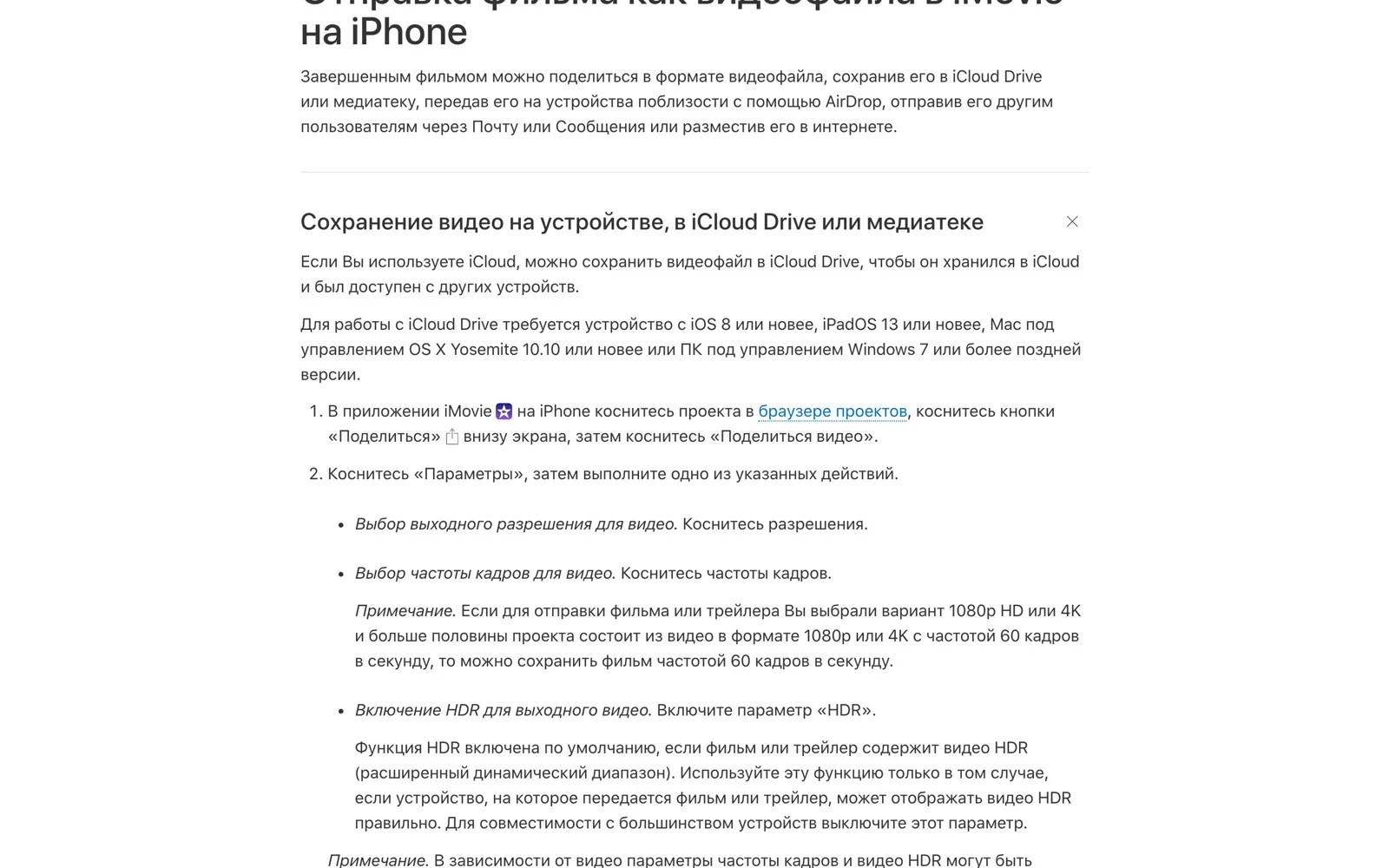
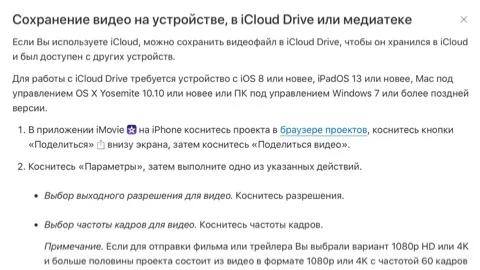
Куда нажать: в iMovie коснись проекта, потом кнопки «Поделиться» внизу экрана, потом «Поделиться видео», потом «Параметры». Руководство iMovie описывает этот маршрут дословно
Что увидишь: пункты «Выбор выходного разрешения для видео» и «Выбор частоты кадров для видео», каждый открывает список
Что даёт: ролик выйдет в том качестве, которое площадка примет без пережатия, и не будет весить лишнего
Руководство iMovie отдельно предупреждает про частоту: сохранить в 60 кадрах получится, только если «больше половины проекта состоит из видео в формате 1080p или 4K с частотой 60 кадров в секунду». То есть выбрать 60 в меню мало, надо чтобы исходники были сняты в 60
Там же есть переключатель HDR, и его лучше выключить. Руководство говорит про это прямо: «Для совместимости с большинством устройств выключите этот параметр». Ролик с включённым HDR на части чужих экранов покажется выцветшим или наоборот пересвеченным, а разницы в ленте почти никто не увидит
И последнее про сохранение: сохранять надо готовый файл, а не проект. Проект живёт только внутри приложения на твоём телефоне и никуда не загрузится. Руководство iMovie называет нужный пункт дословно: «Поделиться видео», дальше «Сохранить видео»
Сколько длится вертикальный ролик на разных площадках
Размер кадра закрывает только половину вопроса, вторая половина это длина: сколько секунд площадка вообще готова показывать твой вертикальный ролик
Справка YouTube про Shorts даёт цифры прямо: «Такое видео может иметь продолжительность до трех минут и состоять из одного или нескольких фрагментов». Там же про звук: «в Shorts продолжительностью до трех минут можно добавить до 90 секунд музыки»
| Что настраиваем | Значение из справки | Где написано |
|---|---|---|
| Длина короткого ролика | до 3 минут | Справка YouTube про Shorts |
| Музыка внутри короткого ролика | до 90 секунд | Там же |
| Разрешение короткого ролика | не более 1080p | Там же |
| Название ролика | не более 100 символов | Там же |
| Минимальная длина загружаемых кусков | 5 секунд | Там же |
Таблица прокручивается вбок →
Читается таблица так: три минуты это потолок площадки, а не рекомендация. Новичку хватает 20-40 секунд, и это отдельный разговор про удержание - почему рилс не набирает просмотры разбирает именно его
Что делать, если ролик уже опубликован горизонтальным
Переделать уже опубликованный ролик технически можно, но чаще этого делать не стоит: площадка показала его тем, кому показала, и повторной раздачи за смену формата не даст
Разумный порядок такой. Старое оставь как есть и не трать на него вечер. Новое снимай вертикально с первого дубля. Если у горизонтального ролика реально хорошие цифры, пересними его заново вертикально как отдельную единицу: это будет новый ролик с новой раздачей, а не исправление старого
Как читать цифры уже вышедшего ролика - охваты и статистика в ленте. Как собрать из этого повторяемый ритм - контент-план
Есть один случай, когда переделать всё-таки стоит: если ролик закреплён в шапке профиля или служит визитной карточкой. Такой ролик человек смотрит не из ленты, а придя к тебе целенаправленно, и он живёт месяцами. Здесь формат работает не на раздачу, а на первое впечатление, и ради этого одного ролика пересъёмку оправдать можно
Всё остальное решается правилом «с этого дня снимаю вертикально». Через месяц новых вертикальных роликов станет больше, чем старых горизонтальных, и вопрос про архив закроется сам
Шесть ошибок, из-за которых вертикальный ролик выглядит плохо
Первая: надпись в верхней трети кадра. Там шапка, 269 точек по замеру живой ленты, текст уходит под неё наполовину
Вторая: лицо у правого края. Там столбик кнопок, 176 точек ширины, кнопки лягут прямо на щёку
Третья: полосы, вшитые внутрь самого файла. Справка YouTube просит этого не делать дословно: «Лучше не добавлять в само видео поля и черные полосы, это затрудняет настройку размера проигрывателя»
Четвёртая: съёмка в 4К ради коротких лент. Площадка всё равно сожмёт до 1080p, а место в телефоне уйдёт
Пятая: включённая улучшенная стабилизация при съёмке впритык к границам кадра. Руководство iPhone предупреждает, что она «немного увеличивает масштаб», и края уезжают
Шестая: важное по краям горизонтального исходника перед обрезкой. Обрезка не спрашивает, что для тебя главное, она просто берёт середину
| Ошибка | Как выглядит у зрителя | Чем лечится |
|---|---|---|
| Надпись в верхней трети | Текст наполовину под шапкой | Опустить ниже 269-й точки сверху |
| Лицо у правого края | Кнопки лежат на щеке | Сдвинуть влево, там свободно |
| Полосы внутри файла | Полосы поверх полос площадки | Отдать ролик без полос |
| Съёмка в 4К для лент | Разницы нет, память кончилась | Ставить 1080p |
| Стабилизация впритык к краю | Края уехали, кадр приблизился | Выключить или отступить от края |
| Важное по краям исходника | После обрезки половины смысла нет | Вписать с полосами или переснять |
Таблица прокручивается вбок →
Чем вертикальный кадр отличается от квадратного
Квадрат 1080 на 1080 когда-то был универсальным решением, потому что одинаково смотрелся и в ленте, и в профиле, но в вертикальной ленте он ведёт себя как половинчатый компромисс
По замеру движка этого сайта 07.09.2026 квадратный исходник при переносе в вертикальный кадр теряет 43.7 процента картинки, горизонтальный 68.3, старая камера с пропорцией 4 к 3 теряет 57.8, широкий экран 21 к 9 теряет 76.2. Вертикальный исходник не теряет ничего, ровно ноль
Отсюда вывод для практики: если сомневаешься, в каком формате снимать, снимай вертикально. Из вертикального можно сделать квадрат обрезкой сверху и снизу, а из квадрата вертикаль без потерь уже не получится
Понять это проще через одно сравнение. Вертикальный кадр самый высокий из всех, а обрезка всегда только уменьшает. Значит из него можно получить любой формат ниже: квадрат, широкий, что угодно. Обратный путь требует достроить картинку, которой в файле нет
У квадрата остаётся одна честная область применения: если один и тот же ролик идёт и в вертикальную ленту, и в ленту, где посты показываются квадратами. Тогда квадрат берут как компромисс между двумя местами, а не как формат для лент коротких видео
Как вертикальный формат встраивается в постоянную работу
Один правильно снятый вертикальный ролик почти ничего не меняет, а вот привычка снимать вертикально всегда и не думать об этом каждый раз меняет очень многое
Практический порядок такой: телефон один раз настроен, безопасная зона один раз запомнена в долях, дальше это перестаёт быть решением. Как из отдельных роликов собирается регулярность - контент-план и как вести блог. Как под этот ритм подобрать звук - музыка для рилсов и как записать голос. Что происходит с трендами формата - тренды рилс
Настройки формата стоит закрыть один раз и больше к ним не возвращаться. Записал 1080p, запомнил три границы кадра, положил снимок чужой ленты в избранное. Дальше каждый следующий ролик стоит ровно столько времени, сколько идёт съёмка, а не съёмка плюс полчаса раздумий про цифры
Так и отличается человек, который снимает второй месяц, от человека, который снимает первую неделю. Не качеством камеры и не приложением монтажа, а тем, что решения про формат у него уже приняты и не отнимают внимание каждый раз заново
Куда идти дальше по своему направлению
Если ты снимаешь себя на камеру, следующий узкий момент это звук и свет: петличка для съёмки на телефон и как снимать видео на телефон
Если ты собираешь ролик из кусков, дальше идёт склейка: монтаж на телефоне и нейросеть для монтажа видео
Если ты ведёшь площадку целиком, дальше идут оформление и регулярность: обложка канала, как назвать канал, как создать телеграм-канал, как набрать подписчиков
Если ты делаешь ролики ради клиентов, дальше идёт упаковка смысла: личный бренд, контент-маркетинг, как найти клиентов
Если тебе нужен текст к ролику, помогут описание видео и как написать текст нейросетью. Если нужен сам материал из того, что есть - видео из фото, нейросети для видео, как улучшить видео, ИИ-контент
Брать всё сразу не нужно и вредно. Возьми одно направление, то, где у тебя сейчас болит сильнее, и закрой его до конца. Формат кадра ты уже разобрал, а это была самая техническая часть из всех
Как понять через неделю, что формат встал правильно
Первый признак самый заметный: ты перестал доставать линейку и считать проценты, а просто держишь всё важное в середине экрана и не думаешь об этом
Второй признак: у новых роликов больше не приходится ничего переделывать после публикации. Раньше почти каждый требовал правки надписи, теперь не требует
Третий признак: старый горизонтальный архив перестал тебя тревожить. Ты разделил его на «переношу обрезкой» и «оставляю как есть» и закрыл вопрос
Если через неделю ролики всё ещё выглядят обрезанными не там, вернись к замеру безопасной зоны: почти всегда дело в том, что важное стоит выше 269-й точки сверху или правее границы в 176 точек от правого края
Источники
- Разрешение и соотношение сторон видео, справка YouTube - соотношение проигрывателя 16:9, полосы у вертикального 9:16, лестница разрешений
- Как создавать YouTube Shorts, справка YouTube - три минуты, 90 секунд музыки, потолок 1080p, название до 100 символов
- Как начать снимать YouTube Shorts, справка YouTube - формат коротких видео и составление ролика из фрагментов
- Отправка фильма как видеофайла, руководство iMovie для iPhone - маршрут сохранения и выбор выходного разрешения
- Изменение настроек записи видео на iPhone, руководство пользователя - маршрут «Настройки» → «Камера» → «Запись видео» и предупреждение про увеличение масштаба стабилизацией
- Рекомендуемые настройки кодирования, справка YouTube - контейнер MP4, видеокодек H.264, аудиокодек AAC-LC
Памятка перед записью вертикального ролика
Восемь строк, которые закрывают путь от настроек камеры до готового ролика в ленте
Сохрани себе
- Развернул телефон вертикально, короткая сторона внизу
- Выбрал в настройках камеры запись 1080p, для коротких лент этого хватает
- Держу важное в середине: не выше седьмой части высоты сверху, не ниже шестой снизу, не правее шестой части ширины справа
- Оставил не больше 13 строк надписи на весь кадр вместо 20
- Выключил улучшенную стабилизацию, если снимаю впритык к границам кадра
- Разобрал горизонтальный исходник: важное по центру режу, важное по краям переснимаю
- Сохранил готовый ролик в 1080p и не вшил полосы внутрь файла
- Посмотрел ролик на телефоне в самой ленте, а не только в галерее
Формат разобран
Кадр ты настроишь за вечер, дальше нужен поток роликов
Развернуть телефон и запомнить границы кадра занимает один вечер, и всё для этого в статье уже есть. Съедает время другое: каждую неделю придумывать, о чём снимать, и не бросить на третьей Три дня ИИ-Лагеря стоят ноль, и ставить для них ничего не нужно: работаем на том же телефоне и том же компьютере, что у тебя уже есть
Заявка в закрытый канал, одобряю сразу. Бот сам напишет первым и покажет, как забрать три дня Лагеря. Бесплатно
Частые вопросы
Какой размер вертикального видео правильный?
1080 точек в ширину и 1920 в высоту, это пропорция 9 к 16. Справка YouTube ставит для коротких роликов потолок: «Разрешение Shorts должно быть не более 1080p», поэтому снимать выше ради лент смысла нет
Можно ли сделать горизонтальное видео вертикальным без потерь?
Без потерь нельзя. Либо картинка обрезается по бокам, либо вписывается целиком и занимает по замеру этой статьи 31.7 процента экрана, остальное пустые полосы. Полностью проблему решает только съёмка вертикально сразу
Почему мои надписи не видно в ленте?
Скорее всего они стоят в верхних 269 точках кадра или правее границы 176 точек от правого края: по замеру живой ленты 07.09.2026 там лежит интерфейс самой ленты. Свободный прямоугольник 845 на 1305 точек в середине
Нужно ли снимать в 4К для вертикальных роликов?
Для коротких лент не нужно: площадка сожмёт до 1080p, а место в телефоне уйдёт. Снимать выше имеет смысл, только если планируешь сильно кадрировать и нужен запас точек
Что такое безопасная зона кадра?
Часть кадра, куда не залезает интерфейс площадки. По замеру живой ленты это прямоугольник 845 на 1305 точек в середине кадра 1080 на 1920, то есть 53.2 процента площади
Почему у ролика появляются чёрные полосы по бокам на компьютере?
Так работает проигрыватель: справка YouTube пишет, что у него соотношение сторон 16:9, и вертикальное видео 9:16 показывается внутри горизонтального окна. Это нормально и чинить не нужно
Сколько должен длиться вертикальный ролик?
Потолок площадки по справке YouTube - три минуты. Новичку хватает 20-40 секунд: короткий ролик проще досмотреть до конца, а досматриваемость важнее длины