Монтаж · Один ролик из нескольких кусков, без компьютера
Монтаж на телефоне: 8 шагов от снятых кусков до готового ролика
Собрать ролик из нескольких снятых кусков можно на том же телефоне, которым ты их снял: компьютер, платные программы и курсы для этого не нужны. Я разобрал маршрут по официальному руководству iMovie для iPhone и посчитал сам, куда уходит время ролика: на восьми кусках переходы по умолчанию съедают 14 секунд из шестидесяти
Дальше восемь шагов по порядку, три таблицы с цифрами, разбор пяти ошибок новичка и памятка в конце. Ставить и покупать ничего не нужно, приложение монтажа на телефоне уже есть или скачивается бесплатно из магазина приложений
Открой на телефоне приложение монтажа, создай проект фильма и закинь туда все снятые куски сразу. Дальше три вещи по порядку: расставь куски в нужном порядке перетаскиванием, разрежь длинные пальцем по белой линии и выброси лишнее, поставь все переходы в «Нет». Последним шагом сохрани готовый файл в 1080p при 30 кадрах: минута такого ролика весит 60 МБ против 300 МБ у 4K
Что такое монтаж простыми словами
Монтаж это не спецэффекты и не цветокоррекция. Это простая работа: положить снятые куски в нужном порядке, отрезать от каждого лишнее и склеить их так, чтобы человек не заметил швов
Представь стопку фотографий на столе. Ты раскладываешь их слева направо в том порядке, в котором хочешь показать историю, часть откладываешь в сторону, а на пару кладёшь бумажку с подписью. Монтаж на телефоне устроен ровно так же, только вместо стола монтажная лента внизу экрана, а вместо фотографий куски видео
Есть слово, которое пугает новичков, а значит его надо перевести сразу. Монтажная лента (её ещё называют временной шкалой) - это полоска внизу экрана, где куски лежат в ряд слева направо. Слева начало ролика, справа конец. По ленте ходит белая вертикальная линия: она показывает, какой момент ролика ты сейчас видишь наверху
Монтаж стоит рядом с соседними задачами, их полезно не путать. Снять исходники это как снимать видео на телефон. Отрезать начало и конец у ОДНОГО ролика это как обрезать видео. Выложить готовое в ленту соцсети это как сделать рилс. А здесь про то, что происходит между съёмкой и публикацией
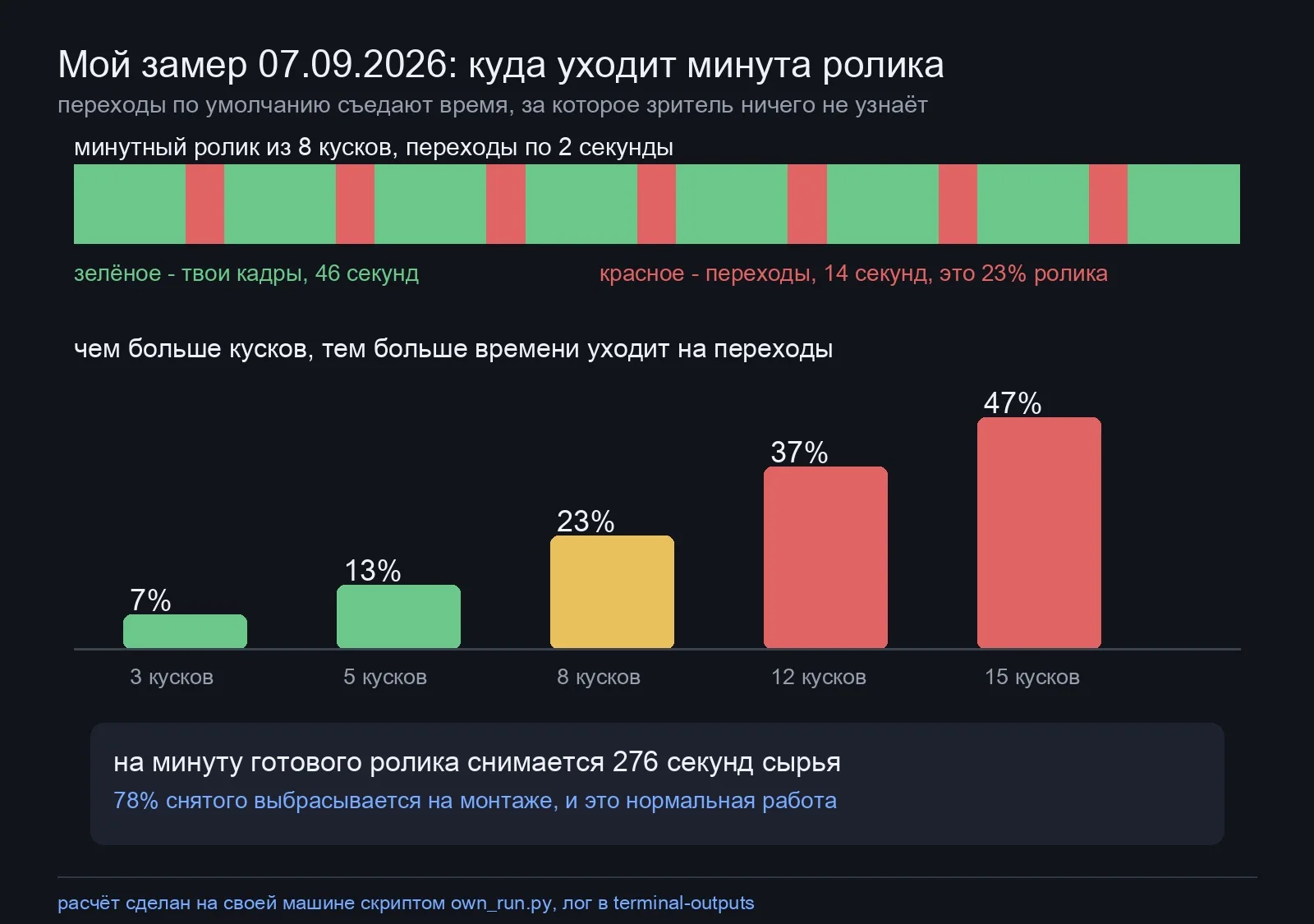
Я 07.09.2026 открыл живыми страницами 18 разделов официального руководства пользователя iMovie для iPhone и выписал оттуда дословные маршруты по кнопкам, а потом посчитал на своей машине, куда уходит время и место при сборке ролика. Самое неожиданное число вышло про сырьё: чтобы получить минуту готового ролика из восьми кусков, снять нужно 276 секунд, и 78% снятого уйдёт в мусор. Это не ошибка новичка, а нормальная работа монтажа
Что нужно до первого монтажа
Три вещи, и ни одной лишней. Ни одна из них не стоит денег
Само приложение Открой магазин приложений на телефоне и найди бесплатное приложение монтажа. На iPhone это iMovie от Apple, на Android бесплатные редакторы того же класса Что увидишь: кнопку установки и вес приложения, обычно несколько сотен мегабайт Что это даёт: инструмент, в котором есть монтажная лента, а не только обрезка одного файла
Снятые куски на самом телефоне Зайди в галерею и убедись, что нужные видео открываются и играют, а не показывают значок загрузки Что увидишь: если у видео есть значок облака, файл лежит не на телефоне Что это даёт: приложение монтажа не сможет взять в работу то, чего физически нет на устройстве
Свободное место Открой «Настройки», найди раздел про хранилище и посмотри свободные гигабайты Что увидишь: сколько занято и сколько осталось Что это даёт: понимание, хватит ли места на экспорт, потому что во время сохранения на телефоне лежат сразу и исходники, и готовый файл
Место заслуживает отдельного абзаца, потому что здесь новички спотыкаются чаще всего. Приложение не предупреждает заранее: оно доводит сохранение до 80% и валится с ошибкой. Я посчитал требования по длине ролика
| Длина ролика | Исходники, три дубля на кусок | Готовый файл 1080p | Свободно нужно сразу |
|---|---|---|---|
| 30 секунд | 150 МБ | 30 МБ | 180 МБ |
| 60 секунд | 276 МБ | 60 МБ | 336 МБ |
| 3 минуты | 720 МБ | 180 МБ | 900 МБ |
Таблица прокручивается вбок →
Читается просто: минутному ролику нужно около 336 МБ свободного места, трёхминутному около 900 МБ. Если у тебя свободно меньше гигабайта, перед монтажом стоит выгрузить старые фото
Шаг 1. Собери куски в одну папку и освободи место
Монтаж начинается не в приложении, а в галерее: все нужные куски должны лежать на самом телефоне и не в облаке. Плюс телефону нужно место сразу под исходники и под готовый файл
Куда нажать Открой галерею, создай новый альбом и назови его по имени ролика Что увидишь: пустой альбом в списке Что это даёт: все куски одного ролика собираются в одном месте, и на монтаже не приходится искать их среди тысячи фотографий
Куда нажать дальше Отметь нужные видео и добавь их в этот альбом Что увидишь: счётчик отмеченных файлов и кнопку добавления Что это даёт: приложение монтажа умеет показывать альбомы отдельным списком, и выбирать оттуда быстрее
Проверь, что файлы на телефоне Открой каждое видео и промотай его пальцем до конца Что увидишь: либо ролик листается мгновенно, либо появляется кружок загрузки Что это даёт: кружок означает, что файл в облаке. Руководство предупреждает об этом дословно: если при касании клипа появляется кнопка «Загрузить», её надо нажать и дождаться загрузки на устройство
Отдельно про то, чего делать не надо. Не пересохраняй куски через мессенджеры «чтобы переслать себе»: любой мессенджер жмёт видео, и в монтаж поедет картинка хуже исходной. Файлы должны попасть в проект прямо из галереи
Шаг 2. Создай проект и закинь в него все куски разом
Проект фильма это папка, в которой лежит будущий ролик. Куски добавляются не по одному, а сразу пачкой: так меньше шансов забыть половину материала
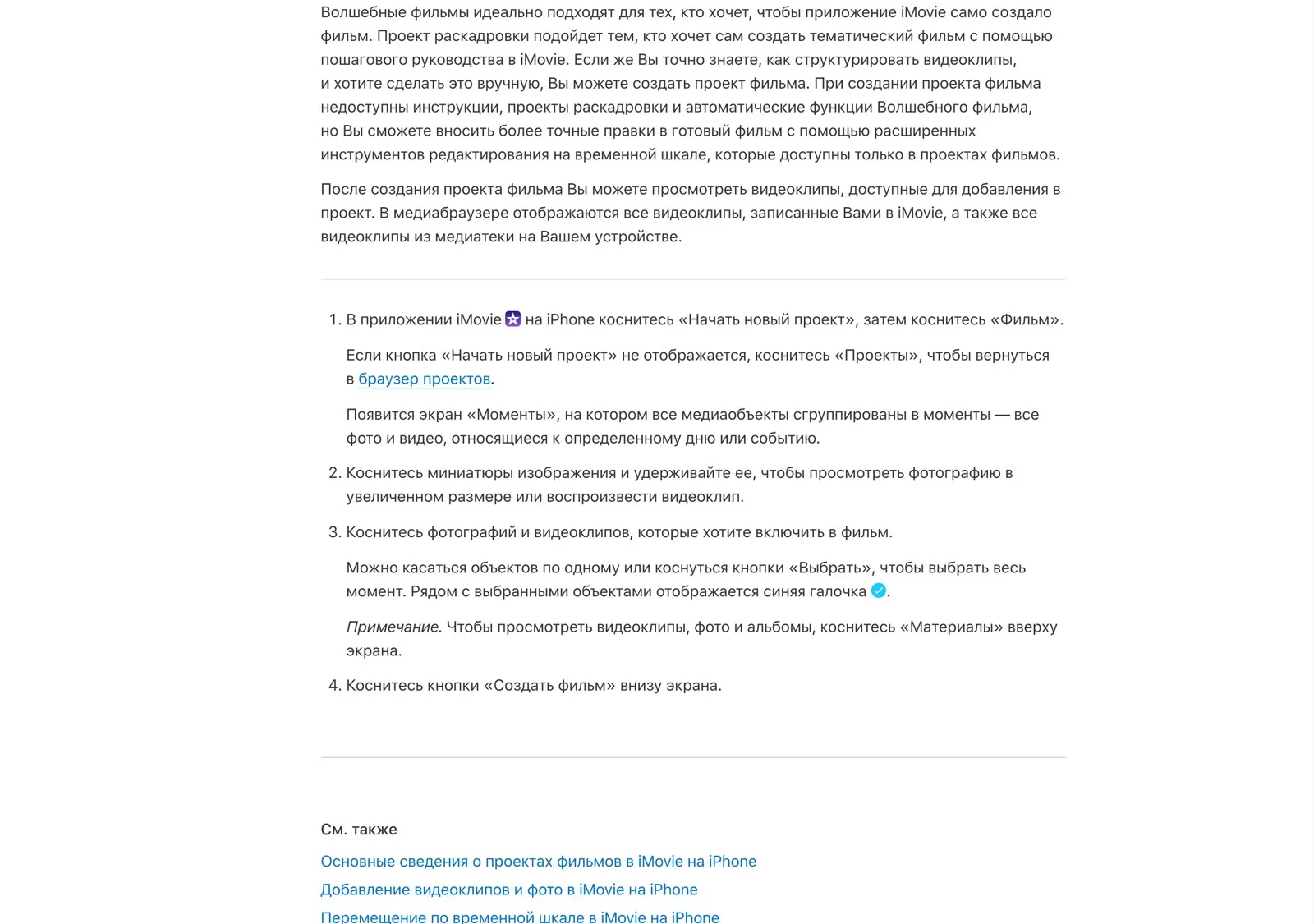
Куда нажать Открой приложение монтажа и коснись кнопки создания нового проекта, затем выбери «Фильм» Что увидишь: экран выбора материала, где твои видео и фото сгруппированы по дням съёмки Что это даёт: режим фильма даёт полную монтажную ленту с ручным управлением, в отличие от автоматических режимов, которые собирают ролик за тебя
Руководство описывает этот маршрут дословно: коснитесь «Начать новый проект», затем коснитесь «Фильм». Там же честно сказано, чем режим фильма отличается от автоматических: в нём недоступны подсказки и автоматика, но становятся доступны расширенные инструменты редактирования на монтажной ленте
Куда нажать дальше Отметь касанием все куски, которые пойдут в ролик, и нажми кнопку создания фильма внизу экрана Что увидишь: рядом с выбранными появится синяя галочка, а после нажатия откроется экран с монтажной лентой Что это даёт: все куски сразу лежат в ленте в том порядке, в котором ты их отметил, и дальше остаётся только переставлять
Совет из практики. Бери в проект чуть больше кусков, чем планируешь оставить. Лишнее выбросить на монтаже это десять секунд, а вернуться в галерею за забытым куском и вставить его в середину уже собранного ролика заметно дольше
Шаг 3. Расставь куски в нужном порядке
Порядок меняется перетаскиванием прямо на монтажной ленте. Держишь палец на куске, пока он не выпрыгнет из ленты, и переносишь на новое место
Куда нажать Коснись куска на ленте и держи палец, пока кусок не приподнимется над лентой Что увидишь: кусок как будто отрывается от ленты и следует за пальцем Что это даёт: он больше не привязан к своему месту и его можно перенести
Куда нажать дальше Не отпуская, перетащи кусок туда, где он должен стоять, и отпусти Что увидишь: остальные куски раздвинутся и пропустят его на новое место Что это даёт: порядок ролика меняется без пересборки проекта
Руководство описывает это дословно: коснитесь видеоклипа или фото на временной шкале и удерживайте его, пока видеоклип или фото не выйдет за пределы временной шкалы, затем перетяните на новое место и отпустите
Порядок кусков решает, дослушают тебя или нет, и красота тут ни при чём. Работающая раскладка для короткого ролика простая: сначала самый сильный кусок, потом объяснение, потом остальное по смыслу. Самый сильный кусок редко оказывается тем, который ты снял первым
Мой расчёт 07.09.2026 на этой машине показал, зачем вообще снимать с запасом. При восьми кусках в минутном ролике и трёх дублях на кусок надо снять 276 секунд сырья: у каждого дубля есть мёртвые края примерно по 2 секунды с каждой стороны, пока человек тянется к кнопке. В готовый ролик попадает 60 секунд из 276, то есть 78% снятого уходит в мусор. Новичок обычно пугается этой цифры и снимает по одному дублю на кусок, а потом переснимает всё заново
Шаг 4. Разрежь длинные куски и выброси лишнее
Разрез делается пальцем по белой линии, которая показывает текущее место в ролике. После разреза лишний обрезок вытаскивается из ленты и исчезает
Куда нажать Пролистай ленту так, чтобы белая вертикальная линия встала ровно в месте разреза, и коснись куска Что увидишь: кусок выделится жёлтой рамкой, внизу появится панель с действиями Что это даёт: приложение поняло, с каким именно куском ты работаешь
Куда нажать дальше Смахни пальцем вниз прямо по белой линии Что увидишь: кусок разделится на два в этом месте Что это даёт: длинный кусок стал двумя короткими, и с каждым можно работать отдельно
Руководство описывает этот жест буквально: коснитесь клипа, он выделяется жёлтым цветом, а затем смахните вниз по указателю воспроизведения, чтобы разделить клип, как если бы Ваш палец разрезал его. Есть и второй путь для тех, кому жест не даётся: в панели действий внизу экрана лежит кнопка разделения
Как выбросить лишнее Коснись ненужного обрезка и держи палец, пока он не выйдет из ленты, затем вытяни его за пределы ленты Что увидишь: в углу куска появится облачко дымка Что это даёт: дымок означает, что кусок сейчас исчезнет из ролика, и после отпускания он пропадёт
Важная деталь для спокойствия. Кусок исчезает только из ролика, а исходное видео в галерее остаётся целым. Руководство подтверждает: при удалении из проекта объект по-прежнему остаётся доступным, если вы захотите использовать его снова
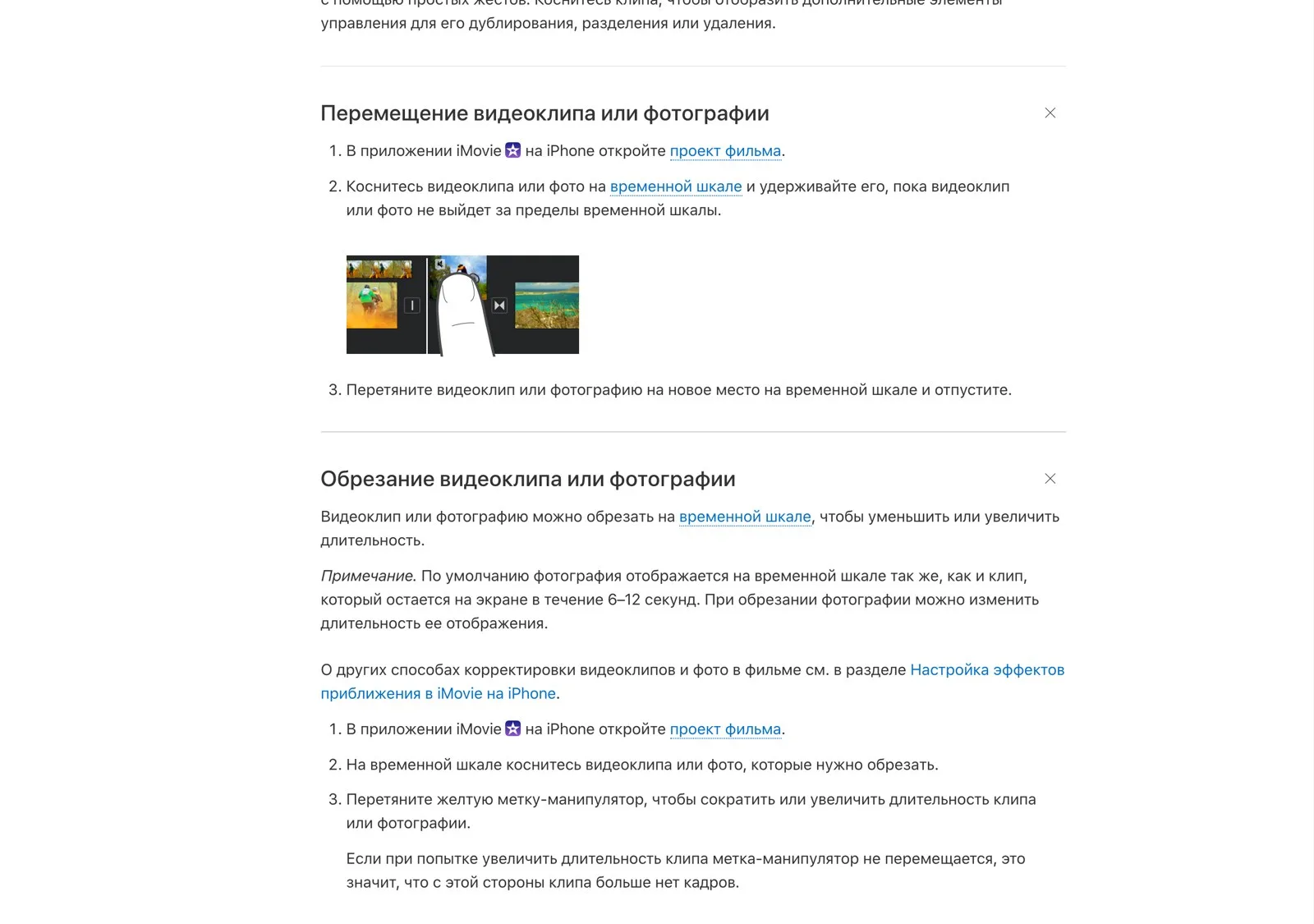
Есть и мягкий способ подрезать без разреза. Коснись куска и потяни жёлтую метку на его краю внутрь: край уедет, а сам кусок останется целым. Так удобно снимать мёртвые секунды в начале и конце каждого дубля
Шаг 5. Погаси переходы, которые съедают время
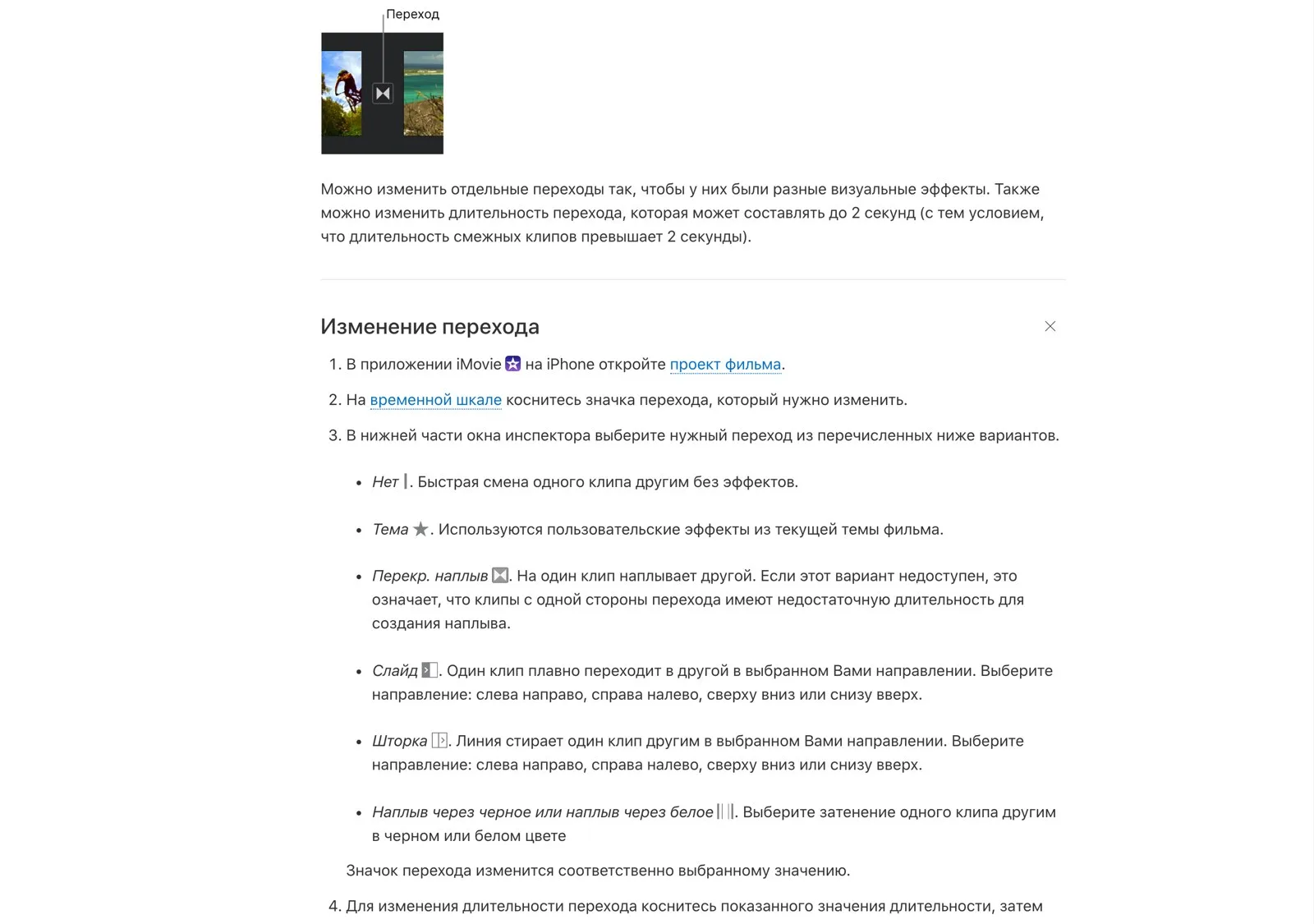
Приложение само ставит переход между всеми кусками. На восьми кусках это семь переходов и до 14 секунд из минуты ролика, поэтому лишние переводятся в «Нет»
Куда нажать Найди на ленте маленький значок между двумя кусками и коснись его Что увидишь: внизу откроется панель с вариантами перехода и длительностью Что это даёт: этим переходом теперь можно управлять отдельно от остальных
Куда нажать дальше Выбери вариант «Нет», затем коснись экрана за пределами панели Что увидишь: значок между кусками изменится, а куски начнут сменять друг друга мгновенно Что это даёт: время, которое переход отъедал, возвращается в ролик
Руководство прямо говорит, что переходы стоят везде по умолчанию: iMovie вставляет переходы между всеми видеоклипами и фото в проекте фильма. Там же названа их длительность: до 2 секунд при условии, что соседние куски длиннее двух секунд
Я посчитал, во что это обходится. Переходов всегда ровно на один меньше, чем кусков
| Кусков в ролике | Переходов | При 0,5 секунды | При 2 секундах | Доля минутного ролика при 2 секундах |
|---|---|---|---|---|
| 3 | 2 | 1 секунда | 4 секунды | 7% |
| 5 | 4 | 2 секунды | 8 секунд | 13% |
| 8 | 7 | 3,5 секунды | 14 секунд | 23% |
| 12 | 11 | 5,5 секунды | 22 секунды | 37% |
| 15 | 14 | 7 секунд | 28 секунд | 47% |
Таблица прокручивается вбок →
Мой расчёт 07.09.2026: минутный ролик из пятнадцати кусков с длинными переходами по умолчанию отдаёт на них 28 секунд, то есть 47% времени. Почти половину ролика зритель смотрит, как одна картинка растворяется в другой, и за это время не узнаёт ничего. Рабочее правило простое: все переходы в «Нет», кроме одного осмысленного в конце
Единственное место, где переход реально нужен, это конец ролика. В настройках проекта включается плавное затемнение в конце, и ролик заканчивается уходом в чёрное, а не обрывом на полуслове
Какой переход что означает
Названия в списке ничего не говорят новичку, поэтому вот перевод на человеческий язык
| Название в приложении | Что происходит на экране | Когда брать |
|---|---|---|
| Нет | Один кусок мгновенно сменяется другим | По умолчанию везде, это рабочий вариант в 90% случаев |
| Перекрёстный наплыв | Картинки на секунду накладываются друг на друга | Между двумя кусками одной сцены, снятыми с паузой |
| Слайд | Один кусок выезжает и выталкивает другой | Смена темы внутри ролика, не чаще одного раза |
| Шторка | Линия стирает один кусок другим | Почти никогда, выглядит устаревшим |
| Наплыв через чёрное | Картинка гаснет и появляется снова | Смена места или времени, обычно один раз в ролике |
| Наплыв в чёрное в конце | Ролик плавно гаснет | В самом конце, включается в настройках проекта |
Таблица прокручивается вбок →
Есть ещё одна деталь, которую стоит выключить сразу. К каждому переходу приложение готово подложить звуковой эффект, и в руководстве он назван прямо: голливудский звуковой эффект. По умолчанию он выключен, и включать его не надо: свист при смене кадра выдаёт новичка мгновенно
Шаг 6. Положи надписи на первые секунды
Надпись ставится кнопкой титров и живёт на конкретном куске. Первые две секунды ролика решают, останется человек или уйдёт, поэтому надпись нужна именно там
Куда нажать Коснись первого куска на ленте, чтобы внизу появилась панель, и найди там кнопку титров Что увидишь: список вариантов оформления надписи Что это даёт: надпись привязывается к этому куску и живёт ровно столько, сколько он
Куда нажать дальше Выбери вариант, коснись образца надписи наверху экрана, нажми правку и набери свой текст Что увидишь: клавиатуру и надпись, которая меняется прямо на картинке Что это даёт: текст готов, и на куске в ленте появляется значок с буквой Т
Как двигать и менять размер Перетащи надпись пальцем в нужное место, а размер меняй, разводя и сводя два пальца Что увидишь: надпись поедет за пальцем и станет крупнее или мельче Что это даёт: текст встаёт туда, где его не перекроют кнопки соцсети
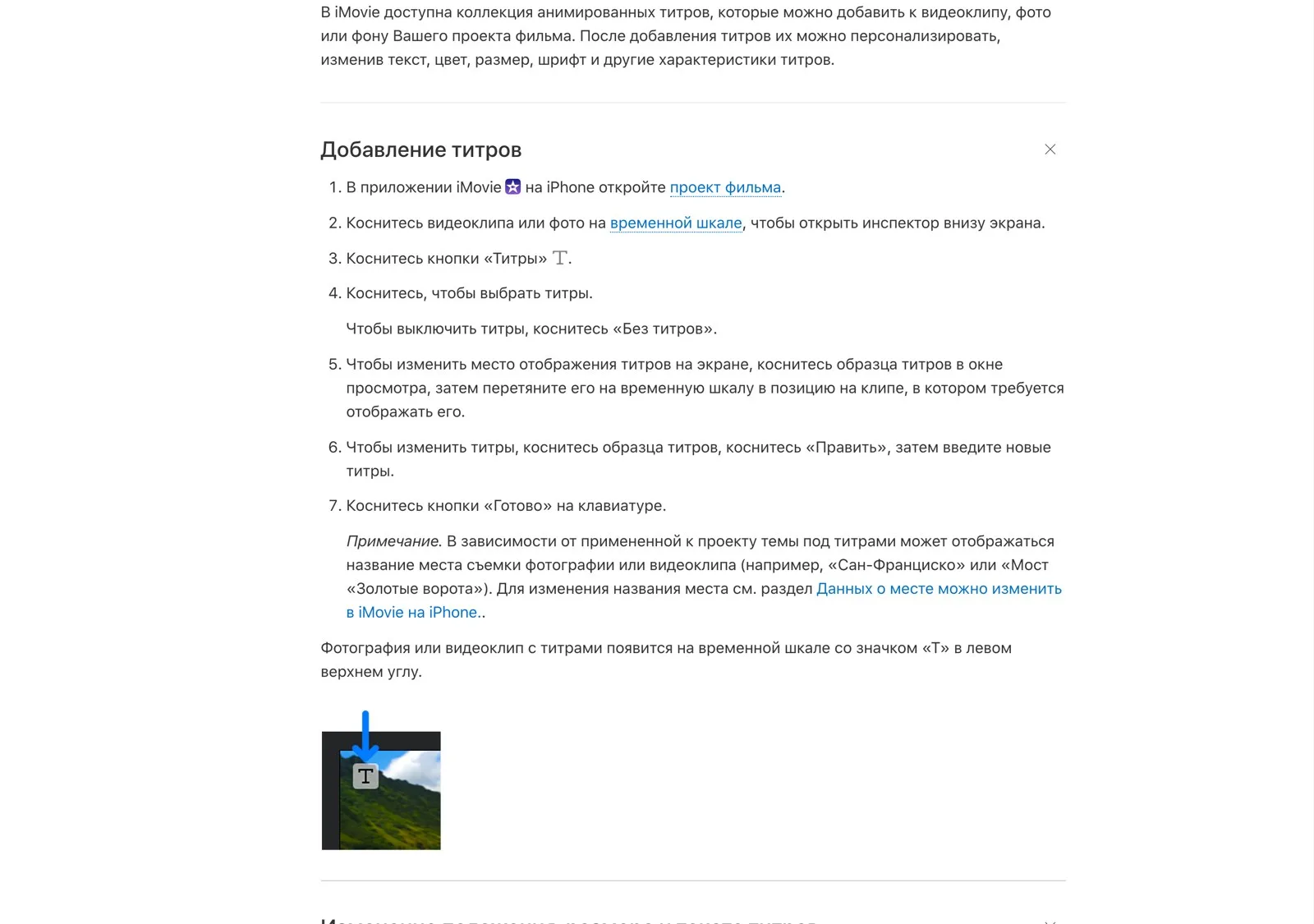
Что писать в первой надписи. Не название ролика и не своё имя, а обещание: что человек узнает или увидит за эти секунды. Название ролика зритель уже прочитал в ленте, а имя ему пока ни о чём не говорит
Отдельный полезный режим называется «Нижняя часть». Руководство объясняет его назначение дословно: титры отображаются в нижней части экрана и в них указывается информация, которая относится к видеоизображению, например имя человека, участвующего в интервью. Это тот самый способ подписать говорящего, который в роликах выглядит профессионально
Шаг 7. Приведи звук в порядок
Три действия закрывают почти весь звук новичка: выключить звук у кусков с ветром и шумом, подложить музыку из встроенной фонотеки и включить плавное затухание в конце
Выключить звук у неудачного куска Коснись куска, найди в панели кнопку звука и нажми на перечёркнутый динамик рядом с ползунком громкости Что увидишь: в углу куска на ленте появится значок выключенного звука Что это даёт: гул ветра или чужой разговор из этого куска пропадёт, а картинка останется
Подложить музыку Нажми кнопку добавления материала, выбери раздел аудио, затем саундтреки Что увидишь: список встроенных мелодий, часть из них подгружается из интернета Что это даёт: музыка из встроенной фонотеки не создаёт проблем с правами, в отличие от песни из твоего плейлиста
Про права скажу прямо, потому что на этом попадаются многие. Руководство предупреждает дословно: чтобы использовать в своём проекте купленную песню, нужно владеть авторским правом на неё или получить явное разрешение владельца. Соцсети снимают звук с таких роликов автоматически, и ролик уезжает в ленту немым
Включить плавное затухание Коснись музыкального куска, найди кнопку плавного перехода и потяни появившиеся метки Что увидишь: на краях куска появятся затемнённые области Что это даёт: музыка плавно уходит в конце ролика вместо обрыва на полуслове
Есть встроенная вещь, которую полезно знать заранее. Когда поверх музыки идёт голос из видео, приложение само делает музыку тише. Руководство называет это приглушением и описывает так: приглушение понижает уровень громкости фоновых аудиоклипов, если в тот же момент времени воспроизводится и видеоклип. Отдельно крутить громкость музыки под каждой фразой не нужно
Что делать, если звук записался плохо
Отдельная развилка, до которой новички доходят с готовым роликом и испорченной дорожкой. Спасать испорченный звук монтажом почти невозможно, но три обходных пути есть
Вариант первый: отделить звук от картинки Коснись куска, открой панель действий и отдели звук в отдельную дорожку Что увидишь: под видео появится отдельная звуковая полоска Что это даёт: теперь картинку и звук можно двигать и резать по отдельности, например оставить картинку и подложить под неё звук из другого дубля
Вариант второй: взять только звук из другого куска При добавлении материала выбери видео, коснись кнопки дополнительных действий и возьми вариант «Только аудио» Что увидишь: в ленту добавится звуковая дорожка без картинки Что это даёт: удачный дубль по звуку соединяется с удачным дублем по картинке
Вариант третий: записать голос поверх В приложении есть запись звука прямо на монтаже: наводишь линию на нужное место и записываешь комментарий Что увидишь: обратный отсчёт, а затем новую звуковую дорожку под видео Что это даёт: закадровый голос закрывает кусок, где исходный звук не спасти
Смежные задачи со звуком разобраны отдельно: музыка к видео про выбор трека, музыка для рилсов про фонотеку соцсетей, нейросеть музыка про генерацию своей мелодии и голосовой ИИ про закадровый голос без микрофона
Шаг 8. Сохрани готовый файл, а не проект
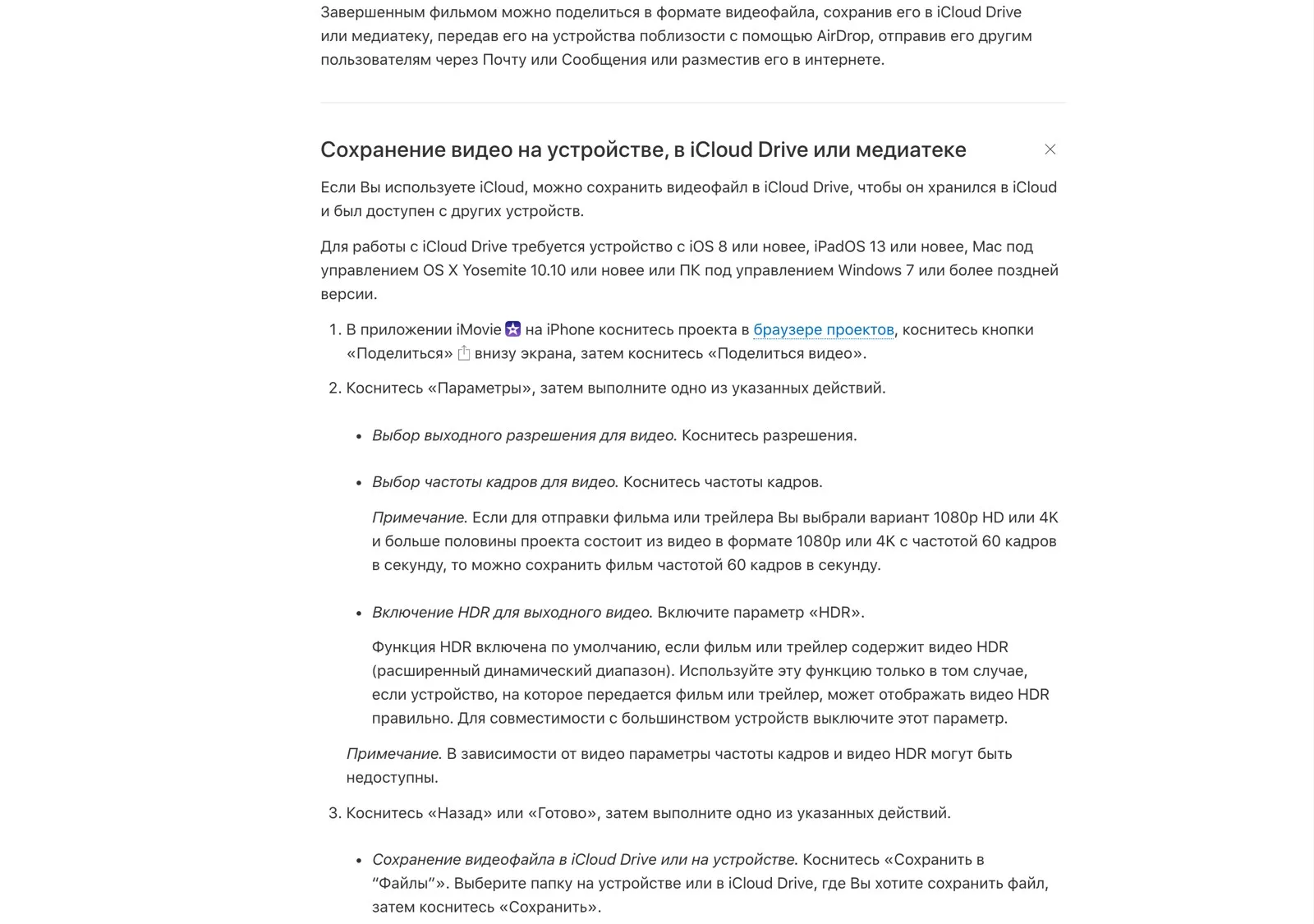
Кнопка «Поделиться» даёт два разных исхода. «Поделиться видео» отдаёт готовый файл, который можно выложить, а «Экспорт проекта» отдаёт заготовку для продолжения работы
Куда нажать Выйди из проекта к списку проектов, коснись своего проекта и нажми кнопку «Поделиться» внизу экрана Что увидишь: меню с вариантами, среди которых «Поделиться видео» и «Экспорт проекта» Что это даёт: развилка между готовым роликом и заготовкой
Куда нажать дальше Выбери «Поделиться видео», затем коснись параметров и выбери разрешение Что увидишь: список разрешений и частот кадров Что это даёт: возможность не отдавать в соцсеть файл в пять раз тяжелее нужного
Последнее действие Вернись назад и коснись сохранения видео Что увидишь: полоску прогресса, а затем готовый ролик в галерее Что это даёт: файл лежит в галерее и готов к публикации
Про разрешение и вес я посчитал отдельно, потому что в приложении этих чисел нет
| Разрешение сохранения | Ролик 30 секунд | Ролик минута | Ролик 3 минуты |
|---|---|---|---|
| 540p, 30 кадров | 9 МБ | 19 МБ | 56 МБ |
| 720p, 30 кадров | 19 МБ | 38 МБ | 112 МБ |
| 1080p, 30 кадров | 30 МБ | 60 МБ | 180 МБ |
| 1080p, 60 кадров | 45 МБ | 90 МБ | 270 МБ |
| 4K, 30 кадров | 150 МБ | 300 МБ | 900 МБ |
Таблица прокручивается вбок →
Рабочий выбор для ленты соцсети это 1080p при 30 кадрах. Минутный ролик весит 60 МБ и грузится быстро даже с мобильного интернета, а на экране телефона он неотличим от 4K, который весит 300 МБ. Разница ровно в пять раз при одинаковой картинке
Про параметр HDR стоит знать одно: руководство советует выключать его для совместимости с большинством устройств. Если оставить включённым, на части чужих телефонов ролик выйдет выцветшим или наоборот пересвеченным
Пять ошибок, из-за которых первый монтаж выходит плохим
Все пять я собрал из того, что ломается у новичков чаще всего, и каждая чинится за минуту
Ролик длиннее, чем есть о чём рассказать Человек жалеет снятое и оставляет всё. Ролик на три минуты досматривают единицы, а те же мысли влезают в сорок секунд. Режь безжалостно: выброшенное никуда не денется, исходники остаются в галерее
Переходы стоят везде Самая частая беда, потому что приложение ставит их само. Проверить легко: посмотри на ленту и посчитай значки между кусками. Если их больше двух, лишние надо погасить
Музыка громче голоса Возникает, когда музыка подложена, а звук видео остался на полной громкости. Приложение приглушает музыку само, но только если звук куска включён. Выключил звук у куска и положил музыку - приглушать нечего, и голос из следующего куска утонет
Надпись за краем экрана Текст поставлен красиво в приложении, а в ленте соцсети его перекрывают кнопки и подпись. Держи надписи в средней трети кадра и не ставь их вплотную к краям
Сохранение в 4K по привычке Ролик весит в пять раз больше, дольше грузится и занимает место, а на телефоне выглядит так же. Соцсеть всё равно пережмёт его под себя, поэтому отдавать ей гигабайт смысла нет
Как ускорить или замедлить кусок
Отдельный приём, который стоит знать после первого собранного ролика. Скорость меняется у одного куска, а не у всего ролика
Куда нажать Коснись куска на ленте и найди в панели кнопку скорости Что увидишь: под куском появится жёлтая полоса с метками по краям Что это даёт: приложение готово менять скорость этого куска
Куда нажать дальше Потяни ползунок вправо для ускорения и влево для замедления Что увидишь: под куском появится цифра вроде 2x или 1/2x Что это даёт: скучный длинный кусок пролетает быстро, а важное движение можно рассмотреть
Руководство расшифровывает эти цифры прямо: 2x означает удвоение нормальной скорости, 1/2x означает половину нормальной скорости. Есть и приятная деталь: кусок можно разделить на фрагменты с разной скоростью, чтобы он замедлялся, ускорялся, а потом снова замедлялся
Где это реально помогает новичку: ускорить проход по комнате, сборку, дорогу, любую техническую часть, где ничего не говорят. Двойная скорость делает такой кусок вдвое короче без потери смысла
Чем закрыть дырку в ролике, если материала не хватило
Знакомая ситуация: куски собраны, а в середине провал, где нечего показать. Три способа, все бесплатные
Фотографии Добавь в ленту снимки по теме так же, как видео Что увидишь: фото встанет в ленту и будет медленно наезжать, как будто оператор ведёт камеру Что это даёт: одно фото закрывает от 3 до 6 секунд ролика
Дубликат удачного куска Коснись куска, открой действия и продублируй его Что увидишь: копия встанет сразу после оригинала Что это даёт: копию можно порезать иначе, ускорить или наложить на неё другой текст. Место на телефоне при этом не тратится, руководство прямо говорит, что дублирование не создаёт новую копию файла
Чёрный фон с надписью Добавь в проект фон и положи на него титры Что увидишь: чёрный экран с текстом, который держится нужное время Что это даёт: смысловая пауза между частями ролика, за которую зритель успевает прочитать мысль
Мой расчёт 07.09.2026 по числам руководства: одно фото на монтажной ленте показывается от 3 до 6 секунд в зависимости от переходов вокруг него. Значит дырка в 12 секунд закрывается двумя-четырьмя снимками, а полминуты требует от пяти до десяти. Новички обычно ставят одно фото и удивляются, что провал остался
Если фотографий тоже нет, есть отдельные пути: видео из фото про сборку ролика из снимков, оживить фото про движение в старом снимке и нейросети для видео про генерацию куска целиком
Что делать, если приложения из инструкции нет
Маршруты в этой статье сняты с официального руководства iMovie для iPhone, потому что оно единственное описывает каждое действие дословно и лежит открыто на русском. На Android и в других редакторах названия кнопок отличаются, а логика совпадает
Вот как это переводится. Монтажная лента внизу экрана есть везде и называется временной шкалой. Разрез клипа есть везде и обычно живёт под значком ножниц. Переходы есть везде и по умолчанию тоже включены. Экспорт называется «Сохранить», «Экспорт» или «Поделиться»
Порядок работы не меняется от приложения: собрал куски, расставил порядок, порезал, погасил переходы, положил надписи, привёл звук, сохранил. Если в твоём редакторе кнопка называется иначе, ищи её по действию из этой статьи, а не по названию
Смежные разборы, если ручной монтаж не твой путь: монтаж нейросетью про сервисы, которые режут за тебя, монтаж через Claude про сборку по текстовому заданию и нейросеть клип про автоматическую нарезку длинного видео на короткие
Куда готовый ролик идёт дальше
Файл лежит в галерее, и на этом монтаж закончился. Дальше начинается публикация, и у неё свои правила
Короткий вертикальный ролик в ленту это как сделать рилс. Ролик в истории на сутки это как сделать сторис. Порядок публикаций и расписание это как выкладывать в инстаграм и контент-план нейросетью. Подпись под роликом это описание видео
Если ролик пойдёт на канал, полезны разборы про сам канал: как назвать канал, как набрать подписчиков и как вести блог. Для роликов на другом языке есть перевод видео, а для картинки, которая вышла тёмной, улучшить видео
Как монтаж встраивается в постоянный контент
Первый ролик собирается два часа, десятый двадцать минут. Скорость даёт привычка снимать под сборку, само приложение тут ни при чём
Три вещи, которые сокращают монтаж сильнее любых приёмов. Снимай кусками по 5-10 секунд, а не одним потоком: короткие куски не надо резать. Держи паузу секунду до и после фразы: будет что отрезать, не задев слова. Снимай сразу в том порядке, в котором собираешься показывать: тогда на монтаже почти ничего не переставляется
Дальше начинается вопрос, о чём вообще снимать регулярно. Это уже вопрос содержания, а не монтажа: контент-план нейросетью, нейросети для контента и карусели нейросетью для тех дней, когда снимать нечем. Если ролики нужны для обучения, смотри как создать онлайн-курс и как сделать презентацию
Последний пункт самый важный и его чаще всего пропускают. Посмотреть свой ролик целиком до публикации это две минуты, а переделывать выложенное дороже
Источники
Все страницы открыты живым браузером 7 сентября 2026 года, кадры в статье сняты в тот же день с этих же страниц
- Apple: создание проекта фильма в iMovie на iPhone - дословный маршрут создания проекта, экран выбора материала и отличие режима фильма от автоматических
- Apple: добавление видеоклипов и фото в iMovie на iPhone - указатель воспроизведения, кнопка добавления материала, длительность фото на ленте, загрузка файлов из облака
- Apple: расположение видеоклипов и фото в iMovie на iPhone - перемещение, обрезание метками, поворот, дублирование, разделение смахиванием и удаление куска из проекта
- Apple: настройка переходов в iMovie на iPhone - переходы по умолчанию между всеми кусками, длительность до 2 секунд, перечень вариантов и звуковой эффект перехода
- Apple: добавление титров в фильм в iMovie на iPhone - маршрут добавления надписи, изменение размера жестом, режим нижней части и форматирование текста
- Apple: настройка аудио в iMovie на iPhone - выключение звука куска, бегунок громкости, автоматическое приглушение музыки под голос, метки плавных переходов
- Apple: добавление звука из видеоклипа в iMovie на iPhone - как взять из видео только аудио без картинки
- Apple: добавление музыки и саундтреков в iMovie на iPhone - встроенные саундтреки, песни из плейлиста и предупреждение об авторских правах
- Apple: настройка скорости видео в iMovie на iPhone - кнопка скорости, расшифровка обозначений 2x и 1/2x, деление куска на фрагменты с разной скоростью
- Apple: отправка фильма как видеофайла в iMovie на iPhone - маршрут сохранения, выбор разрешения и частоты кадров, параметр HDR и совет выключать его для совместимости
- Apple: экспорт проектов в iMovie на iPhone - чем экспорт проекта отличается от готового видеофайла
Памятка перед первым монтажом
Двенадцать строк, по которым проходишь перед сборкой и после неё
Сохрани себе
- Все куски лежат на самом телефоне, а не в облаке, и открываются без кружка загрузки
- Свободного места хотя бы 336 МБ на минутный ролик, лучше вдвое больше
- Проект создан в режиме фильма, а не в автоматическом
- В проект добавлены все куски сразу, включая запасные
- Порядок кусков выставлен: сильный первым, объяснение вторым
- Длинные куски разрезаны, мёртвые секунды в начале и конце отрезаны
- Переходы погашены везде, кроме одного осмысленного
- Надпись стоит на первых двух секундах и не уходит за края кадра
- Звук у неудачных кусков выключен, музыка взята из встроенной фонотеки
- В конце включено плавное затемнение
- Сохранение сделано в 1080p при 30 кадрах, а не в 4K
- Готовый файл открыт в галерее и просмотрен целиком до конца
Ролик собран
Один ролик сложился, дальше нужен поток
Собрать ролик из снятых кусков ты теперь умеешь, и всё для этого в статье есть.
Регистрация на сайте до 14 октября, участие бесплатное
Частые вопросы
Каким приложением монтировать видео на телефоне новичку?
Тем, которое уже стоит или ставится из магазина приложений бесплатно. На iPhone это iMovie от Apple, на Android бесплатные редакторы того же класса. Платные программы новичку не дают ничего сверх: все восемь шагов из этой статьи закрываются бесплатным приложением, а разница начинается на задачах уровня цветокоррекции
Как разрезать видео на телефоне посередине?
Пролистай монтажную ленту так, чтобы белая вертикальная линия встала в нужном месте, коснись куска, он выделится жёлтым, и смахни пальцем вниз прямо по этой линии. Руководство iMovie описывает жест дословно: разделить клип, как если бы Ваш палец разрезал его. Если жест не выходит, та же операция лежит кнопкой в панели действий внизу экрана
Почему ролик получается длинным и его не досматривают?
Чаще всего виноваты переходы между кусками, а сами куски в порядке. Я посчитал 07.09.2026: в минутном ролике из восьми кусков переходы по умолчанию занимают 14 секунд, это 23% времени, а на пятнадцати кусках доля доходит до 47%. Погаси все переходы в «Нет», кроме одного, и ролик станет плотнее без единой пересъёмки
Сколько нужно снять, чтобы получилась минута ролика?
Около 276 секунд сырья, если ролик состоит из восьми кусков и на каждый сделано по три дубля. В мусор уходит 78% снятого, и это нормальная работа монтажа, а не ошибка. Новички обычно снимают по одному дублю на кусок, а потом переснимают всё заново из-за одной запоротой фразы
В каком качестве сохранять готовый ролик?
В 1080p при 30 кадрах в секунду. Минутный ролик в этом формате весит 60 МБ и грузится быстро даже с мобильного интернета. Тот же ролик в 4K занимает 300 МБ, то есть в пять раз больше, а на экране телефона выглядит так же. Соцсеть всё равно пережмёт файл под себя
Можно ли ставить в ролик музыку из своего плейлиста?
Юридически безопаснее брать музыку из встроенной фонотеки приложения. Руководство iMovie предупреждает прямо: чтобы использовать купленную песню, нужно владеть авторским правом на неё или получить явное разрешение владельца. Соцсети снимают такой звук автоматически, и ролик уезжает в ленту немым
Что делать, если звук на записи испорчен?
Три пути. Отдели звук от картинки в отдельную дорожку и подложи звук из другого дубля. Возьми из другого видео только аудио через дополнительные действия при добавлении материала. Или запиши голос поверх прямо на монтаже, наведя линию на нужное место. Восстановить исходный испорченный звук монтажом нельзя
Чем закрыть провал в ролике, если материала не хватило?
Фотографиями, дубликатом удачного куска или чёрным фоном с надписью. По руководству одно фото на ленте показывается от 3 до 6 секунд, значит дырка в полминуты требует от пяти до десяти снимков, а не одного. Дубликат куска места на телефоне не занимает: руководство прямо говорит, что дублирование не создаёт новую копию файла
Обязательно ли удалять исходные видео после монтажа?
Нет, и лучше не спешить. Кусок, вытянутый из монтажной ленты, исчезает только из ролика, а исходник остаётся в галерее целым. Пока ролик не выложен и не просмотрен целиком, исходники стоит держать: пересобрать из них дешевле, чем переснимать
Сколько времени занимает первый монтаж?
Первый ролик обычно два часа, из которых половина уходит на поиск кнопок. Десятый занимает двадцать минут. Ускоряет привычка снимать под сборку: куски по 5-10 секунд, пауза секунду до и после фразы, съёмка сразу в нужном порядке