Видео и монтаж
Нейросеть пишет описание видео за минуту: 3 сервиса
Ролик готов, файл лежит в папке, монтаж закрыт, и ты уже пересмотрел его дважды. А дальше - пустое поле «Описание» на YouTube, курсор мигает, и вечер уходит на подбор слов, которые всё равно кажутся чужими. Я прогнал эту же паузу через 3 нейросети, и курсор в пустом поле наконец перестал пугать
Нейросеть пишет описание видео за секунды. У Vizard это отдельная кнопка в карточке клипа: заголовок, текст с хэштегами и поле тегов. У Descript то же самое живёт внутри шага «Поделиться». Veed эту функцию не делает вовсе. Бесплатных 60 кредитов Vizard в месяц обычно хватает на несколько роликов
Что нужно, чтобы за минуту получить описание, заголовок и теги
Нужен уже готовый ролик и браузер - ничего ставить на компьютер не требуется
Все три сервиса из этой статьи, Vizard, Descript и Veed, работают прямо в браузере через окно на сайте. Заводить аккаунт нужно только у того, что выберешь для работы, и это можно сделать через почту или через вход гуглом за минуту
Три вещи до старта
- Сам файл или ссылка на ролик увидишь поле для вставки ссылки или кнопку загрузки на главной странице сервиса; без готового видео сервису нечего обрабатывать
- Понимание, куда именно едет описание YouTube даёт до 5000 знаков и отдельные поля под теги, TikTok и Reels ограничивают подпись гораздо короче - держи это в голове, когда будешь копировать готовый текст
- Пять минут без спешки первая обработка ролика занимает время на расшифровку речи, и торопить её бессмысленно - лучше открыть вкладку и заняться чем-то параллельно
Путь клика: от ссылки до готового текста
- Вставить ссылку или загрузить файл справа появляется полная расшифровка речи - сырьё для всего, что нейросеть напишет дальше
- Нажать большую фиолетовую «Get AI clips» сервис готовит карточку ролика с превью, к которой и привязан генератор текста
- Открыть три поля - Title, Description, Tags под каждым своя кнопка-искорка: заголовок и описание с хэштегами пишутся сразу, поле Tags остаётся пустым и заполняется отдельно
- Скопировать готовый текст в форму публикации кнопка-копия переносит текст в буфер обмена, дальше вставляешь в родные поля YouTube
Шаг 1. Как загрузить свой ролик и получить расшифровку речи
Куда нажать: на главной странице vizard.ai есть поле «Paste a YouTube link here» и кнопка «Upload» рядом - вставляешь ссылку на публичный ролик или загружаешь файл со своего диска
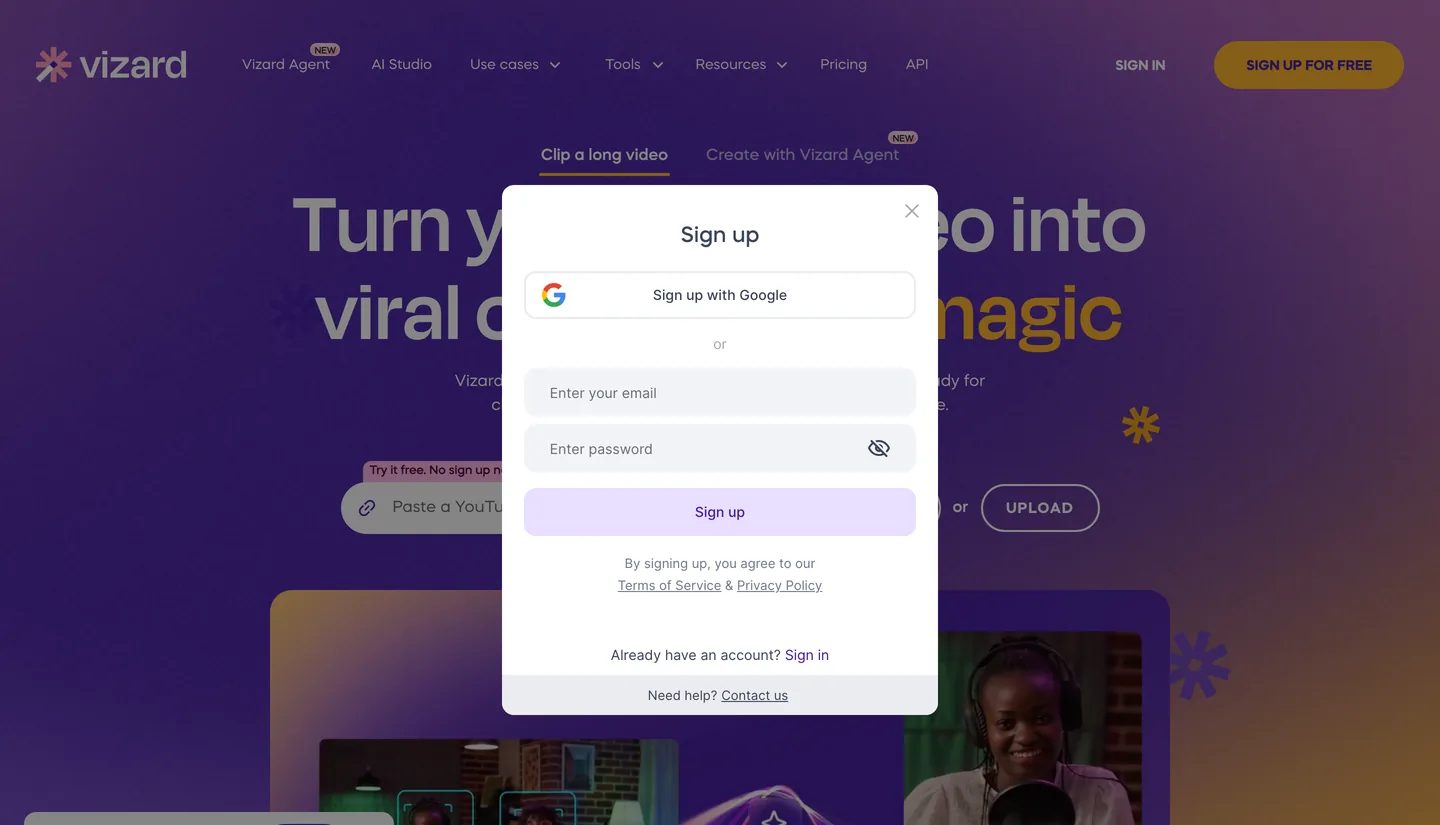
Сервис подписан прямо на кнопке: «Try it free. No sign up needed» - первый прогон можно сделать без регистрации, а вот сохранить результат и скопировать готовые поля получится только после входа в аккаунт. Жмёшь «Sign up for free» в правом верхнем углу - открывается окно, где выбираешь вход через Google одним кликом или вводишь почту и пароль
Что увидишь: после входа справа от превью ролика появляется панель с полным текстом расшифровки, речь разбита на абзацы, и в тексте подсвечена активная фраза - примерно как субтитры, только текстом, а не бегущей строкой
Что это тебе даёт: именно эта расшифровка и есть сырьё для всего дальнейшего. Заголовок, описание и теги нейросеть собирает не из воздуха, а из того, что ты реально произнёс в кадре - значит текст описания получится про твой конкретный ролик, а не общими словами про тему
Шаг 2. Как сервис обрабатывает ролик перед тем, как что-то написать
Куда нажать: после загрузки нажимаешь «Get AI clips» - кнопка большая и фиолетовая, спутать её с чем-то другим сложно
Здесь стоит сказать честно: Vizard задуман под нарезку одного длинного видео на несколько коротких клипов, и это его основная реклама. Для нашей задачи это не помеха: если ролик и так короткий, сервис посчитает его одним клипом и всё равно соберёт карточку с описанием, просто вариант получится один, а не несколько
Что увидишь: несколько карточек-кандидатов с плашкой «Clip» поверх кадра - сервис сам выбрал моменты, которые считает интересными, и превратил каждый в отдельную заготовку
Что это тебе даёт: у тебя на экране появляется готовая карточка ролика, а именно к ней и привязаны следующие три поля - заголовок, описание и теги. Без этого шага генератору метаданных попросту не к чему прикрепить результат
Шаг 3. Где нейросеть пишет заголовок, описание и теги
Куда нажать: открываешь карточку клипа и справа видишь три поля подряд - Title, Description, Tags. Под каждым стоит маленькая фиолетовая кнопка с искоркой - это и есть генератор
Сама функция называется у Vizard «AI Social Caption and hashtag», и на странице инструмента об этом сказано прямо
«Vizard's AI makes it easy by auto-generating captivating captions, titles, descriptions, and hashtags tailored for each platform, helping you create engaging content effortlessly» - страница инструмента Vizard
Что увидишь: заголовок появляется в поле Title, под ним - готовое описание в несколько предложений с эмодзи и хэштегами прямо внутри текста, а поле Tags остаётся отдельным - туда можно вписать ключевые слова через запятую своими руками или тоже нажать генератор
Что это тебе даёт: три отдельных куска текста, которые обычно пишутся тремя разными усилиями воли, теперь появляются одним нажатием - и уже на языке твоего ролика, потому что источник текста - твоя же расшифровка из шага 1
Шаг 4. Как перенести готовые поля в форму публикации на YouTube
Куда нажать: рядом с каждым полем стоит маленькая кнопка-копия - нажимаешь её, текст уходит в буфер обмена, дальше переключаешься на вкладку YouTube Studio и вставляешь в родные поля формы
Что увидишь: панель публикации, куда уже переехали заголовок и описание из карточки клипа - у обоих полей стоит счётчик символов, так что видно, сколько места ещё остаётся. Поле Tags при этом снова пустое по умолчанию, как и в самой карточке клипа: его тоже заполняешь отдельно, вручную или своей кнопкой-генератором
Что это тебе даёт: вставка руками, а не автопубликация, оставляет последнее слово за тобой - можно поправить фразу, убрать лишний хэштег или добавить ссылку на канал, прежде чем ролик уйдёт в люди
Заголовок к ролику нейросетью: почему не бери первый вариант не глядя
Первая версия заголовка, которую выдаёт нейросеть, часто звучит как рабочий черновик, а не как готовая строка - и это нормально, для того и стоит кнопка генерации рядом с полем, а не одноразовая надпись
В официальном FAQ Vizard есть прямой вопрос про это: «Is it possible to generate new headlines for clips within Vizard?» - и ответ подтверждает, что перегенерировать заголовок можно сколько угодно раз, не начиная всю карточку заново
Три вещи, на которые стоит посмотреть в предложенном заголовке, прежде чем его сохранить
Проверка заголовка перед сохранением
- Не потерялось ли то, ради чего вообще снят ролик - иногда нейросеть цепляется за побочную деталь из середины расшифровки, а не за главную мысль
- Совпадает ли тон заголовка с тоном самого ролика - шутка про серьёзную тему выглядит фальшиво, а сухая формулировка топит живой рассказ
- Влезает ли заголовок целиком в списке видео на канале - YouTube обрезает длинные заголовки многоточием прямо в превью
Теги для видео ии: чем они отличаются от тех, что придумал бы сам
Теги для видео нейросеть достаёт не из общего словаря темы, а из конкретных слов твоей расшифровки - это и есть разница с тем списком, что обычно пишут по памяти
Когда придумываешь теги сам, легко скатиться в общие слова вроде «видео», «блог», «интересное» - они ничего не значат для поиска, потому что стоят в миллионах чужих роликов. Нейросеть вместо этого вытаскивает из твоего же текста конкретные имена, названия и термины, которые ты произнёс вслух
Теги от нейросети против тегов из головы
| Теги из головы | Теги нейросети из расшифровки | |
|---|---|---|
| Источник слов | Общая тема ролика | Конкретные фразы из речи |
| Типичный результат | «видео», «блог», «жизнь» | Название сервиса, имя героя, конкретный приём |
| Сколько занимает | Пять минут раздумий | Секунды на кнопку |
| Что стоит доделать руками | Ничего, но пользы от таких тегов мало | Убрать повтор с заголовком, добавить название канала |
Вердикт: нейросеть даёт более точный черновик тегов, а не готовый список без правок - смотреть на предложенное всё равно стоит
Vizard, Descript или Veed: что выбрать под свою задачу
Коротко: если задача ровно одна, описание и теги к готовому ролику, бери Vizard - у него это отдельная именованная функция, а не побочный эффект
Descript устроен иначе: он не продаёт генератор описания отдельно, а прячет его внутри шага «Поделиться» вместе с генерацией превью для YouTube. Официальный текст на главной звучит так: «Send a link, get comments right on the video. Instantly add captions, generate a thumbnail and YouTube description. Export like *snap*» - то есть описание там есть, но получить его можно только пройдя весь путь монтажа в самом Descript, а не просто загрузив готовый файл ради одной строки текста
У Veed эта функция отсутствует вовсе. Живым поиском по сайту слова «description» и «hashtag» не находятся ни разу - у сервиса сильная сторона в другом, в точной расшифровке и субтитрах, и он честно этим и ограничивается
Кто из трёх пишет описание к готовому ролику
| Vizard | Descript | Veed | |
|---|---|---|---|
| Готовый заголовок | Да, отдельная кнопка | Внутри шага «Поделиться» | Нет |
| Готовое описание | Да, с хэштегами внутри текста | Да, вместе с превью | Нет |
| Отдельное поле тегов | Да | Нет отдельного поля | Нет |
| Бесплатный лимит | 60 кредитов в месяц | свои AI-кредиты и медиа-часы | без этой функции вообще |
| Что сильнее у сервиса | Метаданные и нарезка клипов | Текстовый монтаж всего ролика | Точные субтитры на 50+ языков |
Вердикт: для разовой задачи «есть ролик, нужен текст» - Vizard. Для тех, кто и так монтирует в Descript, - забирать описание там же, без лишнего сервиса. Veed для этой конкретной задачи не подходит
Бесплатный вход у всех трёх устроен по-разному, и цифры стоит сверить перед тем, как заводить аккаунт
| Сервис | Бесплатный лимит | Что даёт платный вход |
|---|---|---|
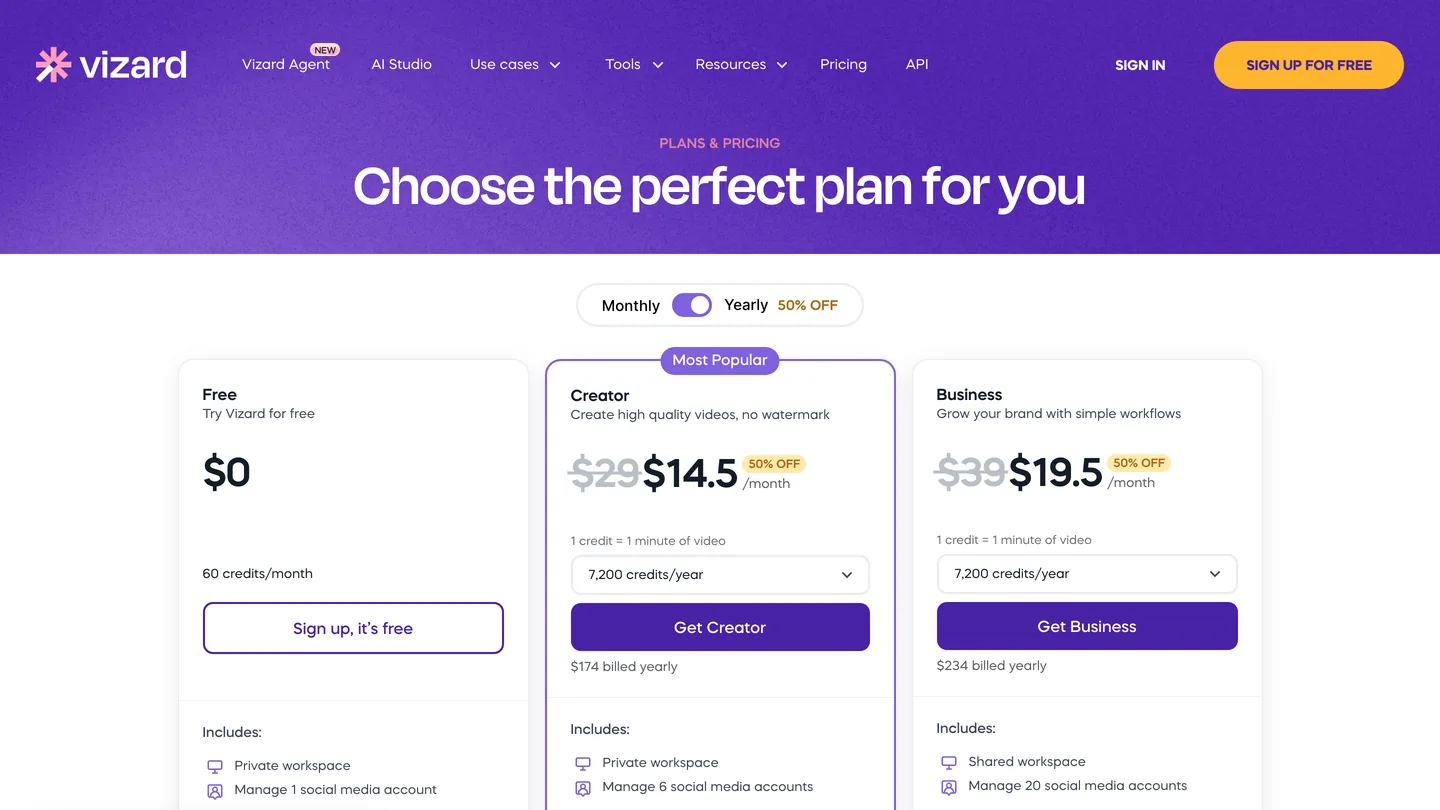
| Vizard | 60 кредитов в месяц, 1 соцаккаунт, экспорт 720p | от $14,5 в месяц при годовой оплате - 6 соцаккаунтов, 4K, без вотемарка |
| Descript | свои AI-кредиты и медиа-минуты без карты | от $16 в месяц при годовой оплате - 10 медиа-часов и 400 AI-кредитов |
| Veed | функции описания нет вовсе ни на одном тарифе | от €11 в месяц при годовой оплате - касается субтитров и монтажа, не описания |
Таблица прокручивается вбок →
Если ролика ещё нет и его только предстоит собрать, сначала имеет смысл разобраться со сборкой самого клипа - в отдельном разборе я показываю, как собрать клип нейросетью из нескольких кусков, и уже готовый результат вести через шаги этой статьи
Что делать, если сервис написал описание не на том языке или не в своём тоне
Здесь пригодится ещё один честный ответ из официального FAQ Vizard, потому что вопрос там звучит почти дословно как жалоба реального пользователя: «My AI auto-generated headlines and video descriptions are inconsistent with my video's language. What can I do?»
Расхождение языка чаще всего случается, когда в ролике звучит смешанная речь - например, русский с частыми английскими терминами - и сервис не может однозначно определить основной язык расшифровки. Лечится это просто: перегенерировать поле ещё раз, иногда со второй или третьей попытки язык выравнивается сам
Тон - другая история, машинально его не подкрутить, только переписать вручную кусок текста. Нейросеть хорошо угадывает СТРУКТУРУ хорошего описания - зацепка в первой строке, суть в середине, призыв в конце - но твою личную манеру говорить она повторяет не всегда с первого раза
Нейросеть пишет описание для YouTube, а не только для TikTok
Отдельно стоит закрыть частую путаницу: обе разобранные функции, и у Vizard, и у Descript, работают именно с YouTube-описанием, а не только с короткой подписью для вертикальных роликов
У Vizard в самой карточке рядом с полем Description явно стоит логотип YouTube и надпись «Publish» - то есть функция изначально рассчитана на длинное описание под видео, а не на короткую подпись в сторис. То же самое у Descript: официальная формулировка шага «Поделиться» напрямую называет «YouTube description», а не «caption» или «подпись»
Если конечная площадка - именно вертикальные ролики для Reels или Shorts, при перелинковке текста стоит помнить про разницу в длине и подаче: там же в блоге разобрана сборка вертикальных роликов из длинного видео, где подпись пишется по совсем другим правилам
Что дальше меняется, когда описание больше не съедает вечер
Когда одна задача из цепочки публикации перестаёт быть узким местом, освобождается не только время - освобождается голова. Больше не нужно держать в уме «а что бы такое написать под роликом», пока монтируешь следующий кадр
Но тут же вылезает следующий вопрос, честный и практический: если один ролик теперь занимает меньше вечера, что делать с этим освободившимся временем. Кто-то снимает больше роликов. Кто-то наконец берётся за то, что откладывал месяцами - не следующее видео, а систему вокруг всех видео сразу
Почему нейросеть закрывает только один шаг из всей цепочки публикации
Описание, заголовок и теги - это последний шаг перед публикацией, а не первый шаг превращения человека в того, кто ведёт канал системно. До этого шага есть съёмка, монтаж, план тем, а после него - ответы на комментарии, аналитика просмотров, решение, что снимать дальше
Одна нейросеть, даже самая удобная, не берёт на себя всю эту цепочку целиком - и не должна, у неё узкая задача, и она с ней справляется хорошо. А вот когда таких узких задач в цепочке набирается десяток, разумнее собрать их в один рабочий процесс, а не решать каждую заново вручную. Как выглядит канал, который ведёт не один человек руками, а связка человека и агента, я подробно показываю в разборе канала без лица на автопилоте
Источники
Все страницы открыты живьём 28 августа 2026 года, кадры сняты в тот же день, цифры не переписаны из чужих обзоров
- Vizard, страница инструмента: цитата про автогенерацию подписей, заголовков, описаний и хэштегов - vizard.ai/tools/ai-clips-generator
- Vizard, главная страница: заголовок и поле «Paste a YouTube link here», окно регистрации после «Sign up for free» - vizard.ai
- Vizard, тарифы: бесплатный тариф 60 кредитов в месяц, лимиты Creator и Business - vizard.ai/pricing
- Vizard, FAQ: вопросы про перегенерацию заголовков и расхождение языка описания - vizard.ai/FAQ
- Descript, главная страница: шаг «Share» с формулировкой про генерацию YouTube-описания и превью - descript.com
- Descript, тарифы: медиа-часы и AI-кредиты по тарифам Hobbyist, Creator, Business - descript.com/pricing
- Veed, инструмент автосубтитров: точная расшифровка вместо генератора описания - veed.io/tools/auto-subtitle-generator-online
- Veed, тарифы: Creator, Pro, Studio - veed.io/pricing
Памятка: описание видео нейросетью за минуту
Шесть строк, по которым проходит весь путь
Сохрани себе
- Загрузи готовый ролик ссылкой или файлом - без него генератору нечего обрабатывать
- Дай сервису обработать видео в клип, даже если ролик и так короткий
- Открой карточку клипа и нажми кнопку-искорку у поля Title
- Сделай то же самое для Description и Tags - три поля, три отдельных нажатия
- Проверь заголовок и тон вручную, прежде чем сохранять первый вариант
- Скопируй готовый текст в форму публикации и донастрой то, что нейросеть не угадала
Что дальше
Концентрат · 13-15 октября · онлайн
Три бесплатных вечера Концентрата, 13-15 октября в 19:00 МСК: своя команда ИИ-агентов, шесть связок монетизации и контент-завод 3.0
Регистрация на сайте до 14 октября, участие бесплатное
Частые вопросы
Можно ли бесплатно получить описание к видео нейросетью?
Можно. У Vizard бесплатный тариф даёт 60 кредитов в месяц - по официальному прайсу - и явного платного барьера именно на функцию описания и хэштегов на странице тарифов не стоит, она делит общий пул кредитов с остальными действиями сервиса. Экспорт на бесплатном тарифе ограничен 720p и хранением 3 дня, но сам текст описания можно скопировать сразу
Как получить теги для видео ии, если сервис выдал слишком общие слова?
Перегенерируй поле ещё раз - результат не фиксированный, каждое нажатие кнопки-искорки даёт новый вариант. Если общие слова повторяются и после этого, добавь к запросу конкретику руками: имя продукта, название приёма, город - нейросеть куда точнее работает с расшифровкой, где такие слова уже прозвучали вслух
Заголовок к ролику нейросетью получился скучным, что делать?
То же самое - кнопка генерации не одноразовая, официальный FAQ Vizard прямо подтверждает возможность создать новый заголовок для клипа заново. Обычно третий-четвёртый вариант заметно живее первого, потому что модель не повторяет один и тот же шаблон дважды подряд
Правда ли, что нейросеть пишет описание для YouTube, а не только короткую подпись?
Правда. У Vizard в карточке рядом с полем Description стоит логотип YouTube и кнопка «Publish», а у Descript шаг так и называется - генерация YouTube description. Обе функции рассчитаны именно на длинное описание под видео, а не на короткую подпись для вертикальных площадок
Есть ли у нейросети готовые таймкоды к видео?
У всех трёх разобранных сервисов - нет, готовой кнопки «собрать таймкоды» ни в одном не нашлось: ни в официальном FAQ Vizard, ни на главной Descript такая функция не упоминается. Зато расшифровка речи у обоих сервисов идёт с привязкой ко времени - открываешь панель транскрипта, находишь начало новой темы и переносишь время вручную в описание. Это на несколько минут дольше, чем нажать кнопку, но честнее, чем врать про функцию, которой там нет
Чем Vizard отличается от Descript, если нужно только описание?
Главное отличие - путь до результата. У Vizard достаточно загрузить готовый файл или ссылку, и карточка с описанием появится через пару шагов. У Descript та же функция спрятана внутри шага «Поделиться», а значит по-хорошему ролик нужно смонтировать именно в Descript, чтобы дойти до этого шага естественным образом, а не ради одной строки текста заводить второй сервис
Нужно ли платить, чтобы убрать вотемарк с текста описания?
Нет, вотемарк у всех трёх сервисов ставится на само видео при экспорте, а не на текст описания - скопированный текст без ограничений вставляется в любую форму публикации. Вотемарк на ролике снимается платным тарифом, но это отдельная задача от той, что решает эта статья