Видео · Инструменты, которые уже стоят
Как обрезать видео: 4 бесплатных способа на телефоне и ПК
Обрезать ролик можно там, где он уже лежит: в «Фото» на телефоне, в «Фотографиях» на компьютере, в Творческой студии на канале. Я разобрал 4 таких способа по официальным справкам и один прошёл сам на своём экране. Ставить и покупать нечего, кнопка на каждом устройстве называется по-своему, и вся разница укладывается в одну таблицу ниже
К концу статьи у тебя будет короткий кусок из длинного ролика и целый оригинал рядом с ним. Разберём четыре маршрута под четыре разные ситуации, покажу, где именно кнопка на каждом устройстве, и отдельно назову момент, на котором новички теряют исходник навсегда. Никаких программ ставить не придётся: все четыре способа работают на том, что у тебя уже включено
Открой ролик в том приложении, где он уже лежит: в «Фото» на телефоне или в «Фотографиях» на компьютере. Найди кнопку правки, потяни ползунки по краям дорожки и сохрани отдельной копией. Если ролик уже висит на канале, режь его в Творческой студии: адрес и просмотры при этом остаются прежними
Сначала разберись, что именно надо обрезать
Словом «обрезать» люди называют две совершенно разные задачи, и делаются они разными кнопками
Представь длинную ленту фотоплёнки. Первая задача - отрезать от ленты кусок по длине: убрать первые двадцать секунд, где ты настраивал камеру, и хвост, где уже пошёл шум. Вторая задача - обстричь саму ленту по краям, сделать из широкого кадра узкий вертикальный. Это разные ножницы
- Обрезка по времени - ролик становится короче. Именно это ищут по запросу «как обрезать видео», и об этом вся статья
- Кадрирование - меняются края кадра, длина остаётся. У Google эта кнопка так и называется, «Кадрировать», и живёт она в отдельном разделе справки
Проверить себя просто: если тебя не устраивает, что ролик длинный - тебе в обрезку по времени. Если не устраивает, что по бокам лишнее и он не встаёт в вертикальный формат - тебе в кадрирование
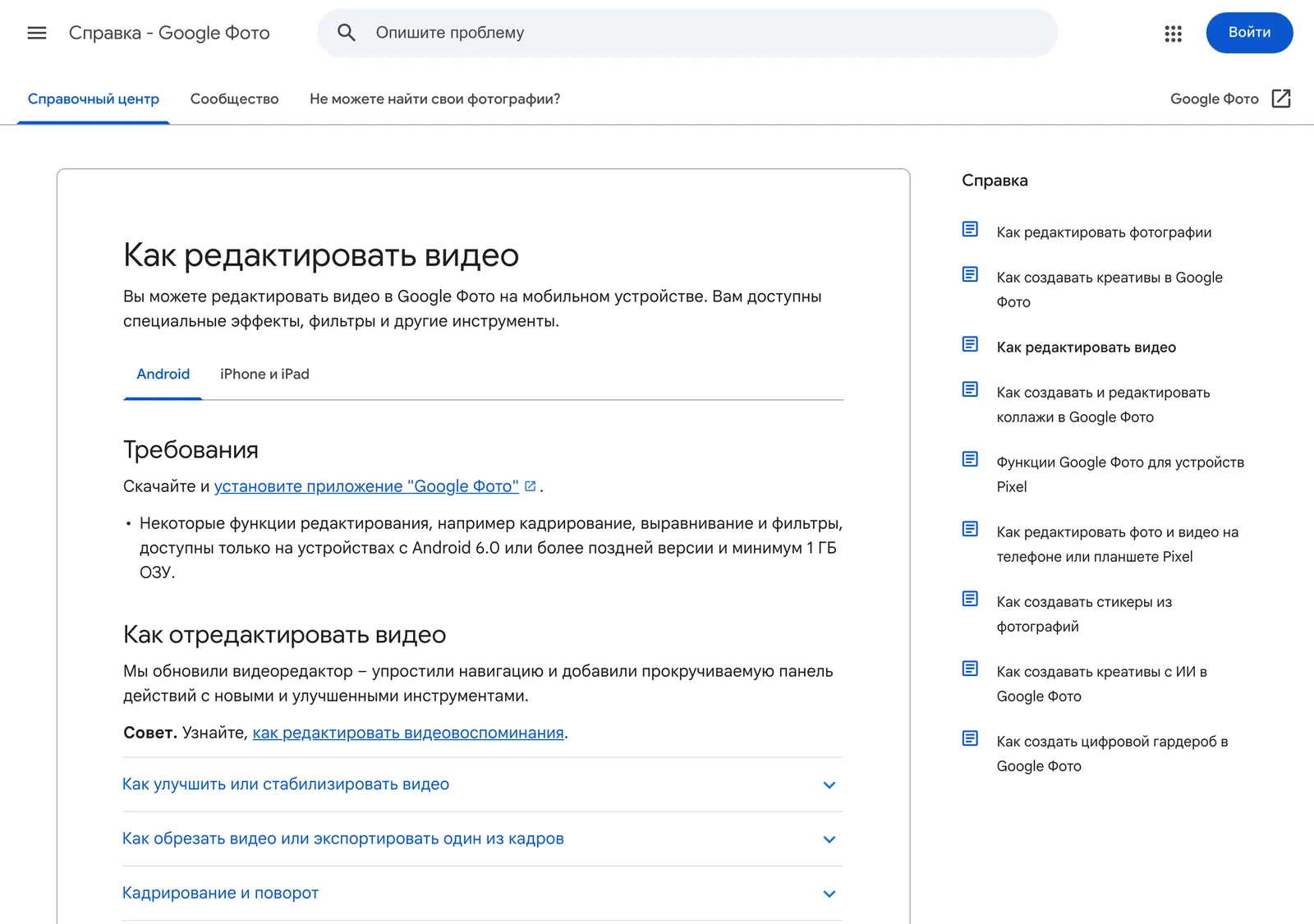
Я 07.09.2026 открыл живыми страницами справки четырёх производителей подряд - Apple, Google, Microsoft и YouTube - и выписал названия кнопок прямо с них. Расхождение нашлось на первом же шаге: у Apple на телефоне кнопка называется «Редактировать», на компьютере Mac у той же компании - «Правка», у Google это «маркеры обрезки» без отдельной кнопки, а у Microsoft пункт «Обрезка». Универсальной инструкции «нажми Обрезать» не существует, и именно поэтому пересказы уводят человека не туда: он ищет на экране слово, которого на его устройстве нет
Способ 1. Обрезать видео на iPhone
Самый частый случай: ролик снят на телефон и лежит в «Фото», никуда его переносить не надо
Шаг 1. Открой ролик в «Фото» Найди приложение «Фото» (белая иконка с разноцветным цветком) и коснись нужного видео, чтобы оно открылось на весь экран Что увидишь: ролик на весь экран, снизу ряд значков Что это даёт: дальше всё происходит внутри этого приложения, файл никуда копировать не нужно
Шаг 2. Войди в правку Коснись кнопки «Редактировать» - в справке Apple шаг записан дословно так: «Коснитесь кнопки «Редактировать»» Что увидишь: под роликом появится узкая полоска из кадриков - это и есть временная шкала, вся длина ролика в одну строку Что это даёт: у тебя появились ручки, за которые можно тянуть начало и конец
Шаг 3. Отрежь лишнее Возьмись за края этой полоски и подвинь их внутрь. Apple описывает шаг так: «Перемещайте ползунки по обе стороны временной шкалы видео, чтобы изменить время его начала и окончания» Что увидишь: край полоски поедет за пальцем, а на экране будет тот кадр, на котором ты сейчас стоишь - так видно, где именно проходит разрез Что это даёт: ты выбираешь кусок глазами, по картинке, а не по секундам
Шаг 4. Сохрани так, чтобы оригинал остался Нажми «Готово», и телефон предложит два варианта: «Сохранить видео» или «Сохранить видео как новое» Что увидишь: маленькое меню из двух строк внизу экрана Что это даёт: вторая строка кладёт в галерею короткую копию и не трогает исходник. Первая перезаписывает исходный ролик
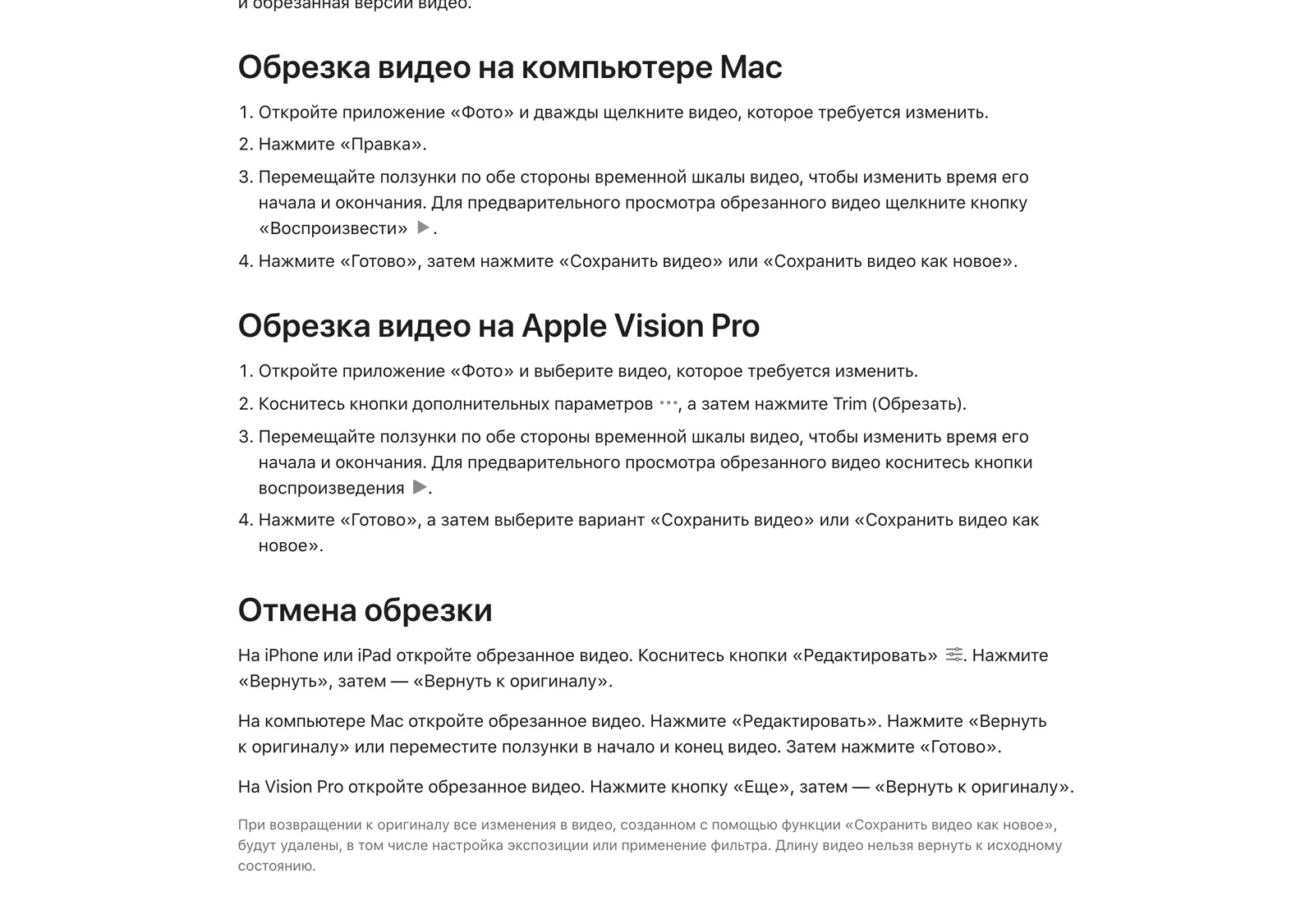
Здесь же лежит место, где новички теряют материал. Обрезку можно отменить: открыть ролик, коснуться «Редактировать», нажать «Вернуть», затем «Вернуть к оригиналу». Но Apple тут же честно предупреждает, и это стоит прочитать до того, как жать: «Длину видео нельзя вернуть к исходному состоянию»
Читается это так. Цвет, фильтр, экспозицию телефон отматывает назад, а отрезанные секунды не возвращает. Поэтому на важном материале жми «Сохранить видео как новое»: две минуты места на телефоне против единственного экземпляра съёмки - не тот размен, о котором стоит думать
На компьютере Mac у того же приложения шаги те же, а вот кнопка в шаге 2 называется иначе: «Правка», и ролик открывается двойным щелчком
Способ 2. Обрезать видео на телефоне Android
На Android ролики живут в Google Фото, и обрезка там спрятана без отдельной кнопки: работают сами края дорожки
Шаг 1. Открой ролик и войди в правку Открой приложение Google Фото, коснись нужного видео, затем значка правки под ним (ползунки-регуляторы) Что увидишь: под роликом появится дорожка из кадров и ряд инструментов Что это даёт: ты попал в тот самый экран, где живёт и обрезка, и кадрирование, и стабилизация
Шаг 2. Потяни маркеры Возьмись за края дорожки и сдвинь их. Google описывает шаг дословно так: «нажмите и перетащите маркеры обрезки и выберите часть видео, которую нужно сохранить» Что увидишь: выделенная часть дорожки останется яркой, отрезаемое потускнеет Что это даёт: остаётся ровно то, что подсвечено, лишнее уйдёт при сохранении
Шаг 3. Сохрани копией Нажми «Сохранить» в верхней части экрана Что увидишь: короткая надпись о сохранении, в галерее появится новый ролик Что это даёт: по правилу Google Фото «Все изменения будут сохранены в новой фотографии, а оригинал останется неизменным» - то есть исходник на месте
Одна оговорка от самого Google, которая объясняет, почему у знакомого кнопки есть, а у тебя половины нет. В требованиях справки указано: часть функций правки доступна только на устройствах с Android 6.0 и минимум 1 ГБ оперативной памяти, а полный набор просит 3 ГБ и Android 8.0 или новее. На старом телефоне обрезка будет, а стабилизации может не быть
Половина пути позади: телефоны разобрали, дальше компьютер и канал
Способ 3. Обрезать видео на компьютере с Windows
На Windows видео режет приложение «Фотографии» - то же самое, где ты смотришь снимки. Отдельный редактор ставить не нужно
Шаг 1. Открой «Фотографии» Microsoft описывает вход дословно: «В поле поиска на панели задач введите фотографии. В списке выберите Фотографии. Затем выберите видео, которое вы хотите обрезать» Что увидишь: окно с твоими файлами, ролик откроется в нём Что это даёт: ролик уже внутри программы, которая умеет его резать, перетаскивать никуда не надо
Шаг 2. Включи обрезку Вверху экрана выбери «Обрезка» - там же в скобках стоит сочетание клавиш CTRL + E, если удобнее с клавиатуры Что увидишь: внизу окна появится полоска с двумя ползунками по краям Что это даёт: включён режим, где двигаются только границы, а сам файл ещё цел
Шаг 3. Поставь границы По справке Microsoft: «Настройте ползунки внизу в соответствии с нужными начальными и конечными маркерами» Что увидишь: между ползунками останется подсвеченный кусок - это то, что сохранится Что это даёт: ты режешь ролик мышкой, глядя на кадры, без единой цифры
Шаг 4. Сохрани Выбери «Сохранить как копировать», чтобы получить отдельный файл. Рядом есть раскрывающийся список с перезаписью исходного - его выбирают только когда оригинал не нужен точно Что увидишь: окно выбора папки, потом новый файл рядом с исходным Что это даёт: у тебя два файла, длинный и короткий, и обратной дороги никуда искать не надо
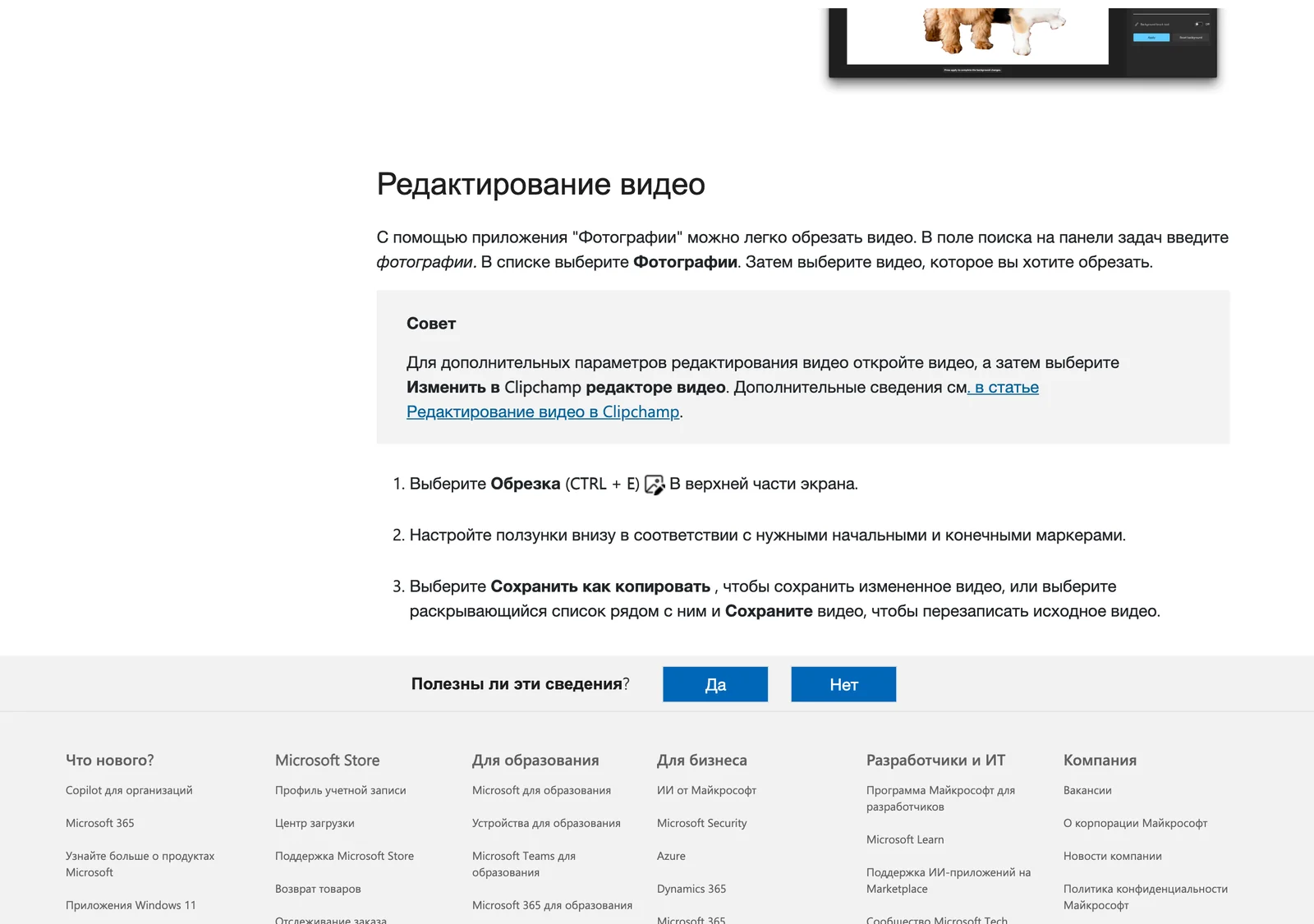
Кнопка сохранения на этой странице подписана «Сохранить как копировать» - так её перевёл сам сервис. Смотри не на формулировку, а на смысл: левая кнопка делает копию, выпадающий список рядом перезаписывает исходник
Способ 4. Обрезать видео, которое уже опубликовано на канале
Отдельный случай, о котором обычно не думают: ролик уже висит на канале, у него есть просмотры и комментарии, а в начале десять секунд лишнего. Перезаливать его не нужно
Шаг 1. Зайди в Творческую студию Открой Творческую студию YouTube и в меню слева выбери «Контент» Что увидишь: список всех твоих роликов Что это даёт: ты попал в место, где ролик правится прямо на канале
Шаг 2. Открой редактор Найди нужное видео, нажми на его название или значок, затем в меню слева выбери «Редактор» Что увидишь: дорожку ролика во всю ширину экрана и список инструментов слева Что это даёт: дальше все правки применяются к уже опубликованному ролику
Шаг 3. Отрежь начало или конец Выбери «Обрезка» и перетащи границы синей области так, чтобы внутри неё остался нужный кусок, потом нажми «Сохранить» Что увидишь: синюю рамку на дорожке, за её пределами то, что уйдёт Что это даёт: главный выигрыш способа - по справке YouTube «его URL, количество просмотров и комментарии останутся неизменными»
Шаг 4. Вырежи кусок из середины, если нужно Выбери «Обрезка», затем «Новый фрагмент», перетащи границы красной области на лишний кусок, подтверди и нажми «Сохранить» Что увидишь: красная область на дорожке - это то, что будет вырезано, а не сохранено Что это даёт: из середины ролика уходит рекламная вставка или пауза, а склейка происходит сама
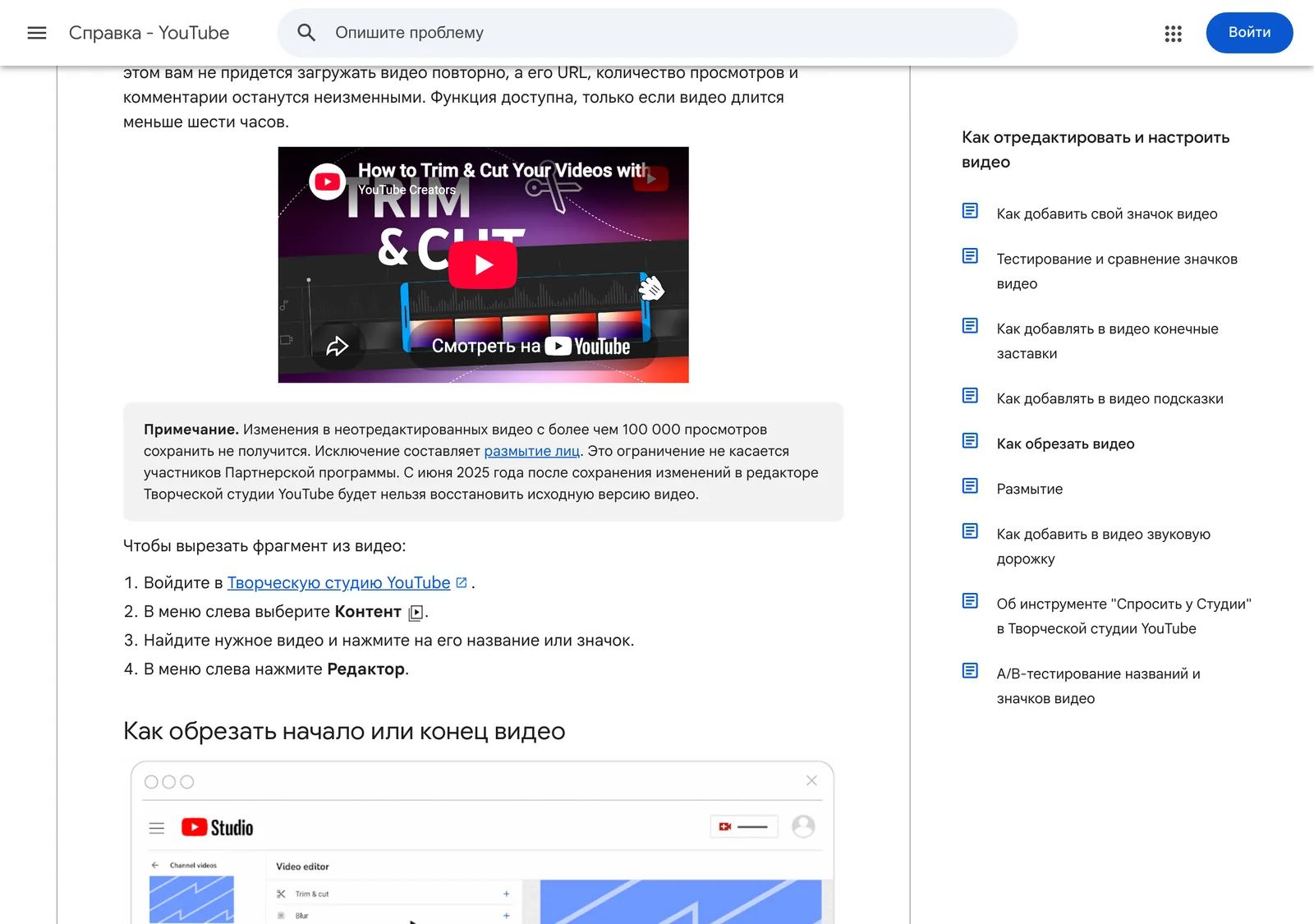
Два ограничения здесь важнее самой инструкции, и оба стоят прямо на странице справки
Первое: «Изменения в неотредактированных видео с более чем 100 000 просмотров сохранить не получится». Исключение - размытие лиц и участники Партнёрской программы. То есть ролик, который выстрелил, обрезать уже не дадут, и планировать это надо заранее
Второе: «С июня 2025 года после сохранения изменений в редакторе Творческой студии YouTube будет нельзя восстановить исходную версию видео». Отмены нет. Поэтому исходный файл держи у себя на диске, а не только на канале
И ещё одна деталь оттуда же: функция работает, только если ролик длится меньше шести часов
Как вырезать кусок из середины, если ролик ещё не опубликован
Все три первых способа режут края. А если лишнее в середине - нужен инструмент, который умеет разрезать дорожку в двух местах. На Windows это встроенный Clipchamp, и открывается он из того же приложения «Фотографии»: по справке Microsoft, «откройте видео, а затем выберите «Изменить в Clipchamp редакторе видео»»
Вырезать середину: три движения на дорожке
- Поставь метку в начале лишнего куска. Щёлкни ролик на дорожке, чтобы он подсветился, и подведи бегунок туда, где начинается лишнее. Что увидишь: вертикальная линия на дорожке в точке разреза. Что это даёт: программа теперь знает, где резать
- Разрежь дорожку. Нажми кнопку со значком ножниц на дорожке либо клавишу
Sна клавиатуре. Что увидишь: вместо одного куска на дорожке станет два. Что это даёт: половинки теперь двигаются и удаляются по отдельности - Повтори в конце лишнего и убери середину. Сделай второй разрез, щёлкни средний кусок и нажми клавишу удаления или
Backspace. Что увидишь: средний кусок исчезнет, соседние сомкнутся. Что это даёт: из ролика вырезан фрагмент, а склейка получилась сама
Три движения выписаны мной 07.09.2026 по официальной справке Microsoft, названия кнопок взяты с неё дословно, а не по памяти
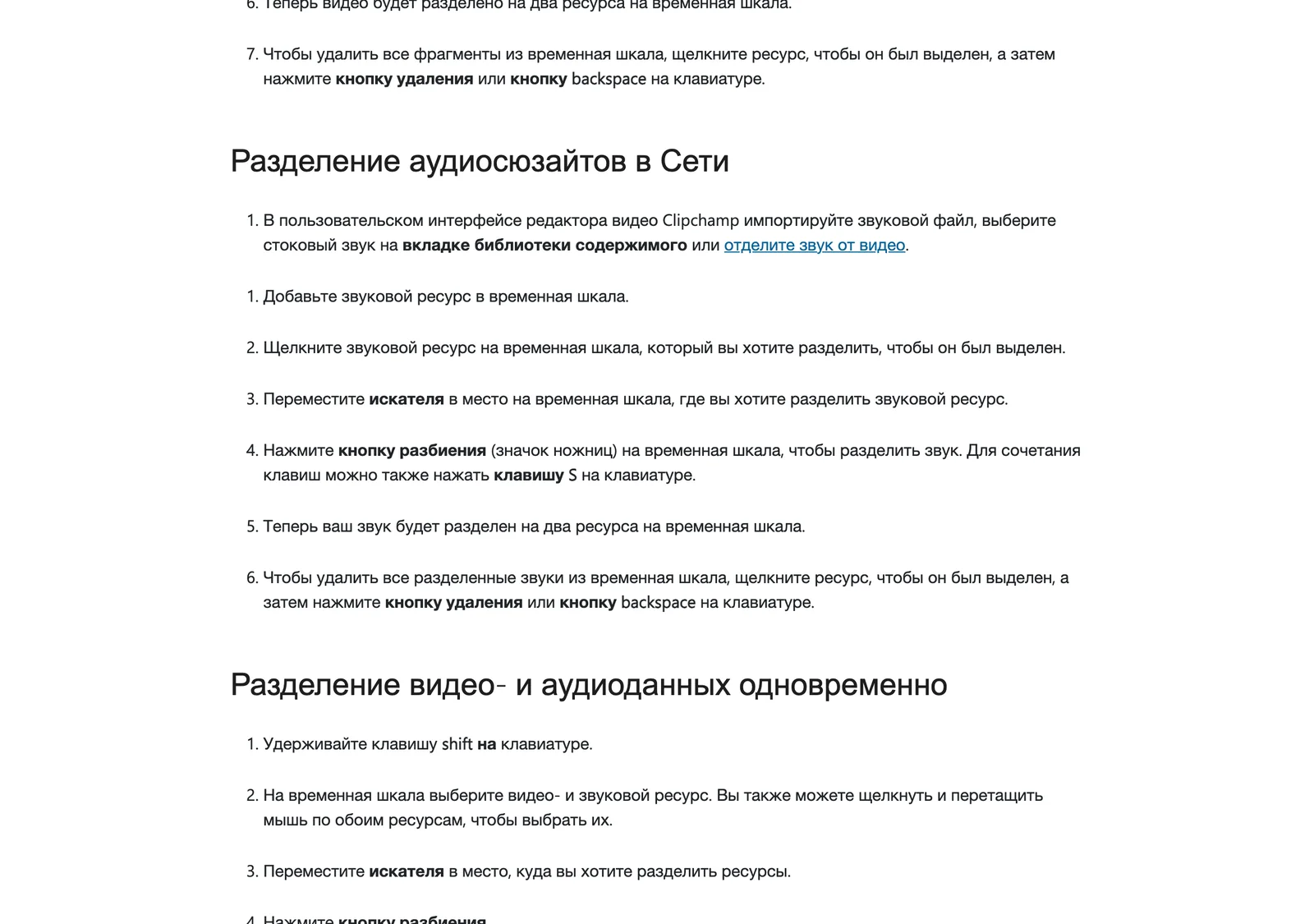
S и удаление выделенного кускаОтрезать края в этом же редакторе можно и без ножниц: по справке Microsoft, «На каждом конце клипа будут отображаться боковые панели. Щелкните и перетащите маркеры с обеих сторон», перетаскивание влево укорачивает, вправо удлиняет. Если срезал лишнего - «перетащите маркер обратно, чтобы восстановить кадры», пока ролик на дорожке, ничего не потеряно
Мелочь, которая экономит нервы на длинном ролике: справа от дорожки есть кнопки «плюс» и «минус», они растягивают шкалу. На растянутой шкале палец попадает в нужную секунду с первого раза
Как это выглядит, когда режешь сам
Я 07.09.2026 прошёл этот путь руками на своём компьютере, чтобы не пересказывать чужие слова. Собрал ролик на 42 секунды, открыл его в стандартном плеере Mac и вызвал в нём обрезку - в меню «Edit» она называется Trim…
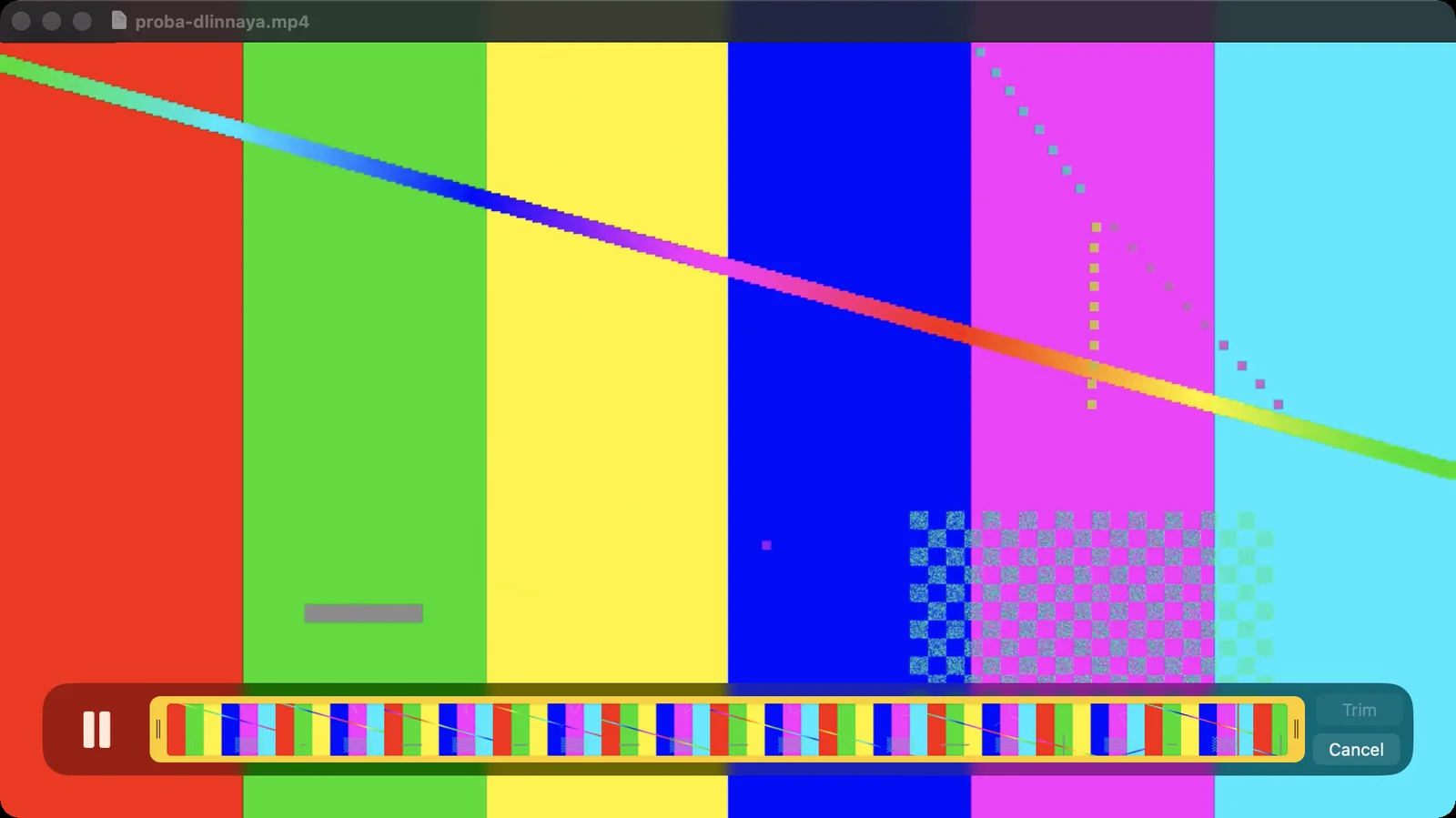
Что важно увидеть на этом кадре и что одинаково устроено во всех четырёх способах. Дорожка внизу - это весь ролик, разложенный в строку кадриками. Жёлтая рамка вокруг неё - то, что останется. Ручки по краям рамки тянутся внутрь, и лишнее уходит за пределы жёлтого. Кнопка справа применяет обрезку, соседняя отменяет. Кнопка применения у меня осталась серой ровно до того момента, пока я не сдвинул хотя бы одну ручку: программа не даёт «обрезать» ролик, из которого ничего не отрезано. Заметь, чего на экране НЕТ - ни одного поля для ввода секунд. Резать предлагается глазами по картинке, и так во всех четырёх способах этой статьи
Какой способ выбрать под свою ситуацию
| Где лежит ролик | Чем режешь | Как называется кнопка | Что с оригиналом |
|---|---|---|---|
| в галерее iPhone | приложение «Фото» | «Редактировать», потом «Готово» | остаётся, если выбрать «Сохранить видео как новое» |
| в галерее Android | Google Фото | маркеры обрезки, потом «Сохранить» | остаётся: правка ложится в новый файл |
| файлом на компьютере с Windows | приложение «Фотографии» | «Обрезка (CTRL + E)» | остаётся, если жать «Сохранить как копировать» |
| уже опубликован на канале | Творческая студия | «Редактор», потом «Обрезка» | вернуть исходную версию нельзя |
| файлом, и резать надо середину | Clipchamp | кнопка с ножницами или клавиша S | остаётся: исходный файл не трогается |
Таблица прокручивается вбок →
Читать таблицу проще всего с последнего столбца. Пока ролик один и переснять его нельзя, выбирай строку, где оригинал остаётся, даже если способ на пару кликов длиннее
| Задача | Что нажимаешь | Что получаешь |
|---|---|---|
| убрать разгон в начале | сдвинуть левый ползунок вправо | ролик начинается с дела |
| убрать хвост в конце | сдвинуть правый ползунок влево | нет пустой концовки, где ты тянешься к камере |
| убрать паузу в середине | два разреза и удаление среднего куска | цельный ролик без провала |
| сделать короткий кусок для соцсети | обрезка по времени плюс кадрирование | вертикальный ролик нужной длины |
| подрезать уже вышедший ролик | «Редактор» на канале | адрес и просмотры сохраняются |
Таблица прокручивается вбок →
Сколько ролик весит после обрезки и почему это важно
Мой пробный ролик на 42 секунды весил 16 мегабайт, и после обрезки на диске стало два файла вместо одного - вот что за этим стоит
Ответ зависит от того, какую кнопку ты нажал в последнем шаге. Когда сохраняешь копию, на диске оказываются оба файла: длинный исходник и короткий кусок. Место занимают оба, и это осознанная плата за возможность вернуться к материалу. Когда перезаписываешь исходный ролик, файл остаётся один, места он занимает меньше, но и отката больше нет ни на телефоне, ни на компьютере
Отдельно про качество картинки. Обрезка по времени ничего не пережимает: программа не пересчитывает кадры заново, а отбрасывает лишние, поэтому короткий кусок выглядит ровно так же, как исходник. Заметная потеря качества появляется на другом действии - когда ролик пересобирают под другой формат или размер, и это уже не обрезка
Практический вывод простой. Пока материал ценный, держи обе версии на диске и убирай длинную только тогда, когда короткая уже опубликована и переделывать нечего. Проверить, что копия получилась, можно за секунду: в галерее рядом с длинным роликом появится второй, с той же обложкой, но короче по времени
Что делать, если нужного приложения на устройстве нет
Человек открывает галерею, ищет обещанную кнопку правки и не находит ни её, ни маркеров на дорожке. Причин у этого обычно две, и обе решаются без установки чего-либо нового
Первая причина: телефон не тянет функцию. Google пишет об этом прямо в требованиях справки - часть инструментов правки просит Android 8.0 и минимум 3 ГБ оперативной памяти, а базовые работают от Android 6.0 и 1 ГБ. На телефоне попроще обрезка обычно остаётся на месте, а соседние функции вроде стабилизации пропадают. Что увидишь: экран правки открывается, но инструментов в ряду меньше, чем на чужом видеоуроке. Что это даёт: искать пропавшую кнопку бесполезно, режь тем, что есть
Вторая причина: ролик лежит не там, где ты его ищешь. Скачанное из мессенджера часто попадает не в галерею, а в отдельную папку загрузок, и приложение галереи такой файл просто не показывает. Открой файл через встроенный проводник файлов, найди его в папке загрузок и оттуда отправь в галерею либо открой в плеере, где обрезка тоже есть. Что увидишь: после отправки в галерею ролик появится в общей ленте вместе с обычными съёмками. Что это даёт: дальше работают все четыре способа из этой статьи, включая правку копией
Куда обрезанный ролик идёт дальше
Обрезка почти никогда не бывает конечной целью: ролик режут, чтобы куда-то его отправить. Дальше короткий кусок едет в одно из трёх мест, и от места зависит, что с ним придётся сделать после обрезки
| Куда отправляешь | Что ещё нужно сделать с куском | На что смотреть |
|---|---|---|
| в короткие вертикальные форматы | кадрировать под вертикаль, иначе по бокам будут полосы | соотношение сторон кадра |
| в свой канал или блог | подобрать обложку и подпись | первые секунды: с них начинается просмотр |
| в архив для будущего монтажа | сохранить копией, оригинал не трогать | целостность длинного исходника |
Таблица прокручивается вбок →
Из таблицы видно главное: обрезка по времени почти всегда тянет за собой второе действие. Если ролик едет в вертикальный формат, за обрезкой идёт кадрирование - тем самым отдельным инструментом, о котором шла речь в начале статьи, и порядок здесь имеет значение. Сначала режут по времени, потом кадрируют: так ты кадрируешь только то, что реально останется, и не тратишь время на куски, которые всё равно уйдут
Есть и третий, самый частый в жизни случай, который в таблицу не влез. Короткий кусок никуда не едет сразу, а ложится в папку и ждёт своего часа. Тут работает единственное правило: подписывай файл сразу, пока помнишь, что в нём. Через неделю десяток одинаковых имён вида «видео (3)» разбирать дольше, чем заново обрезать исходник
Три ошибки, из-за которых потом переснимают
Первая - жать «Сохранить видео» вместо «как новое». Она стоит первой в меню, палец идёт туда сам, и телефон не переспрашивает. Секунды после этого не возвращаются, о чём Apple предупреждает прямо в справке
Вторая - резать единственный экземпляр съёмки. Пока материал один, любая правка делается копией. Место под вторую копию стоит дешевле повторной съёмки, всегда
Третья - оставлять исходник только на канале. С июня 2025 года YouTube не возвращает исходную версию после правки в редакторе. Файл должен лежать у тебя на диске, канал - витрина, а не архив
Все три ошибки об одном: обратной дороги у обрезки нет почти нигде. Apple прямо пишет, что длину не вернуть; YouTube с июня 2025 не возвращает исходную версию; на компьютере перезапись исходного файла тоже необратима. Единственное место, где откат честно работает, - неопубликованный ролик на дорожке редактора, пока ты не сохранил результат
Что делать, когда роликов стало много
Пока ролик один, руками быстрее всего. Когда их десять в неделю, узкое место переезжает: резать несложно, сложно каждый раз решать, ЧТО именно вырезать из часа записи
Здесь и подключаются помощники. Расшифровка часовой записи в текст делается за минуты, дальше по тексту видно, где лежат сильные куски: об этом отдельный разбор про то, чем расшифровать аудио в текст. Подписи и тексты к нарезке можно собирать тем же путём: написать пост нейросетью и нейросеть написать текст разбирают именно это
Если ролика ещё нет и его надо сделать с нуля, задача другая: ии сделать видео, нейросети для генерации видео и видео из фото нейросетью - три разных входа в одну эту задачу. Для коротких вертикальных форматов есть нейросеть для рилс и разбор про рекламные ролики в Veo, а если исходник статичный, смотри как оживить фото и видео из фото в LTX Studio
Когда монтаж хочется поручить целиком, есть отдельный разбор про монтаж видео в Claude, а для роликов на другом языке - нейросеть перевод видео. Готовые описания сцен под генерацию лежат в разборе, где брать промт для видео в Gemini, а свежие возможности со звуком - в разборе Wan 3.0 и текста в 3D-сцену
Отдельная сторона у нарезки - что с ней происходит после публикации. Соцсети по-разному относятся к машинному контенту, про это разбор соцсети режут ИИ-контент, а планирование выпусков закрывает контент-план нейросетью и обзор нейросетей для контента. Обложку к ролику проще собрать по разбору картинки без фона или нейросеть обработать фото, а если нужен голос за кадром - голосовой ввод нейросетью
И два соседних разбора для тех, кто снимает регулярно: ии фотосессия про кадры для обложек и нейросеть для презентаций про случай, когда вместо съёмки хватает слайдов с озвучкой
Источники
Все страницы открыты живым браузером 7 сентября 2026 года, кадры в статье сняты в тот же день с этих же страниц
- Apple: как редактировать видео на iPhone, iPad, Mac или Apple Vision Pro - названия кнопок «Редактировать» и «Правка», два варианта сохранения, раздел «Отмена обрезки» и предупреждение про длину
- Google Фото: как редактировать видео на Android - маркеры обрезки, кнопка «Сохранить», требования к устройству, отдельные разделы кадрирования и экспорта кадра
- Google Фото: как редактировать фотографии - правило про сохранение копии и неизменность оригинала
- Microsoft: редактирование фотографий и видео в Windows - вход через поле поиска, пункт «Обрезка (CTRL + E)», два варианта сохранения, переход в Clipchamp
- Microsoft: разделение или сокращение видео и аудиоданных - кнопка разбиения со значком ножниц, клавиша
S, удаление выделенного куска - Microsoft: обрезка видео, изображений или звуковых ресурсов - боковые маркеры клипа, восстановление срезанных кадров, масштаб шкалы
- YouTube: как обрезать видео - маршрут Творческая студия - Контент - Редактор, синяя и красная области, сохранение адреса и просмотров, предел 100 000 просмотров, предел шести часов
Памятка перед первой обрезкой
Семь строк, которые закрывают выбор способа и сохранность исходника
Сохрани себе
- Понял, что «обрезать» бывает по времени и по краям кадра, и тебе нужна первая
- Открыл ролик там, где он уже лежит, и не искал отдельную программу
- Нашёл кнопку своего устройства: «Редактировать» на iPhone, маркеры в Google Фото, «Обрезка» в Windows
- Двигал ползунки глазами по кадрам, а не выставлял секунды
- Сохранил копией: «Сохранить видео как новое», «Сохранить как копировать» или просто «Сохранить» в Google Фото
- Знаешь, что отрезанную длину на iPhone обратно не вернуть, даже отменив правку
- Помнишь про два предела на канале: 100 000 просмотров и невозможность вернуть исходную версию
Ролик обрезан
Ножницы ты нашёл, дальше вопрос темпа
Обрезать один ролик занимает пару минут, и в этой статье всё для этого уже есть.
Регистрация на сайте до 14 октября, участие бесплатное
Частые вопросы
Как обрезать видео без установки программ?
Никакой установки и не нужно ни на одном из четырёх способов. На телефоне режет то приложение, где ролик лежит - «Фото» на iPhone и Google Фото на Android. На компьютере с Windows это приложение «Фотографии». Опубликованный на канале ролик режется прямо в Творческой студии
Как обрезать видео и не испортить оригинал?
Выбирай вариант сохранения с копией. На iPhone это «Сохранить видео как новое», в Windows «Сохранить как копировать», в Google Фото копия создаётся сама: «Все изменения будут сохранены в новой фотографии, а оригинал останется неизменным»
Можно ли вернуть обрезанное видео обратно?
На iPhone обрезку можно отменить кнопками «Вернуть» и «Вернуть к оригиналу», но Apple прямо предупреждает: «Длину видео нельзя вернуть к исходному состоянию». Цвет и фильтры отматываются, отрезанные секунды нет. На канале с июня 2025 года исходная версия после правки тоже не восстанавливается
Как вырезать кусок из середины ролика?
Нужны два разреза. В Clipchamp подведи бегунок к началу лишнего, нажми кнопку с ножницами или клавишу S, повтори в конце лишнего, потом выдели средний кусок и нажми клавишу удаления. Соседние куски сомкнутся сами
Обрежется ли видео, которое уже набрало просмотры?
Смотря сколько. По справке YouTube «Изменения в неотредактированных видео с более чем 100 000 просмотров сохранить не получится», исключение - размытие лиц и участники Партнёрской программы. При этом обрезка до этого предела не сбрасывает ни адрес ролика, ни просмотры, ни комментарии
Почему у меня в Google Фото нет части кнопок?
Скорее всего дело в телефоне. В требованиях справки Google указано, что часть функций правки работает от Android 6.0 и 1 ГБ оперативной памяти, а полный набор просит минимум 3 ГБ и Android 8.0 или новее
Чем обрезка отличается от кадрирования?
Обрезка меняет длину, кадрирование - края кадра. В справке Google это разные разделы, и кнопка «Кадрировать» живёт отдельно, вместе с поворотом на 90 градусов и отражением
Есть ли предел по длине ролика на канале?
Есть. По справке YouTube функция обрезки в редакторе доступна, только если видео длится меньше шести часов