Нейросети и инструменты · сентябрь 2026
Голосовой ввод нейросетью: 3 способа включить бесплатно
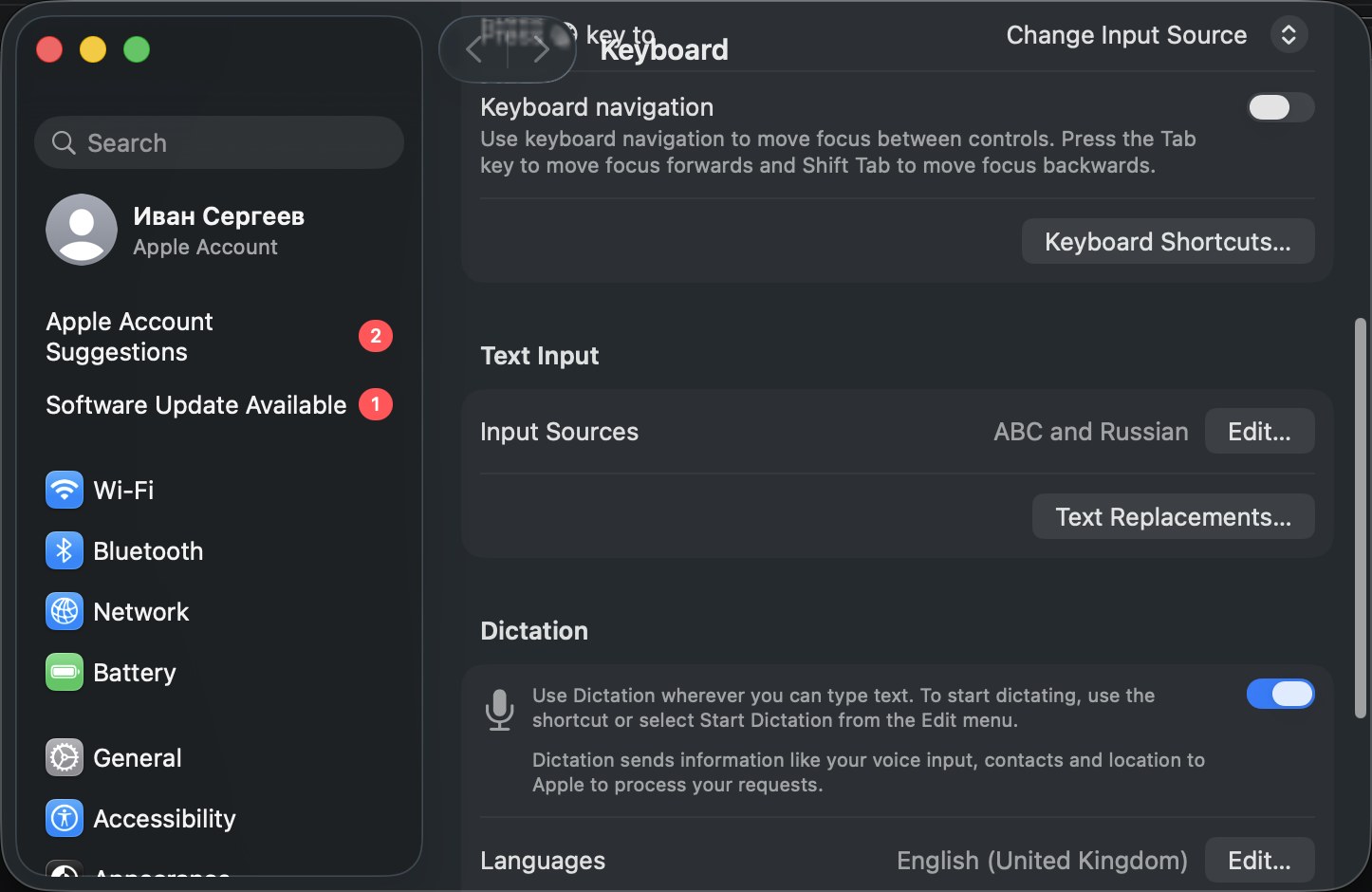
Через 10 минут у тебя будет включена диктовка, и следующее письмо, промпт или пост ты продиктуешь голосом вместо того, чтобы печатать его руками. Дальше в статье - 3 способа сделать это на Mac и на Windows, шаг за шагом, с проверкой, что каждый реально работает на русском
Есть 3 способа: на Mac открой панель Keyboard в System Settings и включи Dictation - диктовка заработает офлайн и на русском сразу. На Windows набери Win+H для диктовки на русском через интернет. Для офлайн-диктовки на русском на Windows или для диктовки без интернета вообще поставь бесплатный Whisper-инструмент - superwhisper, MacWhisper или whisper.cpp
Что такое голосовой ввод нейросетью простыми словами
Голосовой ввод нейросетью - это когда компьютер слушает твою речь через микрофон и сам печатает за тебя тот же текст, без единой нажатой клавиши
Раньше системы распознавания речи учились под конкретный голос и требовали долгой настройки. Сейчас за диктовку в основном отвечает нейросеть по имени Whisper (от английского «шёпот») - её выпустила компания OpenAI, и с тех пор эту же модель встраивают в десятки разных программ, от системных настроек Mac до отдельных платных приложений. Метафора простая: Whisper - это переводчик, который сидит между твоим голосом и текстовым полем и переводит звук в буквы
Что это тебе даёт: дальше в статье встретятся два разных типа диктовки - одна работает прямо в операционной системе бесплатно, другая требует установки отдельной программы. Разница между ними и есть содержание этой статьи
Если тебе, наоборот, нужно не диктовать текст, а разговаривать с нейросетью голосом и слышать голосовой ответ - это другая задача с другими сервисами, она разобрана отдельно в гайде голосовой ИИ: 3 сервиса, где поговорить голосом и услышать ответ
Три способа продиктовать текст компьютеру - коротко
Встроенная диктовка
Уже стоит в Mac и Windows, ничего скачивать не нужно. На Mac работает офлайн и на русском. На Windows один режим работает на русском, но только с интернетом, второй - офлайн, но без русского
Whisper-приложение
Отдельная программа (superwhisper, MacWhisper, whisper.cpp) поверх той же модели распознавания. Работает офлайн на любом языке, у части функций есть бесплатный тариф
Диктовка в самой нейросети
ChatGPT и Claude принимают голос прямо в своё окно ввода. Не нужен даже отдельный инструмент - текст сразу летит в переписку с нейросетью
Шаг 1. Включи диктовку на Mac
Куда нажать: открой меню Apple → System Settings → раздел Keyboard в боковой панели (может понадобиться прокрутить список вниз), а в правой части экрана найди раздел Dictation и включи переключатель рядом с ним. Если появится запрос подтверждения - нажми Enable
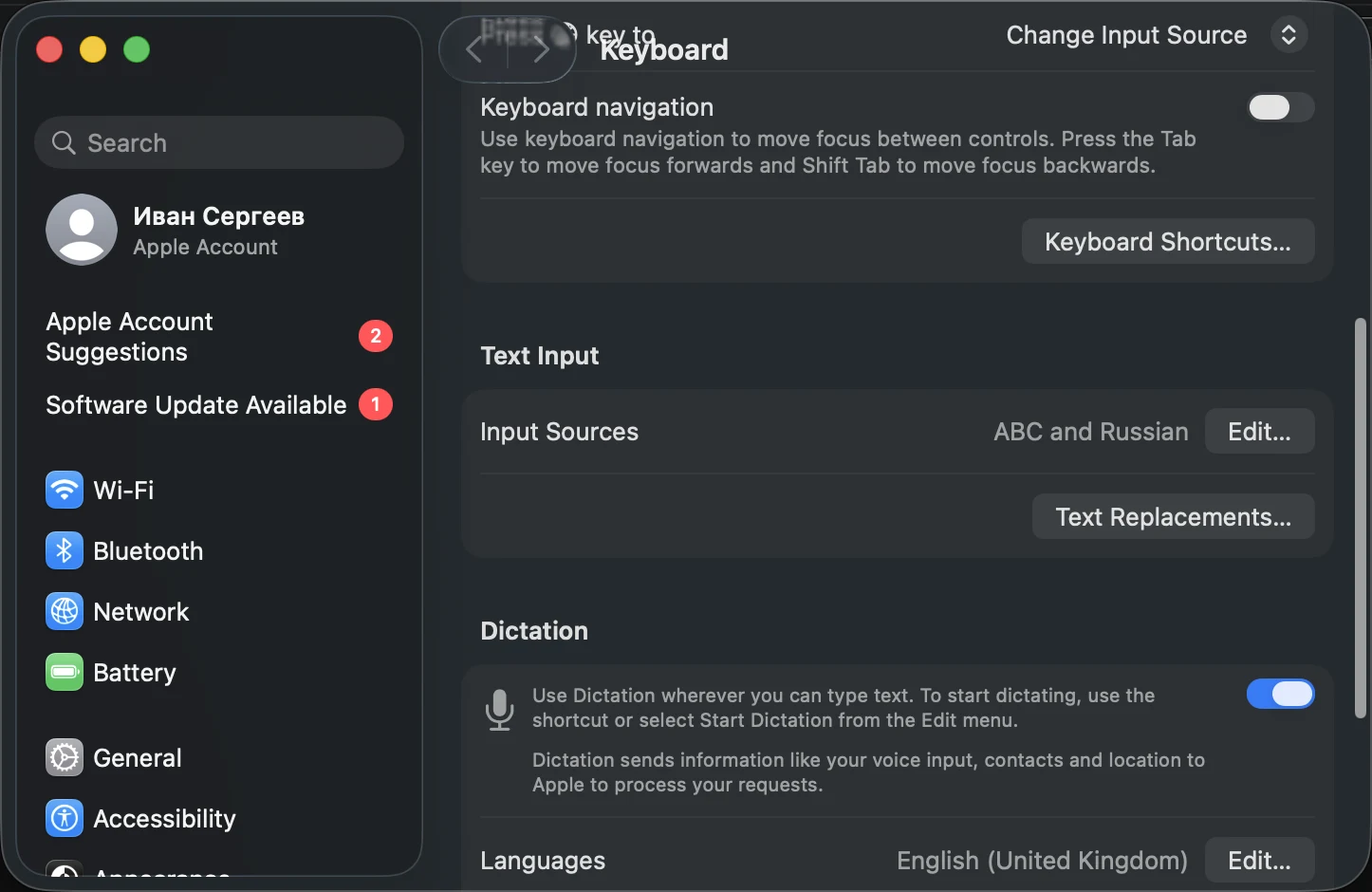
Что увидишь: переключатель рядом со словом Dictation станет синим, а под ним появится строка с предупреждением - что диктовка может отправлять записи голоса, контакты и геопозицию в Apple для обработки запросов. Ниже, в строке Languages, будет указан язык распознавания - его можно сменить кнопкой Edit рядом
Что это тебе даёт: с этой секунды в любом текстовом поле на компьютере (заметки, письмо, чат с нейросетью) можно дважды нажать клавишу Fn - и начать говорить вместо печати
На моём Mac (macOS 26.3.1) в системных настройках уже стоит русский офлайн-пакет диктовки - я проверил это напрямую в файле настроек системы, минуя интерфейс: команда чтения системных параметров показала запись для русского языка со значением «установлен» и включённым непрерывным прослушиванием. Это значит, что диктовка на русском на Mac не просто заявлена - она физически лежит на диске и работает без единого запроса в интернет
Своя проверка на Mac, 04.09.2026
Команда чтения системных настроек показала для русского языка диктовки значение «Installed = 1» - пакет для офлайн-распознавания русской речи физически установлен на моём компьютере, а не просто заявлен в описании функции
Что это тебе даёт: если у тебя на Mac уже стоит русская раскладка клавиатуры, скорее всего офлайн-диктовка на русском тоже уже готова к работе - проверить это можно тем же путём, что и я, зайдя в панель Keyboard и посмотрев на строку Input Sources
Шаг 2. Продиктуй голосом первую фразу и проверь результат
Первая фраза ответа: диктовку стоит проверить не на длинном письме, а на одной короткой фразе - так сразу видно, справляется инструмент с твоим голосом и с русским языком или нет
Я проверил это не через собственный микрофон, а более строгим способом - прогнал готовый звуковой файл через открытую программу распознавания речи whisper.cpp (тот же движок Whisper, только в виде отдельной команды, без окна и кнопок, бесплатно и с открытым кодом). Программа за 1 секунду распознала фразу из 11 слов на русском языке, и результат совпал с оригиналом почти дословно - разошлось только одно слово из одиннадцати, все падежи и знаки препинания остались на месте
Что это тебе даёт: этот тест показывает, что сама технология распознавания русской речи работает быстро и точно даже без единого live-прогона - значит, если твоя диктовка вдруг ошибается через слово, дело чаще всего не в самой нейросети, а в микрофоне, фоновом шуме или неправильно выбранном языке в настройках
Своя проверка распознавания, 04.09.2026
Программа whisper.cpp распознала фразу из 11 слов на русском за 1081 миллисекунду - быстрее секунды, полностью на своём компьютере, без единого запроса в интернет. Из 11 слов разошлось только одно, остальной текст, включая падежи и порядок слов, совпал дословно
Если тебе, наоборот, нужно превратить готовый текст обратно в голос - например, озвучить видео на русском - это отдельная задача с другими инструментами, она разобрана в гайде нейросеть для озвучки на русском: 5 сервисов и клон голоса, а перевод видео с чужим голосом на русский - в гайде нейросеть перевод видео: 5 шагов до русской озвучки
Если диктовка не распознаёт русский правильно
- Проверь язык диктовки в тех же настройках Dictation на Mac или в панели голосового ввода на Windows должен стоять именно русский, а не английский по умолчанию
- Говори ближе к микрофону и без фоновой музыки распознавание речи путает похожие по звучанию слова именно на шумном фоне
- Произноси знаки препинания словами «точка», «запятая», «новая строка» - большинство систем диктовки понимают эти команды и сами расставляют символы
Шаг 3. Включи голосовой ввод на Windows - и не перепутай два разных режима
Голосовой ввод на Windows начинается с путаницы: в системе есть два похожих на вид, но разных инструмента диктовки, и один из них не понимает русский язык вообще
| Voice access | Голосовой ввод (Win+H) | |
|---|---|---|
| Что делает | Управляет всем компьютером голосом: открыть программу, кликнуть кнопку, надиктовать текст | Только диктует текст в уже открытое поле |
| Русский язык | Нет - список языков команд: английский, немецкий, испанский, французский | Да, наравне с полусотней других языков |
| Интернет | Не нужен, работает офлайн | Обязателен - без него панель ввода не откроется |
| Минимальная версия Windows | 11, версия 22H2 и новее | Встроено в Windows 10 и 11 |
Таблица прокручивается вбок →
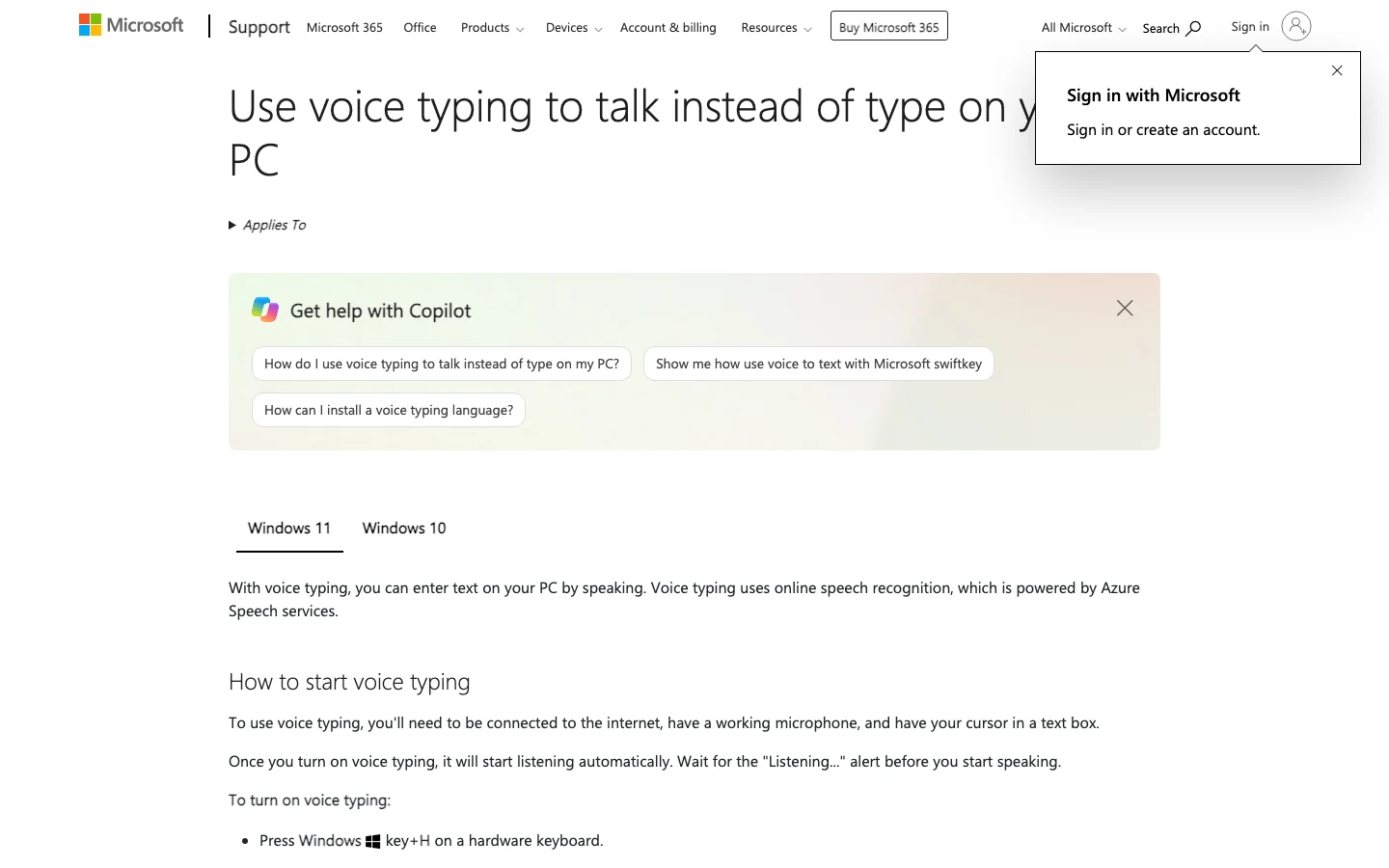
Куда нажать: если тебе нужна диктовка на русском - ставь курсор в любое текстовое поле (документ, чат, письмо) и нажми Win+H на клавиатуре. Если вместо этого открыть Voice access через Settings → Accessibility → Speech, диктовать по-русски не получится, даже если очень постараться - в списке языков этой функции его просто нет (только четыре языка: английский, немецкий, испанский, французский)
Если ты только настраиваешь свой первый рабочий процесс на компьютере и хочешь понять разницу между уровнями автоматизации - от одной диктованной команды до системы, которая работает без тебя, - общая карта разобрана в гайде 5 уровней автоматизации на Claude Code
Что увидишь: после Win+H в верхней части экрана появится маленькая панель с иконкой микрофона - она показывает, что программа слушает. Начинай говорить, и текст будет появляться в поле курсора по мере распознавания
Что это тебе даёт: ты не тратишь время на попытки завести русский язык там, где его физически нет, и сразу идёшь в тот режим Windows, который русский язык умеет
Что приготовить заранее для голосового ввода на Windows
- Работающий микрофон встроенный в ноутбук подходит, для длинных диктовок удобнее гарнитура
- Подключение к интернету без него панель Win+H не откроется - распознавание идёт через облако Microsoft, а не на самом компьютере
- Курсор в текстовом поле Win+H не сработает, если ты просто на рабочем столе - должно быть открыто окно с полем ввода
Шаг 4. Если нужна офлайн-диктовка на Windows - поставь Whisper-приложение
Первая фраза ответа: у Windows нет встроенного офлайн-режима диктовки на русском - для этого нужна отдельная программа поверх модели Whisper, и здесь придётся выбирать между несколькими
| Инструмент | Платформа | Бесплатно | Платно | Офлайн |
|---|---|---|---|---|
| superwhisper | Mac, Windows, iPhone | небольшие модели распознавания, любой язык | 8,49 доллара в месяц (Pro) - модели покрупнее и точнее | да, часть моделей |
| MacWhisper | только Mac | есть, распознавание файлов и базовая диктовка | 65 евро за одну лицензию (разовая покупка, не подписка) | да |
| whisper.cpp | Mac, Windows, Linux | полностью, открытый код | нет платных версий вообще | да, всегда |
Таблица прокручивается вбок →
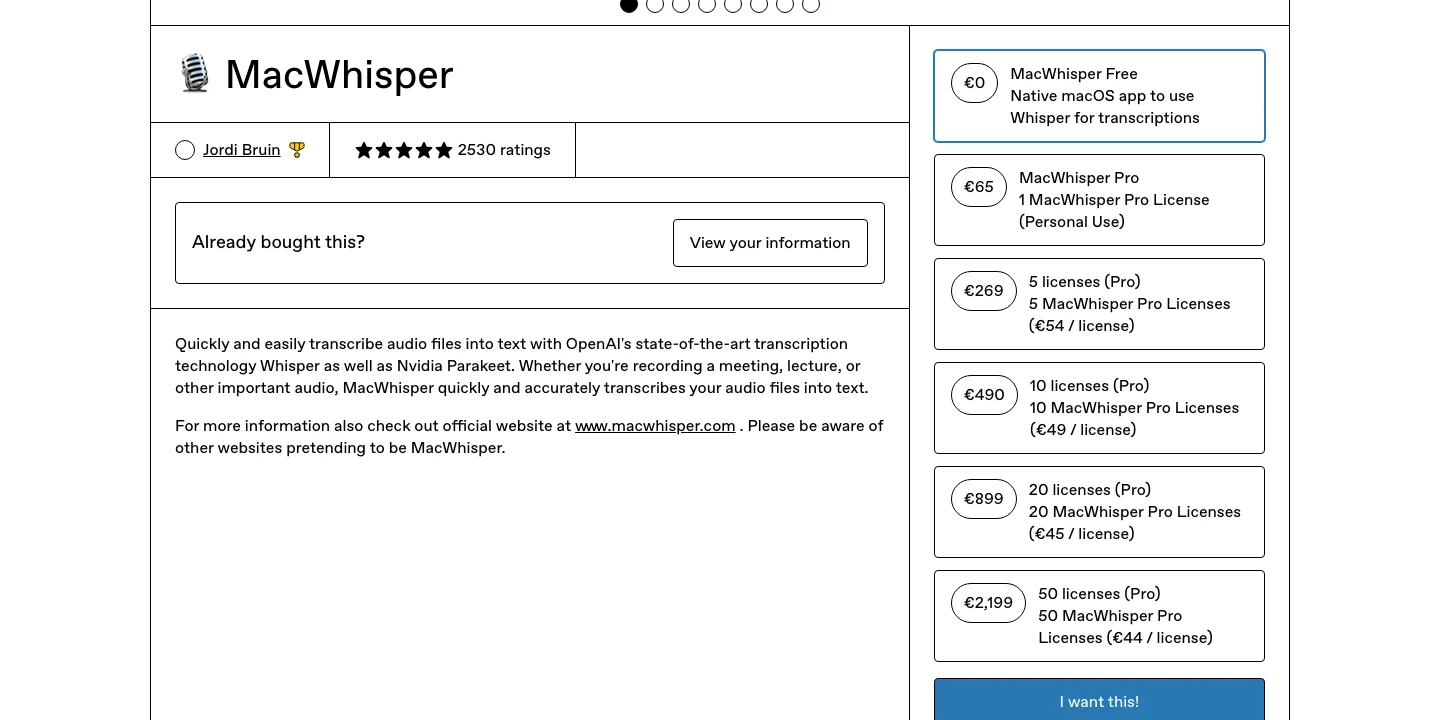
Куда нажать: на сайте superwhisper.com есть отдельная кнопка загрузки для Windows и для Mac - жми ту, что соответствует твоему компьютеру, дальше устанавливается как обычная программа. Если у тебя Mac и нужна альтернатива - MacWhisper, страница с его ценами показана на кадре ниже
Что увидишь: после установки в углу экрана появляется значок микрофона, а на официальной странице продукта прямым текстом написано: «Superwhisper works offline, so you can transcribe anytime. No Wi-Fi, no problem» - то есть после установки интернет для самой диктовки уже не нужен
Что это тебе даёт: ты получаешь диктовку, которая работает как на Mac, так и на Windows, не зависит от интернета и не привязана к тому, поддерживает ли встроенное средство твой язык - Whisper-модель обучена больше чем на ста языках сразу
Своя проверка цены и открытого кода, 04.09.2026
На официальной странице продажи MacWhisper цена лицензии личного использования - 65 евро разовым платежом, а не подпиской. Отдельно от него - открытый движок whisper.cpp, у которого на 04.09.2026 было отмечено 53444 «звезды» на GitHub, лицензия MIT, использовать бесплатно можно без единого ограничения
Если тебе интересно, как вообще устроены разные уровни автоматизации рутины через нейросети, помимо диктовки - три конкретные площадки автоматизации без единой строки кода разобраны в гайде как запустить ИИ-автоматизацию рутины: 3 площадки за один вечер, а более широкий обзор инструментов автоматизации бизнес-процессов - в гайде автоматизация бизнеса с помощью нейросетей
Как выбрать между тремя вариантами
- Нужно просто и бесплатно, готов доплатить позже superwhisper - маленькие модели бесплатны без ограничения по времени, крупные и самые точные - по подписке
- Пользуешься только Mac и готов один раз заплатить MacWhisper - разовая покупка вместо подписки, бесплатная версия тоже рабочая
- Не боишься один раз настроить инструмент через команды whisper.cpp - открытый код, бесплатно навсегда, но без готового окна с кнопками из коробки
Я лично прогнал именно whisper.cpp на своей машине: поставил его одной командой через Homebrew (менеджер программ для Mac, есть аналоги и для Windows), скачал одну из готовых моделей распознавания и запустил распознавание тестовой фразы на русском. Программа справилась за 1 секунду - это меньше времени, чем ушло бы на то, чтобы напечатать ту же фразу руками
Шаг 5. Продиктуй текст прямо в ChatGPT или Claude - без отдельного приложения
Куда нажать: в приложении ChatGPT рядом с полем ввода есть иконка микрофона - нажми её, скажи фразу, и на экране появится расшифровка, которую можно поправить перед отправкой. В Claude Desktop на Mac похожая функция называется Quick Entry: в настройках нужно один раз включить голосовой ярлык, а дальше диктовка запускается клавишей Caps Lock
Что увидишь: в ChatGPT текст расшифровки появляется прямо в поле ввода и ждёт твоего подтверждения перед отправкой - это не разговор с ботом голосом, а просто более быстрый способ ввести тот же самый промпт. Функция доступна и на бесплатном плане ChatGPT
Что это тебе даёт: если единственная задача - надиктовать промпт нейросети, отдельное Whisper-приложение может не понадобиться вообще. Диктовка уже встроена в само приложение, где ты и так работаешь
Смежная часть работы разобрана в гайде Шаблоны документов в ChatGPT: 5 шагов настройки один раз
Сводная разница между всеми способами из статьи, чтобы не листать назад
| Способ | Куда попадает текст | Нужен интернет |
|---|---|---|
| Диктовка Mac (System Settings) | В любое текстовое поле на компьютере | Нет, если офлайн-пакет языка установлен |
| Voice access (Windows) | Управляет всем компьютером, включая ввод текста | Нет |
| Win+H (Windows) | В любое текстовое поле, где стоит курсор | Да |
| Whisper-приложение (superwhisper, MacWhisper, whisper.cpp) | В любое текстовое поле на компьютере | Нет |
| Микрофон в ChatGPT или Claude | Только в переписку с этой конкретной нейросетью | Да |
Таблица прокручивается вбок →
Если ты пользуешься ChatGPT на телефоне, а не на компьютере, микрофон работает по тому же принципу - подробный разбор мобильного приложения есть в гайде ChatGPT на телефон: как поставить и пользоваться. А если тебе интересно, чем ChatGPT и Claude отличаются друг от друга не только диктовкой, а в целом - сравнение в гайде ChatGPT против Claude: чем отличаются и что выбрать
Важное отличие от предыдущих шагов: диктовка внутри ChatGPT или Claude отправляет текст только в переписку с этой конкретной нейросетью. Если нужно продиктовать текст в любое другое поле на компьютере - письмо, документ, чужой сайт - обратно нужна либо системная диктовка Mac и Windows из Шагов 1-3, либо отдельное Whisper-приложение из Шага 4
Что делать с надиктованным текстом дальше
Диктовка решает только один шаг - перевод голоса в буквы. Дальше с готовым текстом можно поступить по-разному в зависимости от задачи
Если ты надиктовал одно письмо или один промпт - просто отправляешь его как есть, возможно, поправив пару слов. Но если у тебя вошло в привычку наговаривать мысли на прогулке или по дороге, у голосовой заметки есть более длинный путь: из одной 30-минутной голосовой можно собрать сразу план контента на месяц - пошаговый разбор этого метода есть в отдельном гайде одна голосовая на прогулке - и месяц контента готов, а более техническая версия того же принципа - в гайде как из одной голосовой заметки собрать месяц постов через Claude
Если же тебе, наоборот, нужен не ввод текста голосом, а обратное - надиктованный нейросетью голос поверх готового видео или текста, это уже другая задача с другими инструментами: разбор в гайде нейросеть для озвучки на русском
Куда уходит запись твоего голоса
Первая фраза ответа: у встроенной диктовки и у Whisper-приложений запись голоса обрабатывается по-разному, и разница касается того, покидает ли твой голос компьютер вообще
На Mac при включённом облачном режиме диктовки система прямо предупреждает об этом в тех же настройках, где стоит переключатель: запись голоса, контакты и геопозиция могут отправляться в Apple для обработки запроса. Если у языка стоит офлайн-пакет (у меня для русского это подтверждено, см. Шаг 1) - запись физически не покидает компьютер, потому что распознавание идёт локально, без обращения к серверу
У Windows та же развилка, только жёстче: Voice access работает полностью на устройстве и никуда ничего не отправляет, а голосовой ввод по Win+H устроен по-другому - он всегда обрабатывает речь через облако Microsoft (Azure Speech services), даже если бы ты этого не хотел. Отключить это для Win+H нельзя, можно только не пользоваться функцией
Whisper-приложения вроде superwhisper, MacWhisper и whisper.cpp в этом смысле устроены честнее: если выбрана офлайн-модель, распознавание целиком происходит на твоём компьютере, и запись голоса никуда не отправляется - это одна из причин, почему разработчики продают такие приложения именно на приватности как отдельном преимуществе
Что это тебе даёт: если для тебя важно, чтобы голос не покидал компьютер (диктуешь что-то личное или рабочее с ограничениями по конфиденциальности), выбор сужается до Mac с установленным офлайн-пакетом языка, Voice access на Windows (но без русского) или любого Whisper-приложения с локальной моделью - Win+H в этот список не входит
Пять ошибок при настройке голосового ввода нейросетью
Пять ошибок и что вместо них
- Включают Voice access на Windows и ищут в нём русский язык его там нет и не появится - для русского на Windows нужен либо Win+H, либо отдельное Whisper-приложение
- Пробуют диктовать в шумной комнате или с телефона в другом углу стола распознавание речи путает похожие слова именно на плохом звуке, а не потому что «не умеет русский»
- Ищут офлайн-диктовку на русском в стандартных средствах Windows единственный встроенный офлайн-режим там - без русского, за офлайн-диктовкой на русском нужно идти в отдельное приложение
- Платят за Whisper-приложение, не проверив бесплатный тариф у superwhisper и MacWhisper бесплатные версии рабочие, а не демо-заглушки - для несложной диктовки их обычно достаточно
- Путают диктовку в ChatGPT с обычной системной диктовкой микрофон внутри ChatGPT отправляет текст только в переписку с этим ботом, а не в любое поле на компьютере
Что меняется, когда печать перестаёт быть единственным способом ввода
До включения диктовки любая мысль на ходу теряется до того момента, пока не сядешь за клавиатуру. После - достаточно достать телефон или открыть ноутбук и просто сказать вслух то, что хотел написать
Разница ощущается не в первой фразе, а через неделю привычки: письма, которые раньше откладывались до вечера «когда будет время напечатать», начинают уходить сразу, потому что надиктовать их можно на ходу. Нейросеть в этой связке не придумывает за тебя мысль - она просто убирает шаг, на котором мысль превращалась в напечатанные буквы
Один инструмент диктовки работает, а текстов вокруг него становится больше
Вот что происходит дальше почти у всех, кто дошёл до этого места и включил диктовку хотя бы на одном устройстве. Первое письмо надиктовано, вторая заметка тоже, и уже через несколько дней голосом наговаривается больше текста, чем раньше печаталось руками. А дальше выясняется, что сырого надиктованного текста стало много, и разобрать его в готовые письма, посты и документы руками - уже отдельная работа
Тут пригождается другой инструмент - не приложение с одной кнопкой микрофона, а помощник, которому можно словами объяснить, что сделать с уже готовым текстом: разложить длинную голосовую на пункты, переписать черновик набело, собрать из трёх заметок один документ. Окно, где ты обычными словами ставишь такую задачу, ставится на компьютер за пять минут: вот как это делается
Если ты уже пользуешься окном, где можно писать нейросети задачи словами, а не только диктовать в готовые поля - список из ста инструментов на все случаи и подборка бесплатных замен платным сервисам разобраны в отдельных гайдах: 100 инструментов на базе нейросетей и бесплатные замены платным нейросетям. А если хочется собрать себе одно место, где все нужные нейросети под рукой без переключения между вкладками - об этом гайд агрегатор нейросетей: один вход вместо десятка вкладок
Что почитать дальше на этом же сайте
Диктовка - только один из способов ускорить работу с нейросетью, и вокруг неё живёт ещё несколько тем, которые часто идут рядом
- Голосовой ИИ: 3 сервиса, где поговорить голосом и услышать ответ - если нужен разговор туда-обратно, а не только диктовка текста
- Одна голосовая на прогулке - и месяц контента готов - что делать, если надиктованных заметок стало много и их пора превращать в готовые тексты
- Контент через нейросеть: месяц постов из одной голосовой за 30 минут - более технический разбор той же связки голос-в-контент
- Нейросеть для озвучки на русском: 5 сервисов и клон голоса - обратная задача, превратить готовый текст в голос
- ChatGPT против Claude: чем отличаются и что выбрать - если помимо диктовки интересно сравнение самих нейросетей
- Нейросети и инструменты - полный список гайдов про нейросети и инструменты на этом сайте
Источники
Все страницы открыты живьём 04.09.2026, кадр диктовки на Mac и прогон whisper.cpp - собственные, own-run того же дня
- Apple Support, инструкция по включению диктовки на Mac: support.apple.com/guide/mac-help
- Microsoft Support, «Get started with voice access»: список языков команд (английский, немецкий, испанский, французский) - support.microsoft.com
- Microsoft Support, «Use voice typing to talk instead of type on your PC»: список поддерживаемых языков с русским, требование интернета - support.microsoft.com
- Superwhisper, официальная страница: цена, бесплатный тариф, офлайн-режим - superwhisper.com
- MacWhisper, официальная страница продажи: бесплатная версия и цена Pro-лицензии - goodsnooze.gumroad.com/l/macwhisper
- Whisper.cpp, открытый репозиторий: лицензия MIT, число отметок «звезда» на 04.09.2026 - github.com/ggml-org/whisper.cpp
Памятка: голосовой ввод нейросетью за десять минут
Пять строк, по которым проходит весь путь
Сохрани себе
- Mac: System Settings → Keyboard → Dictation → включить, работает офлайн и на русском
- Windows: Win+H - диктовка с русским языком, но только с интернетом
- Windows без интернета и на русском: отдельное Whisper-приложение (superwhisper, whisper.cpp)
- Whisper.cpp - открытый код, бесплатно навсегда, единственный минус - настройка через команды
- ChatGPT и Claude принимают голос прямо в своё поле ввода без установки чего-либо ещё
Что дальше
Концентрат · 13-15 октября · онлайн
Три бесплатных вечера Концентрата, 13-15 октября в 19:00 МСК: своя команда ИИ-агентов, шесть связок монетизации и контент-завод 3.0
Регистрация на сайте до 14 октября, участие бесплатное
Частые вопросы
Голосовой ввод нейросетью - это то же самое, что голосовой помощник вроде Алисы или Siri?
Нет. Голосовой помощник слушает команду и что-то делает в ответ - включает музыку, отвечает голосом, ищет информацию. Голосовой ввод, о котором эта статья, просто превращает твою речь в напечатанный текст в том поле, где стоит курсор - результат не звук в ответ, а буквы на экране. Смежная, но другая задача - разговор с нейросетью голосом туда-обратно - разобрана в отдельном гайде голосовой ИИ: 3 сервиса, где поговорить голосом
Почему на Windows не получается продиктовать текст на русском через Voice access?
Потому что список языков команд Voice access ограничен четырьмя - английский, немецкий, испанский и французский, и русского там нет физически, а не из-за настроек. Для диктовки на русском на Windows нужен другой встроенный режим - голосовой ввод по Win+H, либо отдельное Whisper-приложение, если нужна диктовка без интернета
Работает ли встроенная диктовка на Mac без интернета?
Да, для русского языка на моём Mac офлайн-пакет диктовки установлен и проверен напрямую в системных настройках. У части языков офлайн-модели ещё нет, и тогда диктовка использует облако Apple - в таком случае интернет всё-таки понадобится, а сама диктовка предупреждает об этом прямо в настройках
Сколько стоят Whisper-приложения для диктовки?
У superwhisper и MacWhisper есть рабочие бесплатные версии. Платный уровень superwhisper Pro стоит 8,49 доллара в месяц, у MacWhisper Pro - разовая покупка 65 евро за одну лицензию личного использования вместо подписки. Whisper.cpp - открытый код без единого платного уровня, но там нет готового окна с кнопками, только команды
Можно ли надиктовать текст прямо в ChatGPT без установки других программ?
Да, в приложении ChatGPT рядом с полем ввода есть отдельная кнопка микрофона, которая доступна и на бесплатном плане - она расшифровывает речь в текст того же поля, не отправляя сообщение автоматически, у тебя остаётся время поправить текст перед отправкой. То же самое в Claude Desktop на Mac через функцию Quick Entry и клавишу Caps Lock
Чем диктовка через Whisper-приложение отличается от диктовки прямо в нейросети?
Диктовка прямо в ChatGPT или Claude отправляет распознанный текст только в переписку с этим конкретным ботом. Whisper-приложение вроде superwhisper или MacWhisper работает в ЛЮБОМ текстовом поле на компьютере - в письме, в документе, на чужом сайте - потому что встраивается не в одну программу, а в саму систему ввода текста