ChatGPT · шаблоны документов
Шаблоны документов в ChatGPT: 5 шагов настройки один раз
С 9 июля 2026 года ChatGPT научился запоминать формат документа один раз и дальше подставлять в него только новые данные, без того, чтобы ты каждый раз заново объяснял структуру отчёта или коммерческого предложения. Функция называется Template-Creator, и она живёт внутри режима ChatGPT Work
К концу статьи ты будешь точно знать, где искать эту функцию, как собрать свой первый шаблон за пять шагов и что делать, если после выбора готового шаблона ничего не происходит - это самая частая заминка новичков

Открой ChatGPT, в строке ввода набери @Template-Creator, приложи один готовый файл отчёта или КП и опиши словами, что в нём должно меняться, а что оставаться неизменным. Через пару минут шаблон появится в твоей галерее, и дальше для нового отчёта нужно будет просто дать новые цифры - без повторного объяснения формата. Дальше в статье - что нужно для доступа и что делать, если шаблон не запускается сам
Что вообще значит «настроить шаблон один раз»
Обычно ты каждый раз заново объясняешь нейросети, каким должен быть отчёт: сколько разделов, какой заголовок, что писать в шапке. Шаблон в ChatGPT - это сохранённая связка «файл-образец плюс твои правила плюс ожидаемый вид результата». Один раз показываешь готовый пример и объясняешь словами, что в нём должно меняться от раза к разу, а что оставаться нетронутым - и дальше просто присылаешь новые цифры или факты, а ChatGPT сам собирает документ в том же виде
Это отличается от разового образца, который ты прикладываешь к одному-единственному запросу: такой файл ChatGPT забудет вместе с чатом, а сохранённый шаблон лежит в твоей личной галерее и доступен из любого нового разговора
Разница между разовым образцом и сохранённым шаблоном
- Разовый образец прикладываешь файл к одному чату, объясняешь формат словами, ChatGPT собирает один документ - в следующий раз объясняешь всё заново
- Сохранённый шаблон один раз собираешь связку «файл + правила», она остаётся в галерее - в следующий раз просто присылаешь новые данные
Перед стартом: проверь, что функция у тебя вообще есть
Куда нажать: функция называется ChatGPT Work и появилась 9 июля 2026 года как отдельная возможность внутри ChatGPT - по официальным данным OpenAI она недоступна на бесплатном тарифе и на тарифе Go, доступна на Plus (от $20 в месяц), Pro, Pro Lite, Business, Enterprise и Edu. Доступ раскатывался не всем тарифам одновременно: первыми его получили Pro, Pro Lite, Enterprise и Edu, следом Plus и Business
Что увидишь: если функция у тебя есть, в строке ввода чата при наборе символа @ появится пункт Template-Creator в списке подсказок. Если пункта нет - либо твой тариф ещё не входит в список выше, либо доступ до тебя ещё не докатился
Что это даёт: ты сразу понимаешь, стоит ли искать функцию дальше или нужно сначала сменить тариф
Если тариф под вопросом - подробный разбор цены и способов оплаты из России есть в отдельной статье ChatGPT Plus: цена, что даёт и 3 пути оплаты из России, а полную лестницу всех тарифов ChatGPT смотри в Тарифы ChatGPT: 7 ступеней и где не переплатить. Если платный тариф уже есть и вопрос только в оплате из России - в Как оплатить ChatGPT из России
Шаг 1. Открой конструктор шаблонов
Куда нажать: есть два способа попасть в конструктор, оба ведут в одно и то же место. Первый - прямо в строке ввода набери @Template-Creator и выбери его из подсказки. Второй - открой раздел Library (Библиотека) в левом меню, нажми New (Новый), затем View templates (Смотреть шаблоны) и там же будет пункт Create template (Создать шаблон)
Что увидишь: откроется отдельный диалог-конструктор, который задаёт вопросы по шагам - сначала попросит прикрепить файл-образец
Что это даёт: ты попадаешь в специальный режим, где ChatGPT не просто отвечает на вопрос, а собирает многоразовую заготовку под твою конкретную задачу
Шаг 2. Приложи один готовый документ как образец
Куда нажать: конструктор попросит приложить файл - подойдёт готовый документ Word (.docx), таблица Excel (.xlsx) или презентация PowerPoint (.pptx), либо ссылка на файл в Google Документах, если он уже открыт с доступом
Что увидишь: конструктор покажет, что файл принят, и предложит перейти к следующему шагу - описанию правил
Что это даёт: у ChatGPT появляется живой пример того, как должен выглядеть готовый результат - не абстрактное описание, а реальный документ с реальной структурой
Шаг 3. Опиши словами, что меняется, а что нет
Куда нажать: в текстовом поле конструктора напиши простыми словами две вещи - что в документе должно оставаться одинаковым при каждом использовании (шапка, разделы, порядок таблиц) и что должно подставляться заново (цифры, даты, имена, короткие выводы). Например: «структура из четырёх разделов и названия колонок в таблице не меняются, а цифры выручки, даты периода и абзац с выводом - каждый раз новые»
Что увидишь: конструктор подтвердит, что понял правила, и может задать уточняющий вопрос, если формулировка была нечёткой
Что это даёт: это единственный шаг, где ты действительно управляешь качеством будущего шаблона - чем точнее описал границу «одинаковое / новое», тем меньше придётся потом вручную поправлять готовый документ
Если нужен полный маршрут по этому шагу, он расписан в разборе Лендинг: что это простыми словами и 7 блоков
Три коротких примера формулировки правил
- Еженедельный отчёт «заголовок и четыре раздела не трогать, цифры выручки и абзац с выводом - новые каждую неделю»
- Коммерческое предложение «шапка с логотипом и структура блоков одинаковые, название услуги, цена и срок - подставляются под клиента»
- Протокол встречи «таблица с колонками «задача / ответственный / срок» не меняется, содержимое строк - из каждой новой встречи»
Шаг 4. Установи шаблон в свою галерею
Куда нажать: после того как правила описаны, конструктор покажет кнопку Install (Установить)
Что увидишь: шаблон появится в твоей личной галерее шаблонов - увидеть её можно через Library → View templates
Что это даёт: с этого момента шаблон существует отдельно от текущего разговора и доступен из любого нового чата, без повторной загрузки образца
Важная честная деталь: по умолчанию установленный шаблон личный, то есть видишь его только ты. Если работаешь в команде и хочешь, чтобы шаблоном пользовались коллеги, его нужно отдельно упаковать как плагин и попросить администратора рабочего пространства опубликовать его для нужных ролей - это отдельное действие, не часть обычной установки
Шаг 5. Как пользоваться готовым шаблоном
Куда нажать: в новом чате набери в строке ввода @Documents, @Spreadsheets или @Presentations в зависимости от типа документа, откроется галерея шаблонов - выбери свой и нажми Use template (Использовать шаблон)
Что увидишь: в поле ввода появится готовый запрос, собранный из твоего шаблона - его можно проверить глазами и при необходимости поправить
Что это даёт: экономия именно в этом моменте - формат уже задан, тебе остаётся только вписать новые данные и отправить запрос
Частая заминка новичка: сам выбор шаблона ещё не запускает задачу. По прямому предупреждению OpenAI, после клика на шаблон нужно проверить получившийся запрос в поле ввода и самому нажать отправку - если просто выбрать шаблон и ничего не нажать, ChatGPT будет молча ждать
Честно: саму галерею шаблонов внутри ChatGPT своими глазами я не видел - для этого нужен тариф Plus и выше, которого у меня нет. Описание шага 5 выше построено на официальной справке OpenAI, а не на своём скриншоте интерфейса
Подробности собраны в соседней статье: Как проверить текст через ИИ
Что ChatGPT умеет делать с шаблоном, кроме документов Word
По официальному описанию OpenAI, ChatGPT Work поддерживает не только .docx-файлы: если у тебя подключён Google Workspace, шаблон работает напрямую с Google Документами, Таблицами и Презентациями - об этой связке подробно в ChatGPT в Google Таблицах: 3 способа связки из России. Для Microsoft Excel на компьютерном приложении есть отдельное дополнение ChatGPT for Excel - без него таблицы Excel тоже открываются, но часть удобств десктопного приложения доступна только через этот аддон; общий разбор работы нейросетей с таблицами - в ИИ для таблиц Excel: 4 шага и 3 числа против кривой цифры и в Нейросеть для Excel: как получить формулу и убрать 5 ошибок
Если документ, который ты собираешь по шаблону, идёт дальше на подпись или согласование - смотри отдельный разбор Нейросеть для документов: 6 шагов от файла до подписи
Таблица: что подходит для образца шаблона
| Тип файла | Подходит для образца | Нужна ли отдельная настройка |
|---|---|---|
| Документ Word (.docx) | Да | Нет |
| Таблица Excel (.xlsx) | Да | Аддон ChatGPT for Excel для полного набора функций на компьютере |
| Презентация PowerPoint (.pptx) | Да | Нет |
| Google Документ / Таблица / Презентация | Да | Нужен подключённый Google Workspace |
Таблица прокручивается вбок →
Мой собственный прогон принципа
У меня нет тарифа с доступом к ChatGPT Work, поэтому саму функцию Template-Creator я своими руками не запускал - честно об этом говорю. Но сам принцип «настрой связку один раз, дальше давай только новые данные» я лично проверил в соседнем инструменте: в своём проекте Claude я один раз загрузил файл-образец еженедельного отчёта и словами описал правило - структура из четырёх разделов не меняется, а цифры и даты подставляются заново
4 отчёта подряд я собрал одной и той же связкой без единого повторного объяснения формата - каждый раз менялись только даты периода и три цифры выручки, структура и заголовки разделов остались идентичными
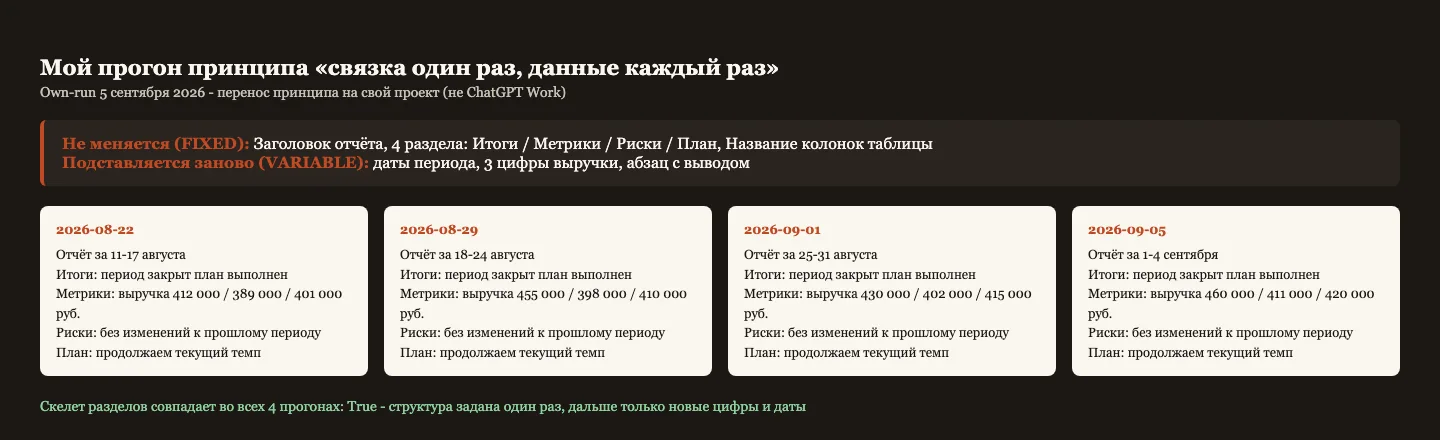
Это перенос принципа на соседний инструмент, а не прогон именно ChatGPT Work - механика в обоих случаях одна и та же (сохранённая связка «образец + правила»), но кнопки и названия у Claude свои. Если у тебя уже есть доступ к ChatGPT Work, шаги 1-5 выше проведут тебя тем же путём внутри самого ChatGPT
Чем шаблон отличается от готового промпта, который просто копируешь
Если тебе нужен не свой формат, а уже готовый чужой промпт для отчёта - это другая задача, и для неё у меня есть отдельная статья с шестью готовыми промптами под разные форматы (отчёты, письма, презентации): 6 промптов для Claude, которые делают за тебя отчёты, письма и презентации. Разница простая: готовый промпт ты копируешь и один раз используешь, а шаблон из этой статьи ChatGPT запоминает сам и предлагает при каждом новом запуске без повторного копирования
Если нужен разбор именно того, как нейросеть пишет один конкретный отчёт через Claude Code, а не через встроенную функцию сервиса - об этом отдельная статья: Как нейросеть пишет отчёт: 3 промпта и своя команда
Если задача сузилась именно до презентаций и файла PowerPoint - смотри Как сделать презентацию в ChatGPT: 3 двери от OpenAI до файла
Три частые ошибки при настройке первого шаблона
Первая ошибка - слишком общее описание правил вроде «сделай красиво»: конструктор не поймёт, где граница между постоянным и переменным, и итоговый шаблон будет каждый раз требовать ручной правки. Вторая - попытка приложить сразу несколько разных примеров вместо одного: конструктор ждёт ОДИН образец на один шаблон, для второго формата нужен отдельный проход конструктора. Третья - забыть, что выбор готового шаблона в галерее не запускает задачу сам: нужно проверить получившийся запрос и нажать отправку, об этом подробно в шаге 5 выше
Таблица: три ошибки и что сделать вместо них
| Ошибка | Что происходит | Что сделать вместо |
|---|---|---|
| Расплывчатое описание правил | Шаблон путает постоянное и переменное, результат требует правок | Назвать конкретные разделы и поля, которые не меняются |
| Один шаблон на несколько форматов | Конструктор путает структуру разных документов | Один проход конструктора - один формат документа |
| Клик по шаблону без отправки | Задача не запускается, ChatGPT ждёт | Проверить готовый запрос и самому нажать отправку |
Таблица прокручивается вбок →
Шаблон в галерее и файл в Project - разные механики
Шаблон из Template-Creator и файл, один раз загруженный в Project, решают разные задачи, хотя обе называют «настроить один раз». Файл в Project - это справочный материал, который просто лежит рядом с разговором и доступен ChatGPT для контекста в любом чате внутри этого проекта. Шаблон из Template-Creator - это активная связка «образец плюс правила», которая сама предлагает готовый запрос при выборе, а не просто лежит доступной для чтения
Таблица: файл в Project против сохранённого шаблона
| Файл в Project | Шаблон Template-Creator | |
|---|---|---|
| Что это | Справочный документ для контекста | Активная связка «образец + правила» |
| Как запускается | ChatGPT сам решает, когда его использовать | Ты сам выбираешь шаблон через @Documents и запускаешь |
| Нужен ли новый запрос | Да, формулировка задачи каждый раз своя | Нет, готовый запрос собирается автоматически |
| Где живёт | Внутри конкретного Project | В общей галерее шаблонов, доступен из любого чата |
Таблица прокручивается вбок →
Что ещё почитать про нейросети для рутинных задач
Если тема шаблонов и повторяемых форматов тебе интересна шире, вот что можно почитать в разделе про промпты:
- 6 промптов для Claude, которые делают за тебя отчёты, письма и презентации
- Как нейросеть пишет отчёт: 3 промпта и своя команда
- Как сделать презентацию в ChatGPT: 3 двери от OpenAI до файла
- Нейросеть для документов: 6 шагов от файла до подписи
- Claude и создание презентаций: разбор способа
- Отчёт AISI про Claude и ChatGPT: 19 честных случаев
Про таблицы и документы в паре с нейросетью: - ChatGPT в Google Таблицах: 3 способа связки из России - ИИ для таблиц Excel: 4 шага и 3 числа против кривой цифры - Нейросеть для Excel: как получить формулу и убрать 5 ошибок
Про сам ChatGPT и его возможности: - ChatGPT на русском: как настроить и пользоваться - ChatGPT vs Claude: что выбрать для своих задач - ChatGPT Plus: цена, что даёт и 3 пути оплаты из России - Тарифы ChatGPT: 7 ступеней и где не переплатить - Как оплатить ChatGPT из России - Как ChatGPT выбирает источники: разбор 3 ботов OpenAI - Claude Cowork против ChatGPT Work: 2 режима, цены - Нейросеть для работы: с чего начать - ИИ-ассистент: как настроить личного помощника
Источники
Все источники проверены прямым запросом 5 сентября 2026 года
- OpenAI: ChatGPT is now a partner for your most ambitious work - анонс режима Work, 9 июля 2026 - официальное объявление функции
- OpenAI Help Center: ChatGPT app templates - официальная инструкция по Template-Creator
- OpenAI Help Center: Creating and editing documents, spreadsheets, and presentations with ChatGPT Work - официальное описание работы с форматами файлов
- OpenAI Help Center: Projects in ChatGPT - официальная документация по смежной механике сохранения контекста
- Kolena: ChatGPT Work for AI Document Workflows: What It Automates - независимый разбор автоматизации документов
- Remio: ChatGPT Work Document, Spreadsheet, and Presentation Editing Puts Office Suites on Notice - независимый обзор функции
Памятка: как настроить шаблон документа в ChatGPT
Пять шагов, которые закрывают всю задачу
Сохрани себе
- Проверь, что у тебя тариф Plus и выше - без него функции Template-Creator в списке
@не будет - Набери
@Template-Creatorв строке ввода или зайди через Library → New → View templates → Create template - Приложи один готовый файл-образец и словами опиши, что меняется, а что остаётся неизменным
- Нажми Install, чтобы шаблон сохранился в личной галерее
- В новом чате набери
@Documents/@Spreadsheets/@Presentations, выбери шаблон, проверь готовый запрос и сам нажми отправку
Куда это ведёт
Один настроенный шаблон экономит время на каждом следующем отчёте, но не решает саму задачу роста
Функция выше убирает рутину объяснения формата заново.
Регистрация на сайте до 14 октября, участие бесплатное
Частые вопросы
Шаблон работает только в ChatGPT Work или в обычном чате тоже?
Template-Creator и готовые шаблоны - часть режима ChatGPT Work, отдельного от обычного чата. В обычном чате Chat можно один раз прикладывать образец к разговору, но эта связка не сохранится как многоразовый шаблон - для повторного использования нужен именно режим Work
Сколько шаблонов можно сохранить?
Официальная документация OpenAI не называет верхнего предела числа шаблонов в личной галерее. Ограничение, которое подтверждено официально - это число файлов, которые можно держать загруженными в связанном Project (до 40 для команд), но это отдельная механика, не сам счётчик шаблонов
Можно ли поделиться своим шаблоном с коллегой?
Да, но не напрямую. По умолчанию шаблон личный. Чтобы дать доступ команде, его нужно упаковать как плагин и попросить администратора рабочего пространства опубликовать его для нужных ролей - обычная кнопка Install в этом не участвует
Я выбрал шаблон, но ChatGPT ничего не делает - в чём дело?
Это самая частая заминка. Выбор шаблона только подставляет готовый запрос в поле ввода - саму задачу нужно запустить вручную, проверив текст запроса и нажав отправку. Просто клик по шаблону задачу не стартует
PowerPoint точно поддерживается?
В браузере - да, через @Presentations в галерее шаблонов. Ограничение касается только десктопного приложения ChatGPT: на старте оно не включало полный сценарий работы с PowerPoint внутри самого приложения, но это не значит, что презентации в принципе недоступны - веб-версия работает с ними полноценно