Таблицы и нейросети · сентябрь 2026
ChatGPT в Google Таблицах в 2026: 3 способа связки из России
Открыть чат ChatGPT в соседней вкладке и переносить ответы в таблицу руками - рабочий, но медленный путь. Есть 3 способа встроить ChatGPT прямо в саму Google Таблицу, и они закрывают разные задачи: от кнопки, которая всё делает сама, до честного «просто вставляй текст руками, но по понятной схеме»
К концу статьи ты будешь знать: как поставить готовое расширение и написать первую GPT-формулу в ячейке, как собрать свою функцию через Apps Script на собственном ключе OpenAI без единой лишней надстройки, и что из всего этого реально открывается из России без VPN, а где всё равно упираешься в барьер оплаты. Если у тебя не Google Таблицы, а Excel - там своя механика подключения, я разбирал её отдельно в гайде нейросеть для Excel: формула и 5 ошибок
Как только формула в ячейке даст первый ответ после способа 1, дальше читать проще: способы 2 и 3 - это уже выбор между «свой код» и «вообще без надстроек», а не новый старт с нуля
Из 3 способов подключить ChatGPT к Google Таблицам выбирай по одному вопросу: нужна кнопка «поставил и работает» или контроль над каждым запросом и его ценой? Первое закрывает расширение из официального магазина Google, второе - свой код с личным ключом OpenAI. Если Таблицы нужны просто как хранилище для текста из чата, надстройка вообще не нужна - работает третий, самый простой путь
Три способа коротко: что выбрать под свою задачу
Все три способа решают одну и ту же задачу - получить ответ нейросети внутри самой таблицы - но разной ценой по деньгам, времени настройки и контролю
| Способ | Сколько занимает настройка | Нужен ли платёж | Кому подходит |
|---|---|---|---|
| Расширение из Marketplace | 5 минут | бесплатный старт, потом по использованию | нужен результат сразу, без своего кода |
| Свой код на ключе OpenAI | 30-40 минут | оплата отдельно от подписки ChatGPT | нужен контроль над форматом ответа и ценой каждого запроса |
| Без надстроек, через чат | 0 минут | как у обычного ChatGPT | Таблица нужна просто как хранилище текста |
Таблица прокручивается вбок →
Ниже - разбор каждого по шагам, начиная с самого быстрого пути
Способ 1. Расширение из Google Workspace Marketplace
Расширение - это как приложение для телефона, только оно ставится не на телефон, а внутрь самой Google Таблицы, и после установки появляется в её собственном меню
В официальном магазине дополнений Google больше одного варианта, я разбираю самое популярное: GPT for Sheets and Docs. Оно даёт готовую функцию =GPT(), которую можно вписать прямо в ячейку, как обычную формулу вроде суммы или среднего. Если ты пока не разобрался, чем вообще отличается бесплатный ChatGPT от платного, для этого есть отдельный разбор ChatGPT Plus: цена, что даёт и 3 пути оплаты из России
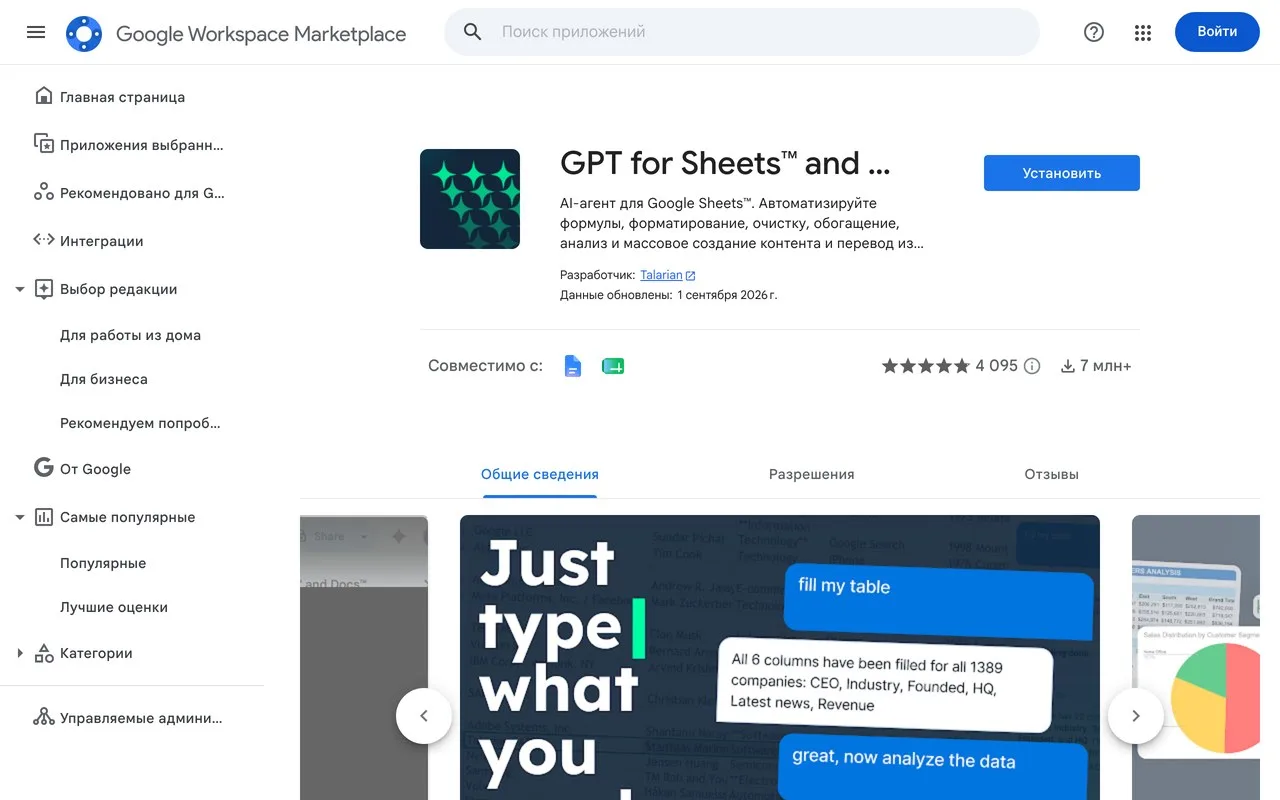
Я 03.09.2026 открыл живым браузером карточку расширения в официальном магазине Google и прочитал текст листинга целиком. Разработчик прямо пишет: «Установите дополнение (бесплатно для начала). Откройте боковую панель в Sheets. Опишите то, что вам нужно, своими словами». Отдельной строкой в разделе цен стоит: «Доступен бесплатный пробный период» и «Оплата по использованию: купите предоплаченный пакет кредитов, платите только за то, что используете». Карточка также прямо называет: «Приносите свой собственный ключ API AI» - то есть можно платить не через сам магазин, а напрямую сервису, чей ключ подключаешь
Что это значит на практике: устанавливаешь расширение без карты, получаешь пробные кредиты и первые запросы пишешь бесплатно. Дальше, если объём вырастет, покупаешь пакет кредитов - без обязательной ежемесячной подписки, оплата идёт только за фактически использованные запросы
По тексту самой карточки в магазине, установка происходит в три шага: меню «Расширения» в Google Таблице, дальше «Дополнения», дальше «Установить дополнения» - открывается тот же магазин, где стоит карточка на кадре выше. После установки в меню «Расширения» появляется новый пункт с названием дополнения
По тому же листингу, после установки сбоку экрана открывается панель, куда можно писать задачу обычными словами, а в ячейках становится доступна формула =GPT(...), куда первым аргументом идёт вопрос или ссылка на ячейку с текстом
Практический смысл для тебя: ChatGPT перестаёт быть отдельной вкладкой браузера и становится частью самой таблицы - формула считается один раз и остаётся в ячейке, как любая другая, пока её не пересчитают заново
Что реально можно делать формулой GPT прямо в ячейке
Формула =GPT() закрывает не одну задачу, а сразу несколько типовых операций с текстом и данными построчно
Что реально можно делать формулой GPT прямо в ячейке
- Написать формулу для соседнего столбца увидишь готовый текст ответа в самой ячейке, как обычное значение; работает по той же строке с данными, где стоит формула
- Массово перевести или переписать текст увидишь один ответ на каждую строку таблицы, если протянуть формулу вниз; расширение обрабатывает строки по очереди, а не всю таблицу разом
- Разметить и рассортировать данные увидишь категорию или метку рядом с каждой строкой; удобно для больших списков отзывов или заявок
Один нюанс, который экономит время с первого дня: расширение умеет работать через собственный ключ OpenAI или Anthropic вместо встроенных кредитов - это тот же принцип «приносишь свой ключ», разница только в том, что настройка идёт через готовое меню, а не через код. Формулировки запросов внутри формулы работают по тем же правилам, что и в обычном чате - если хочешь получать более точный ответ короткими фразами, у меня есть отдельный разбор как писать короткие промпты: 5 приёмов для ChatGPT и Claude
Сколько это стоит при реальной нагрузке
Бесплатный пробный пакет закрывает первые дни знакомства с формулой, а дальше цена зависит от того, сколько строк реально проходит через нейросеть каждый месяц
Разовая проверка десятка строк или перевод короткого списка задач укладывается в пробный пакет без единого платежа. Регулярная обработка сотен строк в неделю - категоризация заявок, перевод карточек товара, массовое обогащение базы клиентов - переводит расширение в платный режим: покупается пакет кредитов, а расход считается по фактическому объёму текста в запросе и ответе, а не по количеству формул. Чем короче формулировка запроса и чем короче ожидаемый ответ, тем меньше кредитов уходит на одну строку
Практический смысл для тебя: перед тем как протягивать формулу на тысячу строк разом, стоит проверить её на десяти строках и посмотреть, сколько кредитов ушло - это дешевле, чем переделывать весь диапазон заново после ошибки в формулировке запроса
Способ 2. Свой код на своём ключе OpenAI
Этот путь для тех, кому нужен полный контроль: свой формат запроса, своя логика обработки строк, и никакой сторонней надстройки между таблицей и OpenAI
Apps Script - встроенный в Google Таблицы редактор кода, куда можно вписать собственную функцию. Открывается он изнутри самой таблицы: меню «Расширения», затем «Apps Script» - и появляется отдельное окно с чистым полем для кода
По официальной справке Google, редактор открывается через пункт меню «Расширения», дальше «Apps Script» - появляется отдельное окно с чистым полем, куда вставляется готовая функция. Шаблон такой функции, обращающейся к сервису OpenAI, разбирают в открытых туториалах, например у JC Chouinard, где показана функция =GPT_SUMMARY(), вызывающая OpenAI напрямую
По тому же источнику, после сохранения функция становится доступна в любой ячейке таблицы, как обычная формула, а первый запуск запрашивает разрешение на доступ - это стандартный шаг Google для любого кода, который обращается в интернет
Практический смысл для тебя: формула считается по правилам, которые написал ты сам, а не разработчик стороннего расширения - удобно, когда нужен нестандартный формат ответа или своя логика обработки ошибок
С какого адреса на самом деле уходит запрос из своего кода
Здесь есть техническая тонкость, которая напрямую касается доступа из России. Официальная справка Google по механизму UrlFetchApp (это внутренняя часть Apps Script, которая умеет ходить в интернет за ответом) говорит прямо:
«Сервис URL Fetch использует сетевую инфраструктуру Google для повышения эффективности и масштабируемости. Запросы, отправляемые с использованием этого сервиса, поступают из определённого пула IP-адресов»
Google, справка по классу UrlFetchApp
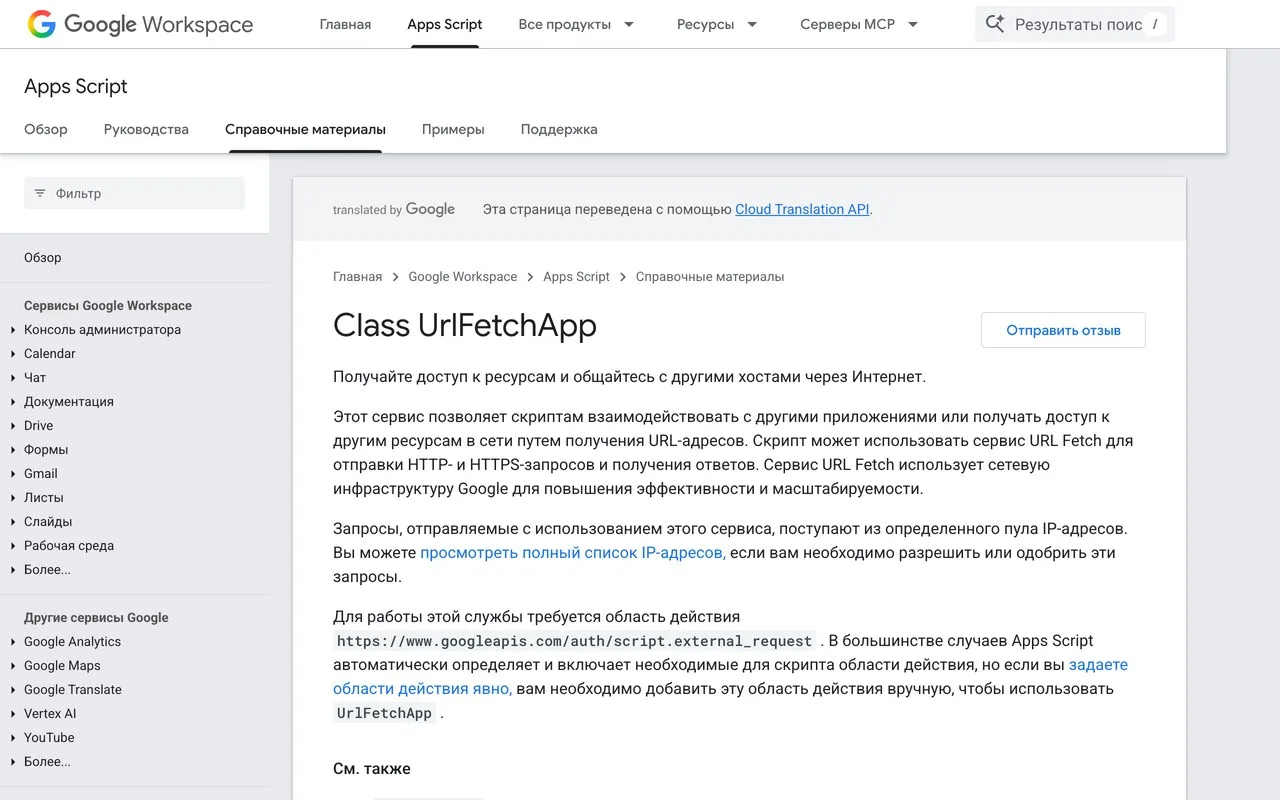
Я 03.09.2026 открыл живым браузером справку Google по механизму UrlFetchApp. Дословно там написано: запрос «поступает из определённого пула IP-адресов» самого Google, а не с компьютера пользователя. Значит технически сам вызов к OpenAI уходит с адресов Google, и российский адрес интернета твоего компьютера в этом запросе не участвует - VPN на сам вызов не нужен
Второй барьер: почему сам ключ OpenAI всё равно упирается в оплату
Это не отменяет второй барьер: у самого сервиса OpenAI есть отдельный список стран, которым разрешена работа с ключом, и Россия в этот список не входит
«Accessing or offering access to our services outside of the countries and territories listed below may result in your account being blocked or suspended» (доступ к сервисам за пределами перечисленных ниже стран и территорий может привести к блокировке или приостановке аккаунта)
OpenAI, список поддерживаемых стран для API
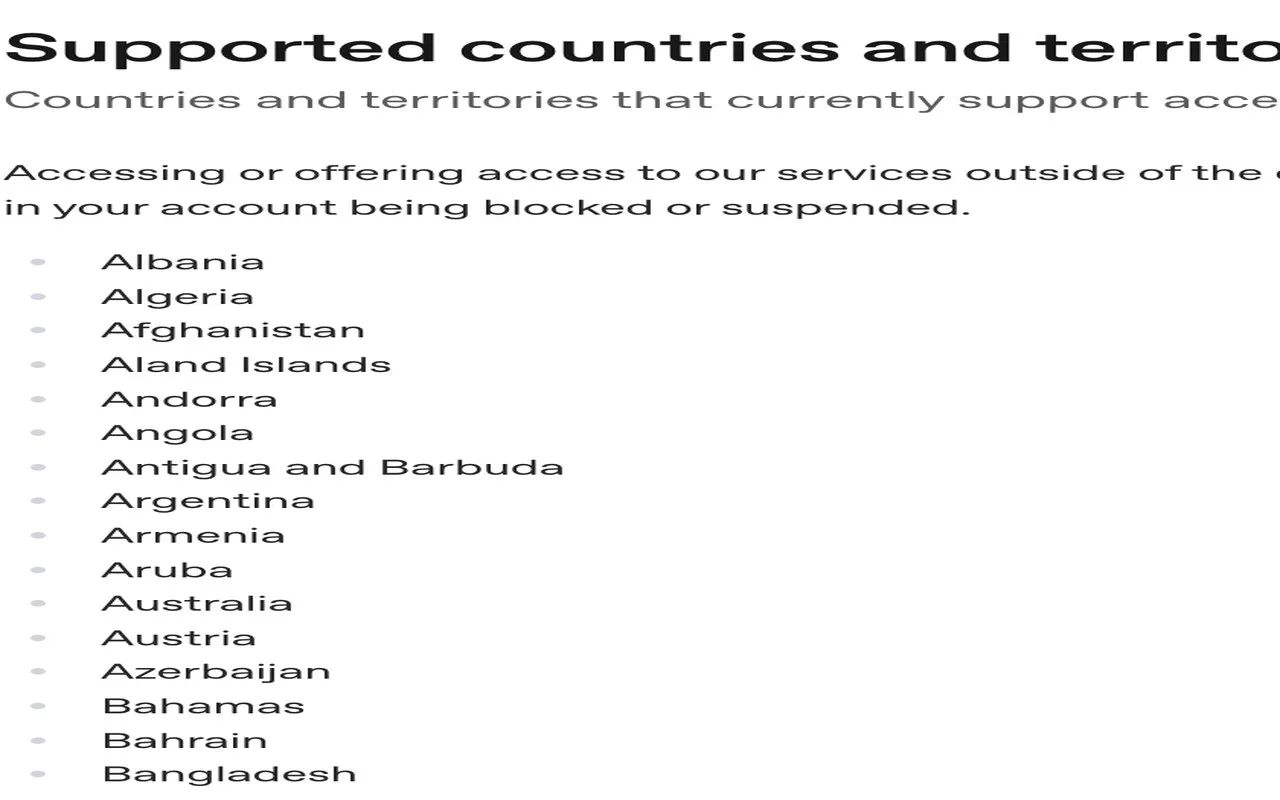
Я 03.09.2026 открыл этот список живым браузером и посчитал строки: 208 стран и территорий, рядом Казахстан, Армения, Азербайджан и Узбекистан, а России в перечне нет. Это та же цифра 208, которую я сверял на дату проверки того же дня и для подписки ChatGPT Plus в отдельном гайде про оплату - барьер один и тот же для обеих форм доступа, подписки и своего ключа
Значит связка распадается на два разных вопроса, и путать их нельзя: технически запрос уходит не с твоего адреса, а платёжный аккаунт OpenAI, к которому привязан твой ключ, всё равно обязан пройти тот же барьер оплаты, что и обычная подписка ChatGPT. Три рабочих пути закрыть эту связку - своя зарубежная карта, привязанная напрямую к аккаунту OpenAI, российский агрегатор, который берёт рубли и работает как прослойка между твоим кодом и OpenAI, или посредник, оформляющий оплату на твой личный аккаунт. Подробный разбор этих путей с ценами и рисками уже есть в отдельном гайде как оплатить ChatGPT из России: 4 способа и риски - механика оплаты своего ключа устроена так же, эта статья её не повторяет
Курс на день проверки: 86,99 ₽ за доллар по курсу ЦБ на 03.09.2026 - от него отталкивайся, если сравниваешь цену пакета кредитов в долларах со своим бюджетом в рублях. Если для оплаты нужна отдельная виртуальная карта, а не только способ разово провести платёж, я разбирал этот путь отдельно: виртуальная карта для оплаты нейросетей: 3 тарифа в 2026 году
Что это тебе даёт: понимание, где именно проходит граница ограничения. Не в самом коде и не в интернет-соединении твоего компьютера, а в стране, к которой привязан платёжный метод твоего аккаунта OpenAI
Способ 3. Без надстроек: чат и обычная вставка
Третий способ - самый простой и самый честный: никакого расширения, никакого кода, просто окно ChatGPT и обычная вставка текста
Работает он так: открываешь чат ChatGPT как обычно, задаёшь вопрос или просишь обработать текст, а готовый ответ вставляешь в нужную ячейку сочетанием клавиш, которым обычно копируешь текст. Google Таблица в этой схеме служит только местом, куда складывается результат - никакой связи между самим чатом и таблицей нет, и настраивать нечего
Последовательность действий простая: задача пишется в окне чата, готовый текст выделяется и копируется обычным сочетанием клавиш, а затем вставляется в нужную ячейку таблицы
Результат в ячейке появится как обычное значение, без формулы позади него - если исходные данные в чате изменятся, значение в ячейке само не обновится, его нужно будет обновить руками ещё раз
Практический смысл для тебя: способ работает при любом доступе к самому ChatGPT, не требует установки ничего лишнего и подходит для разовых задач, где пересчитывать формулу заново не нужно
Обратная сторона этого пути - именно отсутствие пересчёта. Если у тебя таблица с данными, которые меняются регулярно, и нужно, чтобы ответ обновлялся вместе с ними, ручная вставка каждый раз превращается в лишнюю работу - тогда стоит вернуться к одному из первых двух способов. Этот же путь удобен и с телефона, если таблица открыта не с компьютера - как ставить сам ChatGPT на телефон в России, я разбирал отдельно: 5 способов установить ChatGPT на Андроид и Айфон в России
Три частые ошибки при первой настройке связки
Все три ошибки повторяются у новичков вне зависимости от того, какой из трёх способов выбран, и все три легко проверить за минуту до того, как они испортят большой диапазон
Первая ошибка - протянуть новую формулу сразу на весь диапазон, не проверив её на одной-двух строках. Формула с ошибкой в формулировке запроса на тысяче строк - это тысяча одинаково неверных ответов и потраченные впустую кредиты или деньги за ключ
Вторая ошибка - забыть указать формат ответа в самом запросе. Без явного указания «ответь одним словом» или «ответь числом без пояснений» нейросеть по умолчанию пишет развёрнутый текст, который потом неудобно использовать дальше в вычислениях или сортировке
Третья ошибка - не сохранить копию таблицы перед массовой обработкой. Формула читает исходные данные и не портит их сама, но человеческая ошибка в диапазоне (не тот столбец, не та строка старта) при протягивании на сотни строк экономит время только тогда, когда есть куда вернуться
Как проверить, что формула не выдумала ответ
Формула для творческой задачи (перевод, пересказ, заголовок) можно доверять почти всегда: там нет единственно правильного ответа, и любой связный вариант годится
Формула для фактической задачи - другое дело: если в запросе просишь категоризировать товар по признаку, которого нет в исходных данных, или посчитать что-то, что требует внешнего знания, нейросеть может выдать правдоподобный, но неверный ответ. Проверка простая и та же, что для обычных формул: взять три произвольные строки результата и свериться с исходными данными глазами. Разошлось на трёх строках - переформулируй запрос, а не исправляй ответы вручную по одному
| Тип задачи | Насколько можно доверять | Что проверить |
|---|---|---|
| Перевод, пересказ, заголовок | доверять почти всегда | связность текста, а не точное совпадение с оригиналом |
| Категоризация по признаку из твоих же данных | доверять после выборочной проверки | три случайные строки сверить с исходными данными глазами |
| Расчёт или факт, которого нет в исходной строке | не доверять без проверки | попроси формулу назвать источник вывода прямо в ответе |
Таблица прокручивается вбок →
Что открывается из России без VPN
Три способа ведут себя по-разному с точки зрения доступа, и разница не там, где кажется на первый взгляд
Сама Google Таблица, меню «Расширения» и редактор Apps Script - это интерфейс Google, он работает из России так же, как любой другой сервис Google. Установка расширения из официального магазина тоже открывается без VPN: карточка, которую я снял для этой статьи, была доступна прямым запросом с обычного соединения
Барьер начинается не на уровне доступа к интерфейсу, а на уровне оплаты и привязки аккаунта. У расширения из способа 1 это оплата пакета кредитов через сам магазин или подключение стороннего ключа. У своего кода из способа 2 это привязка платёжного метода к аккаунту OpenAI. Способ 3 наследует ровно те же ограничения, что и обычный доступ к самому ChatGPT
Где именно барьер, а где его нет
- Интерфейс Google Таблиц и редактор Apps Script открывается без VPN, это обычный сервис Google
- Установка расширения из Marketplace открывается без VPN, карточка и кнопка установки доступны напрямую
- Запрос из своего кода к сервису OpenAI технически уходит с адреса Google, а не с твоего, поэтому VPN на сам запрос не нужен
- Оплата подписки, кредитов или ключа OpenAI упирается в барьер оплаты - тот же самый, что и у обычного ChatGPT из России
Если тебе нужен не сам этот запрос, а вообще широкий разбор, что из инструментов с нейросетями доступно из России в одном окне, у меня есть отдельная подборка доступ к нейросетям в одном окне. А если непонятно, с чего вообще начать доступ к самому ChatGPT из России, там же с нуля разобран путь: OpenAI ChatGPT: как зайти из России и получить ответ за 5 минут
Что машине можно доверить, а что решаешь сам
Формулу GPT в ячейке легко принять за замену собственной проверки, и это ошибка: нейросеть пишет текст, а достоверность этого текста по-прежнему проверяешь ты
| Работа | Кто делает | Почему так |
|---|---|---|
| Написать текст, перевод или категорию по описанию | нейросеть | текстовая генерация - её базовая работа |
| Проверить, что ответ не выдуман для важных данных | ты | у формулы нет доступа к реальности за пределами твоего запроса |
| Решить, какие строки обрабатывать пакетно | ты | нейросеть не знает контекст всей твоей таблицы, только то, что попало в запрос |
| Хранить платёжные данные и пароли клиентов | никто из вышеперечисленного | такие данные не стоит передавать ни в один сторонний сервис без явной необходимости |
Таблица прокручивается вбок →
Похожий разбор границы между тем, что считает машина, и тем, что остаётся за человеком, я делал для обычных формул Excel: нейросеть для Excel: как получить формулу и убрать 5 ошибок. Если же задача не «получить ответ в ячейке», а «понять, что вообще происходит в уже собранной таблице с цифрами» - это отдельная работа, и она разобрана в гайде как вытащить выводы из своей таблицы с помощью ИИ. А если запросов становится много и хочется понимать, за что именно списываются кредиты или деньги подписки, полная разбивка тарифов лежит в гайде тарифы ChatGPT в 2026: 7 ступеней и где не переплатить
Автоматизация цепочек вокруг таблицы
Формула в одной ячейке решает разовую задачу. Когда таких задач в цепочке несколько - принять данные, обработать нейросетью, отправить результат дальше по другому каналу - удобнее собирать это не формулами, а отдельным инструментом для цепочек действий
Я отдельно разбирал, как строится такая цепочка на n8n, включая узел с обращением к нейросети: n8n: как построить свою первую автоматизацию. Разница с этой статьёй простая: здесь про то, как получить один ответ внутри одной таблицы, там - как связать несколько шагов и сервисов в одну цепочку, где таблица может быть только одним из звеньев. Более широкий взгляд на то, какие процессы вообще стоит автоматизировать в первую очередь, я раскладывал в автоматизации бизнеса: считаем 5 процессов и берём первый
Что ещё почитать про нейросети в таблицах
- Нейросеть для Excel: как получить формулу и убрать 5 ошибок - если работаешь не в Google Таблицах, а в Excel, там своя механика подключения
- ИИ для таблиц Excel: 4 шага - более широкий разбор подготовки и работы с таблицами Excel через нейросеть
- Как вытащить выводы из своей таблицы с помощью ИИ - если задача не «получить формулу», а «понять, что происходит в уже собранных данных»
- n8n: как построить свою первую автоматизацию - когда одной формулы мало и нужна цепочка из нескольких шагов и сервисов
- Как оплатить ChatGPT из России: 4 способа и риски - подробный разбор способов оплаты, включая риски каждого
- Доступ к нейросетям в одном окне - что из инструментов с нейросетями открывается из России без лишних шагов
- Нейросети и ИИ-инструменты - вся подборка гайдов раздела
Источники
Все страницы открыты живым браузером 3 сентября 2026 года, кадры сняты в тот же день
- Google Workspace Marketplace: карточка GPT for Sheets and Docs - число оценок, условия бесплатного старта и модель оплаты по использованию
- OpenAI: список поддерживаемых стран - официальный перечень 208 стран и территорий, России в списке нет
- Google Apps Script: справка по механизму UrlFetchApp - официальное описание того, что запрос уходит с адресов Google, а не пользователя
- JC Chouinard: ChatGPT API to Google Sheets with Google Apps Script - открытый туториал с примером готовой функции, вызывающей OpenAI напрямую из Apps Script
- Курс ЦБ РФ на 3 сентября 2026 года: доллар 86,99 ₽ - официальный курс на день проверки цен в статье
Памятка: связка ChatGPT и Google Таблиц за один вечер
Семь строк, по которым проходит весь путь
Сохрани себе
- Реши сразу: нужна готовая кнопка (способ 1) или контроль над своим кодом (способ 2)
- Расширение ставится через «Расширения» → «Дополнения» → «Установить дополнения»
- Первые запросы расширения идут по бесплатному пробному пакету, без карты
- Свой код открывается через «Расширения» → «Apps Script»
- Запрос из своего кода технически уходит с адреса Google, VPN на сам вызов не нужен
- Барьер не в соединении, а в стране платёжного метода твоего аккаунта OpenAI
- Для разовой задачи без формул достаточно чата и обычной вставки текста
Следующий шаг
Одна таблица настроена, дальше можно собрать систему из нескольких
Формула для ChatGPT в ячейке или свой код на ключе OpenAI - это ты уже умеешь настроить сам
Три бесплатных вечера Концентрата, 13-15 октября в 19:00 МСК: своя команда ИИ-агентов, шесть связок монетизации и контент-завод 3.0
Регистрация на сайте до 14 октября, участие бесплатное
Частые вопросы
Можно ли использовать ChatGPT в Google Таблицах бесплатно?
Да, у расширения GPT for Sheets and Docs есть бесплатный пробный период без привязки карты - можно поставить его и написать первые формулы сразу. Дальше, если запросов становится много, покупается предоплаченный пакет кредитов, оплата идёт по факту использования, без обязательной ежемесячной подписки
Чем отличается расширение из Marketplace от своего кода на Apps Script?
Расширение - это готовое решение: ставишь, получаешь формулу =GPT() и боковую панель, ничего не пишешь сам. Свой код на Apps Script даёт полный контроль над форматом запроса и ответа, но требует один раз вставить готовую функцию и подключить собственный ключ OpenAI - подходит, когда стандартного расширения не хватает под конкретную задачу
Нужен ли VPN, чтобы формула ChatGPT сработала в Google Таблице из России?
Сам интерфейс Google Таблиц, установка расширения из магазина и запрос из своего кода к OpenAI не требуют VPN: интерфейс - это обычный сервис Google, а технический запрос уходит с адреса Google, а не с адреса твоего компьютера. Барьер отдельный и лежит не в соединении, а в оплате: платёжный метод, привязанный к аккаунту OpenAI, всё равно должен пройти тот же барьер, что и обычная подписка ChatGPT
Работает ли этот способ и с другими нейросетями, не только с ChatGPT?
Да, расширение GPT for Sheets and Docs умеет подключаться и к другим моделям через собственный ключ - в листинге отдельно указана поддержка нескольких провайдеров. Механика та же: устанавливаешь расширение один раз, дальше выбираешь, чей ключ подключить
Что делать, если формула в ячейке выдаёт ошибку вместо ответа?
Чаще всего причина - не хватает разрешений на первый запуск функции или закончились бесплатные кредиты расширения. Для своего кода на Apps Script первое, что стоит проверить, это подтверждение доступа к интернету при первом запуске - Google запрашивает его один раз. Если это формула из готового расширения, ошибка обычно означает исчерпанный лимит или проблему с подключённым ключом
Может ли ChatGPT в таблице испортить мои исходные данные?
Формула читает данные из указанной ячейки и пишет ответ в свою собственную - она не трогает исходные значения, если ты явно не попросишь их заменить. Тем не менее перед массовой обработкой большого диапазона стоит сохранить копию файла: это минута времени, которая экономит вечер, если формула была написана с ошибкой в диапазоне