Гайд · Claude Code · сентябрь 2026
Как обновить Claude Code в 2026 году: 4 способа под установку
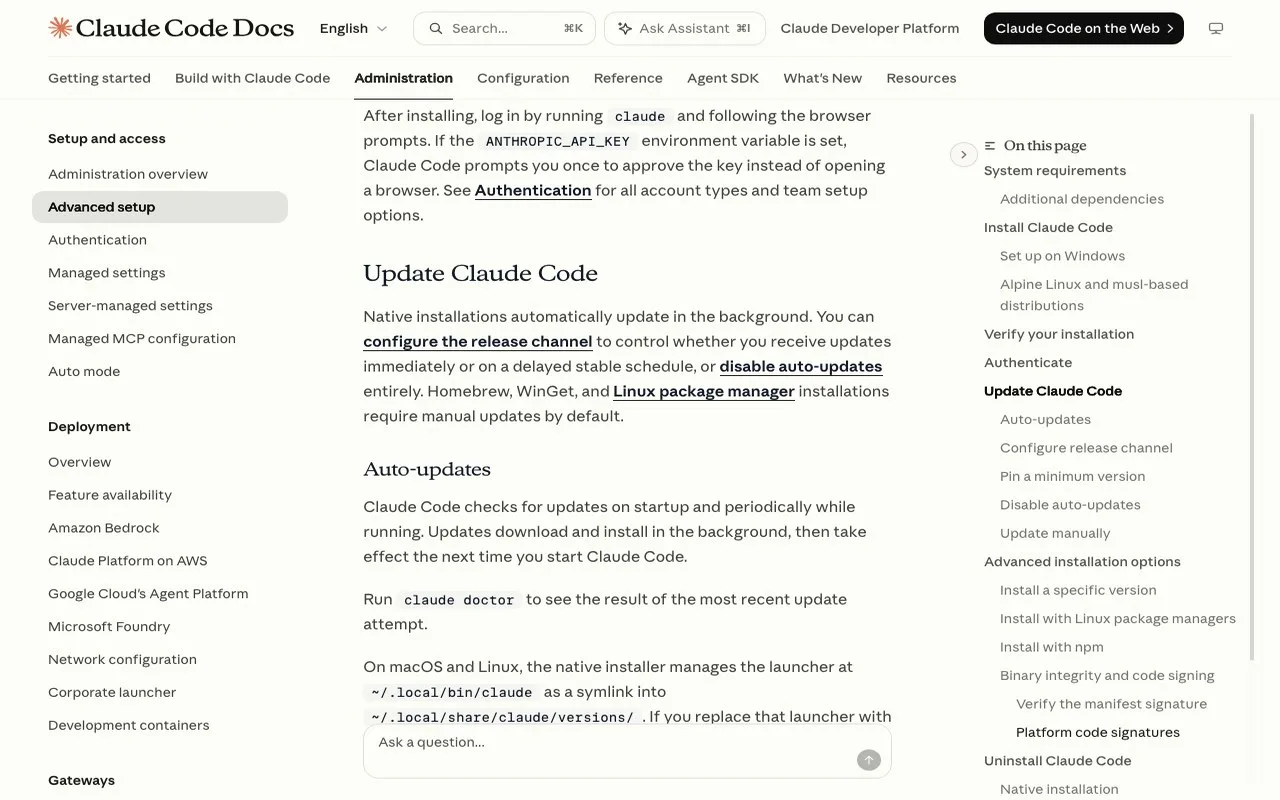
Ты открываешь свой ИИ-помощник через несколько недель после первой установки - а там всё те же ответы, что и раньше, хотя в новостях уже пишут про свежие функции. Причина обычно простая: у него 4 официальных способа установки, и команда claude update закрывает только один из них - остальные три обновляются каждый своей собственной командой.
Перед тем как писать эту статью, я лично проверил, каким способом обновляется моя собственная установка: у меня один из четырёх официальных способов, версия 2.1.261, и я прогнал все три команды из статьи на своей машине - claude update, claude doctor и команду переустановки с флагом latest. Все три отработали без единой ошибки, полный вывод без сокращений лежит рядом со статьёй
Открой окно, где обычно пишешь Claude Code задачи текстом, и набери claude update - за секунду она сама проверит, есть ли новая версия, и поставит её. Если ставил программу другим способом, та же цель достигается своей командой переустановки с явным словом latest в конце - официальный путь есть у каждого из 4 маршрутов установки, ни один не устарел. Проверить, что обновление реально прошло, можно командой claude --version сразу после
Почему обновление не выглядит одинаково у всех
Программу можно поставить минимум четырьмя разными способами: через официальный готовый установщик (скрипт с сайта Anthropic, который сам скачивает и раскладывает файлы по нужным папкам), через один из двух каталогов приложений (свой на Mac, свой на Windows) или через отдельный менеджер программ, которым обычно пользуются разработчики сайтов. У каждого способа своя логика доставки обновлений, и команда, которая обновляет один вариант, для другого варианта ничего не сделает. Если ты вообще ещё не ставил помощника и решаешь, каким способом лучше начать, у меня есть отдельный разбор именно этого выбора - установка Claude Code: с чего начать, а все материалы по инструменту собраны в разделе Claude Code.
Первый шаг всегда один и тот же независимо от способа установки: узнать, какая именно у тебя установка, прежде чем выбирать команду.
Шаг 1: узнай, как именно у тебя стоит Claude Code
Куда нажать: в окне Claude Code набери команду claude doctor и нажми Enter.
Что увидишь: несколько строк диагностики, среди которых первая - Running: <способ установки> (<версия>). Там будет одно из четырёх значений в зависимости от того, каким способом ты когда-то поставил программу - смотри таблицу ниже.
Что это тебе даёт: ты точно знаешь, какой из четырёх маршрутов обновления твой, и не тратишь время на команду, которая тебе не подходит. Если ты вообще не уверен, что такое это окно и где его найти на своём компьютере, начни с самого начала - настройка Claude Code с нуля: запуск и выбор модели. А если тебя интересует, где именно на компьютере хранятся все команды и настройки, о которых идёт речь дальше, - у меня есть отдельный разбор полного списка команд и слеш-команд Claude Code.
| Строка Running у тебя | Как ты ставил Claude Code | Какой раздел статьи твой |
|---|---|---|
| native | Скрипт curl/irm с официального сайта Anthropic | Шаг 2 |
| npm-global | npm install -g @anthropic-ai/claude-code | Шаг 4 |
| homebrew | brew install --cask claude-code | Шаг 3 |
| (не запускается вовсе) | WinGet на Windows | Шаг 3 |
Таблица прокручивается вбок →
Шаг 2: если стоит нативно - просто подожди или обнови вручную одной командой
Куда нажать: если торопиться некуда, можно ничего не делать - нативная установка сама проверяет новые версии при каждом запуске и части времени работы, скачивает и ставит их в фоне, а новая версия включается при следующем запуске программы. Если хочется получить обновление прямо сейчас, а не ждать следующего запуска, набери claude update.
Что увидишь: строку Checking for updates to latest version..., а следом либо Successfully updated from <старая версия> to version <новая версия>, либо Claude Code is up to date (<версия>), если новее ставить некуда.
Что это тебе даёт: подтверждение, что у тебя действительно последняя версия, без гадания по дате установки.
Свой прогон 5 сентября 2026 года: команда claude update у меня на машине честно вернула строку "Claude Code is up to date (2.1.261)" - подтверждение, что фоновое автообновление уже сработало само и версия действительно свежая. Следом claude doctor показал строку "Last update attempt: success" с датой того же дня - фоновая проверка реально происходит регулярно, а не раз в установку
Смежная часть работы разобрана в гайде Claude Fable 5.1: 3 факта из первоисточника про обновление
Шаг 3: если ставил через каталог приложений - обнови его собственной командой
Куда нажать: на Mac и на Windows есть свои отдельные программы-каталоги, через которые удобно ставить и обновлять сразу много других программ одной командой, не только этот помощник. У них своя логика обновлений, отдельная от готового установщика Anthropic - сами по себе они новые версии не проверяют и не ставят.
| Как ставил | Команда обновления |
|---|---|
Каталог на Mac, обычный канал (claude-code) | brew upgrade claude-code |
Каталог на Mac, канал latest (claude-code@latest) | brew upgrade claude-code@latest |
| Каталог на Windows | winget upgrade Anthropic.ClaudeCode |
| Linux (тоже каталог программ, только для Linux) | обычное системное обновление пакетов твоего дистрибутива |
Таблица прокручивается вбок →
Что увидишь: обычный вывод программы-каталога с номером новой версии в конце, если обновление было доступно, или сообщение, что программа уже последней версии.
Что это тебе даёт: обновление именно того способа установки, который у тебя реально стоит, без ложного ощущения, что программа обновляется сама (для этих двух каталогов это не так по умолчанию). Если ты работаешь на Windows и раньше не разбирался, чем отличается прямой запуск от запуска внутри Linux-прослойки, у меня есть отдельный подробный разбор - Claude Code на Windows: пошаговая установка.
Шаг 4: если ставил глобальным способом разработчика - обнови той же командой, что и установку
Куда нажать: набери npm install -g @anthropic-ai/claude-code@latest.
Это ещё один способ ставить программы, изначально придуманный для разработчиков сайтов и приложений, а не для обычных пользовательских программ. Помощника через него можно поставить точно так же, как через готовый установщик - разница только в самой команде и в том, кто следит за обновлениями.
Что увидишь: короткую строку вида changed 2 packages in 2s или похожую - программа молча переустановится на самую свежую версию.
Что это тебе даёт: гарантированно последнюю версию, независимо от того, сработало ли у тебя фоновое автообновление этого способа установки.
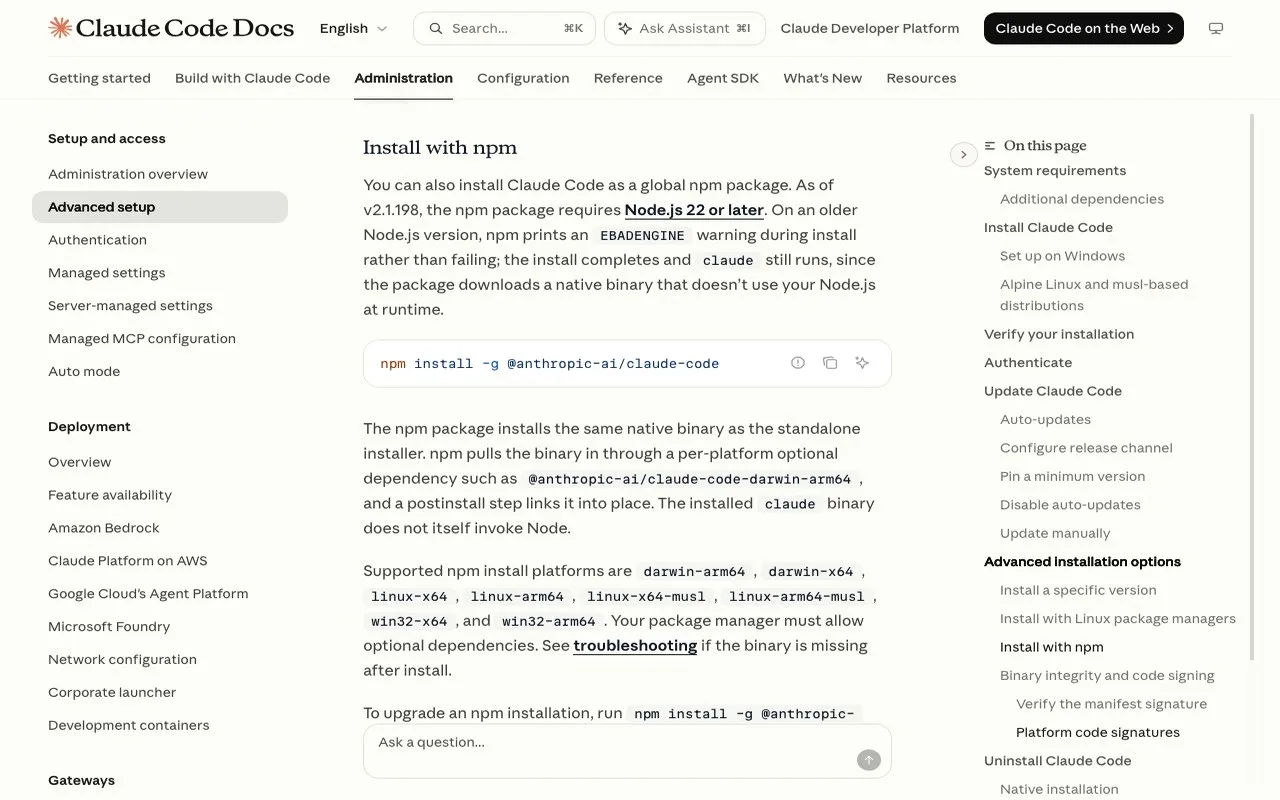
Важная деталь: команда обновления - НЕ npm update -g. Официальная документация Anthropic прямо предупреждает, что эта короткая команда учитывает версионные ограничения, заданные при первой установке, и может не довести тебя до самой новой версии. Рабочая команда - именно npm install -g @anthropic-ai/claude-code@latest, с явным словом latest в конце.
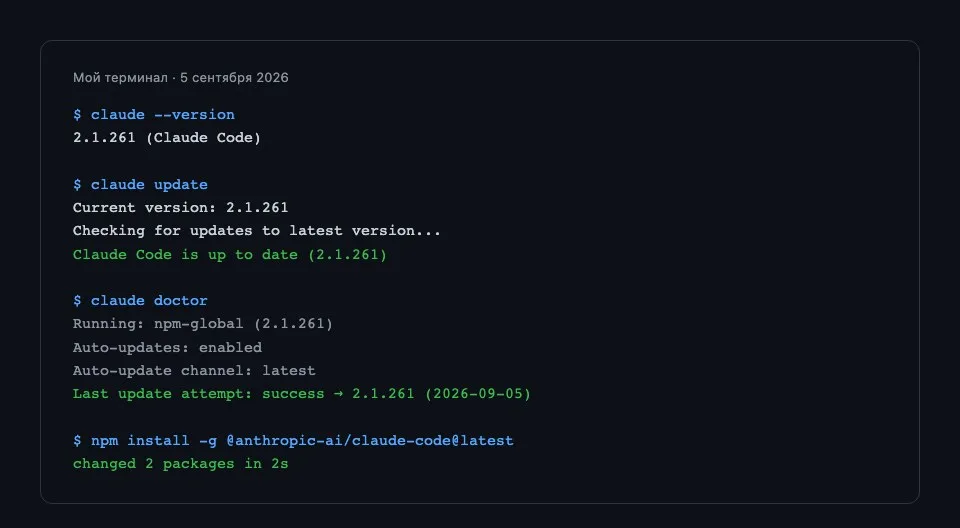
Полный текстовый вывод без сокращений лежит рядом со статьёй. Версия осталась той же (2.1.261), потому что у меня уже стояла последняя - это не сбой команды, а нормальный результат, когда обновлять нечего. Строка Auto-updates: enabled в том же прогоне показывает, что и фоновое автообновление у этого способа установки работает штатно, если папка с программой доступна на запись
Если у тебя фоновое автообновление почему-то не срабатывает само - обычно дело в правах доступа к системной папке, а не в том, что сам способ сломан или устарел: claude doctor в этом случае прямо покажет предупреждение и подскажет команду для починки прав. Официальная документация Anthropic по устранению неполадок так и говорит: если права именно упираются в стену, самый быстрый выход - поставить рядом готовый установщик, а не считать этот способ нерабочим в принципе.
Шаг 5: проверь, что обновление реально сработало
Куда нажать: в любом окне терминала (то самое чёрное или тёмное окно с текстовыми командами, где ты обычно и работаешь с помощником) набери claude --version.
Что увидишь: строку вида 2.1.261 (Claude Code) - номер версии, которая сейчас у тебя установлена.
Что это тебе даёт: точное подтверждение результата, без гадания по ощущениям, поменялось ли что-то на самом деле. Если версия совпадает с той, что была до команды обновления, значит новее пока не выходило - это не ошибка, а честный результат. Если ты в принципе только начинаешь разбираться с окном терминала и командами внутри него, у меня есть отдельный разбор именно этой темы с нуля - что такое терминал и как в нём работать.
После обновления полезно свериться, какие именно новые возможности у тебя появились - у меня есть отдельная страница-журнал версий Claude Code, где я разбираю каждое крупное обновление за неделю и что из него реально стоит включить: что нового в последних версиях Claude Code. Она про содержание обновлений, эта статья - про то, как их технически поставить, и вместе они закрывают вопрос полностью.
Что делать, если после обновления Claude Code ведёт себя странно
Если после обновления помощник вдруг перестал видеть часть твоих файлов или ведёт себя иначе, чем раньше, обычно дело не в самой версии, а в отдельной настройке - смотри разбор Claude Code не видит файлы: 5 причин и как починить. Если же новая версия принесла с собой смену режима разрешений по умолчанию, у меня есть отдельная статья именно про это - авторежим Claude Code: что изменилось и как выключить, обновление версии и режим разрешений - разные механизмы, но путают их часто.
Если новая версия вдруг сломала что-то, что раньше стабильно работало, необязательно ждать следующего исправления - можно вернуться на прошлую версию. Подробно я разбирал это отдельно в статье откат Claude Code: как вернуть прошлую версию, там же объясняется разница между откатом версии программы и откатом одного файла в твоём проекте. Если тебе, наоборот, интересны все скрытые настройки запуска программы, которые не видны в обычном разговоре, - полный список флагов Claude Code собирает их одной страницей.
Пользуешься Claude Code с телефона через браузер или мобильное приложение - там своя специфика обновлений, отдельная от компьютера: Claude Code с телефона: как это работает.
Как выбрать канал обновлений: сразу все новинки или спокойная неделя
У Claude Code есть два канала обновлений, и от выбора зависит, насколько быстро к тебе приезжают новые функции:
| Канал | Что это значит |
|---|---|
| latest (канал по умолчанию) | Новая версия приезжает сразу, как только Anthropic её выпустила |
| stable | Версия примерно недельной давности, которая уже пропустила релизы с крупными поломками |
Таблица прокручивается вбок →
Переключить канал можно прямо во время разговора с помощником командой /config, выбрав пункт про канал автообновлений, либо вписав строку в свой личный файл настроек ~/.claude/settings.json. Что вообще такое этот файл и какие ещё настройки в нём живут, я разбирал отдельно на глоссарной странице - что такое settings.json в Claude Code.
Если тебе, наоборот, нужно полностью остановить автообновления (например, ты работаешь на версии, под которую всё уже настроено, и не хочешь сюрпризов), это тоже одна строка в том же личном файле настроек - но полностью отключать обновления стоит только осознанно: новые версии обычно приносят не только функции, но и исправления безопасности.
Если ты работаешь не один, а с командой на общем проекте, стоит заранее договориться о единой версии помощника для всех - иначе один человек увидит команду, которой у другого ещё нет. Я разбирал совместную работу нескольких сессий отдельно в статье про Claude Cowork: что это и как включить, а про работу с несколькими параллельными копиями одного и того же проекта - в разборе git worktree в Claude Code.
Что если вообще не обновляться месяцами
Само по себе старое поведение помощника не ломается от того, что ты давно не обновлялся - вчерашние команды продолжают работать. Риск другой: новые версии несут не только удобные функции, но и исправления безопасности, а также совместимость с новыми моделями и форматами файлов. Чем дольше разрыв между твоей версией и текущей, тем выше шанс, что подсказка из свежей статьи в интернете сошлётся на команду, которой у тебя ещё физически нет.
Разумный ориентир - хотя бы раз в месяц набирать claude --version и сверяться с журналом версий на странице релизов, а не ждать, пока что-то перестанет работать само. Если разрыв уже большой (несколько месяцев без обновлений), обновление всё равно безопасно: claude update или команда своего способа установки подтянут сразу актуальную версию, промежуточные ставить по очереди не нужно.
Как узнать, что именно изменилось в новой версии
После того как обновление прошло, естественный следующий вопрос - а что вообще поменялось. Встроенной команды, которая бы сразу показывала список изменений внутри разговора, у Claude Code нет - зато есть открытый журнал версий на странице релизов, где Anthropic перечисляет изменения по каждому номеру версии отдельно. Прямая ссылка на этот журнал - в разделе источников этой статьи.
Куда нажать: открой ссылку на журнал версий и найди номер своей версии (тот самый, что показала команда claude --version) в списке.
Что увидишь: список пунктов под этим номером - новые команды, исправленные ошибки, изменения поведения по умолчанию, обычно на английском языке.
Что это тебе даёт: понимание, стоило ли обновление твоего внимания, вместо гадания по одному номеру версии. Если тебе интересен более человеческий разбор именно крупных изменений за неделю, а не сухой технический список, - у меня есть отдельная страница что нового в последних версиях Claude Code, она уже переводит и объясняет самое важное простыми словами.
Если версия после обновления не изменилась вообще
Иногда после команды обновления версия остаётся точно такой же, как была - это два разных случая, и различать их стоит:
| Ситуация | Что это значит |
|---|---|
| Команда прошла без ошибок, версия та же | У тебя уже стояла последняя версия, обновлять было нечего |
| Команда вернула ошибку прав доступа | Папка установки недоступна на запись - claude doctor покажет точный путь и подсказку |
| Появилось предупреждение про старую версию среды разработчика | Речь о старой версии отдельной программы Node.js (нужна 22 и новее), но сам помощник при этом всё равно ставится и работает - предупреждение не мешает установке |
Таблица прокручивается вбок →
Если у тебя стоит нативная установка и вручную заменённый файл-запуск (например, свой скрипт или ссылка вместо стандартного лончера), автообновление и команда claude update не тронут этот файл - новые версии всё равно ставятся рядом, но какую из них запускать, решает твой собственный файл, а не автообновление. Вернуть управление этим файлом можно, удалив свою замену и снова прогнав claude update.
Обновление на большом проекте и в команде
Если твой проект уже настолько большой, что обновление версии хочется тестировать на копии, прежде чем ставить на боевую работу, - посмотри общий разбор как вести большой проект в Claude Code. Личный дашборд, где видно, какая версия используется в каждой параллельной сессии, я тоже разбирал отдельно - дашборд для Claude Code: как следить за работой помощника, а способ убедиться, что после обновления помощник действительно проверяет себя, а не подстраивается под ожидаемый ответ, - в разборе верификация Claude: как проверить, что помощник не обманывает.
Если ты подключаешь сторонние расширения - плагины, скиллы или серверы MCP, - после крупного обновления версии стоит проверить, что они всё ещё работают штатно: подробности именно про это у меня в отдельной статье плагины, скиллы и MCP в Claude Code: что это и зачем, а если сам собираешь свой скилл - как сделать свой скилл для Claude Code. Похожая логика действует и при работе с несколькими помощниками одновременно - общий обзор в статье агенты для Claude Code: полный разбор для новичка и более узкий разбор субагентов и многоагентных систем.
Если тебе интересно в принципе не хранить пароли и подобные секреты в текстовых файлах настроек, у меня есть отдельный разбор именно этой темы - как не хранить пароли рядом с нейросетью, а полный список того, к каким твоим данным вообще имеет доступ помощник, - в отдельной статье к каким данным имеет доступ Claude Code.
Если помощник после обновления явно делает не ту задачу, которую ты просил, дело обычно не в версии программы - смотри отдельный разбор агент говорит «готово», а сделал не то: 4 шага, чтобы доделать.
Если выбираешь между Claude Code и другим инструментом
Обновление - не единственное, чем один инструмент отличается от другого. Если ты ещё сравниваешь его с альтернативами, у меня есть отдельные разборы каждого сравнения: Claude Code или Cursor - что выбрать, Claude Code против DeepSeek и Claude Code или Goose - что выбрать. А если тебе важна максимальная скорость работы независимо от способа установки, у меня есть разбор ускорения работы Claude Code и подборка полезных привычек работы с Claude Code.
Источники
- Anthropic, официальная документация Claude Code, раздел про обновление и способы установки: code.claude.com/docs/en/setup
- Anthropic, официальная документация Claude Code, справочник переменных окружения (отключение автообновлений): code.claude.com/docs/en/env-vars
- Anthropic, официальная документация Claude Code, раздел про устранение неполадок установки: code.claude.com/docs/en/troubleshoot-install
- Anthropic, официальная документация Claude Code, раздел Settings (файл settings.json, ключ autoUpdatesChannel): code.claude.com/docs/en/settings
- Anthropic, репозиторий Claude Code на GitHub, страница релизов (журнал версий и дат выхода): github.com/anthropics/claude-code/releases
Памятка: обновление Claude Code одной страницей
Сохрани себе
- Сначала узнай способ установки - claude doctor, строка Running
- Нативная установка обновляется сама, ручное обновление - claude update
- Каталоги приложений на Mac и Windows требуют собственной команды обновления, сами не обновляются
- Глобальный способ разработчика обновляется командой npm install -g @anthropic-ai/claude-code@latest, а не короткой командой апгрейда
- Итог проверяй командой claude --version - именно она даёт точный ответ, а не ощущение
Порог входа
Версию можно обновить прямо сейчас, а привычку работать точно - тоже
Проверить свою версию и обновиться ты можешь уже сегодня, без единой новой установки - программа у тебя уже стоит
Три бесплатных вечера Концентрата, 13-15 октября в 19:00 МСК: своя команда ИИ-агентов, шесть связок монетизации и контент-завод 3.0
Регистрация на сайте до 14 октября, участие бесплатное
Частые вопросы
после обновления Claude Code пропадут мои настройки и история сессий?
Нет, обновление версии программы не трогает файлы настроек и историю - они лежат отдельно, в личной папке ~/.claude/, и команда обновления её не изменяет и не удаляет.
npm install -g с флагом latest - это официальный способ, или временное решение?
Это официальный и полноценный способ обновления, описанный в документации Anthropic наравне с остальными тремя. Разница только в том, что этот способ не обновляется в фоне сам так же надёжно, как готовый установщик, если системная папка недоступна на запись - в этом случае просто набираешь команду вручную.
обязательно обновляться сразу после выхода новой версии?
Нет, срочности нет, если у тебя всё уже стабильно работает. Канал stable как раз для тех, кто предпочитает подождать примерно неделю - за это время успевают всплыть и исправиться версии с крупными поломками, прежде чем они доедут до тебя.
как понять, что автообновление у нативной установки вообще происходит?
Команда claude doctor показывает строку Last update attempt: success с датой последней успешной проверки - если дата свежая, значит фоновая проверка реально работает, а не просто настроена на бумаге.