Claude Code · удалённый доступ с телефона
Claude Code с телефона: включаем Remote Control за 3 шага
Открой на компьютере окно с командами, где уже работает Claude Code, и набери claude remote-control - на экране появится ссылка и QR-код. Отсканируй его камерой телефона или открой ссылку в приложении Claude, и увидишь ту же самую рабочую сессию у себя в кармане. Компьютер продолжает всё считать сам, телефон - просто окно в него
К концу статьи ты будешь знать: что на самом деле происходит при подключении телефона (это не «версия для мобильного», а пульт к той же самой рабочей сессии), какие три условия нужно выполнить заранее, три способа включить удалённое управление и как затем найти сессию на телефоне. Если Claude Code на компьютере ещё не установлен - сначала пройди установку из России, а с общим устройством инструмента поможет разобраться гайд про Claude Code с нуля
Сначала проверь три вещи у себя: платная подписка Pro или выше (не бесплатный доступ), вход в приложение под тем же аккаунтом claude.ai, что и на компьютере, и Claude Code хотя бы раз запускался в папке проекта. Если все три пункта уже так - выбирай любой из трёх способов ниже, они равнозначны
Что вообще происходит, когда подключаешь телефон
Первое, что стоит понять до любых команд: «окно с командами» - это программа, куда печатают текстом вместо того, чтобы нажимать мышкой, её ещё называют терминалом. Remote Control не переносит Claude Code на телефон. Программа как работала на твоём компьютере, так и продолжает работать - считает файлы, выполняет задачи, использует твои же настройки, включая подключённые сервисы через MCP, если ты их уже настраивал. Телефон открывает окно в эту сессию, а не запускает свою копию
По официальной документации Anthropic это звучит так: «Remote Control sessions run directly on your machine and interact with your local filesystem. The web and mobile interfaces are a window into that local session» (Anthropic, Remote Control, 03.09.2026) - сессия работает прямо на твоей машине и обращается к твоим же файлам, а веб и мобильное приложение - только окно в эту локальную сессию
Практическая польза из этого простого факта: начал задачу за столом, встал, ушёл на кухню - взял телефон и продолжаешь смотреть, как идёт работа, отвечать на вопросы Claude Code и даже писать новые сообщения, не возвращаясь к компьютеру. Компьютер при этом должен оставаться включённым и не уходить в сон - если он выключится или уснёт, телефон покажет сессию офлайн, пока компьютер не проснётся
Что нужно, прежде чем нажимать любую кнопку
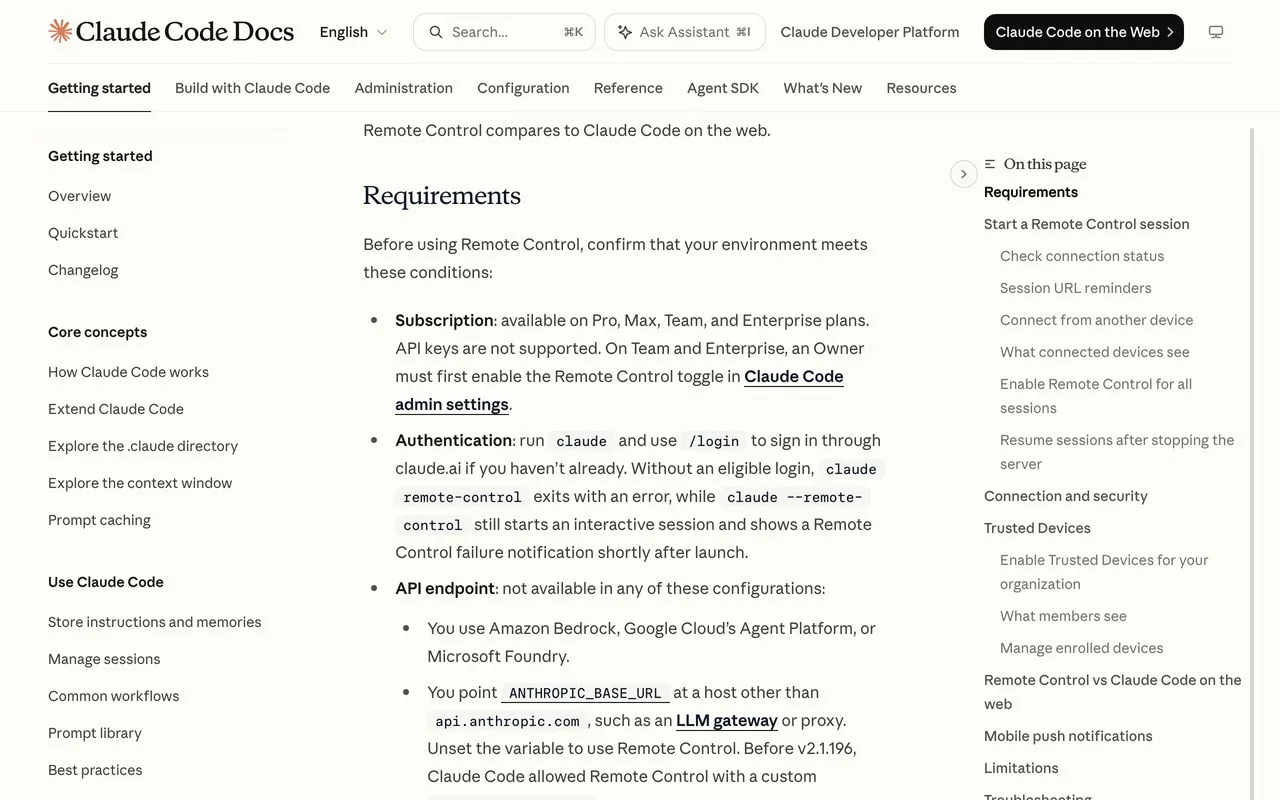
Три условия проверяются один раз до первой попытки, и без любого из них команда claude remote-control просто откажется работать:
- Платная подписка Pro, Max, Team или Enterprise. Бесплатного доступа к Remote Control не бывает (если сейчас используешь бесплатный способ доступа к Claude, для Remote Control придётся перейти на платный - подробный разбор оплаты из России в отдельном гайде), и отдельный технический ключ доступа (его используют программисты для связи двух программ между собой) вместо обычной подписки тоже не подойдёт - по документации, «API keys are not supported» (Anthropic, Remote Control, 03.09.2026)
- Вход через аккаунт claude.ai, а не через технический пропуск для программ. В программе для команд текстом должна быть выполнена команда
/loginхотя бы раз - тот же самый аккаунт, под которым ты потом будешь заходить с телефона - Claude Code уже запускался в папке проекта хотя бы один раз. При самом первом запуске программа спрашивает разрешение работать именно с этой папкой (диалог доверия) - без этого шага удалённое подключение стартовать не может
Что увидишь, если условие не выполнено: команда claude remote-control завершится сообщением об ошибке прямо на экране вместо ссылки и QR-кода. Это не поломка, а подсказка - какое из трёх условий пропущено
Что это даёт: проверка занимает меньше минуты, а без неё первая попытка подключения гарантированно закончится непонятной ошибкой вместо результата
Проверить свою готовность можно ещё до попытки подключения: команда claude doctor печатает отдельный раздел «Remote Control» и честно говорит, включена функция на этой машине или выключена и почему. На моей рабочей машине она сейчас выключена намеренно - в настройках стоит собственный запрет, и claude doctor прямо называет причину, а не молчит
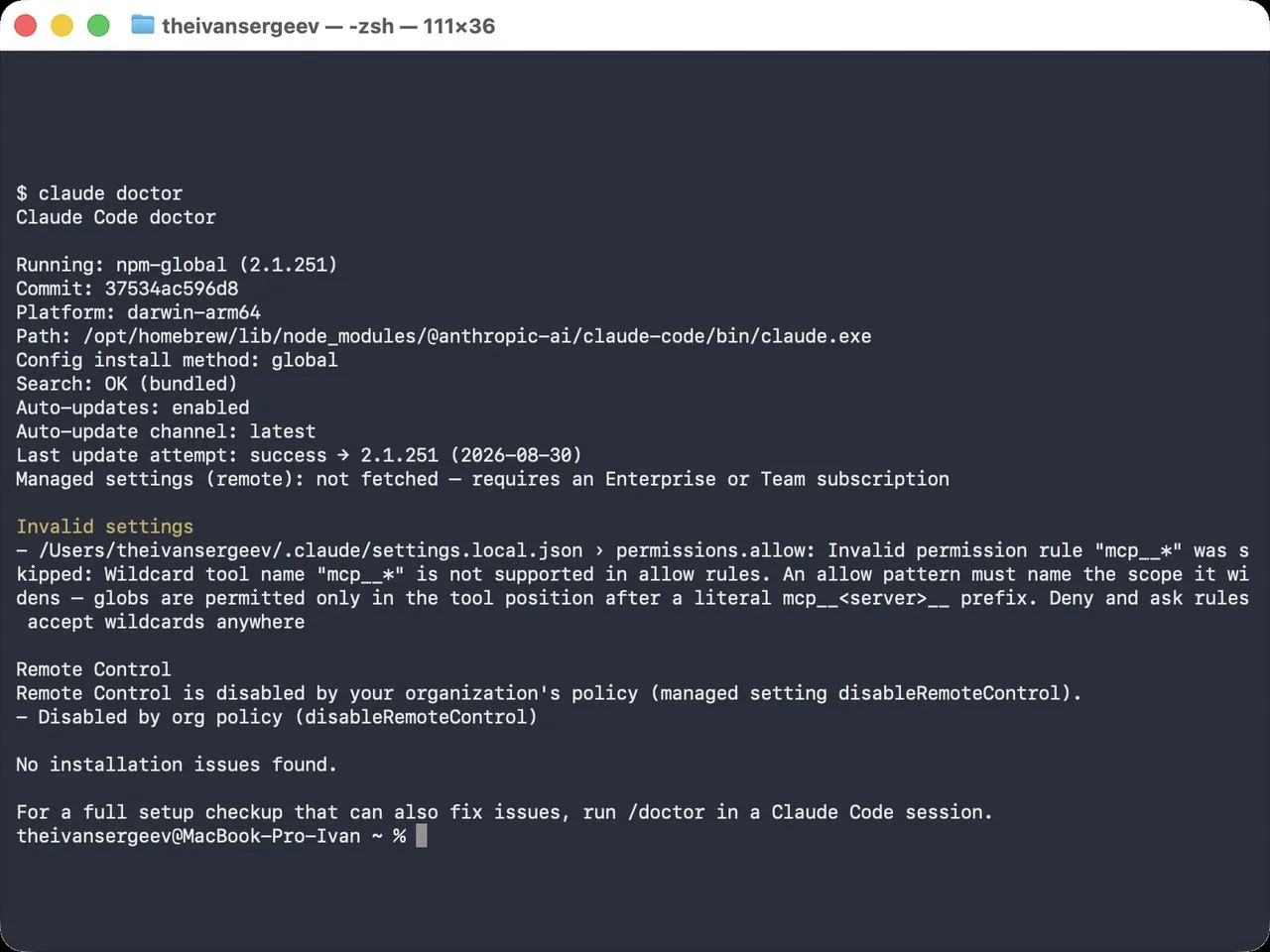
claude doctor на рабочей машине, 03.09.2026: раздел «Remote Control» прямо называет причину, если функция выключенаСпособ 1. Держать окно постоянно открытым - claude remote-control
Команда claude remote-control - самый надёжный способ для тех, кто хочет держать сессию постоянно доступной с телефона, даже если сам за компьютером не сидит
Куда нажать / что открыть. Открываешь программу для команд текстом, переходишь в папку своего проекта и вводишь ровно claude remote-control, затем нажимаешь Enter
Что увидишь. Окно с командой остаётся открытым и печатает ссылку вида claude.ai/code/... - это адрес твоей сессии. Если нажать пробел, вместо ссылки (или рядом с ней) появится QR-код - квадратная картинка из чёрных квадратиков, которую можно отсканировать камерой телефона
Что это даёт. Пока это окно открыто, сессия доступна с телефона в любой момент - можно закрыть телефон, вернуться через час, снова открыть ссылку, и разговор с Claude Code окажется там же, где ты его оставил. По документации, такой режим умеет обслуживать сразу несколько сессий параллельно, а не только одну (Anthropic, Remote Control, 03.09.2026) - удобно, если параллельно запущено несколько агентов Claude Code на разных задачах. Работает команда одинаково что на macOS, что на Windows - разницы в самой команде нет
Способ 2. Флаг у обычной сессии - claude --remote-control
Флаг --remote-control подходит, когда собираешься работать и с компьютера, и с телефона одновременно, в рамках одного и того же разговора, а не оставлять сессию работать без присмотра
Куда нажать / что открыть. Вместо обычного запуска claude набираешь claude --remote-control (короткий вариант - claude --rc). Можно сразу дать сессии понятное имя: claude --remote-control "Мой проект" - так её будет проще найти в списке на телефоне, если сессий одновременно несколько
Что увидишь. Открывается привычная рабочая сессия Claude Code в том же окне - можно печатать сообщения как обычно, ничего не меняется в том, как ты обычно работаешь. Внизу экрана появляется индикатор /rc active, ссылка на сессию тоже показывается сразу после запуска
Что это даёт. В отличие от первого способа, здесь можно печатать сообщения и с компьютера, и с телефона по очереди - оба канала ведут в один и тот же разговор, а не в раздельные копии, и переписка остаётся цельной. Если Claude Code запущен через агентов на фоновых задачах, их прогресс тоже будет виден на телефоне
Способ 3. Команда внутри уже открытой сессии - /remote-control
Самый быстрый путь, если Claude Code уже запущен и идея подключить телефон появилась по ходу работы
Куда нажать / что открыть. Прямо в поле, куда обычно печатаешь сообщения Claude Code, набираешь /remote-control (или короче - /rc) и нажимаешь Enter
Что увидишь. Claude Code выводит ссылку сессии и предлагает открыть подсказку с QR-кодом. Вся история текущего разговора автоматически переносится в удалённую сессию - предыдущие сообщения на телефоне будут видны
Что это даёт. Ты не начинаешь новый разговор с нуля - продолжаешь ровно ту же беседу, которую уже вёл, просто теперь она доступна ещё и с телефона. Чтобы отключить удалённое управление, эта же команда /remote-control запускается второй раз
| Способ | Команда | Когда удобнее |
|---|---|---|
| Окно держится открытым | claude remote-control | держать сессию доступной с телефона постоянно, даже пока сам не за компьютером |
| Флаг у обычной сессии | claude --remote-control | работать с компьютера и телефона одновременно в одном разговоре |
| Команда в открытой сессии | /remote-control | подключить телефон к уже идущему разговору, не начиная заново |
Таблица прокручивается вбок →
Как подключиться с телефона: QR-код, ссылка или список сессий
После запуска любого из трёх способов на компьютере телефону остаётся сделать один из трёх шагов, они равнозначны и приводят к одной и той же сессии:
- Отсканировать QR-код камерой телефона (в обычном приложении камеры, без сторонних сканеров) - откроется сразу в приложении Claude, если оно установлено
- Открыть ссылку сессии в любом браузере телефона - попадёшь на claude.ai/code напрямую
- Найти сессию по имени в приложении Claude - в мобильном приложении для этого есть отдельная вкладка «Code», активные сессии там отмечены значком компьютера с зелёной точкой
Что это даёт: если QR-код неудобен (например, экран компьютера не под рукой во время сканирования) - ссылку можно переслать себе любым способом, хоть текстовым сообщением, и открыть на телефоне позже. Сам список сессий устроен похоже на то, как выглядит обычная работа в рабочем цикле Claude Code - только вместо одного окна с командами теперь список карточек
Если приложения Claude на телефоне ещё нет, самый быстрый способ его поставить - прямо в Claude Code набрать команду /mobile: она покажет QR-код для скачивания приложения из App Store или Google Play (App Store, Claude by Anthropic; Google Play, Claude, 03.09.2026)
Что происходит, если компьютер заснул или пропал интернет
Ноутбук иногда засыпает сам, а домашний интернет иногда обрывается - и статья не будет честной, если промолчать, что случится в этот момент
Если компьютер просто заснул или закрылась крышка - подключение по документации восстанавливается автоматически, как только компьютер снова просыпается (Anthropic, Remote Control, 03.09.2026): не нужно заново набирать команду, сессия сама возвращается на связь. Пока компьютер спит, телефон честно показывает её офлайн - это не ошибка, а точное отражение реальности
Если пропал именно интернет, а компьютер продолжает работать - что случится дальше, зависит от того, каким из трёх способов ты подключался. В режиме с постоянно открытым окном (claude remote-control) при долгом обрыве, примерно через 10 минут, сама программа завершает работу, и нужно будет запустить команду заново. В обычной сессии с флагом или командой /remote-control программа продолжает пытаться восстановить связь сама, сколько бы ни длился обрыв, и получится это без твоего участия, как только сеть вернётся
Что делать, если подключение не работает
Три сообщения об ошибке встречаются чаще остальных, и у каждого есть точный технический смысл (Anthropic, Remote Control, раздел Troubleshooting, 03.09.2026):
| Сообщение об ошибке | Что это значит | Что сделать |
|---|---|---|
| «Remote Control requires a claude.ai subscription» | вход выполнен не через claude.ai | запусти claude и пройди /login заново, тем же аккаунтом, что и на телефоне |
| «Remote Control isn't enabled for this account» | данные о подписке устарели | выйди командой claude auth logout и войди заново claude auth login |
| «Remote credentials fetch failed» | не получилось связаться с сервисом Anthropic | проверь обычное подключение к интернету и повтори попытку |
Таблица прокручивается вбок →
Что это даёт: не нужно гадать, что сломалось - текст ошибки почти всегда прямо называет, какое из трёх условий из начала статьи не выполнено. Если ошибка связана именно с оплатой или регионом, а не с самим подключением - точный разбор в гайде про установку Claude Code из России или в гайде про оплату подписки
Безопасность: что уходит в интернет, а что остаётся на компьютере
«А что именно видит интернет» - естественный вопрос при подключении рабочего инструмента к телефону, и официальный ответ звучит конкретно: «Your local Claude Code session makes outbound HTTPS requests only and never opens inbound ports on your machine» (Anthropic, Remote Control, раздел Connection and security, 03.09.2026) - компьютер сам обращается наружу по защищённому каналу, но снаружи никто не может достучаться до него напрямую, входящих портов он не открывает
Файлы проекта и результаты выполнения команд остаются на компьютере физически - через сервис Anthropic передаётся только сам разговор (сообщения и статус выполнения), чтобы он совпадал на всех подключённых устройствах. Это тот же принцип, что и в обычном рабочем цикле Claude Code: инструмент работает с файлами локально, а не где-то в чужом облаке. Тот же принцип держат и подключённые сервисы, если ты их настраивал: они тоже остаются на компьютере, а не переезжают в облако вместе с Remote Control
Пуш-уведомления на телефон, если не хочешь держать вкладку открытой
Если не хочется постоянно посматривать в приложение, дожидаясь, пока Claude Code закончит длинную задачу, можно включить пуш-уведомления. Настройка занимает три шага (Anthropic, Remote Control, раздел Mobile push notifications, 03.09.2026):
- Поставь приложение Claude на телефон (то же самое приложение, через которое подключался QR-кодом)
- Войди тем же аккаунтом, которым пользуешься в Claude Code на компьютере
- Включи пуш командой
/configпрямо в Claude Code на компьютере - там два переключателя, каждый работает независимо от другого
Что включаешь командой /config | Когда придёт уведомление |
|---|---|
| Push when Claude decides | Claude сам решает, что стоит сообщить - например, долгая задача закончилась |
| Push when actions required | нужно твоё решение - вопрос, который Claude Code не может решить сам |
Таблица прокручивается вбок →
Что это даёт: телефон можно убрать в карман и не проверять - он сам покажет уведомление, когда долгая задача закончится или когда Claude Code упрётся в вопрос, требующий ответа
Памятка перед первым подключением
Семь строк, которые закрывают запуск и подключение, если не хочется перечитывать всю статью заново
Что ещё почитать про Claude Code
- Как пользоваться Claude Code: установка и 9 шагов до проекта - если Claude Code ещё не установлен вообще, а само окно с командами пока незнакомо
- Claude Code установка из России: скачать, оплатить подписку Pro и Max - оплата подписки и доступ из России, вопрос, который Remote Control сам по себе не решает
- Claude гайд: рабочий цикл из 6 шагов для новичка - как устроена сама работа внутри Claude Code, если ещё не разбирался с инструментом за компьютером
- Claude Code: разборы и гайды - вся подборка статей про этот инструмент, если тема интересна шире одной функции
- Claude MCP: как подключить свой первый сервис за 10 минут - если хочешь расширить, что умеет Claude Code на компьютере, а потом пользоваться этим же через телефон
- Оплатить Claude из России: 4 пути, цены и 9 проверок - если платной подписки для Remote Control ещё нет
Источники
Все страницы документации открыты прямым запросом 3 сентября 2026 года
Проверка адреса документации, 03.09.2026
- docs.claude.com/en/docs/claude-code/overview сам перебрасывает на новый адрес - это нормально
- code.claude.com/docs/en/overview итоговый адрес, страница открылась без ошибок
- Anthropic, Remote Control: основная документация - полное описание функции, три способа запуска и подключения
- Anthropic, Remote Control: требования - подписка, вход, доверие к папке проекта
- Anthropic, Remote Control: соединение и безопасность - исходящие HTTPS-запросы, отсутствие входящих портов
- Anthropic, Remote Control: пуш-уведомления - настройка через /config
- Anthropic, Remote Control: выбор подхода - сравнение Remote Control с другими способами удалённой работы
- App Store, приложение Claude - официальная страница для iOS
- Google Play, приложение Claude - официальная страница для Android
Памятка: Claude Code с телефона за пять минут
Семь строк, которые закрывают запуск и подключение
Сохрани себе
- Нужна платная подписка Pro, Max, Team или Enterprise - бесплатного доступа к Remote Control нет
- Перед первым запуском выполни /login и хотя бы раз запусти claude в папке проекта
- claude remote-control держит сессию доступной постоянно, даже если сам не за компьютером
- claude --remote-control позволяет работать с компьютера и телефона одновременно в одном разговоре
- /remote-control прямо в открытой сессии подключает телефон к уже идущему разговору
- На телефоне: сканируй QR-код, открой ссылку сессии в браузере или найди её в приложении Claude во вкладке «Code»
- Компьютер обязан оставаться включённым - выключил его, сессия ушла в офлайн до следующего включения
Порог входа
Пульт к рабочей сессии есть, а порядок вокруг задач - нет
Всё, что нужно, чтобы подключить телефон к Claude Code, ты уже прочитал: три условия, три способа включить и как найти сессию на экране телефона.
Регистрация на сайте до 14 октября, участие бесплатное
Частые вопросы
Нужен ли VPN, чтобы пользоваться Remote Control из России
Remote Control работает поверх того же самого аккаунта claude.ai, что и обычная работа в Claude Code на компьютере - отдельного ограничения именно для удалённого подключения с телефона в официальной документации нет. Вопрос доступа к самому Claude Code и способов оплаты подписки из России разобран отдельно, в гайде про установку Claude Code из России
Можно ли пользоваться Remote Control бесплатно
Нет. По официальным требованиям нужна платная подписка Pro, Max, Team или Enterprise - бесплатного тарифа и доступа по отдельному техническому ключу вместо подписки для этой функции не бывает. Способы пользоваться самим Claude бесплатно (без Remote Control) собраны в отдельном гайде
Что будет, если закрыть компьютер во время работы
Сессия покажется на телефоне офлайн, пока компьютер снова не окажется в сети - вся история разговора при этом сохраняется, и подключение восстанавливается автоматически, без потери сообщений
Чем Remote Control отличается от Claude Code на вебе
Remote Control выполняет задачи прямо на твоём компьютере, а Claude Code на вебе (Claude Code on the web) запускает работу в облаке Anthropic, без привязки к конкретному устройству. Remote Control выбирают, когда работа уже идёт локально и нужно просто продолжить её с другого устройства
Какое приложение нужно поставить на телефон
Официальное приложение Claude для iOS или Android - то же самое, через которое ведётся обычная переписка с Claude. Отдельного приложения только для Remote Control не существует, функция встроена в основное приложение