Гайд · Claude Code · сентябрь 2026
Авторежим Claude Code с 14 августа: что изменилось и как выключить
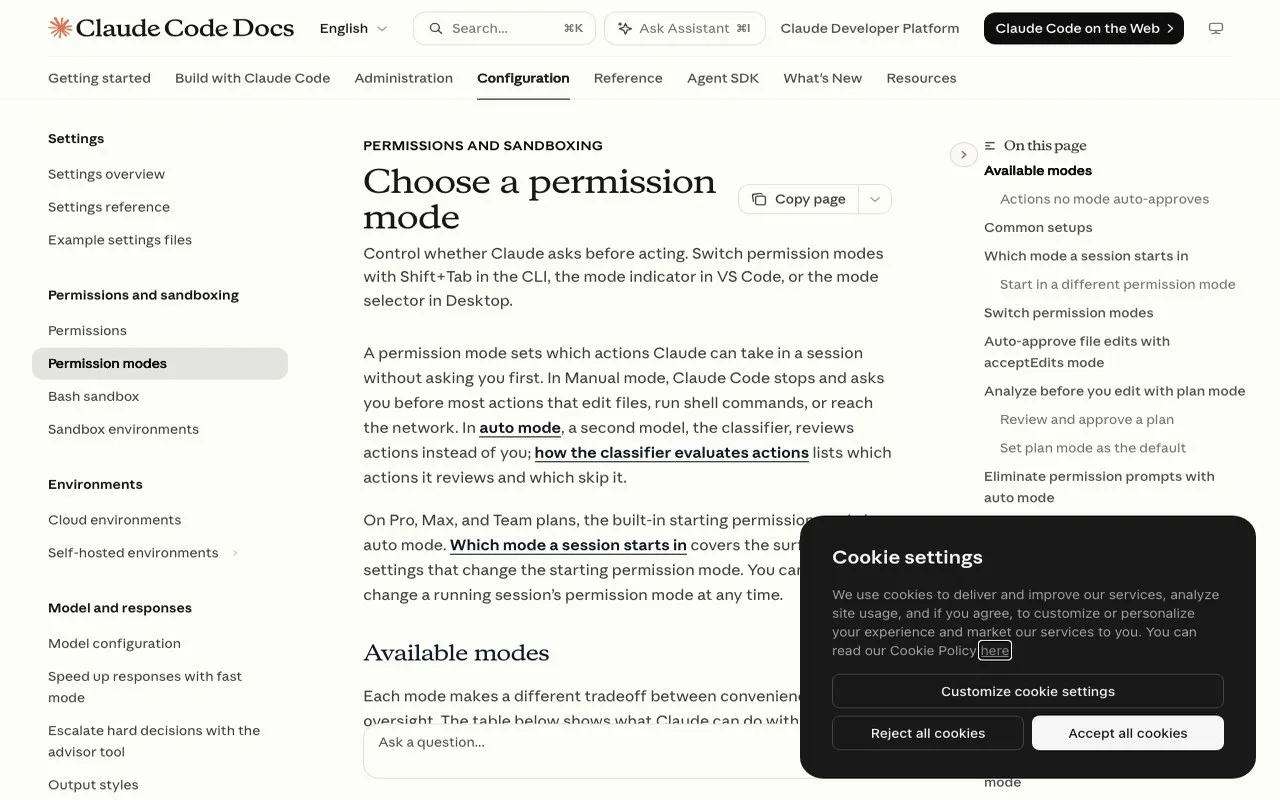
Ты открываешь Claude Code, пишешь задачу - а помощник вместо привычного «можно мне запустить эту команду?» просто идёт и делает. Это не баг: с 14 августа 2026 года Anthropic включила новый способ работы по умолчанию для подписок Pro, Max и Team - часть решений теперь принимает не только помощник, но и невидимый второй проверяющий рядом с ним
Я лично проверил, в каком режиме работает мой собственный Claude Code, прежде чем разбираться в чужом изменении: версия у меня 2.1.251, а личная настройка `bypassPermissions` стоит в моём файле `~/.claude/settings.json` - это подтверждает, что описанный ниже способ переключения реально работает. Полный вывод команд без сокращений лежит рядом со статьёй
Открой окно, где обычно пишешь Claude Code задачи текстом, и набери команду /doctor - она честно покажет, в каком режиме сейчас работает твой помощник. Если увидишь "auto mode", помощник уже сам одобряет часть своих действий без твоего да. Хочешь вернуть себе контроль над каждым шагом - набери в том же окне Shift и Tab одновременно, и переключишься на предыдущий режим на глазах
Что вообще случилось 14 августа
До этой даты у Claude Code был один главный принцип: почти перед каждым действием, которое трогает твои файлы или запускает команду, помощник останавливался и спрашивал разрешение - что-то вроде охранника на входе, который сверяется с тобой перед каждым шагом. Это надёжно, но и утомительно: на длинной задаче таких вопросов набегают десятки, и человек начинает нажимать «да» не глядя, лишь бы работа продолжалась.
По данным самой компании, люди одобряли 97% таких запросов на разрешение - это уже не осознанная проверка, а рефлекс «нажать и жить дальше». Причём чем больше запросов подряд, тем внимательнее к ним относится человек: точность падала примерно до 5% уже после пятидесятого подряд идущего вопроса за одну рабочую сессию.
Почему компания вообще решила это поменять
Представь, что ты каждые тридцать секунд подписываешь бумажку «да, согласен» - через час ты уже не читаешь, что написано, а просто ставишь подпись автоматически. Именно так вела себя большая часть людей с запросами на разрешение в Claude Code: 97% из них одобряли не глядя, потому что вопросов было слишком много, а угроза казалась абстрактной. Anthropic решила, что раз человек всё равно не читает вопрос осознанно, разумнее доверить эту проверку модели, которая читает КАЖДЫЙ раз одинаково внимательно и не устаёт после пятидесятого запроса подряд.
Как теперь работает сама проверка
14 августа 2026 Anthropic заменила часть таких вопросов вторым, отдельным помощником-проверяющим: пока твой основной Claude Code работает над задачей, второй, скрытый от тебя ИИ (по умолчанию модель Sonnet 5, не та, что ведёт с тобой диалог) в реальном времени проверяет каждое его действие и либо пропускает, либо блокирует - без остановки и вопроса к тебе. Это и называется авторежимом, в самом Claude Code он подписан как auto mode.
Кого это коснулось, а кого нет
Изменение не для всех сразу, и это первое, что стоит проверить у себя:
| У тебя | Что произошло 14 августа |
|---|---|
| Подписка Pro, Max или Team, работаешь в обычном окне терминала или в расширении для VS Code | Новые сессии стартуют в авторежиме сами, без твоего выбора |
| Подписка Enterprise или доступ через ключ разработчика (Console API) | Ничего не поменялось, у тебя по-прежнему ручной режим по умолчанию |
Ты используешь режим одиночного быстрого ответа (флаг -p) или программный доступ (Agent SDK) | Тоже без изменений - там всегда ручной режим, независимо от подписки |
| Версия твоего Claude Code старше 2.1.228 (на компьютерах с macOS, Linux, WSL) или старше 2.1.233 (на обычном Windows без дополнительных программ) | Обновления ещё не было - твой встроенный порядок по умолчанию остался прежним |
Таблица прокручивается вбок →
Проверить свою версию просто: в окне, где обычно пишешь задачи, набери claude --version - вылезет строка с номером. Это тот же приём, которым я подтвердил свои собственные 2.1.251 перед тем, как писать эту статью.
Шаг 1: узнай, в каком режиме сейчас работает твой помощник
Куда нажать: в окне Claude Code набери команду /doctor и нажми Enter.
Что увидишь: список коротких строк-проверок, среди которых будет строка про текущий режим разрешений. Также в самой нижней строке окна во время работы всегда виден маленький статус - что-то вроде ⏵⏵ auto mode on, если авторежим включён, или просто пусто, если у тебя обычный ручной порядок.
Что это тебе даёт: ты точно знаешь, работает ли твой помощник по старому принципу «спрашивать перед каждым шагом» или уже перешёл на новый, где часть решений принимает без тебя.
Шаг 2: пойми механику - кто теперь одобряет действия вместо тебя
Раньше был один участник процесса - ты, и ты решал, можно ли выполнить действие. Теперь их трое: ты, твой основной помощник (который выполняет задачу) и невидимый второй помощник-проверяющий (классификатор), который смотрит на каждое несущественное действие первого и решает, пропустить его молча или всё-таки остановиться и спросить у тебя. Представь охранника, который раньше сверялся с тобой по рации перед каждым шагом, а теперь научился сам отличать безопасную доставку от подозрительной коробки - и звонит тебе только когда коробка выглядит подозрительно.
Важная деталь, которую многие статьи об этом изменении упускают: если проверяющий заблокировал действие три раза подряд или двадцать раз за одну рабочую сессию, авторежим сам временно останавливается, и Claude Code возвращается к обычным вопросам напрямую тебе. Значит, если ты вдруг увидел, что помощник снова начал спрашивать разрешение чаще обычного - это не поломка, а встроенный предохранитель сработал сам.
Продолжение темы у меня разобрано отдельно: Авторежим Claude Code пробили
По данным исследования на 1053 платных тестировщиках, которое привела официальная документация Anthropic, проверяющий-классификатор поймал 89% опасных команд против 13,6% у людей, читавших те же запросы на разрешение самостоятельно
Шаг 3: что авторежим разрешает сам, а что всё равно спросит у тебя
Вот тут больше всего путаницы у новичков: кажется, что раз включён «авторежим», значит помощник теперь может абсолютно всё без остановки. Это не так.
| Действие | Что происходит в авторежиме |
|---|---|
| Создать или изменить файл внутри твоего рабочего проекта | Разрешается сразу, без вопроса |
| Установить программу, уже прописанную в файле проекта | Разрешается сразу, без вопроса |
| Отправить запрос на чтение в интернет | Разрешается сразу, без вопроса |
| Скачать что-то из интернета и сразу запустить как программу | Останавливается и спрашивает у тебя всегда |
| Отправить твои личные данные на незнакомый внешний адрес | Останавливается и спрашивает у тебя всегда |
| Окончательно удалить файлы, которые существовали ещё до начала этой сессии | Останавливается и спрашивает у тебя всегда |
| Действие, которое напрямую затрагивает уже опубликованную версию твоего проекта | Останавливается и спрашивает у тебя всегда |
Таблица прокручивается вбок →
Официальная документация прямо предупреждает: авторежим снижает количество вопросов к тебе, но не гарантирует полную безопасность - используй его для задач, направление которых ты уже одобряешь, а не как замену собственному вниманию к чувствительным действиям. Более широкий разбор рисков автономных помощников (не только Claude Code) я собрал отдельно - 4 риска автономных ИИ-агентов 2026 года, тема безопасности в целом там, а не в этой статье. Если помощник вдруг явно делает не ту задачу, которую ты просил, дело обычно не в режиме разрешений вообще - смотри отдельный разбор агент говорит «готово», а сделал не то: 4 шага, чтобы доделать.
Похожая логика доверия действует и там, где помощник работает с несколькими задачами одновременно или зовёт на помощь других помощников - в полном разборе субагентов и многоагентных систем Claude Code я показываю, что классификатор проверяет действия и внутри таких цепочек тоже, а не только в одиночной сессии.
Что делать, если авторежим заблокировал действие, которое тебе реально было нужно
Иногда проверяющий перестраховывается там, где ты знаешь ситуацию лучше, чем он. В этом случае помощник не молчит и не сдаётся - он показывает тебе уведомление о блокировке и предлагает попробовать ещё раз уже с твоим личным одобрением. Заблокированные попытки не пропадают: они попадают в отдельный список внутри самого Claude Code, откуда каждую можно вручную одобрить одной клавишей, если ты уверен, что действие безопасное именно в твоём случае.
Шаг 4: выключи авторежим одним нажатием, если он тебе не подходит
Куда нажать: прямо во время разговора с помощником нажми одновременно клавиши Shift и Tab.
Что увидишь: строка статуса внизу окна поменяется - авторежим уступит место обычному ручному порядку, и следующее действие помощник снова будет спрашивать у тебя напрямую, как раньше.
Тот же термин отдельно разобран в карточке Claude Desktop: чем отличается от Claude Code
Что это тебе даёт: ты возвращаешь себе полный контроль над каждым шагом за одно нажатие, без перезапуска программы и без похода в файлы настроек.
| Где ты работаешь | Как переключить режим |
|---|---|
| Обычное окно терминала | Нажать Shift+Tab прямо во время разговора |
| Расширение Claude Code для VS Code | Кликнуть по индикатору режима в нижней части окна редактора |
| Приложение Claude на компьютере (Desktop) | Открыть селектор режима рядом с кнопкой отправки сообщения |
Таблица прокручивается вбок →
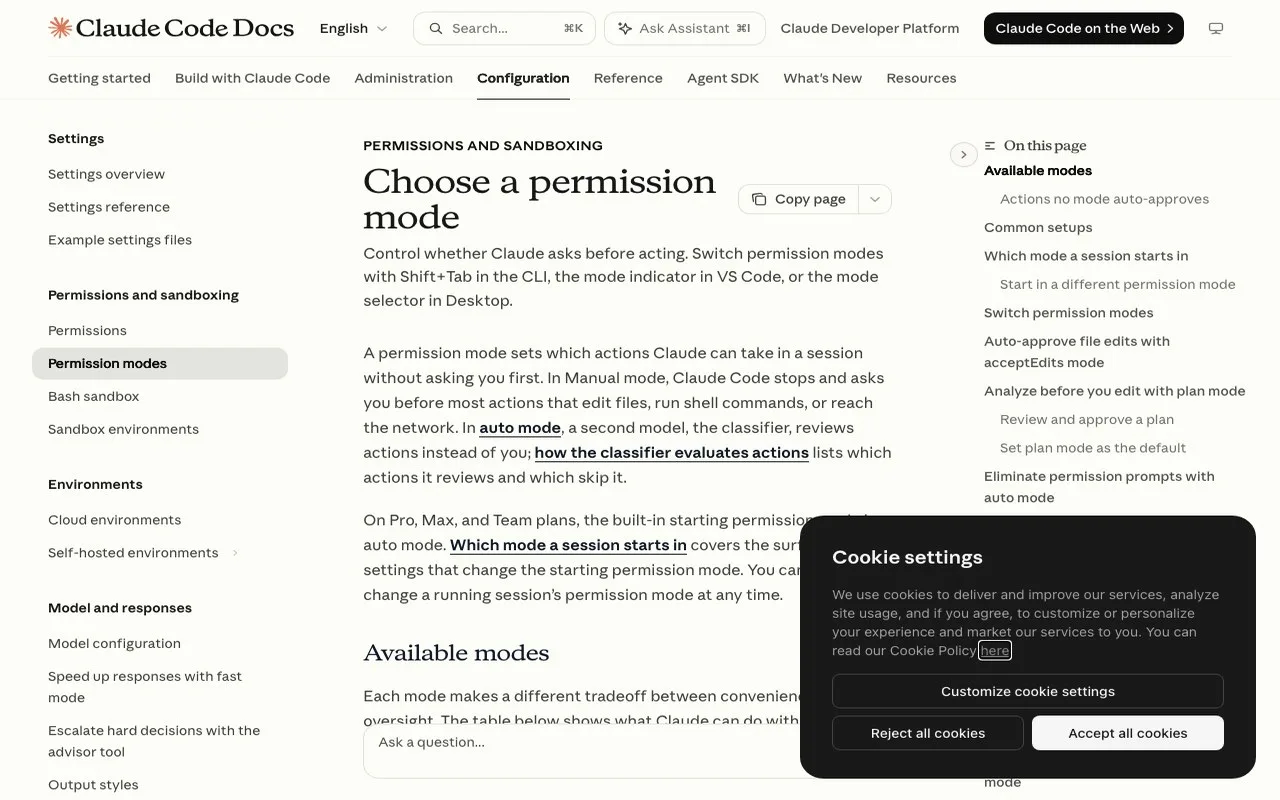
Всего у Claude Code шесть таких режимов, если тебе интересно всё разнообразие - от полностью ручного до режима, где вообще не задаётся никаких вопросов (последний предназначен только для полностью изолированных тестовых машин, а не для повседневной работы). Один из этих шести режимов - режим планирования, я разбирал его отдельно на глоссарной странице - что такое Plan Mode в Claude Code. Ещё один смежный термин из той же области настроек - собственный словарь-разбор что такое settings.json в Claude Code, файл, где живёт и переключатель режима разрешений, и десятки других настроек.
Авторежим и сторонние расширения
Если ты подключаешь к Claude Code сторонние расширения (плагины, скиллы, серверы MCP), стоит знать: авторежим проверяет и их действия тоже - подробный разбор именно этой темы у меня отдельно, плагины, скиллы и MCP в Claude Code: что это и зачем, а если сам решишь собрать свой скилл - как сделать свой скилл для Claude Code. Похожая логика проверки действует и при подключении внешних сервисов через коннекторы - коннекторы Claude Code: что это и как подключить.
Шаг 5: закрепи выбранный режим навсегда, чтобы не выбирать заново каждый раз
Куда нажать: если хочешь, чтобы КАЖДАЯ новая сессия сразу стартовала в нужном тебе режиме, а не в авторежиме по умолчанию, - открой свой личный файл настроек. У меня на компьютере это ~/.claude/settings.json, у тебя путь такой же, просто подставь своё имя пользователя вместо своего.
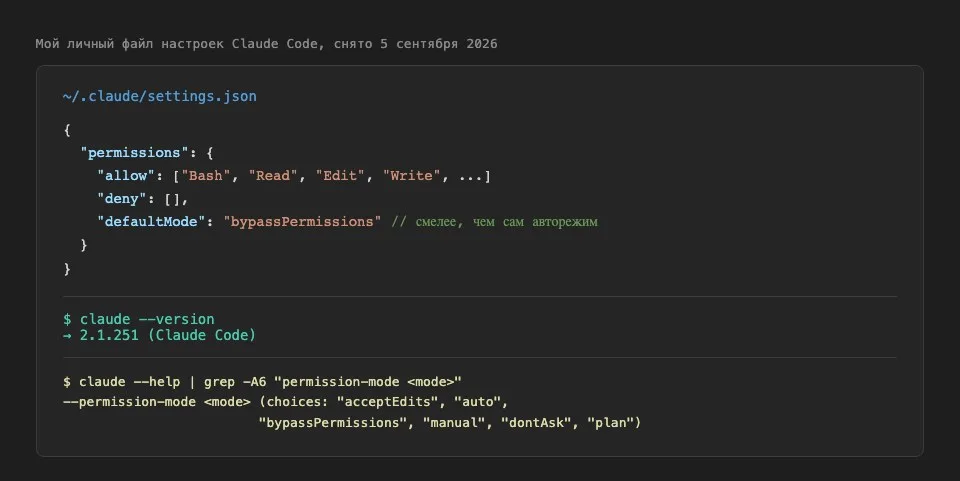
Внутри файла нужно вписать одну строчку в раздел про разрешения, с нужным тебе словом-режимом вместо ручного порядка по умолчанию. Готовую копи-строку и точное место вставки лучше смотреть в моём отдельном разборе настройки Claude Code с нуля - настройка Claude Code бесплатно: запуск с нуля, там же объясняется, где именно на компьютере лежит этот файл, если ты его ещё не находил.
Что увидишь: при следующем запуске программа сама подхватит записанный режим, никакого отдельного подтверждения не попросит.
Что это тебе даёт: ты один раз настраиваешь свою рабочую привычку и больше не думаешь об этом на каждой новой задаче - у меня самого этот параметр стоит на ещё более смелом значении, чем сам авторежим, и работает стабильно на версии 2.1.251.
Мой собственный прогон 5 сентября 2026 года: команда `claude --help` с фильтром по строке про режим честно вернула список всех шести возможных значений этого ключа прямо из установленной у меня программы, без единого обращения к документации - это подтверждает, что описанный выше способ реален, а не теория
Полезная деталь, которую легко упустить: если вписать строку про включение авторежима не в личный файл, а в файл настроек конкретного проекта, она не сработает - авторежим включается только из личного файла. Если у тебя не получилось включить авторежим через настройки проекта - дело не в опечатке, а именно в этом ограничении.
Если тебе важно в принципе не хранить пароли и подобные секреты в текстовых файлах настроек, у меня есть отдельный разбор именно этой темы - как не хранить пароли рядом с нейросетью.
Если после смены режима Claude Code стал вести себя иначе
А если Claude Code вдруг сам перестал видеть часть твоих файлов после того, как ты поменял режим разрешений, - смотри отдельный разбор Claude Code не видит файлы: 5 причин и как починить, там же и про то, как безопасно загрузить файл в Claude уже с новым режимом. Если тебе кажется, что помощник в какой-то момент начал соглашаться со всем подряд без реальной проверки - у меня есть отдельный разбор этого явления, эффект подхалима у нейросетей: почему ИИ поддакивает, оно не связано с авторежимом напрямую, но путают их часто. Ещё одна смежная тема - что делать, если нейросеть забывает контекст разговора: режим разрешений на это не влияет, память и разрешения - разные механизмы.
Режим разрешений на большом проекте и с несколькими сессиями
Если твой проект уже настолько большой, что действий для проверки у классификатора становится действительно много, стоит посмотреть на всю картину сразу - как вести большой проект в Claude Code и как организовать параллельную работу через git worktree в Claude Code: режим разрешений там играет ту же роль, что и в маленьком проекте, разница только в масштабе. Личный дашборд для наблюдения за такими сессиями со стороны я тоже разбирал отдельно - дашборд для Claude Code: как следить за работой помощника, а способ убедиться, что помощник не подстроился под ожидаемый ответ, а честно проверил себя, - в разборе верификация Claude: как проверить, что помощник не обманывает.
Если после переключения режима хочется отменить последний шаг и вернуться на пройденный назад, это делает отдельная команда, не связанная с режимом разрешений напрямую - я разобрал её в статье откат в Claude Code: как вернуть прошлую версию файла.
Авторежим в режиме Cowork и у агентов
Если ты используешь режим Cowork (совместная работа нескольких сессий) - у него свои правила разрешений, отдельные от описанных здесь: смотри Claude Cowork: что это, где включить и 3 режима проверки, а общий обзор агентов Claude Code целиком - в статье агенты для Claude Code: полный разбор для новичка.
Что в итоге стоит запомнить
Изменение 14 августа не забирает у тебя контроль - оно меняет момент, когда этот контроль нужен: не перед каждым мелким шагом, а перед действительно чувствительными действиями. Ты в любой момент можешь узнать свой текущий режим командой /doctor, выключить авторежим одним нажатием Shift+Tab и закрепить любой из шести режимов навсегда одной строкой в личном файле настроек. Если хочешь заодно проверить, не пропустил ли ты другие изменения Claude Code за последнее время, у меня есть отдельная страница с историей обновлений - что нового в последних версиях Claude Code - и разбор того, к каким твоим данным вообще имеет доступ Claude Code.
Источники
- Anthropic, официальная документация Claude Code, раздел Permission Modes: code.claude.com/docs/en/permission-modes
- 9to5Mac, «PSA: Claude Code now enables auto mode as default, Anthropic says»: 9to5mac.com/2026/08/14/psa-claude-code-enabling-auto-mode-as-default-next-week-anthropic-says
- andrew.ooo, разбор «Claude Code Auto Mode Default: What Changes August 14»: andrew.ooo/answers/claude-code-auto-mode-default-august-14-2026-explained
- felloai, «Claude Code Permissions: What Auto Mode Really Does»: felloai.com/claude-code-permissions
- Anthropic, инженерный разбор устройства авторежима: anthropic.com/engineering/claude-code-auto-mode
Памятка: авторежим Claude Code одной страницей
Сохрани себе
- Авторежим включился сам только на подписках Pro, Max и Team, и только на версии Claude Code не старше 2.1.228 (Windows - не старше 2.1.233)
- Узнать свой текущий режим - команда /doctor или взгляд на нижнюю строку окна
- Вернуться к ручному режиму - Shift+Tab прямо во время работы, без перезапуска
- Закрепить любой режим навсегда - одна строка в личном файле ~/.claude/settings.json, а не в файле настроек проекта
Порог входа
Режим разрешений можно проверить уже сегодня, привычку работать точно - тоже
Свой текущий режим ты можешь узнать прямо сейчас, без единой новой установки - Claude Code у тебя уже стоит
Три бесплатных вечера Концентрата, 13-15 октября в 19:00 МСК: своя команда ИИ-агентов, шесть связок монетизации и контент-завод 3.0
Регистрация на сайте до 14 октября, участие бесплатное
Частые вопросы
авторежим Claude Code платный, списывает ли он токены за проверки?
На подписках Pro, Max и Team проверки скрытого помощника-классификатора не списываются с твоего лимита токенов отдельной строкой - ты платишь только за обычную работу основного помощника, как и раньше.
если я ничего не менял в настройках, у меня точно уже включился авторежим?
Не обязательно: встроенный дефолт срабатывает не мгновенно на всех сразу, а раскатывается постепенно и может ещё не дойти до конкретной сессии. Точный ответ даёт только команда /doctor или взгляд на статус-строку внизу окна, а не предположение по дате.
авторежим работает одинаково в обычном окне терминала и в расширении для VS Code?
В обоих местах логика проверки действий одна и та же, но интерфейс переключения отличается: в терминале - нажатие Shift+Tab, в VS Code - клик по индикатору режима внизу окна редактора.
что будет, если авторежим заблокирует действие, которое мне реально нужно выполнить?
Заблокированное действие не теряется: оно попадает в список недавно отклонённых внутри Claude Code, и оттуда его можно одобрить вручную одной клавишей - это не отказ навсегда, а просто дополнительный шаг подтверждения именно для этого действия.