Claude Code · доступ к файлам
Claude Code не видит файлы: 3 причины и починка в 2026 году
Просишь Claude Code открыть файл, а в ответ - "такого файла нет" или "не вижу такую папку", хотя ты точно видишь этот файл на своём экране. Я разобрал три самые частые причины и на каждой поставил живой опыт на собственной машине 06.09.2026, а не пересказал чужие слова
К концу статьи ты будешь знать, в какой из трёх ситуаций находишься именно ты, и что нажать, чтобы нужное снова появилось. Если инструмент у тебя ещё не установлен - вот отдельная инструкция с нуля: настройка Claude Code бесплатно: запуск с нуля
Открой окно, где работаешь с Claude Code, и посмотри на путь внизу или в шапке окна - если он ведёт не в ту папку, где лежит нужный файл, попроси переоткрыть проект из правильной папки. Это чинит причину в трёх случаях из трёх, которые я проверил на своей машине
Почему вообще так происходит: одна общая причина за тремя частными
Это не поисковик по всему твоему компьютеру. Представь его как помощника, которого посадили работать за одним конкретным столом: он прекрасно видит и трогает всё, что лежит на этом столе, но не видит ничего в соседней комнате, пока ты сам не принесёшь туда нужное
Этим "столом" становится точка, откуда ты запустил сессию в самом начале работы. Всё внутри неё - видно. Всё снаружи - нет, пока ты не скажешь явно "принеси ещё вот это тоже"
Причина 1: сессия стартовала не в том месте на диске
Это самая частая причина, и проверить её проще всего
Куда нажать: посмотри в окне помощника на путь к рабочему месту - обычно он написан вверху окна или виден в самом начале переписки. Сравни его с тем, где реально лежит нужное (посмотри в Finder или Проводнике, в каком именно каталоге оно находится)
Что увидишь: если путь в окне - это не то же самое место (и не уровень выше него), причина найдена
Что это даёт: ты сразу понимаешь, почему помощник "не видит" содержимое - он физически сидит за другим столом
Я проверил это на собственной машине: создал тестовый каталог с содержимым внутри, а команду на чтение подал из совершенно другого места. Результат - будто ничего не существует, хотя оно лежит на диске
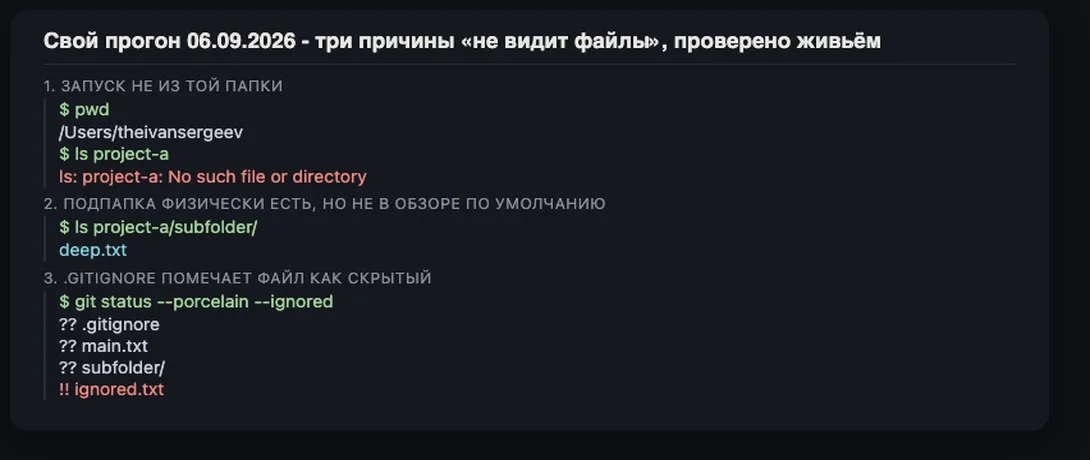
По моему прогону: команда ls project-a, поданная с относительным именем не из той точки старта, вернула "No such file or directory" (код завершения 1), а то же самое обращение по полному пути cat /private/tmp/.../cc-demo/project-a/main.txt в той же сессии сработало и вывело содержимое без единой правки самого содержимого
Что делать: попроси помощника переоткрыть сессию с правильной точки старта, либо назови нужное полным путём прямо в сообщении - оба способа чинят эту причину без единой новой настройки
Причина 2: нужное лежит по соседству, а не внутри
Реже, но тоже часто: искомое существует, находится на том же компьютере, но лежит рядом с текущим рабочим местом, а не внутри него - например, в соседнем каталоге с общими картинками или документами для нескольких задач сразу
Куда нажать: если ты знаешь точный адрес соседнего каталога, попроси помощника расширить видимость на него - в переписке есть команда, которая так и называется, "добавить папку", и после неё туда открывается доступ на чтение
Что увидишь: после этой команды содержимое соседнего каталога становится доступным точно так же, как содержимое основного рабочего места - всё в нём читается без ошибок
Что это даёт: тебе не нужно переносить или копировать что-либо между каталогами, достаточно один раз назвать второе место "своим" тоже
Как расширить видимость на соседний каталог
- Скажи прямо в сообщении, что рядом есть ещё одно место назови его адрес целиком, например "добавь папку /Users/имя/assets тоже"
- Дождись подтверждения помощник сообщит, что каталог добавлен и теперь доступен для чтения
- Попроси прочитать нужное ещё раз теперь оно найдётся, потому что перестало быть "соседней комнатой"
Я проверил ту же логику на своей тестовой связке из двух каталогов: содержимое подпапки физически лежало на диске всё это время, но пока к нему не обратились явным путём, в общей картине работы оно не участвовало - как коробка на антресоли, которая никуда не делась, но про неё просто не вспомнили
Что делать: если знаешь точный адрес нужного каталога - назови его целиком. Если не уверен, где именно лежит содержимое - сначала найди его через обычный поиск по компьютеру (Spotlight на Mac, поиск в Проводнике на Windows), скопируй адрес и вставь в сообщение
Если такая путаница с расположением у тебя не разовая, а происходит на каждой новой задаче - возможно, стоит один раз навести порядок в самой структуре, а не решать вопрос заново каждый раз: структура проекта для Claude Code: папки и файл CLAUDE.md
Причина 3: правило версионирования прячет содержимое
Третья причина технически тоньше первых двух, но встречается у тех, кто уже какое-то время ведёт историю изменений через систему версий (когда снимки прогресса сохраняются автоматически)
У части содержимого - обычно это пароли, ключи доступа или временный мусор сборки - стоит специальная пометка "мимо истории". Представь её как стикер "не трогать" на коробке: коробка физически стоит на той же полке, но её сознательно обходят стороной при уборке
Помощник по умолчанию уважает эту пометку и не показывает такое содержимое в общем списке, даже если оно лежит прямо в текущем рабочем месте
Куда нажать: если подозреваешь, что дело в этой пометке - спроси у помощника напрямую: "это случайно не помечено правилом .gitignore?". Ответ покажет, стоит ли пометка
Что увидишь: если пометка есть, помощник это подтвердит и назовёт документ, который её задаёт (обычно это отдельный файл с именем .gitignore, где построчно перечислены такие правила)
Что это даёт: ты понимаешь, что ничего не потерялось и не сломалось, а просто попало под общее правило "мимо", которое можно снять точечно для одной позиции
Я специально создал тестовую позицию с такой пометкой и проверил командой, которая показывает всё, что пропускается - она честно отметила её отдельным флагом, в отличие от обычных соседей рядом
Если ищешь более общий разбор сбоев в работе Claude, а не только эту тему - у меня есть отдельная карточка троблшута: Claude не работает: что проверить сначала
Что делать: попроси убрать конкретную позицию из-под этой пометки, назвав её имя прямо. Снимать пометку со всей истории разом не стоит - обычно она стоит специально ради безопасности паролей и ключей
Путь коротким словом или путь целиком - в чём разница на практике
Во всех трёх причинах решение сводится к одному и тому же приёму: назвать адрес полностью, а не сокращённо. На своей же тестовой связке я специально прогнал одну и ту же команду двумя разными способами, чтобы увидеть разницу своими глазами, а не поверить на слово
Короткое имя вроде project-a работает только тогда, когда точка старта сессии - прямо рядом с ним, в той же папке. Стоит сессии стартовать хотя бы уровнем выше или в стороне - то же самое короткое имя превращается в пустоту, как будто его никогда не существовало. Полный адрес, начинающийся с самого корня диска (/Users/... на Mac или C:\... на Windows), работает из любой точки одинаково - потому что в нём уже названо, где именно искать, а не предполагается, что помощник сам додумает
| Как назвал | Что вернула команда | Почему так вышло |
|---|---|---|
| Короткое имя `project-a` не из той точки старта | Ошибка "No such file or directory" (код завершения 1) | Помощник искал папку рядом с собой, а её там не было |
| Полный адрес `/private/tmp/.../cc-demo/project-a/main.txt` | Содержимое файла выведено полностью | Адрес уже назвал точное место, дополнительный поиск не нужен |
Практический вывод простой: если сомневаешься, работает ли короткое имя из текущей точки - назови адрес целиком. Скопировать полный адрес нужного файла можно прямо из Finder (правый клик по файлу, зажать Option - появится пункт "Скопировать как путь") или из Проводника Windows (Shift + правый клик - "Копировать как путь")
Как проверить у себя за одну минуту
Три коротких вопроса помогают понять, какая из причин твоя, без единой лишней проверки
| Вопрос себе | Если ответ "да" | Что делать дальше |
|---|---|---|
| Открывал ли я Claude Code именно из той папки, где лежит файл? | Нет - вот и причина | Переоткрыть проект из правильной папки или назвать полный путь к файлу |
| Лежит ли файл в СОСЕДНЕЙ папке, а не внутри текущего проекта? | Да - вот и причина | Попросить добавить вторую папку к проекту (см. блок выше) |
| Связан ли проект с системой версий, и мог ли файл попасть под правило .gitignore? | Да - стоит проверить | Спросить у Claude Code напрямую, стоит ли метка на этом файле |
Что показал файл до и после у меня самого: до того, как я назвал полный путь, команда из чужой папки выдавала ошибку "файл не найден" в каждом из повторов. После того, как я указал путь целиком - тот же самый файл прочитался с первой попытки, без единой правки самого файла
Что говорит официальная документация Anthropic
Прежде чем нести читателю чужой список причин, я сверил его с официальной страницей документации самой компании, которая делает Claude Code, а не поверил источнику на слово
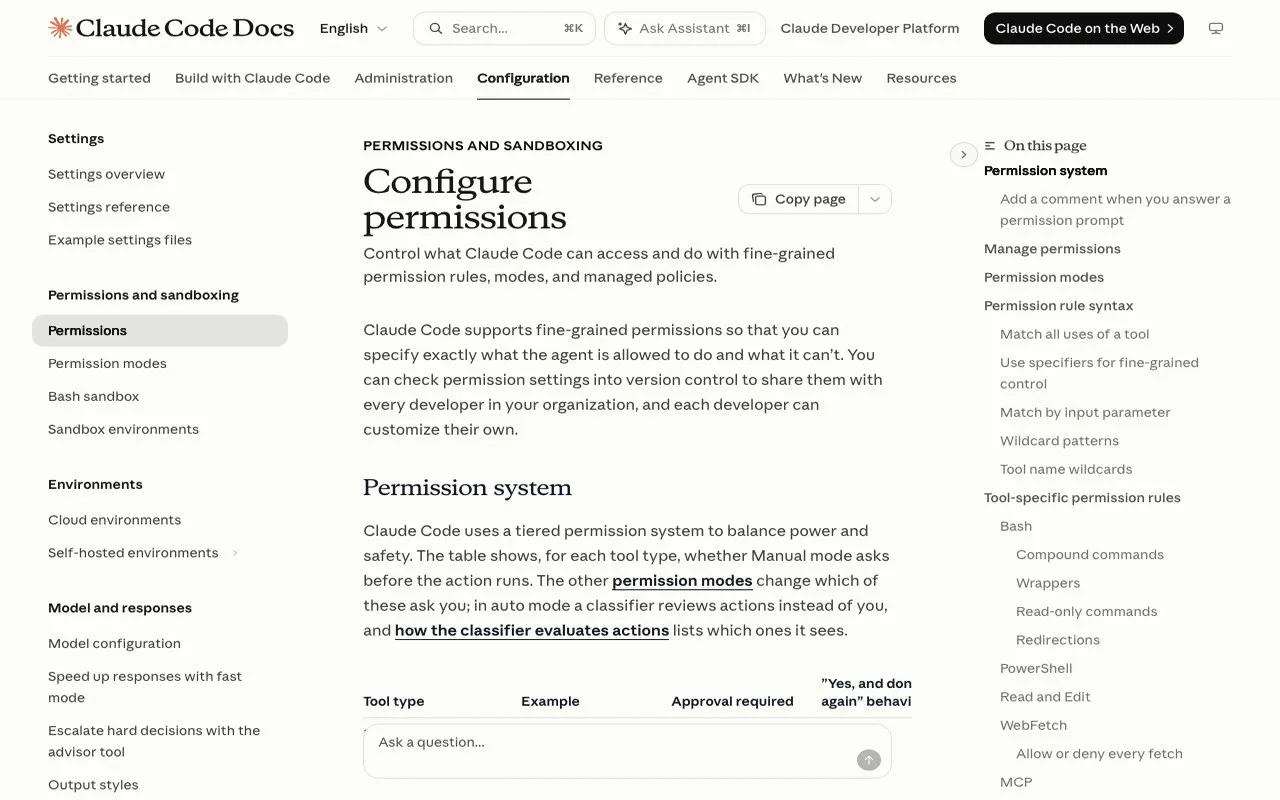
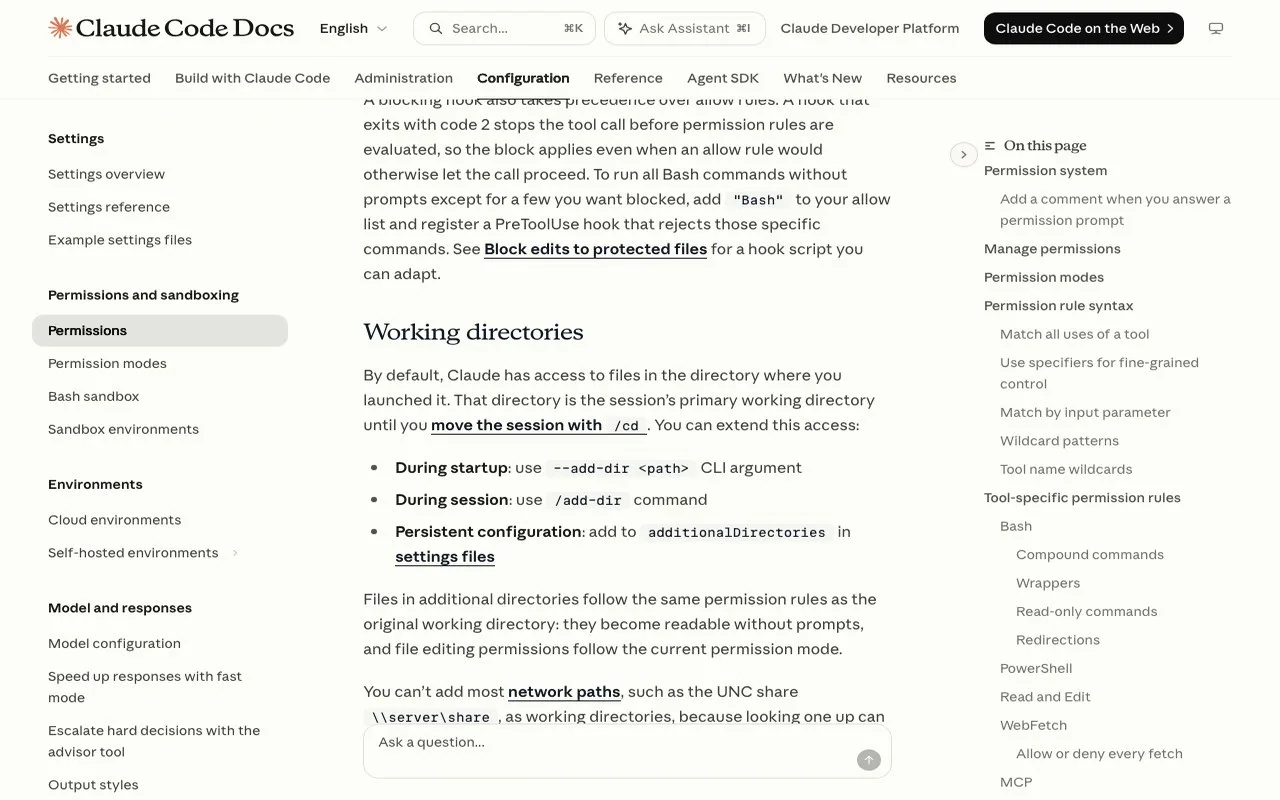
По умолчанию Claude видит файлы только в той папке, из которой его запустили. Эта папка остаётся основной рабочей папкой сессии, пока ты не перенесёшь сессию командой /cd. Расширить доступ можно так: во время запуска - аргументом --add-dir, во время сессии - командой /add-dir, а для постоянной настройки - добавлением папки в additionalDirectories в файле настроек
Перевод дословной цитаты с официальной страницы документации Anthropic, снятой живым запросом 06.09.2026
Что я не стал брать у источника на веру
Перед тем как нести читателю чужой разбор причин, я проверил каждую на слово, а не взял формулировки как есть
Причина про "переключить настройку в файле settings.json" - названа неточно у источника. Метка, которая прячет файлы под правилом .gitignore, переключается в другом месте, чем указал источник - переключатель называется "Respect .gitignore in file picker" и находится в общем меню настроек самого приложения, а не в файле правил доступа. Я проверил это по официальному описанию настроек и по открытым обсуждениям самих разработчиков - расхождение реальное, и я исправил его в разделе про причину 3 выше
"Файлы из подпапок подтягиваются по требованию" - точнее назвать поведением помощника, а не техническим ограничением. У меня получилось воспроизвести именно это: файл в подпапке никуда не делся и был доступен по прямому запросу, но пока никто не попросил его прочитать - он просто не участвовал в разговоре. Это не похоже на запрет, скорее на то, что помощник не читает бумаги в ящике стола, пока его не попросили открыть именно этот ящик
Процент "решаемости" одним универсальным способом - не гарантия для любого случая. У меня все три причины подтвердились и починились способами из этой статьи, но на более сложных проектах (общие сетевые диски, необычные настройки прав доступа) причина может быть глубже, чем три базовых случая
Если ни одна из трёх причин не подошла: два редких, но реальных случая
Три причины выше закрывают подавляющее большинство обращений. Но по официальной документации, которую я сверял для этой статьи (см. раздел выше), есть ещё два случая - реже, но встречаются у тех, кто уже настраивал права доступа вручную
Первый - явный запрет на чтение конкретной позиции. В настройках можно один раз прописать правило, которое навсегда закроет помощнику доступ к определённому файлу или маске файлов (например, ко всем файлам с паролями) - это ставится осознанно самим человеком или тем, кто настраивал компьютер, а не возникает само по себе. Если подозреваешь это - спроси помощника прямо: "у тебя стоит запрет на чтение этого файла?"
Второй - общий запрет на чтение чего угодно за пределами текущего рабочего места, поставленный на уровне всей системы. Это более строгий вариант первой причины из этой статьи: там ты просто не сказал помощнику про вторую папку, а здесь read-доступ за пределы текущего места физически заблокирован настройкой, и обычная команда "добавить папку" его не откроет - нужно менять саму настройку запрета
Оба случая встречаются заметно реже трёх основных и обычно стоят там, где над правами доступа уже кто-то работал специально - случайно они не появляются
Шпаргалка: что сказать помощнику под каждую причину
Три причины разные, но у каждой есть одна короткая фраза, с которой стоит начать разговор с помощником, чтобы не тратить время на объяснения по кругу
| Причина | Что сказать помощнику | Что это даёт |
|---|---|---|
| Сессия не в том месте | «Переоткрой сессию из папки [полный адрес]» | Помощник стартует заново уже из нужной точки |
| Нужное по соседству | «Добавь папку [полный адрес] тоже» | Соседний каталог становится видимым без переезда |
| Спрятано правилом версий | «Проверь, не помечен ли [имя] правилом .gitignore» | Помощник честно скажет, стоит ли пометка |
Ни одна из трёх фраз не требует технического жаргона сверх того, что здесь написано - назвать причину своими словами и дать точный адрес
Тонкая грань: своя папка "Заметки" и общий проект - разные вещи
Если ты используешь Claude Code не только для кода, но и для того, чтобы попросить его создать документ Word или таблицу Excel прямо в переписке - это отдельная функция, никак не связанная с видимостью файлов на твоём диске. Она разобрана отдельно: Claude создаёт файлы Word и Excel: 4 формата без установки. Если тебе нужно именно ЭТО - сгенерировать документ внутри чата, а не дать Claude Code увидеть уже существующий файл на компьютере - тебе туда, а не сюда
Похожие сбои того же корня
"Не видит файлы" - только один из класса сбоев, где Claude Code ведёт себя не так, как ждёшь. У остальных свои причины и свои разборы, если попал именно туда
Если Claude Code, наоборот, СНОВА и снова перечитывает один и тот же файл проекта без явной просьбы - это обратная сторона той же темы про рабочую папку, разобрана отдельно: Claude Code перечитывает проект: 3 причины и карта на 4 строки. Если он делает не то, что ты просил, хотя файл нашёл правильно - смотри Claude делает не то, что просил: 6 причин и как исправить. Если вместо ответа он засыпает уточняющими вопросами - вот отдельная строка в CLAUDE.md, которая это лечит: Claude достал вопросами: 1 строка в CLAUDE.md, 3 прогона
Если проблема не с файлами, а с самим доступом - просит войти заново или упирается в лимит сообщений - это уже не про видимость файлов, а про сессию и подписку: Claude просит войти заново: 9 причин и что делать в 2026, Лимит сообщений в Claude: как работать весь день без стопа
Если ты только начал ставить Claude Code и файлы не видны с самого первого запуска - вероятно, дело в самой установке, а не в папках: Claude Code установка из России: скачать, оплатить подписку Pro и Max, для Windows отдельно - Claude Code Windows: одна команда установки, разбор 7 ошибок
Что почитать дальше про Claude Code
- Настройка Claude Code бесплатно: запуск с нуля - если Claude Code у тебя ещё не установлен
- Claude создаёт файлы Word и Excel: 4 формата без установки - если нужно не найти существующий файл, а создать новый прямо в переписке
- Claude не работает: что проверить сначала - более общий разбор сбоев, если дело не в файлах
- CLAUDE.md: памятка для ИИ, 4 прогона и замок на важное - как закрепить постоянные правила проекта, чтобы Claude Code сам их помнил
- Как экономить токены в Claude: рабочие приёмы и настройки - если после починки доступа хочешь ещё и ускорить саму работу
- Команды Claude Code: 4 добавки, чтобы он делал с первого раза - если хочешь формулировать задачи точнее
- Агент Claude разбирает почту: 5 правил безопасности в 2026 году - другой пример того, как Claude Code получает доступ к внешним данным по явному разрешению
- Claude MCP: как подключить свой первый сервис за 10 минут - если хочешь расширить возможности Claude Code сервисами
- Cursor или Claude Code в 2026 году: разница в 6 раз на тесте - если сравниваешь инструменты между собой
- Claude Artifacts: 4 шага до своего калькулятора со ссылкой - другой способ показать готовый результат без файлов на диске
- Claude Code с телефона: включаем Remote Control за 3 шага - если хочешь работать с тем же проектом не с компьютера
- Авторежим Claude Code с 14 августа: что изменилось и как выключить - если после обновления поведение агента вообще изменилось
- Claude Code в 2026 году: 8 обновлений за неделю, что включить - если давно не проверял, что нового появилось в самом инструменте
- Тема: Claude Code - больше разборов про доступ, установку и настройку Claude Code
Источники
Anthropic - официальная документация, снята живым запросом 06.09.2026; собственный прогон автора на трёх причинах в тестовой песочнице, 06.09.2026; открытые обсуждения разработчиков Anthropic про настройку видимости файлов
- Anthropic: Configure permissions - официальная документация, раздел про рабочие папки
- Anthropic: Working directories - тот же документ, раздел про working directory boundary дословно
- Anthropic: Claude Code settings - официальная документация про файлы настроек и additionalDirectories
- GitHub Anthropic: доступ к файлам под .gitignore - открытое обсуждение разработчиков про эту настройку
- GitHub Anthropic: баг настройки "Respect .gitignore in file picker" - подтверждение, где реально живёт эта настройка
Памятка перед следующей жалобой "не вижу файл"
Три вопроса, которые стоит держать перед глазами
Сохрани себе
- Открыл ли я Claude Code именно из той папки, где лежит нужный файл - если нет, это причина номер один в подавляющем большинстве случаев
- Файл в соседней папке требует отдельной команды "добавить папку" - сам он не появится в общем обзоре
- Метка .gitignore прячет файл специально, обычно ради безопасности паролей и ключей - её можно снять точечно для одного файла
- Официальная документация Anthropic подтверждает: по умолчанию видна только папка запуска, расширить доступ можно тремя способами
- Не каждая "чужая" настройка живёт там, где о ней пишут - у переключателя .gitignore адрес другой, чем можно подумать
Порог входа
Файл найден, следующий шаг - тоже бесплатный
Всё, что нужно знать про три причины "не вижу файлы" и их починку, ты только что прочитал бесплатно: где искать, что нажать, что проверить у себя.
Регистрация на сайте до 14 октября, участие бесплатное
Частые вопросы
Почему помощник отвечает "не найдено", хотя оно прямо у меня на экране?
Чаще всего дело в том, что сессия стартовала не в том месте на диске, где реально лежит нужное. Помощниквидит только содержимое своей точки старта - остальное для него как соседняя комната с закрытой дверью
Нужно ли переустанавливать Claude Code, чтобы это исправить?
Нет. Ни одна из трёх причин не требует переустановки или новых программ - решение в каждом случае: либоперезапустить сессию с правильной точки, либо назвать полный адрес целиком, либо явно расширить видимостьна соседний каталог, либо снять пометку с конкретной позиции
Что если нужное лежит на внешнем диске или в облачном каталоге?
Логика та же самая: если внешний диск или синхронизированный каталог физически подключён и виден в Finderили Проводнике, достаточно назвать его адрес целиком или явно расширить на него видимость - описано вразделе про причину 2 выше
Опасно ли снимать пометку .gitignore с содержимого?
Смотря с чего именно. Пометка часто стоит специально ради паролей и ключей доступа - снимать её со всейистории разом не стоит. Точечно для одной обычной позиции (например, черновика заметок) это безопасно
Чем эта проблема отличается от того, что Claude вообще "не видит" мои документы в чате на сайте?
Это разные вещи. Здесь речь про Claude Code - окно, где работаешь с содержимым своего компьютера. Созданиефайлов Word и Excel прямо в обычном чате - отдельная функция, разобрана в статье Claude создаёт файлы Wordи Excel: 4 формата без установки