Qwen Code · агент в терминале
Qwen Code в терминале: 5 шагов до работающего агента
Qwen Code - помощник для кода, который живёт не в браузере, а в чёрном окне на твоём компьютере. Ты пишешь ему обычными словами «поправь вот это», он сам находит нужный файл, показывает, что собирается изменить, и ждёт твоего разрешения. Я поставил его себе 3 сентября 2026 года и довёл до первой выполненной задачи
К концу статьи ты будешь знать: что должно стоять на компьютере до установки, какой командой ставится сам помощник, что он спросит при первом запуске и какой вход сейчас реально работает, как выглядит первая задача, что агент умеет делать с твоими файлами и где новички спотыкаются в первый день. Пять шагов, каждый со своей проверкой
Открой чёрное окно, где команды набираются текстом, и проверь одной строкой, готова ли на компьютере среда запуска нужной версии - без неё установка не пойдёт. Дальше вся установка это одна команда, а первое, что программа спросит при запуске, - каким входом ты подключаешься. Разбор входов и первой задачи - дальше по статье
Что за агент и чем он отличается от чата
Обычная нейросеть в браузере это собеседник: ты копируешь ей кусок кода, она отвечает текстом, ты руками переносишь ответ обратно в файл. Помощник такого типа работает иначе, у него есть руки. Он сам открывает файлы в папке, куда ты его позвал, сам их читает, сам вносит правки и сам может запускать нужные ему команды
Чёрное окно, о котором идёт речь, по-простому называется терминал: это программа, где вместо кнопок команды набираются текстом. На Mac она так и подписана, на Windows её найдёшь под именем PowerShell, то есть та же самая штука с другим названием. Открывается через поиск по названию, как любая другая программа
Разница на практике простая. Чат отвечает советом, помощник делает работу. Чату надо объяснять, что лежит в проекте, помощник смотрит сам
Шаг 1. Проверить, что компьютер готов
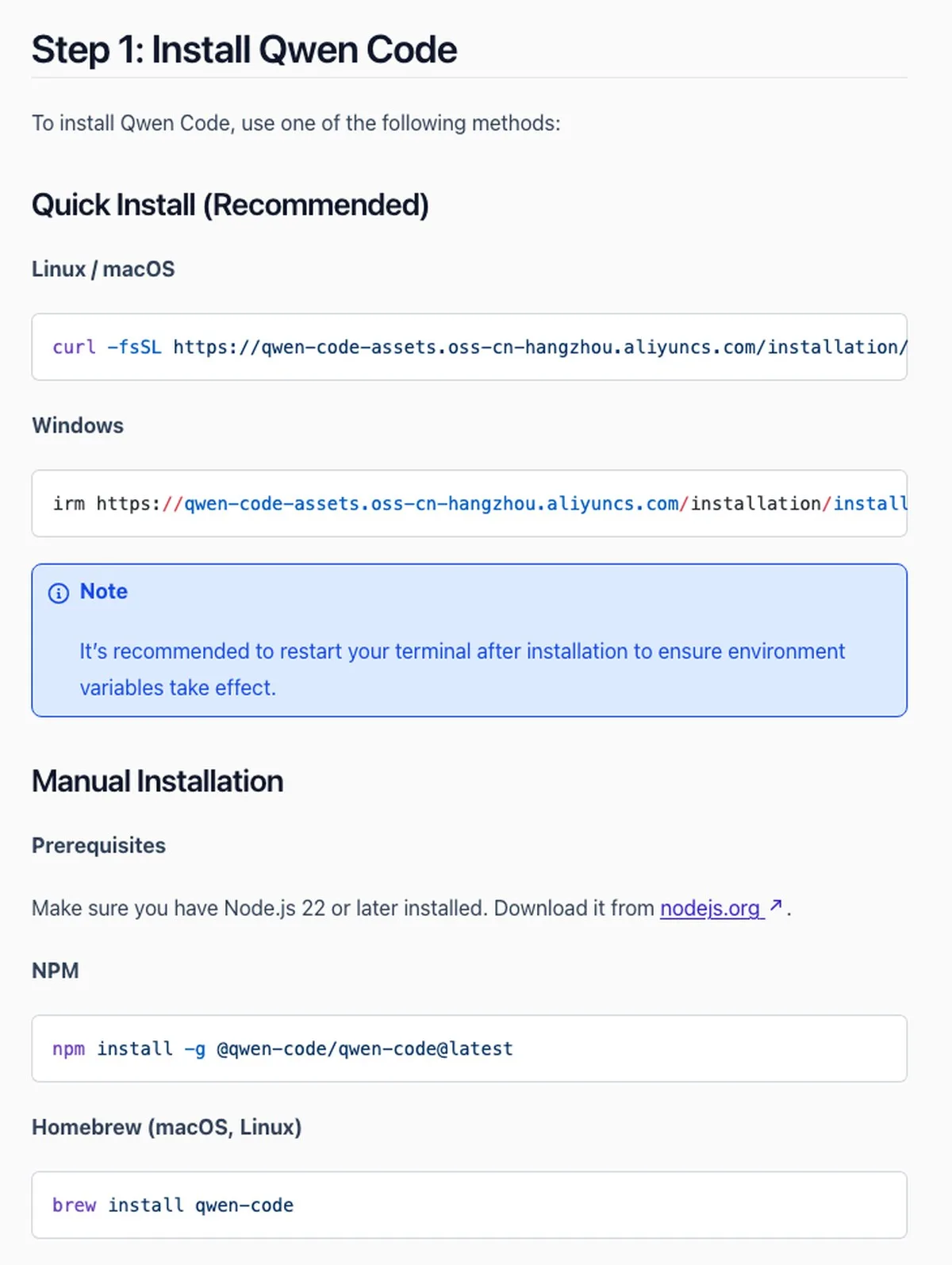
Одна вещь, без которой ничего не заработает, называется Node.js. Проще говоря, это среда, в которой запускаются программы такого типа, вроде мотора под капотом: сам по себе он ничего не делает, но без него машина не поедет. Нужна версия 22 или новее
Проверяется одной строкой. Открой чёрное окно и набери node -v, нажми Enter. У меня в ответ пришло v25.9.0 - число после буквы «v» должно быть 22 или больше. Если вместо номера версии выпало сообщение о том, что команда не найдена, значит нужной среды на компьютере нет и её надо поставить с сайта nodejs.org, установщик там обычный, с кнопкой «Далее»
Что это тебе даёт: две секунды проверки экономят полчаса разбора, почему установка помощника обрывается ошибкой на середине
Шаг 2. Поставить помощника одной командой
Официальная справка даёт три способа поставить Qwen Code. Я прошёл самый универсальный - через встроенный магазин программ, который приезжает вместе со средой из первого шага. Он одинаково работает на Windows, Mac и Linux
Команда для копирования такая, вставляется в чёрное окно целиком:
npm install -g @qwen-code/qwen-code@latestДальше окно молчит и показывает крутящийся индикатор. У меня установка заняла 6 минут и закончилась строкой added 10 packages - это значит, что программа скачалась и разложилась по местам. Заняла она на диске 140 мегабайт, я померил каталог после установки
Что увидишь: строку про добавленные пакеты и вернувшуюся строку ввода. Что это даёт: в системе появилась новая команда qwen, которую можно вызвать из любой папки
Проверка, что всё встало: набери qwen --version. У меня ответ был 0.23.0 - это номер версии, свежая на 3 сентября 2026 года. Если после установки компьютер по-прежнему отвечает «команда не найдена», закрой окно и открой заново: в справке этот шаг описан так - после установки окно рекомендуют перезапустить, чтобы система увидела новую программу
Шаг 3. Выбрать вход: какой работает, а какой закрыт
Здесь у новичков главная путаница, и она стоит потерянного вечера. У Qwen Code раньше был бесплатный вход через аккаунт Qwen. Его закрыли: официальная справка отвечает дословно «The Qwen OAuth free tier was discontinued on 2026-04-15», то есть бесплатный тариф прекращён 15 апреля 2026 года. Советы в интернете «просто зайди бесплатно по кнопке» устарели ещё весной
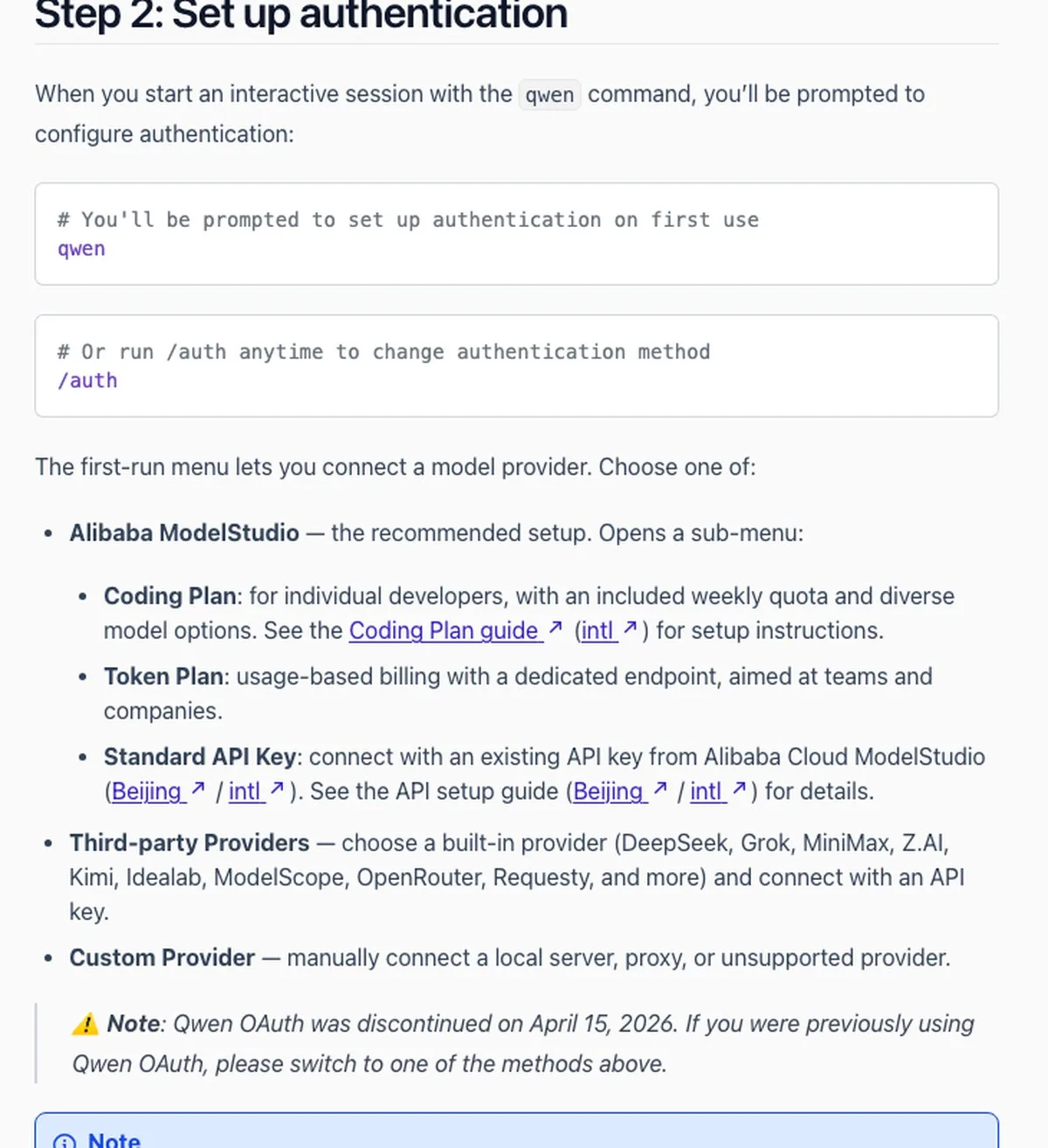
Что происходит, если попробовать работать без настроенного входа, я проверил сам: программа отвечает строкой про то, что способ входа не выбран, и просит его настроить. Никакого падения или поломки, просто вежливый отказ
Подробности собраны в соседней статье: Как оплатить Coda из России в 2026
При первом запуске программа сама показывает меню и предлагает выбрать, чем ты подключаешься. В справке варианты описаны так:
| Вариант в меню | Что это простыми словами | Кому подходит |
|---|---|---|
| Alibaba ModelStudio | кабинет разработчика того же китайского облака, что стоит за Qwen: подписка или обычный ключ доступа | тем, кто готов оформить платный доступ у первоисточника |
| Third-party Providers | готовый список посредников, у которых уже есть свой ключ доступа | тем, у кого ключ такого посредника уже куплен |
| Custom Provider | ручное подключение своего адреса, в том числе модели, запущенной прямо на своём компьютере | тем, кто хочет обойтись без зарубежной оплаты |
Таблица прокручивается вбок →
Сколько стоит каждый платный вариант, что входит в подписку и как её оплатить из России - отдельная большая тема, и я разобрал её в соседней статье: как оплатить Qwen Code из России. Здесь про деньги честно скажу одно: бесплатного входа у этой программы больше нет, и обещаний вроде «две тысячи бесплатных запросов в день» ты в моих статьях не найдёшь
Третий вариант из таблицы - подключить модель, которая крутится на твоём же компьютере. Как поднять такую модель локально, у меня разобрано отдельно: Ollama и LM Studio на своём компьютере
Шаг 4. Запустить и дать первую задачу
Зайди в папку своего проекта и набери qwen. Что увидишь по справке: экран приветствия с информацией о сессии, недавними разговорами и подсказкой набрать /help, чтобы посмотреть список команд
Первую задачу лучше давать не героическую, а такую, где сразу видно, понял тебя помощник или нет. В справке для этого предлагают простые фразы обычным языком:
- «объясни, что лежит в этой папке» - помощник читает файлы сам, ничего подкладывать ему не нужно
- «добавь функцию приветствия в главный файл» - первая настоящая правка
- «какие файлы я изменил» - вопрос про состояние проекта
Заметь, что все три фразы обычные человеческие, без единого технического слова. Это и есть способ работы: описываешь задачу так, как объяснил бы коллеге
Я прошёл этот шаг сам, подключив бесплатный вариант - модель, запущенную прямо на моём компьютере. Собрал крошечный проект из одного файла на пять строк, который складывает два числа и печатает пятёрку, и попросил помощника описать одним предложением, что этот файл делает. Ответ пришёл через две минуты и оказался неверным: помощник уверенно написал, что файл поднимает целую службу в сети и отдаёт данные наружу
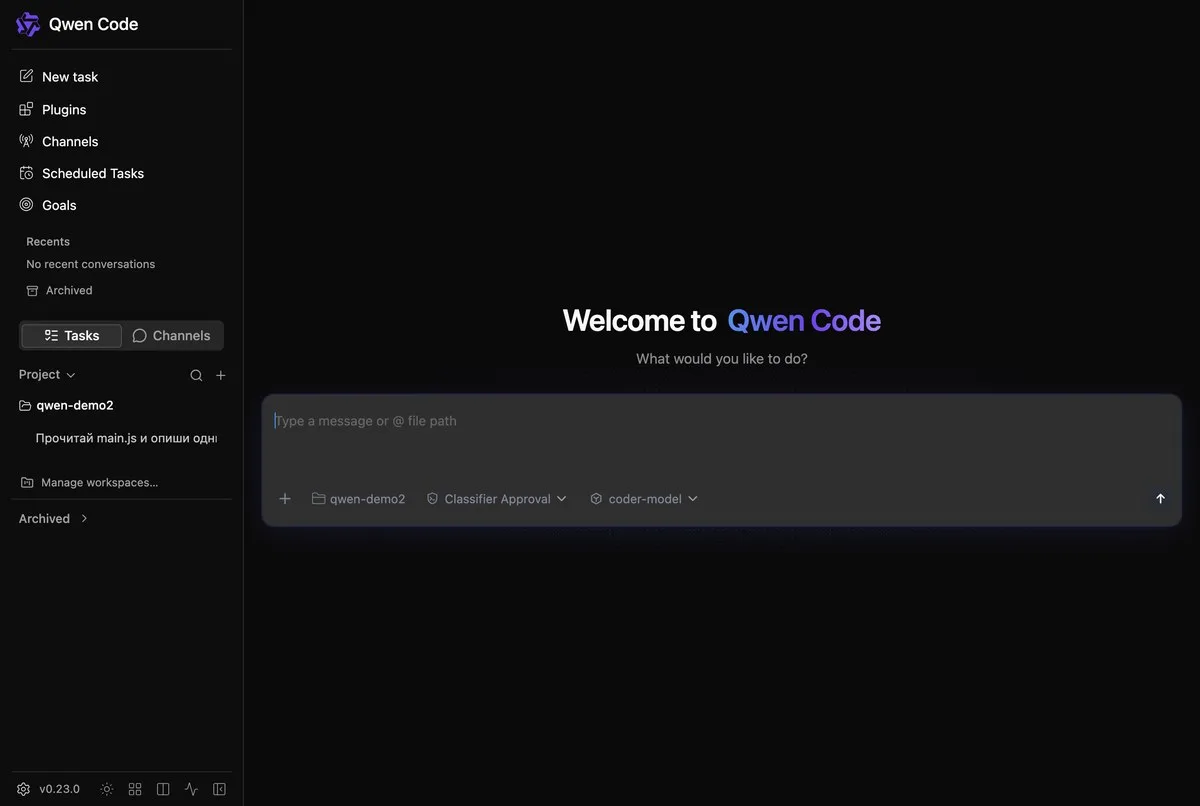
Вывод из этой осечки честный и полезный: сама программа работала безупречно, файл она нашла и прочитала, а сочинила ответ маленькая бесплатная модель, которую я к ней подключил. На маленьких моделях помощника имеет смысл проверять простыми задачами и перечитывать результат, а серьёзную работу отдавать модели побольше
Зачем эта возня с игрушечным файлом: за первые пять минут видно, читает ли помощник твой проект и стоит ли доверять ответам выбранной модели. Узнать это на важной задаче куда дороже
Отдельный разбор этой части лежит в гайде Lovable вдвое дороже за 8 месяцев
Шаг 5. Понять, как помощник обращается с твоими файлами
Самый частый страх новичка звучит так: «он же мне сейчас всё сломает». Ответ на него в справке дан прямо и дословно: «Qwen Code always asks for permission before modifying files» - помощник всегда спрашивает разрешение, прежде чем менять файлы
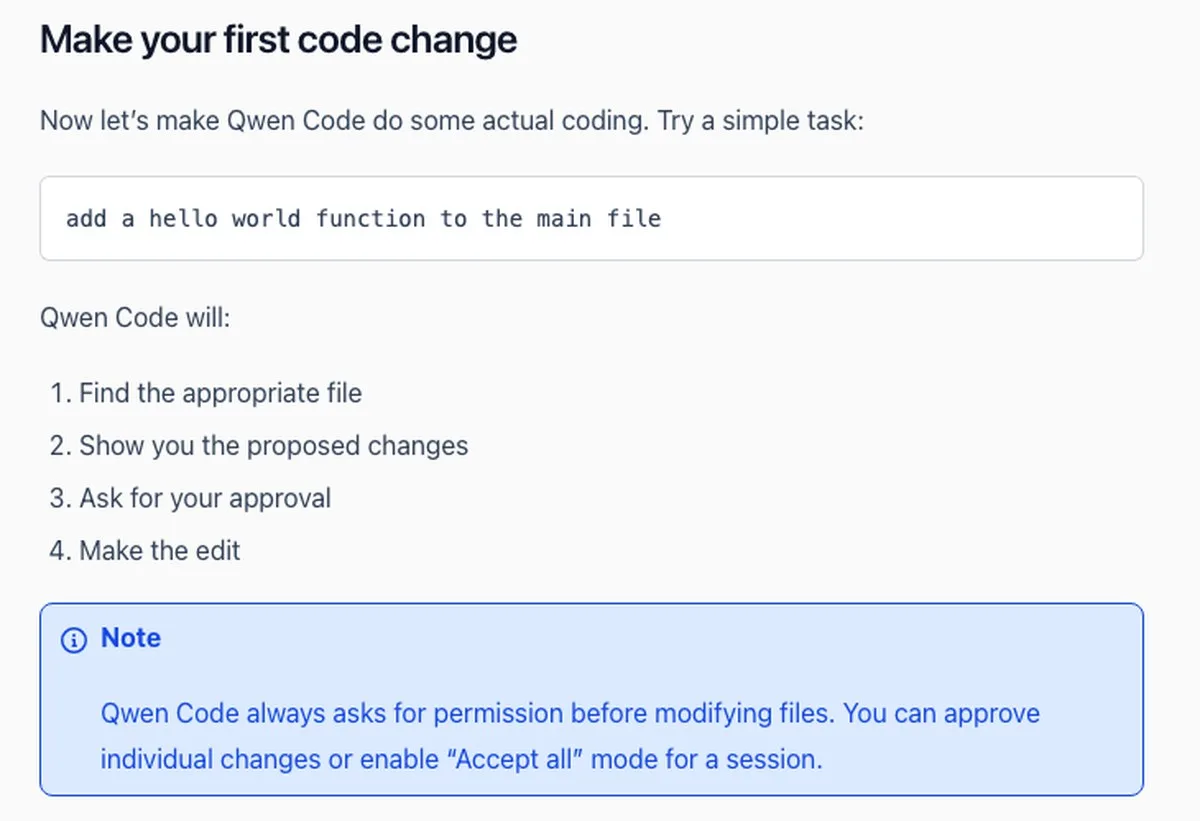
Порядок описан четырьмя шагами: помощник находит нужный файл, показывает предложенные изменения, спрашивает твоё разрешение и только потом правит. Отказ на третьем шаге - обычное дело, никто не обидится
У этого поведения есть пять уровней строгости, и я увидел их дословно в списке настроек самой программы, когда разбирал её возможности после установки:
| Уровень | Что разрешено помощнику |
|---|---|
| Разбор | только смотреть и рассуждать, ничего не менять и не запускать |
| Спрашивать (стоит по умолчанию) | менять файлы и запускать команды только с твоего разрешения на каждый шаг |
| Правки без вопросов | файлы правит сам, на запуск команд по-прежнему спрашивает |
| Умный отбор | сам пропускает безопасное, а рискованное выносит на твоё решение |
| Без тормозов | разрешено всё подряд без единого вопроса |
Таблица прокручивается вбок →
Новичку я советую первую неделю не трогать этот переключатель вовсе: уровень «спрашивать» стоит по умолчанию, и он единственный, где ты видишь каждое изменение до того, как оно случилось. Переключается всё это внутри программы, отдельной командой или сочетанием клавиш - в справке шаг описан так
Отсюда и спокойствие: пока стоит уровень по умолчанию, ни один файл не меняется у тебя за спиной
Что помощник умеет кроме правки файлов
Внутри сессии работают три вида команд, и они отличаются первым символом. Это удобно запомнить один раз:
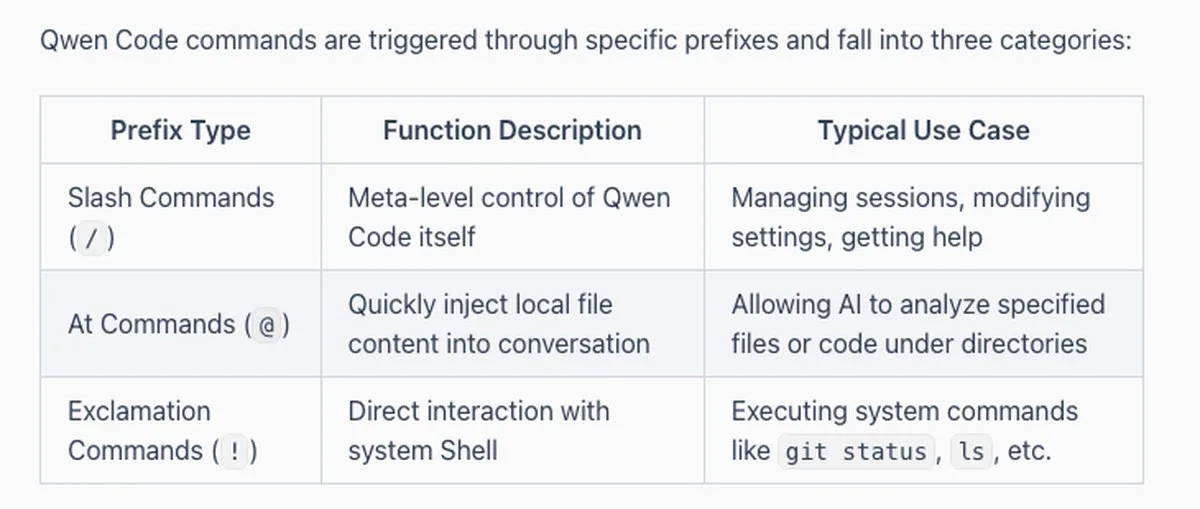
Косая черта в начале строки управляет самой программой. Знак собаки подкладывает в разговор конкретный файл. Восклицательный знак выполняет обычную команду системы, не спрашивая помощника
Полезных команд из первой группы новичку хватит пяти:
| Команда | Что делает |
|---|---|
/help | показывает список всего, что можно набрать |
/auth | меняет способ входа, если выбрал не тот |
/doctor | проверяет настройки и окружение, когда что-то не работает |
/init | осматривает проект и заводит для него файл-памятку |
/quit | выходит из программы |
Таблица прокручивается вбок →
Из типовых задач справка предлагает такие формулировки: переписать кусок кода на другой подход, написать проверки к готовым функциям, обновить описание проекта, посмотреть последние изменения и подсказать улучшения. Все они даются обычным текстом, никаких особых правил записи запоминать не нужно
Как откатить назад, если помощник напортачил
Отдельный страх новичка: разрешил правку, а вышло хуже, чем было. На этот случай в программе есть встроенная кнопка назад
Команда /restore возвращает файлы проекта в состояние до того, как помощник взялся за работу. Без имени она показывает список сохранённых точек, с именем точки откатывает к ней. По справке шаг описан именно так: точка сохраняется перед вызовом каждого инструмента, а не раз в день
Второй, более грубый способ - обычная система контроля версий, если проект в ней лежит. Помощник и сам умеет с ней работать по фразам вроде «покажи, что я изменил», о чём говорит его же справка
Отсюда смелость в формулировках: откат занимает одну команду, так что пробовать можно широко
Как объяснить помощнику проект один раз, а не каждый раз
Первое, что раздражает после пары сессий: помощник каждый разговор начинает с чистого листа и заново уточняет, где что лежит
Лечится это командой /init. Она осматривает папку и заводит рядом файл-памятку про проект: что это, из чего состоит, какие правила. Дальше помощник читает памятку сам при каждом запуске
Памятку стоит открыть и дописать своими словами: чего делать не надо, какие места трогать нельзя, как у тебя принято называть вещи. Подробнее про такие памятки я разбирал на примере соседнего помощника: памятка для помощника в файле
Что это тебе даёт: со второй сессии помощник входит в курс дела сам, и объяснять устройство проекта заново не приходится
Где спотыкаются в первый день
Три ситуации, которые я вижу чаще всего, и что с ними делать
Компьютер отвечает, что команда не найдена. Самое частое и самое безобидное. В справке причина названа так: система ещё не увидела новую программу либо каталог программ не прописан в путях. Первое лечение - закрыть чёрное окно и открыть новое, помогает в большинстве случаев
Программа жалуется на способ входа. Как раз тот случай, когда человек пытается зайти закрытым бесплатным входом. Рецепт из справки: запустить программу, набрать /auth и выбрать один из живых вариантов из таблицы выше
Помощник не видит нужных файлов. Он смотрит в ту папку, из которой ты его запустил. Если запустил из домашней папки, а проект лежит в другой, он честно не найдёт ничего. Выйди из программы и запусти её заново, находясь внутри папки проекта
Три самые частые остановки первого дня закрываются вот так, без чтения форумов и советов из комментариев
Стоит ли брать именно Qwen Code
Честно: это не единственный агент такого типа и не всегда лучший выбор. Если ты уже работаешь в другом помощнике для кода, менять его на Qwen Code только ради смены названия смысла нет
Qwen Code имеет смысл пробовать, если ты хочешь именно китайскую модель как основную, или если у тебя уже есть ключ доступа у одного из посредников из его списка. Ещё один сценарий - подключить модель со своего компьютера и работать вообще без зарубежной оплаты
Сравнение таких помощников между собой я разбираю в отдельных статьях, тут повторяться не буду: Codex против Claude Code для новичка, Cursor или Claude Code и DeepSeek против Claude Code. Если ищешь путь совсем без оплаты, у меня разобран бесплатный помощник для редактора кода
Что ещё почитать по теме
- Как оплатить Qwen Code из России - цены, подписка и способы оплаты после закрытия бесплатного входа
- Qwen на русском: вход без VPN - если нужен не помощник для кода, а обычный чат Qwen для повседневных вопросов
- Как пользоваться Claude Code - тот же жанр помощника для кода, другой инструмент
- Что делать после установки Claude Code - первые шаги, когда программа уже стоит, а что дальше непонятно
- Установка Claude Code из России - соседний путь установки, если решишь начать с другого помощника
- Настройка Claude Code бесплатно - выбор модели под память своего компьютера
- Codex против Claude Code для новичка - прямое сравнение двух похожих помощников
- Cursor или Claude Code - выбор между редактором и помощником в чёрном окне
- DeepSeek против Claude Code - ещё одна дешёвая связка для кода
- Claude Code в терминале на бесплатных моделях - вариант с бесплатными моделями через стороннюю обвязку
- Бесплатный помощник для редактора кода - три пути начать работу без единой оплаты
- GLM 5.2 в Claude Code - недорогая альтернатива для того же типа задач
- Как оплатить DeepSeek из России - похожая задача оплаты у другого китайского сервиса
- Ollama и LM Studio на своём компьютере - как поднять модель локально и подключить её без зарубежной оплаты
- CLAUDE.md: памятка для помощника - как объяснить помощнику устройство проекта один раз
- Как сделать свой Skill - что собирают вокруг помощника, когда он уже работает
- Подключение своего сервиса к помощнику - следующий уровень: помощник ходит в твои инструменты
- Агент говорит «готово», а задача не сделана - что делать, когда помощник считает работу законченной, а результата нет
- Claude Code: все разборы - полный список гайдов про таких помощников на сайте
Помощник поставлен, вход выбран, первая задача отдана и файлы правятся с твоего разрешения. Дальше начинается то, чего установка не решает: одна задача получается, а поток задач - нет. Каждый новый проект снова начинается с объяснения помощнику, что где лежит и как у тебя принято
Три бесплатных вечера Концентрата, 13-15 октября в 19:00 МСК: своя команда ИИ-агентов, шесть связок монетизации и контент-завод 3.0
Источники
- Qwen Code Docs: QuickStart - официальный быстрый старт: три способа установки, требование Node.js 22, меню выбора входа, первые задачи и таблица главных команд
- Qwen Code Docs: Authentication - официальная страница подключения с датой закрытия бесплатного тарифа и полным списком способов входа
- Qwen Code Docs: Approval Mode - пять уровней прав помощника, порядок переключения и уровень по умолчанию
- Qwen Code Docs: Commands - справочник команд и три типа команд по первому символу
- Qwen Code Docs: Troubleshooting - официальный разбор частых ошибок первого дня и рецепты к ним
- GitHub QwenLM/qwen-code - страница проекта с открытым кодом, команда установки и требование к версии Node.js
Памятка: Qwen Code в терминале за один вечер
Шесть строк, которые закрывают весь путь от пустого экрана до первой правки
Сохрани себе
- Сначала
node -v: номер версии должен быть 22 или больше, иначе установка не пойдёт - Установка одной командой
npm install -g @qwen-code/qwen-code@latest, у меня заняла 6 минут - Проверка
qwen --version: у меня ответ был 0.23.0 - Бесплатный вход закрыт 15 апреля 2026 года, при первом запуске выбирается платный вход или своя модель на компьютере
- Уровень прав по умолчанию спрашивает разрешение на каждое изменение файла, первую неделю его лучше не менять
- Команда не найдена после установки - закрой чёрное окно и открой заново
Куда это ведёт
Один помощник поставлен, а привычка работать с ним - ещё нет
Помощник выбран не наугад: ты знаешь, какой вход у него живой, как он обращается с файлами и где спотыкается новичок в первый день
Дальше начинается то, что установка не решает. Сегодня агент помог с одним файлом, а завтра ты открываешь второй проект и снова объясняешь ему с нуля, что где лежит и по каким правилам у тебя всё устроено
Три бесплатных вечера Концентрата, 13-15 октября в 19:00 МСК: своя команда ИИ-агентов, шесть связок монетизации и контент-завод 3.0
Регистрация на сайте до 14 октября, участие бесплатное
Частые вопросы
Нужно ли уметь программировать, чтобы пользоваться Qwen Code?
Нет. Задачи ставятся обычными словами: «объясни, что в этой папке», «добавь функцию приветствия в главный файл». Помощник сам находит нужное место и показывает, что собирается изменить. Понимание кода помогает проверять результат, но для первых шагов оно не требуется
Правда ли, что Qwen Code больше нельзя использовать бесплатно?
Бесплатный вход через аккаунт Qwen закрыт 15 апреля 2026 года, это записано в официальной справке. Остаются платные варианты входа и один бесплатный обходной путь: подключить модель, запущенную на твоём собственном компьютере
Что делать, если компьютер пишет, что команда qwen не найдена?
Сначала закрой чёрное окно и открой новое: после установки система не всегда сразу видит новую программу. Если не помогло, проверь, что установка вообще прошла, и повтори команду установки
Может ли помощник испортить мои файлы?
По умолчанию он спрашивает разрешение перед каждым изменением и сначала показывает, что именно собирается поменять. Пока этот уровень не переключён вручную, ни одна правка не происходит без твоего согласия
Какая версия среды запуска нужна для установки?
Версия 22 или новее, это требование самой программы. Проверяется командой node -v: если номер меньше или команда не найдена, среду сначала ставят с сайта nodejs.org
Работает ли Qwen Code на Windows?
Да. Установка через встроенный магазин программ одинаковая на Windows, Mac и Linux, отличается только название окна, в котором набирают команды: на Windows его ищут по слову PowerShell
Чем Qwen Code отличается от обычного чата с нейросетью?
Чат отвечает текстом, а ты переносишь ответ в файлы руками. Помощник этого типа сам читает файлы проекта, сам предлагает правки и сам их вносит после твоего разрешения. Разница не в уме модели, а в том, что у неё есть доступ к твоей папке