ИИ-помощник в редакторе · лимиты бесплатного плана
Бесплатный ИИ-агент для VS Code: первая подсказка за 15 минут
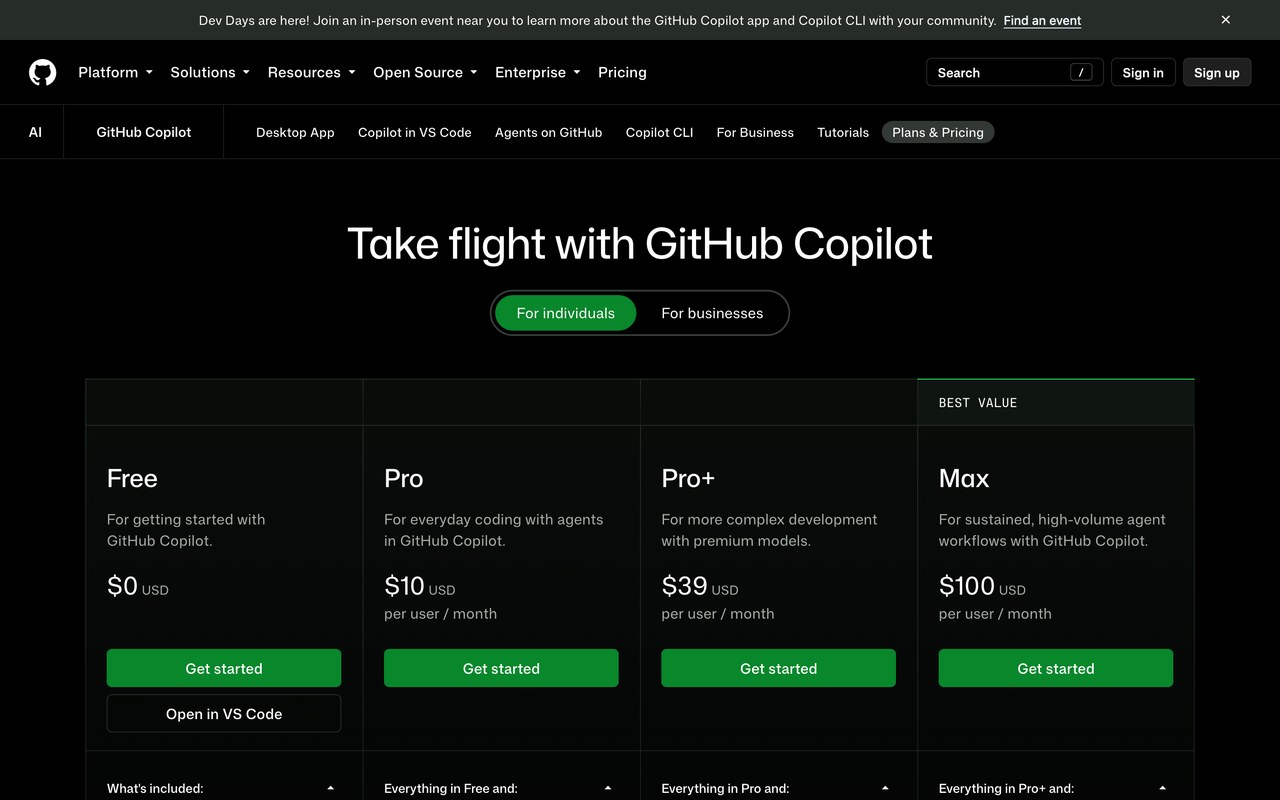
Copilot Free даёт 2000 подсказок кода в месяц, а чат и режим агента, где помощник сам правит файлы, считает кредитами, без твёрдого числа вопросов. Сколько осталось, видно в один клик: нажми на значок Copilot в правом нижнем углу VS Code, и откроется панель с процентами по подсказкам и по чату и датой обнуления. Обнуление 1-го числа в 03:00 по Москве
Если значок ещё не включён, наведи на него мышь, выбери Use AI Features и войди через GitHub: без платного плана аккаунт сам встанет на Free, карта не нужна. Проверь чат сочетанием Ctrl+Alt+I (на Mac Cmd+Alt+I) и вставь просьбу:
Объясни простыми словами, что делает этот файл, и предложи одно улучшениеПервым делом проверь версию редактора: меню Help, пункт About. Нужна 1.120 или новее, на старой панель расхода показывает неверные цифры. Потом раз в неделю открывай панель значка и смотри на полосу чата: подсказки в строке считаются отдельно и кончаются редко. Упёрся в потолок до конца месяца - переключи чат на локальную модель Ollama, для неё не нужен даже вход в GitHub
Получилось или нет: три признака
Первый признак - меню значка Copilot больше не предлагает пункт Use AI Features. Это значит, что вход прошёл и аккаунт привязан
Второй - серый текст при печати. Создай файл proba.py, напиши строку # функция, которая складывает два числа и нажми Enter. Через секунду ниже появится серое продолжение: нажми Tab, и оно станет обычным текстом в файле. Не нравится - печатай своё, подсказка исчезнет сама
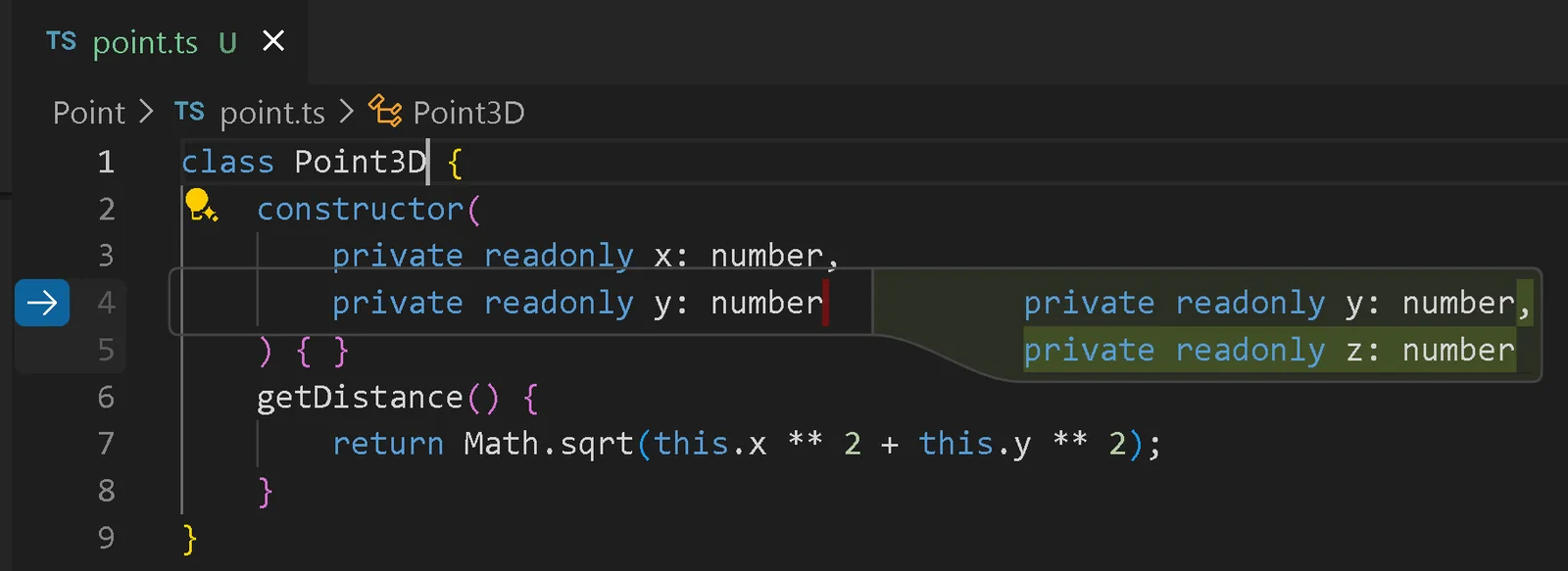
Третий - ответ в чате на просьбу из начала статьи: ответ пришёл, значит помощник включён и считает твой запас. Если все три признака на месте, дальше читай только тот раздел, который про твой случай
Почему везде пишут «50 вопросов в чате», а у тебя проценты
Потому что правило сменилось, а статьи и даже часть страниц самого GitHub остались на старом. На 23 сентября 2026 года в частых вопросах внизу страницы тарифов GitHub ещё стоит «2000 completions and 50 chat requests». А документация GitHub пишет другое: чат, режим агента и Copilot вне редактора тратят AI Credits, у Free есть «запас кредитов», а твёрдый лимит остался только у подсказок кода, 2000 в месяц
Что это меняет для тебя на практике:
- один вопрос в чате и одна задача агенту стоят по-разному. Короткий вопрос лёгкой модели списывает долю кредита, а задача, где агент сам ходит по нескольким файлам, списывает заметно больше. Считать «сколько вопросов у меня осталось» бесполезно, смотри на процент в панели значка
- модель на Free выбираешь не ты. Документация GitHub прямо пишет, что на Free модели доступны только через автовыбор. Если в статье советуют «переключись на модель подешевле», на бесплатном плане этой ручки нет
- старый VS Code врёт в цифрах. GitHub называет минимальную версию для нового учёта - 1.120. На версиях старше панель может показывать неверный расход и не присылать предупреждение о приближении к потолку. Проверка: Help, пункт About (на Mac - меню Code, About Visual Studio Code)
Лимит кончился до конца месяца
Сначала посмотри, какая полоса в панели упёрлась в потолок: подсказки кода и чат считаются раздельно, и одно продолжает работать, когда кончилось другое
| Что упёрлось | Что работает дальше | Что сделать |
|---|---|---|
| Чат и агент | подсказки в строке, пока не потрачены 2000 | ждать 1-го числа, 03:00 по Москве, либо переключить чат на локальную модель, раздел ниже |
| Подсказки кода, 2000 | чат, пока есть кредиты | ждать 1-го числа; локальной замены подсказкам в строке в VS Code нет |
| Оба сразу, а работа горит | ничего из облака Copilot | локальная модель в чате бесплатно либо Copilot Pro за 10 долларов в месяц: у него подсказки без лимита и 1500 кредитов |
Таблица прокручивается вбок →
Если думаешь про Pro, сначала прочитай, как оплатить Copilot из России: цена в долларах, и способ оплаты тут решает больше, чем сама сумма
Чат без лимита и без интернета: Ollama прямо в VS Code
Это путь, о котором молчит большинство обзоров: встроенный чат VS Code умеет работать с моделью, которая крутится на твоём же компьютере. Документация VS Code прямо пишет, что такой чат работает без аккаунта GitHub, без плана Copilot и без подключения к интернету. Лимита нет вообще, потому что считает твой компьютер, а не чужой в облаке. Цена одна: подсказки серым текстом в строке так не работают, локальная модель отвечает только в чате
Ollama - это бесплатная программа, которая скачивает открытые модели и держит их запущенными у тебя на машине, как плеер держит открытым музыкальный файл
Куда нажать. Скачай установщик с ollama.com/download и поставь как обычную программу. Потом скачай модель для кода: в VS Code открой меню View, пункт Terminal, внизу появится поле для команд, вставь туда строку и нажми Enter:
ollama pull qwen2.5-coder:3bЧто увидишь. Полосу загрузки, в конце строку success. Модель целиком грузится в оперативную память, поэтому выбирай её по весу:
| Модель | Весит | Кому |
|---|---|---|
qwen2.5-coder:1.5b | 0,99 ГБ | слабый ноутбук, проба пути |
qwen2.5-coder:3b | 1,93 ГБ | обычный ноутбук, короткие вопросы по коду |
qwen2.5-coder:7b | 4,68 ГБ | от 16 ГБ памяти, ответы заметно точнее |
qwen2.5-coder:14b | 8,99 ГБ | мощная машина, если важна точность, а не скорость |
Таблица прокручивается вбок →
Вес снят с реестра моделей Ollama с российского адреса: и сайт, и реестр открываются без обходов. Подробнее, какая модель влезет в твою память, разобрано в гайде по установке Ollama
Что это даёт. Модель лежит у тебя и ждёт вопросов. Осталось показать её редактору: в каталоге расширений VS Code найди Ollama от издателя Ollama с синей галочкой и нажми Install
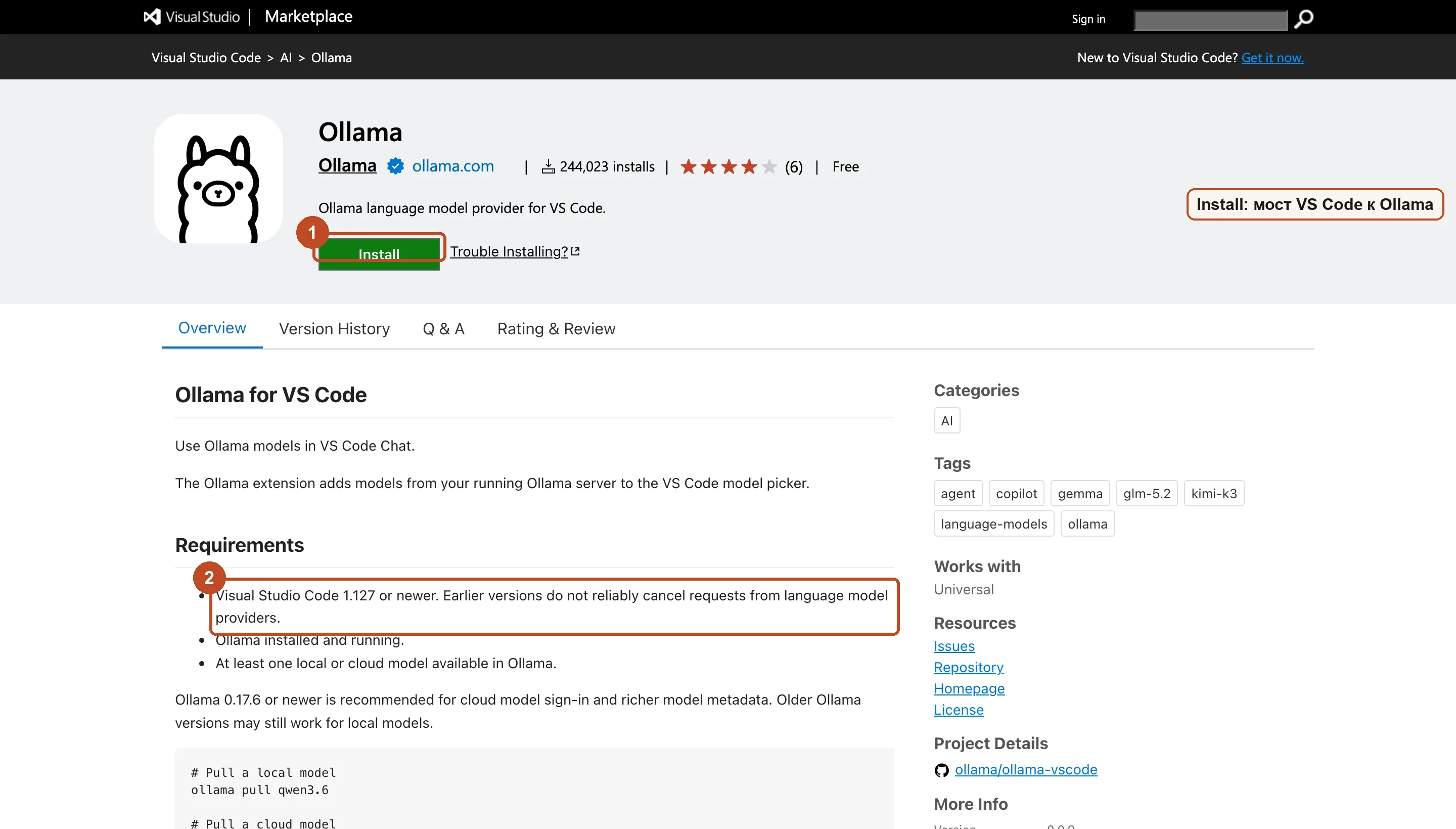
Дальше открой чат, нажми на название модели под полем ввода и выбери модель Ollama из списка. Если её там нет, открой палитру команд (Ctrl+Shift+P, на Mac Cmd+Shift+P), набери Chat: Manage Language Models и добавь Ollama оттуда. Первый ответ локальной модели и есть результат: вопрос ушёл не в облако, и счётчик Copilot не сдвинулся
Нужен агент, который сам правит файлы, а не только отвечает в чате, - посмотри на Cline. Расширение бесплатное, обновилось 22 сентября 2026 года, у него 5,4 миллиона установок, и оно умеет брать ту же модель из Ollama. Continue тоже подключается к Ollama, но его выпуск в каталоге VS Code не обновлялся с 19 июня 2026 года
Окно «произошла ошибка» при включении Copilot Free
Выглядит она так, окном VS Code при попытке записаться на бесплатный план:
При регистрации в GitHub Copilot Free (план "Бесплатный") произошла ошибка. Повторить попытку?
Непредвиденный код состояния 403.
Такое окно значит «GitHub тебя услышал и отказал». Разбираться удобно по шагам, от простого к сложному:
- Проверь, что до Copilot вообще доходит связь. Открой в браузере адрес
https://copilot-proxy.githubusercontent.com/_ping. Это официальная проверка из документации GitHub. Если видишь строку со словами"status":"ok", сеть в порядке. С российского адреса этот адрес отвечает за 0,38 секунды, то есть сама страна тут не причина - Вспомни, не выдавали ли тебе Copilot на работе. Документация GitHub пишет, что Free доступен только тем, у кого нет Copilot через организацию. Если аккаунт привязан к рабочей организации, записаться на Free он не сможет, и выход один - войти другим, личным аккаунтом
- Повтори вход через меню значка. Нажми на значок Copilot внизу справа и выбери Sign in to use Copilot: так сбрасывается зависший вход
- Ничего не помогло - обойди Copilot целиком. Чат на локальной модели из раздела выше не ходит в GitHub вообще, и это окно ему не страшно
Что ломается и что делать
| Что видишь | Что это значит | Что сделать |
|---|---|---|
| После входа в меню значка всё ещё Use AI Features | вход не завершился | нажми значок, выбери Sign in to use Copilot и пройди вход в браузере заново |
| Серого текста нет ни в одном файле | файл без расширения, помощник не понял язык | сохрани файл как .py, .js или .html по языку кода |
| Проценты в панели не двигаются или выглядят странно | VS Code старее 1.120 | Help, пункт Check for Updates, перезапусти редактор |
| Модели Ollama нет в списке чата | Ollama не запущена или модель не скачана | открой программу Ollama и повтори ollama pull с нужной моделью |
| Окно «произошла ошибка» при записи на Free | GitHub отказал аккаунту | открой в браузере copilot-proxy.githubusercontent.com/_ping; при status ok сеть в порядке: войди личным аккаунтом без рабочей организации либо переходи на чат через Ollama |
Таблица прокручивается вбок →
Что почитать дальше на этом же сайте
- Как оплатить GitHub Copilot из России - если решил перейти на Pro и нужен рабочий способ оплаты
- Как установить Ollama и выбрать модель по памяти - если хочешь разобраться с локальными моделями подробнее
- Ollama или LM Studio: чем отличаются - если выбираешь программу для локальных моделей
- Codex в VS Code через подписку ChatGPT - если подписка ChatGPT уже оплачена и хочется агента на ней
- Cursor или Claude Code - если бюджет позволяет платный инструмент
- ИИ-агенты простыми словами - если само слово «агент» пока не до конца понятно
Источники
- Планы GitHub Copilot, документация GitHub - состав планов, лимит 2000 подсказок кода на Free, автовыбор модели
- Учёт в AI Credits для личных планов, документация GitHub - что тратит кредиты, когда обнуляется запас, минимальная версия VS Code 1.120
- Как следить за расходом AI Credits, документация GitHub - где в VS Code видно остаток и дату обнуления
- Сетевые ошибки Copilot, документация GitHub - официальная проверка связи через адрес _ping
- Настройка Copilot в VS Code, документация VS Code - пункт Use AI Features и автоматическая запись на Free
- Свои и локальные модели в чате, документация VS Code - чат на Ollama без аккаунта, без плана и без интернета
- Расширение Ollama в каталоге VS Code - официальное расширение от издателя Ollama и его требования
- Скачать Ollama - установщик программы для локальных моделей
- Cline в каталоге VS Code - бесплатное расширение-агент, число установок и дата обновления
Памятка: лимиты бесплатного ИИ в VS Code
Если видишь это - делай вот это
Сохрани себе
- Хочешь узнать остаток - нажми значок Copilot внизу справа, там проценты и дата обнуления
- Кончился чат - подсказки в строке работают дальше, чат вернётся 1-го числа в 03:00 по Москве
- Кончились 2000 подсказок - ждать 1-го числа, локальной замены подсказкам в строке нет
- Нужен чат без лимита и без входа - Ollama, модель qwen2.5-coder весом от 0,99 ГБ, расширение Ollama, выбор модели под полем чата
- Окно «произошла ошибка» при записи на Free - открой адрес copilot-proxy.githubusercontent.com/_ping, при status ok проблема в аккаунте, а не в сети
- Цифры в панели странные - обнови VS Code до 1.120 или новее
Порог входа
Бесплатный помощник есть, следующий шаг тоже бесплатный
Ты разобрался, где кончается бесплатное и как обойти потолок, не доставая карту. Это закрывает вопрос инструмента, но не вопрос результата: одна и та же модель у одного человека пишет рабочий код с первой попытки, а у другого ходит по кругу
Разница живёт в том, как задача поставлена, и этому за вечер по статьям не научиться.
Регистрация на сайте до 14 октября, участие бесплатное
Частые вопросы
Copilot Free правда бесплатный или это пробный период?
Правда бесплатный и без срока: карта не запрашивается. Ограничение не по дням, а по объёму. Подсказок кода 2000 в месяц, чат и агент тратят запас кредитов, и всё обнуляется 1-го числа каждого месяца в 00:00 по UTC, это 03:00 по Москве
Сколько вопросов в чате даёт Copilot Free?
Фиксированного числа больше нет: с 1 июня 2026 года чат считается в кредитах, и короткий вопрос стоит дешевле длинной задачи агенту. Точный остаток показывает панель значка Copilot в VS Code в процентах
Что делать, когда запас кредитов кончился?
Документация GitHub называет три выхода: перейти на план выше, поставить бюджет на дополнительный расход или дождаться нового месяца. Бюджет задаётся в долларах, 10 долларов покрывают 1000 кредитов. При переходе на план выше доплачивается только разница в цене, а уже потраченное засчитывается в новый, больший запас
Нужен ли аккаунт GitHub, чтобы пользоваться ИИ в VS Code?
Для Copilot нужен. Для чата на локальной модели через Ollama не нужен: документация VS Code пишет, что такой чат работает без входа в GitHub, без плана и даже без интернета. Подсказки серым текстом в строке при этом остаются только у Copilot
Какую модель Ollama поставить на обычный ноутбук?
Для пробы бери qwen2.5-coder:3b, она весит 1,93 ГБ и помещается в память почти любого ноутбука. Если памяти 16 ГБ и больше, попробуй qwen2.5-coder:7b на 4,68 ГБ: она отвечает точнее, но медленнее
Если дочитал до конца
Дальше я пишу в своём канале
Я работаю один, без команды и подрядчиков: всё собираю Claude, Claude Code и агентами. В канале выкладываю внутрянку своих проектов по отдельности: что строю прямо сейчас, чем именно, что сработало, а что развалилось и почему. Разборов там заметно больше, чем доезжает до сайта
Это заявка на вход в мой закрытый канал, одобряю сразу. Бесплатно