OpenClaw · установка с нуля · сентябрь 2026
OpenClaw: установка ИИ-агента из России в 2026 за 4 шага
OpenClaw - открытая бесплатная программа, которая ставится на твой собственный компьютер и работает как личный помощник: сама открывает почту, отвечает в мессенджере вместо тебя, проверяет календарь. Я сам 5 сентября 2026 года открыл официальный сайт и официальную документацию проекта и собрал точный порядок установки из четырёх шагов - без раздутых цифр из чужих пересказов и без устаревших команд
К концу статьи будет ясно: что нужно на компьютере до установки, какую команду вводить именно для твоей системы, что происходит сразу после установки, как подключить агента к мессенджеру и как подключить доступ к нейросети из России, если официальные сервисы блокируют российский трафик. Если ты уже пользуешься OpenClaw и просто обновляешься до свежей версии - у меня есть отдельный разбор OpenClaw 2.0: 3 поломки при обновлении из России, а если ты ещё выбираешь между OpenClaw и похожим агентом - смотри OpenClaw или Hermes Agent: 3 ситуации, чтобы выбрать
Открой официальную страницу openclaw.ai и найди на ней раздел с готовыми командами для скачивания - для Mac, Linux и объединённой Windows-Linux среды это одна строка, которую вставляешь в окно для команд, для обычной Windows - строка в её собственном окне PowerShell или готовое приложение с установкой в два клика. Программа сама проверит подходящую версию помощника-движка Node.js на компьютере и при необходимости поставит нужную сама. После установки останется один шаг - подключить доступ к самой нейросети, и вот здесь читателю из России нужен рублёвый посредник или своя модель на компьютере, потому что саму программу OpenClaw VPN не касается вообще
Что такое OpenClaw и для чего он нужен
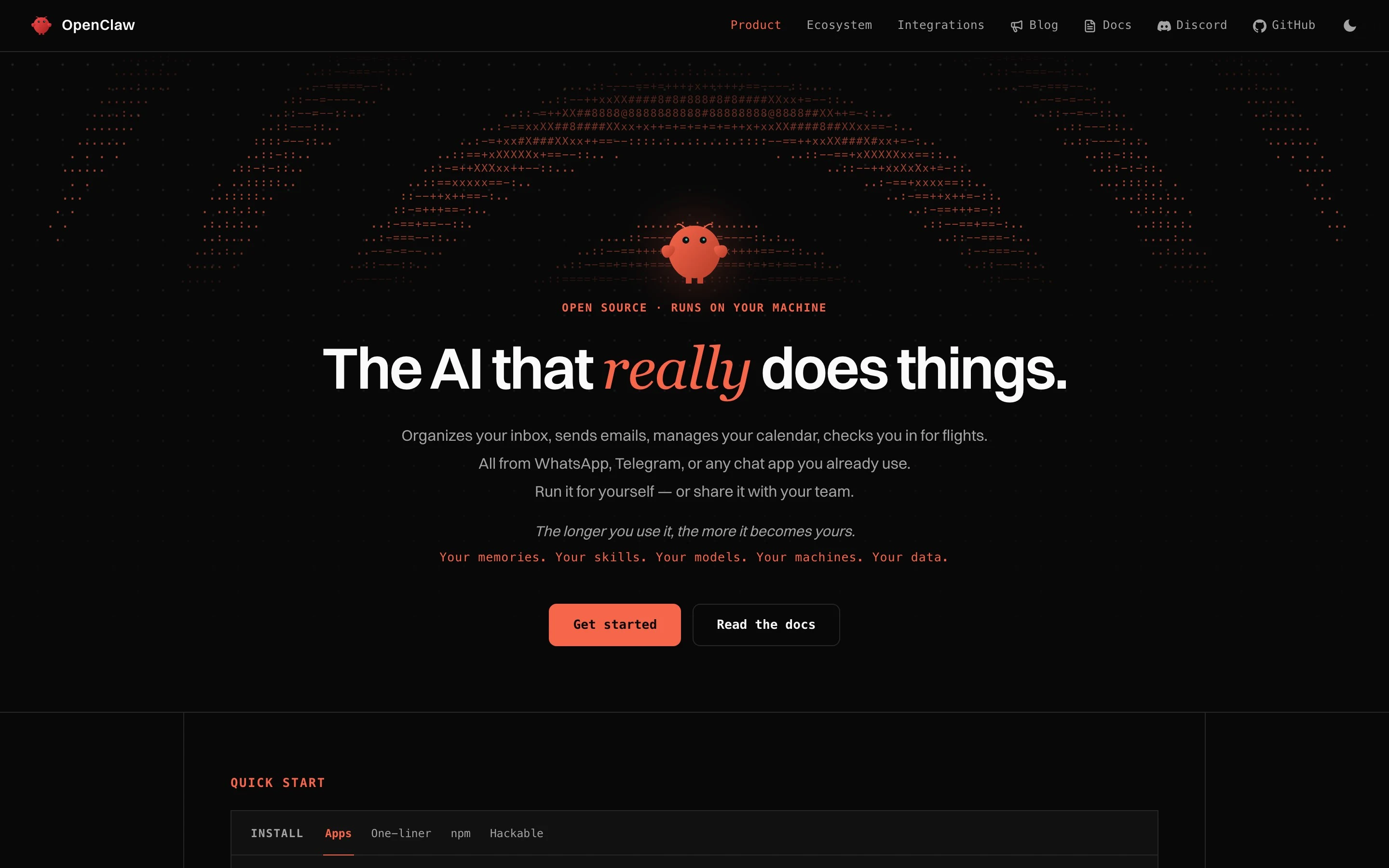
Официальная главная страница называет продукт коротко: «The AI that really does things» - «ИИ, который правда делает дела». Дальше идёт список из жизни: разбирает почту, отправляет письма, ведёт календарь, регистрирует на рейс - и всё это через WhatsApp, Telegram или любой мессенджер, которым ты уже пользуешься. Если общая идея личного ИИ-помощника для тебя новая, посмотри разбор ИИ помощник: как завести себе за вечер без VPN - там объяснена сама идея без привязки к конкретной программе, а разница между обычным чат-ботом и полноценным агентом, который делает дела сам, разобрана в ИИ-агенты: что это простыми словами
Я сам 5 сентября 2026 года открыл официальную главную страницу openclaw.ai и увидел прямо под заголовком метку «OPEN SOURCE · RUNS ON YOUR MACHINE» - программа с открытым исходным кодом (это значит, что любой может посмотреть, как она устроена внутри), которая работает на твоём собственном компьютере, а не в чужом облаке
Что это тебе даёт: если ты искал программу, которая живёт не во вкладке браузера, а на твоём же компьютере и делает дело сама, пока ты занят другим - это она. OpenClaw - не единственный такой проект: если хочешь сравнить его с похожим агентом Hermes, у меня есть отдельный разбор OpenClaw или Hermes Agent: 3 ситуации, чтобы выбрать, а полный список того, что агенты умеют на практике - в гайде ИИ-агенты: что умеют и зачем нужны в 2026 году
На каких устройствах вообще работает OpenClaw
Официальная документация по платформам называет два уровня: компьютер, на котором программа работает постоянно, и телефон, с которого можно только смотреть и писать агенту
| Устройство | Что доступно | Особенность |
|---|---|---|
| macOS | Отдельное приложение с иконкой в верхней панели экрана | Самый простой путь для тех, кто не хочет открывать окно команд вообще |
| Windows | Приложение «Windows Hub», строка в PowerShell или объединённая среда Linux (WSL2) | Три равноценных способа установки на выбор |
| Linux | Фоновая часть программы (шлюз) без отдельного оконного приложения | Полностью поддерживается, но без иконки на панели задач |
| iPhone и Android | Мобильное приложение для общения с уже работающим на компьютере агентом | Телефон не заменяет компьютер - агент всё равно работает там, а телефон только показывает переписку |
Таблица прокручивается вбок →
Что это тебе даёт: если ты хочешь писать агенту с телефона, пока он выполняет задачи на домашнем компьютере, такая связка предусмотрена официально - устанавливать что-либо второй раз на телефоне ради самого агента не нужно, там просто окно для общения с уже работающей программой
Что нужно на компьютере перед установкой
Официальная страница установки называет ровно два условия, и оба проверяются автоматически самой программой при установке, вручную ничего искать не нужно
Два условия перед установкой
- 1. Операционная система (программа, которая управляет компьютером в целом, - Windows, macOS или Linux) - подходит любая из трёх. На Windows можно начать либо с отдельного приложения с обычной установкой в два клика, либо со строки в её собственном окне для команд PowerShell, либо через среду Linux внутри Windows (WSL2). Что даёт: неважно, какой у тебя компьютер - подходящий способ установки найдётся для любой из трёх систем
- 2. Версия внутреннего движка программы Node.js - 22.22.3 и новее, 24.15 и новее, или 25.9 и новее. Node.js - это движок, на котором работает сама программа-агент внутри компьютера, простыми словами - как двигатель под капотом машины: ты его не видишь, но без него ничего не поедет. Что даёт: если у тебя уже стоит подходящая версия, установщик её не тронет; если версии нет вообще или она старая, компьютер на macOS получит версию 26, а на Linux - версию 24 автоматически, без твоего участия
Я лично проверил версию движка Node на своей рабочей машине одной командой 5 сентября 2026 года и получил ответ v25.9.0 - это попадает в официально поддерживаемый диапазон, то есть на такой машине установка технически прошла бы без предварительного обновления движка
Что это тебе даёт: перед тем как копировать команду установки, ты можешь одной короткой строкой проверить, что у тебя уже стоит, и понять, придётся ли программе ставить движок самой. Если ты никогда не открывал окно для ввода команд, короткое объяснение самого понятия - в гайде про что такое CLI и командная строка, а более подробный разбор именно на примере другой популярной программы - в Claude Code установка из России
Как установить OpenClaw по официальной инструкции
Официальная документация даёт несколько путей, и все ведут к одному результату - работающей программе на компьютере. Самый короткий путь - одна строка, вставленная в окно для ввода команд, её и разбираю по шагам
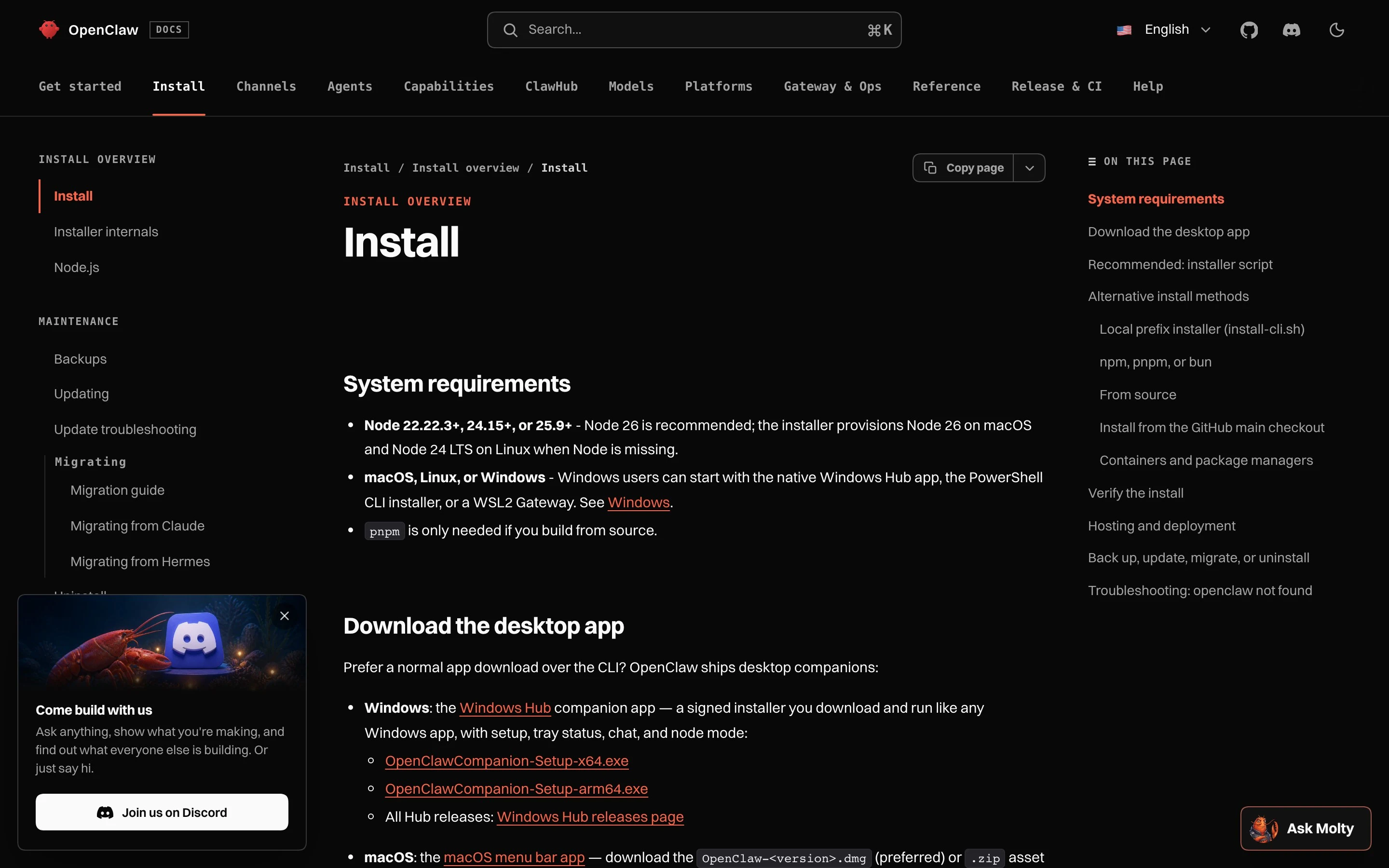
Установка по операционной системе
- 1. Mac, Linux или объединённая среда Linux внутри Windows (WSL2). Открываешь окно для ввода команд и вставляешь одну строку из официальной документации: она сама скачивает установочный файл и запускает его. Что даёт: не нужно искать файл на диске и запускать его отдельно - весь процесс происходит в одной вставленной строке
- 2. Windows напрямую, без Linux внутри. Официальная документация предлагает три равноценных варианта: строку в собственном окне для команд Windows (PowerShell), готовое приложение с обычной установкой через файл, как у любой другой программы с сайта разработчика, или работу через уже упомянутую объединённую среду WSL2. Что даёт: если работа со строкой команд пугает, можно скачать и установить приложение точно так же, как любую другую программу
- 3. Через менеджер программных надстроек npm (для тех, кто уже работает с кодом). Одна команда устанавливает программу целиком на весь компьютер разом. Если версия этого менеджера 12 или новее, официальная документация требует добавить к команде специальное разрешение - без него современная версия менеджера блокирует часть установки ради безопасности. Что даёт: этот путь подходит тем, кто уже пользуется таким менеджером для других задач и не хочет открывать отдельный установочный файл
Официальная документация прямо называет строку для Mac, Linux и объединённой среды WSL2 - она вводится в окне для команд целиком, вместе со специальным разделительным символом, который передаёт скачанный файл сразу на выполнение. Для обычной Windows похожая строка вводится в её собственном окне PowerShell. Обе строки опубликованы разработчиком на официальной странице установки и на главной странице продукта - переписывать их здесь посимвольно смысла нет, потому что разработчик может обновить адрес в любой момент, а официальная страница всегда покажет актуальную версию
Что это тебе даёт: ты не тратишь время на поиск правильной строки по форумам и старым статьям - открываешь официальную страницу установки, находишь свою систему во вкладке и копируешь ровно то, что там написано на сегодняшний день. Если хочешь пример того же принципа установки на другой популярной программе с ИИ, смотри Claude Code установка из России: скачать, оплатить подписку
Три способа установки - сравнение по сложности
Не все три способа одинаково просты для новичка, и официальная документация фактически ранжирует их сама - от самого лёгкого до самого технического
| Способ | Что происходит | Для кого подходит |
|---|---|---|
| Готовое приложение (файл с сайта) | Скачиваешь файл и устанавливаешь его двойным щелчком, как любую другую программу | Для тех, кто вообще не хочет открывать окно для команд |
| Одна строка в окне команд | Вставляешь готовую строку с официальной страницы, она сама скачивает и настраивает всё | Для тех, кто один раз готов открыть окно для команд и один раз в него вставить текст |
| Через менеджер npm | Требует, чтобы на компьютере уже стоял этот менеджер программных надстроек | Для тех, кто уже работает с кодом и знаком с таким менеджером |
Таблица прокручивается вбок →
Что это тебе даёт: если ты новичок и никогда не пользовался окном для ввода команд, начни с готового приложения - результат будет тот же самый, просто без единой вставленной строки текста
Что происходит после установки - первый запуск
Официальная документация описывает первый запуск как последовательность из нескольких простых проверок, и с релизом OpenClaw 2.0 (об этом обновлении у меня есть отдельный разбор) путь от скачивания до первого полезного разговора с агентом стал короче, чем был раньше
Четыре шага первого запуска
- 1. Мастер настройки запускается сам. Официальная документация подтверждает: программа сразу открывает окно с вопросами по шагам, отдельно запускать его не нужно. Мастер предлагает выбор - быстрый старт (использовать уже настроенный доступ к другой программе с ИИ, если он есть на компьютере) или полная ручная настройка с нуля. Что даёт: если ты уже пользовался другим ИИ-инструментом на этом же компьютере, быстрый старт может подхватить существующий доступ и сэкономить один шаг
- 2. Проверяешь, что фоновая часть программы поднялась. Отдельная короткая команда показывает состояние внутреннего «шлюза» программы - части, которая работает в фоне и связывает агента с мессенджерами и моделями. Рабочий шлюз слушает определённый номер канала связи компьютера (в официальной документации указан номер 18789). Что даёт: если ответ показывает, что шлюз работает, значит фоновая часть программы запущена правильно и дальше можно открывать интерфейс
- 3. Открываешь панель управления в браузере. Отдельная команда открывает окно управления прямо в обычном браузере, которым ты и так пользуешься каждый день - там можно написать первое сообщение агенту и получить ответ. Что даёт: ты видишь работу агента визуально, как в обычном чате, а не только в окне для ввода команд
- 4. Если что-то не запустилось, есть встроенная диагностика. Одна команда проверяет настройки и предлагает исправления, а вторая передаёт найденную проблему самому агенту, чтобы он попробовал решить её автоматически. Что даёт: даже если с первого раза что-то пошло не так, у тебя есть встроенный инструмент разбора причины, а не только пустое сообщение об ошибке
Что это тебе даёт: с версии OpenClaw 2.0 путь от скачивания до первого полезного разговора с агентом стал короче - весь путь укладывается в четыре понятные проверки, и на каждой из них видно, что именно работает, а что ещё нет - гадать не приходится. Если агент делает не то, что ты имел в виду, а то, что ты буквально написал, разбор похожей проблемы на другой программе есть в гайде агент готово - не работает
Как подключить агента к мессенджеру
Установка самой программы - это ещё не всё: чтобы писать агенту из привычного мессенджера, а не только из окна в браузере на компьютере, нужно подключить канал связи. Официальная документация по каналам подтверждает поддержку более 30 сервисов, включая Telegram, WhatsApp, Slack, Discord и другие
| Мессенджер | Как подключается | Сложность для новичка |
|---|---|---|
| Telegram | Встроен в программу с самого начала, нужен только код доступа от бота | Самый быстрый старт - официальная документация прямо называет его «fastest setup» |
| Нужно отсканировать QR-код (двумерный штрихкод) телефоном, как при входе в WhatsApp Web | Чуть больше действий, но тоже без установки чего-то отдельного | |
| Slack, Discord, Microsoft Teams и другие | Подключаются как отдельные дополнения либо во время мастера настройки, либо отдельной командой позже | Подходит тем, кто уже пользуется одним из этих сервисов для работы |
Таблица прокручивается вбок →
Что это тебе даёт: если тебе нужен самый быстрый результат, начни с Telegram - официальная документация прямо называет его самым простым каналом для первого подключения. Несколько каналов можно подключить одновременно, агент сам разберётся, откуда пришло сообщение и куда отвечать
Доступ к нейросети из России - без VPN на саму программу
Здесь важно честно разделить две разные вещи, которые новички обычно путают: саму программу OpenClaw и нейросеть, которую она использует внутри для ответов
Программа OpenClaw бесплатна, открыта и не требует VPN для скачивания или запуска - официальная документация вообще не упоминает никаких региональных ограничений на уровне самой программы. Блокировку создают компании-разработчики нейросетей (Anthropic, OpenAI, Google), а не сама программа-агент. Тот же принцип разбирается на примере другой популярной программы в гайде оплата Claude через Apple: 4 шага из России
Я проверил официальную документацию по подключению моделей 5 сентября 2026 года: настройка называется «поставщики моделей» (models.providers), а конкретное поле «базовый адрес» отвечает за то, куда именно уходят запросы агента - достаточно вписать туда адрес нужного сервиса вместо официального адреса зарубежной компании
Три рабочих маршрута к моделям из России, которые опираются именно на эту настройку:
| Способ | Как работает | Кому подходит |
|---|---|---|
| Российский шлюз-посредник | Регистрируешься на сервисе вроде рублёвого посредника, получаешь ключ доступа и адрес, вписываешь их в настройку поставщиков моделей | Тем, кто хочет платить в рублях без VPN и с понятным счётом расходов. Список готовых сервисов такого рода - в гайде агрегатор нейросетей: 3 сервиса и как платить одной картой |
| Своя модель на компьютере | Нейросеть работает прямо на твоей машине, без обращения к зарубежному провайдеру вообще | Тем, у кого мощный компьютер и кто готов к более простым ответам взамен полной независимости от VPN и оплаты. Подробный разбор шагов - в гайде локальные нейросети: 4 шага и что потянет твой компьютер |
| Зарубежный ключ напрямую | Платишь зарубежной картой и подключаешься к официальному адресу компании через VPN | Тем, у кого уже есть зарубежная карта и стабильный VPN |
Таблица прокручивается вбок →
Курс ЦБ РФ на 5 сентября 2026 года (пятница) составил 86,59 рубля\* за доллар, снижение на 30 копеек по сравнению с предыдущим днём. Тарифы одного из рублёвых посредников на модели уровня Claude Sonnet держатся на уровне 600 рублей за миллион входных токенов (условная единица объёма текста, который обрабатывает нейросеть)
\* курс ЦБ на 05.09.2026 (пятница): 86,59 ₽ за доллар, подтверждён двумя независимыми источниками
Что это тебе даёт: если тебе не хочется держать VPN включённым постоянно ради одной программы, первый маршрут - рублёвый посредник - закрывает вопрос оплаты без него. Если общий принцип оплаты зарубежных сервисов из России тебе ещё не знаком, смотри разбор оплаты своего продукта из России: 3 способа. Прежде чем давать агенту доступ к почте и файлам, стоит посмотреть и разбор рисков - безопасность автономных ИИ-агентов: 4 риска 2026 года
Что можно поручить агенту в первый день
Официальная главная страница называет конкретные задачи, а не общие слова про «искусственный интеллект», и на них удобно проверить, для чего вообще устанавливать программу
| Задача | Что делает агент | Что нужно от тебя |
|---|---|---|
| Разбор почты | Читает входящие письма и отвечает на простые из них по заданным тобой правилам | Один раз объяснить, на какие письма отвечать самому, а какие показывать тебе |
| Ведение календаря | Ставит и переносит встречи, напоминает о них в мессенджере | Дать доступ к календарю на этапе настройки |
| Регистрация на рейс | Проходит регистрацию на авиарейс автоматически, когда она открывается | Один раз дать данные бронирования |
Таблица прокручивается вбок →
Что это тебе даёт: эти три задачи официально показаны разработчиком как типичный пример использования - если хотя бы одна из них решает твою реальную проблему, установка уже окупает потраченное на неё время. Общий обзор похожих задач для разных агентов - в гайде ИИ-агенты: что умеют и зачем нужны в 2026 году
Стоит ли вообще ставить OpenClaw именно сейчас
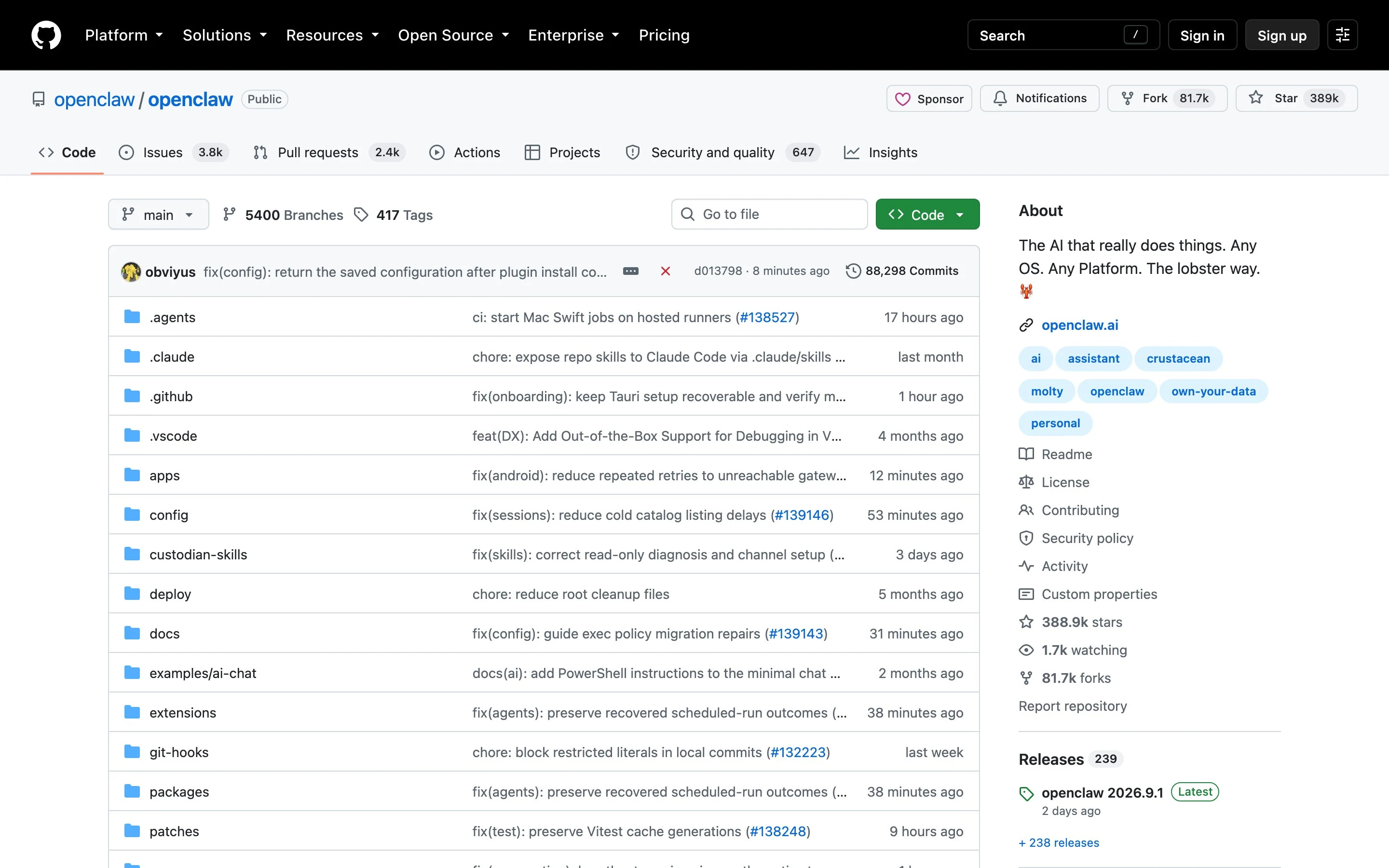
Программа развивается быстро, и это видно по официальным цифрам: с момента выхода архитектурно крупного релиза 2.0 (31 августа 2026 года) уже вышло ещё два обновления, а сам проект держит десятки тысяч человек, которые следят за его развитием на площадке для кода
Что это тебе даёт: OpenClaw - не заброшенный проект и не сырая бета-версия, а активно поддерживаемая программа с частыми обновлениями. Если хочешь свежую сводку именно по последнему крупному обновлению, прежде чем ставить программу с нуля - смотри OpenClaw 2.0: 3 поломки при обновлении из России, там же разобрано, что именно поменялось внутри программы после 31 августа 2026 года
Если что-то пошло не так - куда смотреть
Установка редко проходит идеально с первого раза у всех, и официальная документация предусматривает встроенные способы разобраться, не читая форумы
- Программа не отвечает после запуска. Первым делом проверь статус фоновой части - именно она, а не окно на экране, отвечает за работу агента. Если статус показывает ошибку, встроенная команда диагностики сама предложит исправления
- После обновления версии что-то перестало работать. Это отдельная тема - у меня есть разбор конкретно поломок при обновлении OpenClaw 2.0 в гайде OpenClaw 2.0: 3 поломки при обновлении из России
- Хочешь начать заново или удалить программу. Официальная документация по удалению описывает отдельную команду, которая убирает и саму программу, и фоновую часть, и настройки - при этом файлы твоего рабочего пространства (то, с чем агент работал) остаются на месте, если явно не указать их тоже удалить
Что это тебе даёт: даже если что-то пошло не так на любом из четырёх шагов установки, у тебя есть встроенный путь диагностики и полного отката назад - переустанавливать систему целиком не придётся
Что почитать дальше на этом же сайте
- OpenClaw 2.0: 3 поломки при обновлении из России - если у тебя OpenClaw уже стоит и ты обновляешь версию
- OpenClaw или Hermes Agent: 3 ситуации, чтобы выбрать в 2026 - если ты ещё выбираешь между двумя похожими агентами
- Hermes Agent для SEO: установка без VPN и 4 слабых места - подробный разбор установки альтернативного агента
- ИИ-агенты: что умеют и зачем нужны в 2026 году - обзор задач, которые агенты решают на практике
- ИИ-агенты: что это простыми словами и как собрать своего - если тема агентов для тебя новая целиком
- ИИ помощник: как завести себе за вечер без VPN - более простой уровень входа, если полноценный агент пока не нужен
- Мультиагентные системы простыми словами: 6 схем и 5 поломок - если хочешь разобраться, как несколько агентов работают вместе
- MCP сервер простыми словами: 12 готовых серверов на выбор - как устроено подключение агента к внешним сервисам
- Безопасность автономных ИИ-агентов: 4 риска 2026 года - что проверить перед тем, как давать агенту доступ к своим данным
- Скиллы, агенты и автоматизация Claude - весь набор гайдов - если хочешь посмотреть остальные разборы этой темы
Источники
Все страницы проверены прямым запросом 5 сентября 2026 года, главная страница продукта, страница установки и карточка репозитория дополнительно сняты живым Playwright headless, курс ЦБ подтверждён двумя независимыми источниками
- Официальная главная страница OpenClaw - описание продукта, готовые команды установки
- openclaw.ai - официальный сайт продукта
- Официальная страница установки OpenClaw - системные требования, команды для каждой ОС
- docs.openclaw.ai/install - официальная документация по установке
- Официальная страница первого запуска - порядок шагов после установки, команды проверки шлюза и открытия панели
- docs.openclaw.ai/start/getting-started - официальная документация первого запуска
- Официальная документация подключения моделей - настройка поставщиков моделей и базового адреса
- docs.openclaw.ai/models - справка по подключению провайдеров моделей
- Официальная документация каналов связи - список поддерживаемых мессенджеров, порядок подключения
- docs.openclaw.ai/channels - справка по подключению мессенджеров
- Официальная документация поддерживаемых платформ - устройства и операционные системы
- docs.openclaw.ai/platforms - справка по платформам
- Карточка проекта OpenClaw на GitHub - число отметок «нравится», форков, последний релиз
- github.com/openclaw/openclaw - официальный репозиторий проекта
- Курс доллара ЦБ РФ на 5 сентября 2026 - официальный курс на дату написания статьи
- vedomosti.ru/finance/news/2026/09/04/1226488-kurs-dollara - независимое подтверждение курса
Памятка: установка OpenClaw за 4 шага
Четыре строки, которые закрывают вопрос установки
Сохрани себе
- Перед установкой проверь версию внутреннего движка Node - подходят 22.22.3+, 24.15+ или 25.9+, иначе программа поставит нужную версию сама
- Для Mac, Linux и объединённой среды WSL2 - одна строка с официальной страницы установки, для обычной Windows - строка в её собственном окне PowerShell или готовое приложение
- После установки мастер настройки запускается сам, дальше проверяешь статус фоновой части команды статуса шлюза
- Доступ к нейросети из России настраивается отдельно от установки - через рублёвого посредника, свою модель на компьютере или VPN, программа сама VPN не требует
Порог входа
Установку разобрал бесплатно, следующий шаг - тоже
Всё, что нужно, чтобы поставить OpenClaw с нуля и подключить его к нейросети из России, ты только что прочитал бесплатно: что проверить на компьютере, какую команду вводить, что делать, если что-то пошло не так.
Регистрация на сайте до 14 октября, участие бесплатное
Частые вопросы
OpenClaw платный?
Нет, сама программа бесплатная и с открытым исходным кодом. Платить приходится только за обращения к нейросети, которую ты подключаешь отдельно - через своего провайдера, свою модель на компьютере или напрямую у зарубежной компании
Нужен ли VPN, чтобы установить OpenClaw?
Нет. Официальная документация не упоминает никаких региональных ограничений на скачивание и установку самой программы - VPN может понадобиться позже, только если ты выберешь маршрут прямой оплаты зарубежной компании напрямую
Что делать, если версия движка Node на компьютере не подходит?
Ничего специального: сама программа проверяет версию и при необходимости ставит подходящую (версию 26 на macOS, версию 24 на Linux), если своей версии нет вообще или она слишком старая
Можно ли поставить OpenClaw на Windows без Linux внутри?
Да, официальная документация предлагает для обычной Windows три равноценных пути: строку в её собственном окне PowerShell, готовое приложение с обычной установкой через файл, или работу через объединённую среду WSL2, если она уже настроена
Сколько стоит доступ к нейросети из России после установки OpenClaw?
Стоимость зависит от выбранного маршрута и модели: у одного из рублёвых посредников тарифы на модели уровня Claude Sonnet держатся на уровне 600 рублей за миллион входных токенов, а своя модель на компьютере может быть бесплатной, если железо достаточно мощное