ИИ-помощник · Установка с нуля
Как установить Claude Code: одна строка на Windows и на Mac
Claude Code ставится одной строкой: скопировали, вставили в окно для команд, нажали Enter. Строка разная на Windows и на Mac, и это единственное настоящее отличие двух систем. 7 сентября 2026 года движок этого сайта скачал все 3 официальных установщика живьём: самый большой весит 9704 байта и качается за 1 секунду. Ниже оба маршрута и разбор 12 ошибок
К концу статьи у вас на компьютере будет помощник, которому можно писать задачи обычными словами по-русски, а рядом останется справочник: если установка вдруг встала, вы находите свою строку с экрана в таблице и видите, что нажать. Никаких навыков программиста не нужно, самая длинная часть - это подождать, пока скачается
Claude Code ставится одной строкой, которую надо скопировать и вставить в окно для команд. На Windows это окно называется PowerShell, на Mac - Терминал. Строки разные: на Windows irm https://claude.ai/install.ps1 | iex, на Mac curl -fsSL https://claude.ai/install.sh | bash. После установки наберите слово claude и нажмите Enter - откроется окно, где вы пишете задачи обычными словами
Что такое Claude Code простыми словами
Claude Code - это программа-помощник, которая живёт у вас на компьютере и делает работу руками: создаёт файлы, правит их, собирает страницы, чинит то, что сломалось. Вы говорите ей словами, что нужно, она делает
Сравнение, которое всё объясняет. Обычный чат с нейросетью - это как переписка с консультантом по телефону: он объясняет, а делаете вы. Claude Code - это как помощник, которого посадили за соседний стол и дали доступ к вашим папкам: он не объясняет, а берёт и делает, а вы смотрите на результат
Отсюда и главная путаница новичков. Люди ищут «скачать клод код» и ждут, что скачается файл с кнопкой «Установить», как у любой обычной программы. Файл скачивается, но запускает его одна строка, которую вы копируете отсюда и вставляете в специальное окно. Собственно, вся установка и есть эта строка
Если вы пока не поняли, зачем вам такой помощник и что он умеет, начните с разбора что такое Claude Code - там подробно про возможности. Здесь мы занимаемся только установкой
Шаг 0. Что нужно иметь до начала
Две вещи, без которых установка встанет на середине: подходящий компьютер и оплаченная подписка Claude
Требования к компьютеру взяты с официальной страницы установки, а не из головы. Они мягкие, под них подходит почти любая машина последних лет. Вот эта страница вживую - раздел System requirements по центру:
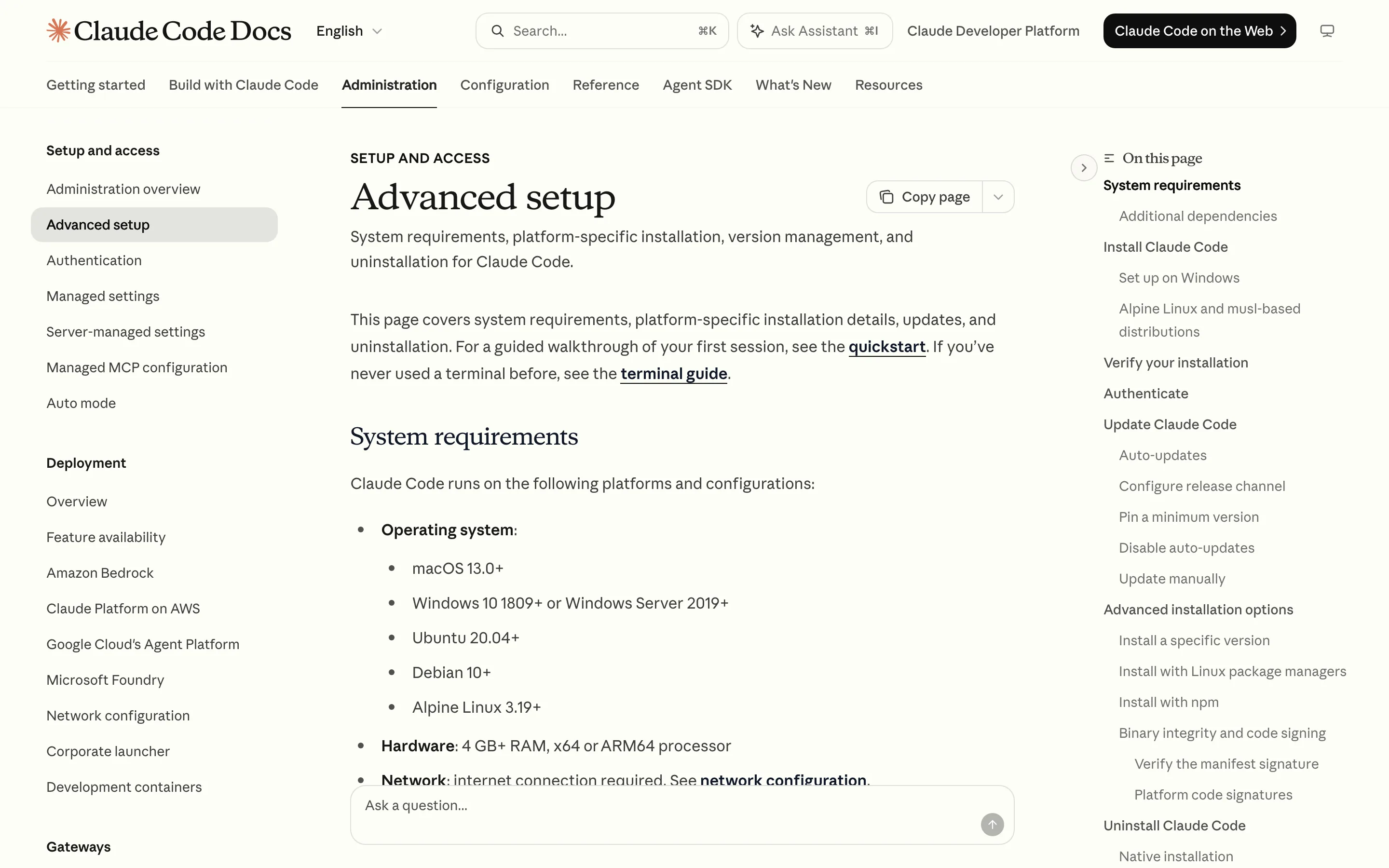
| Что проверить | Что должно быть | Как проверить |
|---|---|---|
| Система на компьютере | macOS 13.0 и новее, либо Windows 10 версии 1809 и новее | Windows: правой кнопкой по «Пуск» - «Система». Mac: значок яблока слева вверху - «Об этом Mac» |
| Оперативная память | от 4 ГБ | В том же окне «Система» строка «Оперативная память» |
| Интернет | нужен постоянно, помощник думает не на вашем компьютере | Открывается ли любой сайт |
| Подписка Claude | платная: Pro, Max, Team или Enterprise | Зайти на свой аккаунт и посмотреть тариф |
Таблица прокручивается вбок →
Про подписку важно сказать честно и сразу, потому что это самая частая причина брошенной установки. На официальной странице написано прямым текстом: бесплатный тариф Claude.ai доступа к Claude Code не даёт. То есть программа поставится, а работать откажется, и человек решит, что установка сломалась. Она не сломалась, просто аккаунту нечем платить за работу
Что будет на экране: если тариф бесплатный, при первом запуске появится предложение оформить подписку Смысл шага: вы узнаете об этом до установки, а не после сорока минут возни
Какой тариф выбрать под свои задачи - отдельный разбор какой тариф Claude взять, а если оплата картой не проходит, смотрите оплата Claude из России и иностранная карта для Claude
Честно про Россию: что в списке стран и что это значит
Этот пункт обходят стороной, а он решает половину вопросов. 7 сентября 2026 года замером этого сайта открыт официальный список стран, где Anthropic работает, и в нём проведён поиск России. Её там нет
Что это означает на практике, без догадок. Сама программа скачивается и ставится: все три официальных установщика проверены тем же замером, все три живы и отдают файл. А вот вход в аккаунт из России упирается в эту границу, и на экране появляется английская фраза App unavailable in region - дословно «приложение недоступно в вашем регионе»
На экране: строка про регион вместо окна входа Зачем это тебе: вы понимаете, что дело не в вашем компьютере и не в кривых руках, чинить установку бесполезно, вопрос в другом месте
Что с этим делают - разобрано в отдельных статьях, потому что тема большая и меняется: доступ отключён у Claude и верификация аккаунта Claude. Здесь я не пересказываю их, чтобы не давать устаревших советов
Проверка списка стран сделана скриптом этого сайта 07.09.2026: страница скачана целиком, 214171 байт, поиск России дал 0 совпадений. Для контроля прогнан поиск соседей: Armenia встречается 4 раза, Kazakhstan 4, Georgia 4 - значит поиск работает, а России в списке нет. Тем же замером скачаны три официальных установщика, весом 9704, 3189 и 8335 байт: все три скачались нормально, самый медленный шёл 1.35 секунды. То есть скачивание работает, а вот вход в аккаунт из России отдельная история
Вот сама страница списка - открывается у любого, без входа:

Установка на Windows: три экрана и одна строка
На Windows программа ставится из окна PowerShell одной строкой, ничего скачивать руками не нужно
Шаг 1. Открой окно, куда пишут команды Нажми кнопку «Пуск» и начни печатать слово PowerShell. В списке появится «Windows PowerShell», нажми на него Как понять, что сработало: тёмно-синее окно, а в нём строчку, которая начинается с PS C:\Users\ и дальше твоё имя Что ты этим получаешь: это то самое поле, куда вставляется строка установки. Права администратора не нужны, официальная инструкция это прямо оговаривает
Шаг 2. Вставь строку установки Скопируй эту строку целиком: irm https://claude.ai/install.ps1 | iex - и вставь её в синее окно правой кнопкой мыши Признак на экране: строка появится в окне после PS C:\Users\... Что теперь можно: компьютер получил адрес, откуда взять программу. Пока ничего не произошло, вставка это ещё не запуск
Шаг 3. Нажми Enter и подожди Нажми клавишу Enter Что появится: побегут строки на английском про скачивание, потом появится сообщение об успешной установке и снова строчка PS C:\Users\..., которая ждёт следующей команды Польза шага: программа установлена. Строка, которая снова ждёт ввода, и есть признак, что работа закончилась
Два похожих окна Windows: почему это важно различать
- Посмотри на начало строки в окне. Если строка начинается с букв
PSи дальшеC:\- это PowerShell. Если сразуC:\безPS- это другое окно, оно называется CMD. На экране: две буквы в самом начале строки, больше окна ничем не отличаются. Зачем это тебе: вы поймёте, какую из двух строк установки брать - Для PowerShell берите строку с буквами irm. Это
irm https://claude.ai/install.ps1 | iex. Как понять, что сработало: установка пойдёт сразу. Что ты получаешь: обычный маршрут, он же рекомендованный на официальной странице - Для CMD строка совсем другая. Это
curl -fsSL https://claude.ai/install.cmd -o install.cmd && install.cmd && del install.cmd. Признак: то же самое скачивание, только другой командой. Что теперь можно: если вы случайно открыли не то окно, не нужно ничего закрывать, просто возьмите вторую строку
Это не мелочь: официальная страница помощи прямо описывает обе жалобы, которые получает человек, перепутавший окна. В PowerShell чужая строка отвечает фразой про недопустимый разделитель, а в CMD - фразой, что слово irm не распознано
Отдельная развилка на Windows, о которой стоит знать заранее. Помимо обычной Windows есть режим WSL - это когда внутри Windows работает вторая система, Linux. Если вы не знаете, что это, значит вам туда не нужно: ставьте обычным способом выше. Если WSL у вас уже включён и проекты лежат внутри него, то команду надо давать не в PowerShell, а внутри окна WSL, и брать строку от Mac и Linux
Подробный разбор именно виндовых особенностей лежит в статье Claude Code на Windows, там же 7 ошибок этой системы отдельно
Установка на Mac: те же три экрана, другая строка
На Mac окно для команд называется Терминал и лежит в папке Утилиты
Шаг 1. Открой Терминал Нажми на клавиатуре Command и пробел одновременно, напечатай слово Терминал и нажми Enter. Второй путь: папка «Программы» - папка «Утилиты» - значок «Терминал» Как себя проверить: белое или чёрное окно, в нём имя твоего компьютера, твоё имя пользователя и мигающий курсор Ради чего шаг: то же самое поле для строки установки, что и синее окно на Windows
Шаг 2. Вставь строку установки Скопируй строку curl -fsSL https://claude.ai/install.sh | bash и вставь её в окно сочетанием Command и V Что покажет окно: строка встанет после мигающего курсора Что меняется: система получила адрес установщика. Это ровно та же операция, что на Windows, отличается только написание
Шаг 3. Нажми Enter Нажми Enter и не закрывай окно, пока строки бегут Экран ответит так: пойдут английские строки про загрузку, в конце появится сообщение об успехе и снова мигающий курсор Что у тебя после этого: программа встала. Мигающий курсор без бегущих строк означает, что установка закончилась
Шаг 4. Второй способ для Mac, если вы про него уже знаете Есть магазин программ для Mac без окошек, он ставится отдельно и называется Homebrew. Не слышали про него - смело пропускайте шаг, первых трёх достаточно. У кого он стоит, тому подойдёт строка brew install --cask claude-code Что видно: привычные строки про скачивание и распаковку Зачем шаг нужен: программа встанет рядом с остальными вашими программами оттуда же. Одно отличие стоит запомнить сразу: поставленная основной строкой обновляется сама в фоне, а этим способом - нет, её обновляют вручную
На машине, где собирается этот сайт, программа стоит именно вторым способом - проверено замером 07.09.2026: версия 2.1.261, файл лежит внутри папки этого магазина программ. Каталог настроек, который создаёт установка, за время работы разросся до 97 элементов - это папки истории, помощников и настроек, они появляются сами по мере работы, руками там ничего создавать не нужно
Проверка, что всё встало: два слова и один ответ
Два коротких слова показывают, живая установка или нет, и оба отвечают меньше чем за секунду
Проверка 1. Спросить версию Напечатай в том же окне claude --version и нажми Enter Сигнал успеха: короткая строка вроде 2.1.261 (Claude Code) - цифры у вас будут свои, они меняются с каждым обновлением Что даёт на практике: раз программа назвала свою версию, значит компьютер её нашёл и она запускается. Это главный признак успешной установки
Проверка 2. Спросить самочувствие Напечатай claude doctor и нажми Enter На экране: список проверок с пометками, всё ли в порядке с установкой и настройками Зачем это тебе: если что-то настроено криво, эта команда назовёт проблему сама и подскажет, что чинить. Она ничего не запускает и не меняет, только смотрит
Проверка версии прогнана скриптом этого сайта 5 раз подряд 07.09.2026, время каждого прогона засечено: 0.02, 0.02, 0.02, 0.02 и 0.03 секунды. Это важно знать заранее: ответ приходит мгновенно, и если у вас окно «думает» дольше пары секунд или молчит - дело не в медленном компьютере, а в том, что программу он не нашёл. Значит вам в таблицу ошибок ниже, строка про «не распознано как имя команды»
Замер 07.09.2026: сколько отвечает проверка версии
- 5 прогонов подряд: 0.02, 0.02, 0.02, 0.02 и 0.03 секунды
- Вывод: ответ приходит мгновенно, задержка дольше пары секунд - признак, что программу не нашли
- В этом случае иди в таблицу ошибок ниже, строка про «не распознано как имя команды»
Первый запуск: как выглядит окно, где вы пишете ИИ
После входа в аккаунт открывается окно, куда пишут не команды, а обычные фразы по-русски
Шаг 1. Зайди в папку, с которой будешь работать Проще всего создать на рабочем столе пустую папку с понятным именем, например moy-proekt, и перетащить её мышкой прямо в окно с командами после слова cd и пробела Как понять, что сработало: путь к папке подставится сам, вручную его набирать не нужно Что ты этим получаешь: помощник будет работать внутри этой папки и не полезет в остальные файлы компьютера
Шаг 2. Запусти помощника Напечатай слово claude и нажми Enter Признак на экране: окно поменяется - появится приветствие и поле ввода внизу, а сверху имя папки, в которой вы находитесь Что теперь можно: с этой секунды вы разговариваете не с компьютером, а с ИИ. Команды больше не нужны, пишите словами
Шаг 3. Войди в аккаунт При самом первом запуске программа сама откроет браузер и попросит войти в аккаунт Claude Что появится: вкладка браузера со входом, а после входа надпись об успешном подключении и возврат в окно Польза шага: помощник получил право работать от вашей подписки. Дальше он вход не спрашивает
Шаг 4. Напиши первую задачу словами Напиши в поле ввода обычную фразу, например: Создай в этой папке файл zametki.txt и напиши в нём три идеи для поста - и нажми Enter Как себя проверить: помощник ответит текстом, спросит разрешение на создание файла и после вашего согласия создаст его Ради чего шаг: вы увидели весь цикл работы. Дальше всё то же самое, меняются только задачи
Про то, как формулировать задачи, чтобы помощник понимал с первого раза, есть отдельный разбор как писать промпты Claude, а список готовых команд лежит в статье команды Claude Code
Справочник: 12 частых ошибок установки и что нажать
Это главная часть статьи, и сюда стоит вернуться, когда установка встанет на новой машине. Слева - строка, которую вы видите на экране, справа - что она означает и что делать. Все 12 строк взяты с официальной страницы помощи по установке, а не собраны по форумам. Страница выглядит так:
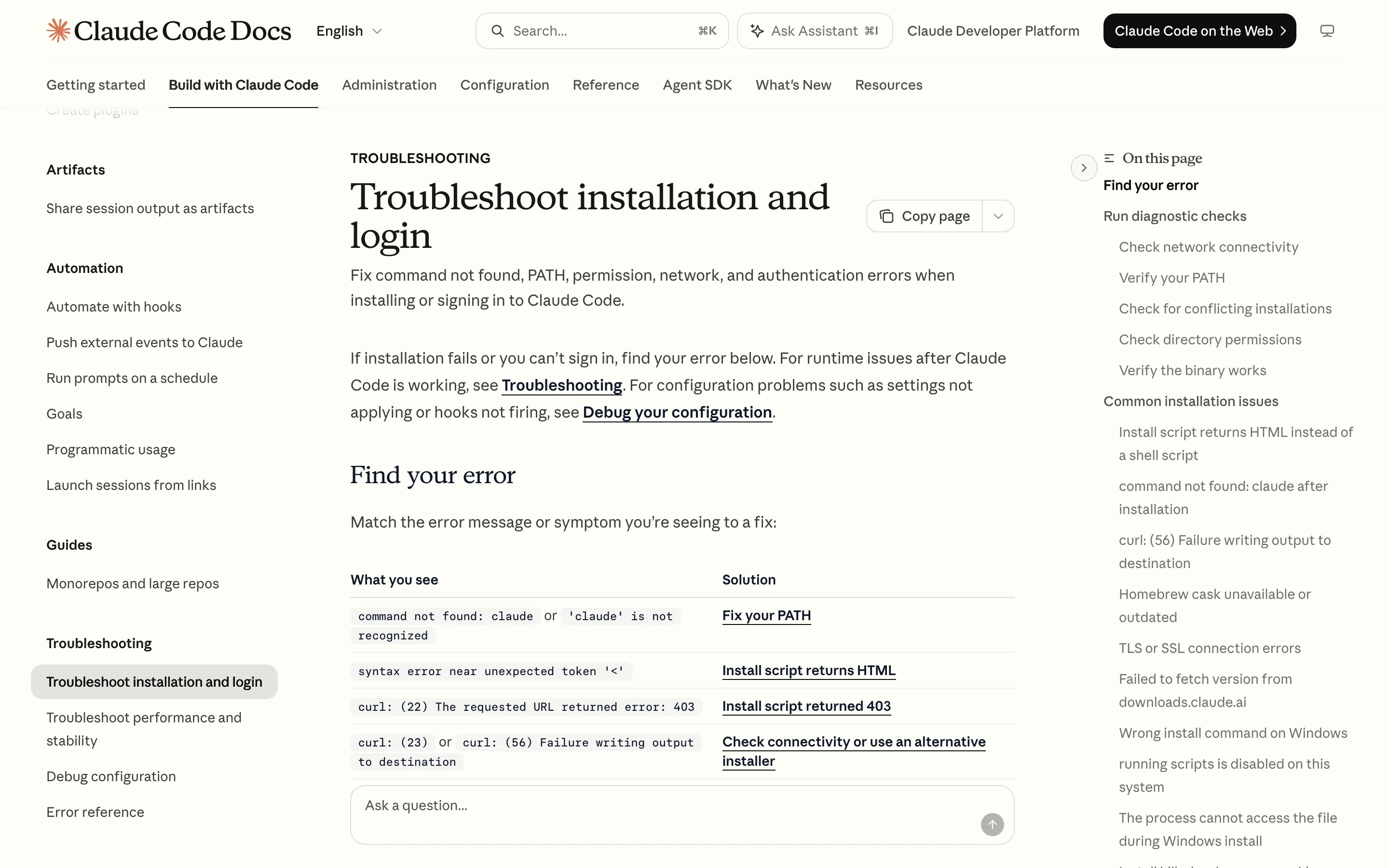
12 ошибок по группам причин, разбор официальной страницы помощи
- 4 случая из 12 - просто не то окно на Windows: строка от PowerShell в CMD и наоборот
- 3 случая - помеха сети: подмена соединения, недоступный сервер, скачалась веб-страница вместо файла
- Остальные - программа не найдена после установки, занятый файл, старое 32-битное окно, регион
| Что видно на экране | Что это значит | Что сделать |
|---|---|---|
command not found: claude или 'claude' is not recognized | Программа встала, но компьютер не знает, где её искать | Закрыть окно с командами и открыть заново. В девяти случаях из десяти этого хватает |
syntax error near unexpected token '<' | Вместо программы скачалась веб-страница: обычно так себя ведёт корпоративная сеть или защита провайдера | Попробовать с другого интернета, например с телефона через раздачу |
irm is not recognized | Вы в окне CMD, а вставили строку от PowerShell | Взять строку для CMD из раздела про Windows выше |
The token '&&' is not a valid statement separator | Обратный случай: вы в PowerShell, а вставили строку от CMD | Взять строку с буквами irm |
'bash' is not recognized as the name of a cmdlet | В окно Windows вставлена строка от Mac | Взять виндовую строку, они разные |
Cask 'claude-code' is unavailable | Магазин программ на Mac не знает про неё: его список устарел | Обновить список строкой brew update, потом повторить установку |
TLS connect error или unable to get local issuer certificate | Сеть подменяет защищённое соединение: типично для рабочего компьютера в офисе | Попробовать с домашнего интернета, на рабочем компьютере обращаться к своим админам |
Failed to fetch version | Компьютер не смог достучаться до сервера, откуда качается программа | Проверить интернет и выключить прокси, если он включён |
The process cannot access the file | На Windows файл занят другим процессом, обычно это предыдущая незавершённая попытка | Закрыть все окна с командами, открыть заново и повторить |
Claude Code does not support 32-bit Windows | Открыто окно PowerShell старого 32-битного типа | В меню «Пуск» выбрать просто «Windows PowerShell», а не пункт со значком x86 |
Raw mode is not supported | Сбой на середине установки, разовый | Просто запустить строку установки ещё раз |
App unavailable in region | Страны нет в списке поддерживаемых, установка тут ни при чём | Смотреть разбор про доступ, ссылка в разделе про Россию выше |
Таблица прокручивается вбок →
Как пользоваться таблицей на практике. Не пытайтесь прочитать всю английскую простыню, которая вывалилась на экран: смотрите только на последнюю строку перед тем местом, где всё остановилось, и ищите её начало в левом столбце. Совпадение почти всегда будет по первым двум-трём словам
Отдельно про самую частую строку, первую в таблице. Она пугает сильнее всех, потому что выглядит так, будто установки не было вовсе. А программа уже лежит на диске, просто окно с командами узнаёт список программ один раз при открытии и про новую ещё не знает. Закрыли окно, открыли заново - узнало
Что делать, если помощник ведёт себя странно после установки
Установка прошла, а результат не тот - это уже другой класс задач, и лечится он не переустановкой. Три самых частых сюжета и куда с ними идти
- Помощник делает не то, что просили, или делает лишнее: разбор Claude делает не то
- Помощник забывает, о чём говорили пять минут назад, и приходится объяснять заново: смотрите память Claude и файл CLAUDE.md
- Нужно откатить то, что помощник наделал в файлах: разбор как откатить Claude Code
Общее правило, которое экономит вечера. Переустановка почти никогда не помогает: она чинит только те случаи, где программа физически не запускается. Если запускается и отвечает - проблема в постановке задачи или в настройках, и надо смотреть туда
Сколько времени занимает установка по минутам
Честный расклад по минутам, чтобы вы не бросили на середине из-за ощущения, что застряли
| Этап | Сколько занимает | Что происходит |
|---|---|---|
| Найти и открыть окно для команд | 1-2 минуты в первый раз | Ищете PowerShell в «Пуске» или Терминал через поиск |
| Скачивание установщика | около 1 секунды | Файл маленький: самый крупный из трёх весит 9704 байта |
| Сама установка | 1-3 минуты | Бегут строки, качается основная часть программы |
| Проверка версии | доли секунды | Замер этого сайта: 0.02-0.03 секунды на пяти прогонах |
| Вход в аккаунт через браузер | 1-2 минуты | Открывается вкладка, вы входите обычной почтой и паролем |
Таблица прокручивается вбок →
Итого при спокойном ходе дела это 5-8 минут, из которых большая часть - поиск нужного окна в первый раз. Если ушло больше получаса, значит вы попали в одну из строк таблицы ошибок, и это нормально: там же и решение
Про цену вопроса и что вы получаете за подписку есть отдельный разбор сколько стоит обучение на Claude Code
Чем установка Claude Code отличается от установки обычной программы
Эта разница ломает больше всего людей, поэтому разберём её отдельно. Привычная программа ставится так: сайт - кнопка «Скачать» - файл в папке «Загрузки» - двойной щелчок - окно мастера с кнопкой «Далее» - значок на рабочем столе
Здесь всё иначе, и вот почему. Программа ставится строкой, потому что она сама живёт в окне с командами, а не в отдельном окошке с кнопками. Значка на рабочем столе после установки не появится, и это не сбой: запускается она словом claude, набранным в том же окне
Метафора, которая ставит всё на место. Обычная программа - это отдельный магазин со своей вывеской и дверью. Claude Code - это продавец, который приходит в тот зал, где вы уже стоите. Вывески у него нет, а зовут его по имени
Отсюда практический вывод. Не ищите после установки новый значок и не считайте, что ничего не поставилось. Откройте окно с командами, наберите claude и нажмите Enter - вот ваш вход
Если совсем не хочется иметь дело с окном команд, есть обходной путь: у Claude есть обычное приложение с кнопками для Mac и Windows, и Claude Code работает внутри него. Способ упоминается на официальной странице установки первым же советом для тех, кому привычнее графика
Как обновлять то, что поставили
Обновление зависит от того, каким способом вы ставили, и это единственное место, где способы расходятся
- Поставили основной строкой (
irmна Windows,curlна Mac): программа обновляется сама в фоне, делать ничего не нужно - Поставили вторым способом на Mac, через магазин программ: сама не обновится, нужна строка
brew upgrade claude-code - Поставили на Windows через встроенный магазин приложений (
winget install Anthropic.ClaudeCode): тоже не сама, нужна строкаwinget upgrade Anthropic.ClaudeCode
Что покажет окно: после обновления команда claude --version покажет более свежие цифры Что меняется: вы точно знаете, надо ли вам что-то делать руками, или система справляется сама
Полный разбор всех способов лежит в статье как обновить Claude Code, а если после обновления что-то сломалось - Claude Code выкидывает
Три вещи, которые новички делают зря
Собрано по типовым жалобам, которые описаны на официальной странице помощи. Каждая из трёх стоит человеку от получаса до вечера
Три вещи, на которые новички тратят вечер зря
- Ставят заранее вспомогательную программу, потому что где-то это прочитали. Что появится: лишнюю установку на полчаса, которая ни на что не влияет. Польза шага: ничего. Официальный установщик тянет всё сам, а довесок требовался старому способу
- Запускают окно от имени администратора. Как проверить себя: установка пройдёт, а программа потом не найдётся из обычного окна. Что меняется: лишнюю проблему. Официальная инструкция прямо говорит, что права администратора не нужны
- Переустанавливают по кругу на строку про нераспознанную команду. Что покажет окно: ту же строку после третьей установки. Ради чего шаг: потерянный вечер. Программа уже стоит, окно про неё просто не знает: помогает новое окно
Все три случая описаны на официальной странице помощи, а не собраны по форумам
Что делать, если ничего не помогло
Три хода по порядку, от самого дешёвого. Именно в этом порядке, потому что каждый следующий дороже предыдущего по времени
Три хода по порядку, от самого дешёвого
- Закрой окно с командами и открой заново, потом набери
claude --version. Что видно: либо цифры версии, либо ту же жалобу. Что у тебя после: снимает половину случаев за 10 секунд, и это самый дешёвый ход - Набери
claude doctorи прочитай, что она напишет. Экран ответит: список проверок с пометками, всё ли в порядке. Зачем шаг нужен: программа сама называет своё больное место, гадать не нужно - Попробуй с другого интернета: раздай сеть с телефона и повтори установку. Чем себя сверить: если дело было в сети, установка пройдёт сразу. Что это решает: отделяет проблему компьютера от проблемы сети, а это две разные починки
Порядок именно такой, потому что каждый следующий ход дороже предыдущего по времени
Если и это не сработало, дальше идёт вариант с приложением, у которого обычные кнопки, - тот самый, что упомянут выше в разделе про отличие от обычных программ. Он обходит окно с командами целиком
Куда идти дальше после установки
Программа стоит и отвечает, дальше начинается работа. Три направления, по которым люди обычно идут первыми
- Собрать что-то своё руками помощника: разбор большой проект с Claude и файлы в Claude
- Настроить помощника под себя, чтобы не объяснять одно и то же: привычки Claude Code и флаги Claude Code
- Разобраться с моделями и выбрать подходящую: модели Claude, плюс сравнение Cursor или Claude Code
Два соседних сюжета, которые всплывают почти сразу. Если хочется работать с помощником не только за компьютером - есть разбор Claude Code с телефона. Если нужен русский язык в ответах без напоминаний - как заставить Claude отвечать по-русски
Чем этот маршрут отличается от установки через редактор кода
Есть второй способ поставить Claude Code - не строкой, а расширением внутри редактора VS Code. Он подробно разобран в статье установка Claude Code из России, и выбирать между ними стоит осознанно
Короткое сравнение, чтобы вы понимали разницу до того, как начнёте
| Что сравниваем | Установка строкой (эта статья) | Установка расширением в редакторе |
|---|---|---|
| Что ставится на компьютер | одна программа | сначала редактор кода, потом расширение внутрь него |
| Где вы работаете | окно с командами | окно редактора с панелями и кнопками |
| Сколько шагов до первого результата | 3 шага плюс вход | 5-6 шагов плюс вход |
| Кому подходит | тем, кто хочет минимум лишнего на компьютере | тем, кому важно видеть файлы списком слева |
Таблица прокручивается вбок →
Оба маршрута ведут к одному и тому же помощнику, разница только в упаковке. Если вы уже пользуетесь редактором кода, второй способ вам будет ближе. Если нет - не ставьте редактор ради установки, строка короче
Смежные разборы про скачивание, которые часто ищут рядом: как скачать нейросеть на компьютер и как скачать с Гитхаба
Источники
Все страницы открыты живьём 7 сентября 2026 года, замеры сделаны в тот же день на машине, где собирается этот сайт
- Claude Code: Advanced setup - требования к системе, три способа установки, строки для PowerShell и CMD, раздел про Windows и WSL, проверка установки командами version и doctor, правила обновления для Homebrew и winget
- Claude Code: Troubleshoot installation and login - таблица соответствия английских строк на экране и их причин, откуда взяты все 12 строк справочника ошибок
- Claude Code: Quickstart - порядок первого запуска, вход в аккаунт через браузер, первая задача словами
- Anthropic: Supported countries and regions - официальный список стран; поиск России по нему 07.09.2026 дал 0 совпадений
- Anthropic: Claude Code overview - описание того, что программа делает на компьютере пользователя
Памятка перед установкой
Восемь строк, которые закрывают весь путь от пустого экрана до первой задачи
Сохрани себе
- Проверил систему: macOS 13.0 и новее либо Windows 10 версии 1809 и новее, памяти от 4 ГБ
- Знаю, что бесплатный тариф Claude доступа не даёт, и подписка у меня оплачена
- Нашёл своё окно для команд: PowerShell на Windows, Терминал на Mac
- Различаю два окна Windows по буквам PS в начале строки и знаю, какая строка к какому
- Скопировал строку целиком, вставил, нажал Enter и дождался, пока строки перестанут бежать
- Проверил установку словами claude --version и увидел цифры версии
- Знаю, что на строку про нераспознанную команду помогает не переустановка, а новое окно
- Открыл таблицу с 12 ошибками и понял, что искать в ней надо по началу английской строки
Установка закрыта
Дальше вопрос не установки, а привычки
Программа стоит, окно открывается, первая задача выполнена.
Регистрация на сайте до 14 октября, участие бесплатное
Частые вопросы
Нужно ли уметь программировать, чтобы поставить Claude Code?
Нет. Вся установка - это скопировать одну строку и вставить её в окно. Понимать, что внутри этой строки написано, не нужно: её содержимое лежит на официальном сайте и одинаково для всех
Почему нет кнопки «Скачать» и файла установки?
Потому что программа живёт в окне с командами, а не в отдельном окошке с кнопками. Файл скачивается, просто запускает скачивание та самая строка. Если очень хочется привычной кнопки - у Claude есть обычное приложение с графическим окном, и Claude Code работает внутри него
Что делать, если компьютер пишет, что не знает команду claude?
Закрыть окно с командами и открыть заново, потом набрать claude --version. Окно узнаёт список программ один раз при открытии, и про новую ещё не знает. Это самая частая жалоба и самая простая починка
Работает ли Claude Code на бесплатном тарифе Claude?
Нет. На официальной странице установки прямо написано, что бесплатный тариф Claude.ai доступа к Claude Code не даёт. Нужен Pro, Max, Team, Enterprise или доступ через рабочий аккаунт компании
Сколько времени занимает установка целиком?
При спокойном ходе 5-8 минут, и большая часть уходит на поиск нужного окна в первый раз. Само скачивание установщика занимает около секунды: по замеру этого сайта самый крупный из трёх файлов весит 9704 байта
Надо ли ставить что-то заранее, до самой установки?
Нет. Официальный установщик тянет всё нужное сам. Советы поставить сначала вспомогательную программу относятся к старому способу установки и до сих пор ходят по форумам
Обновляется ли программа сама?
Смотря как поставили. Установленная основной строкой обновляется сама в фоне. Поставленная через Homebrew на Mac или winget на Windows - нет, её обновляют командой руками
Чем отличаются два окна на Windows и как понять, какое у меня?
Посмотрите на начало строки. Есть буквы PS перед C:\ - это PowerShell, берите строку с irm. Букв PS нет - это CMD, там нужна другая строка. Больше эти окна ничем не отличаются, а команды в них разные