YouTube Shorts · Два маршрута создания и их разные лимиты
Как сделать шортс на YouTube: 2 маршрута и 8 шагов до публикации
На YouTube «сделать шортс» - это не одна кнопка, а развилка из двух разных маршрутов с разными правилами. Я прочитал живую справку площадки 07.09.2026 и нашёл ловушку: на главной странице справки написано «до трёх минут», но это правило работает только для съёмки с нуля. Если делаешь Shorts из уже готового видео, лимит фрагмента - 60 секунд, ровно втрое короче
Дальше по порядку: как выбрать между двумя маршрутами, что нажимать на каждом из них, какие лимиты у музыки, куда девать длинное видео и какие ошибки чаще всего останавливают новичка на середине пути. Плюс четыре таблицы с разрешениями, лимитами и сравнением маршрутов, разбор пяти ошибок и мой собственный расчёт того, во сколько раз отличаются два способа создания
На YouTube два разных маршрута для Shorts. Из готового видео - кнопка «Ремикс» на странице просмотра, лимит фрагмента 60 секунд, фонотека недоступна. С нуля - камера в приложении или отдельная загрузка файла, лимит 180 секунд, фонотека открыта. Я посчитал 07.09.2026: на исходнике 5 минут маршрут «Ремикс» даёт 5 кусков вместо 2
Что такое шортс на YouTube простыми словами
Шортс, он же Shorts - это формат коротких вертикальных роликов внутри самого YouTube, отдельная лента со своим алгоритмом показа. Ролик снимается или собирается на телефоне и попадает в эту ленту, если соблюдает границы формата: вертикаль или квадрат, продолжительность внутри лимита, разрешение не выше 1080p
Путаница чаще всего в одном: люди думают, что «шортс» - это про Instagram или про формат видео вообще. Это не так. Формат вертикального видео как таковой разобран отдельно - смотри вертикальное видео. Здесь речь конкретно про площадку YouTube и её собственный интерфейс создания
Справка YouTube пишет прямо: «Благодаря YouTube Shorts каждый может воплощать свои идеи и привлекать зрителей по всему миру. Новая функция, позволяющая снимать и сразу же публиковать короткие видео длительностью до 3 минут, уже встроена в приложение YouTube». Живая статистика по каналу помогает понять, заходит ли формат - смотри статистика Instagram
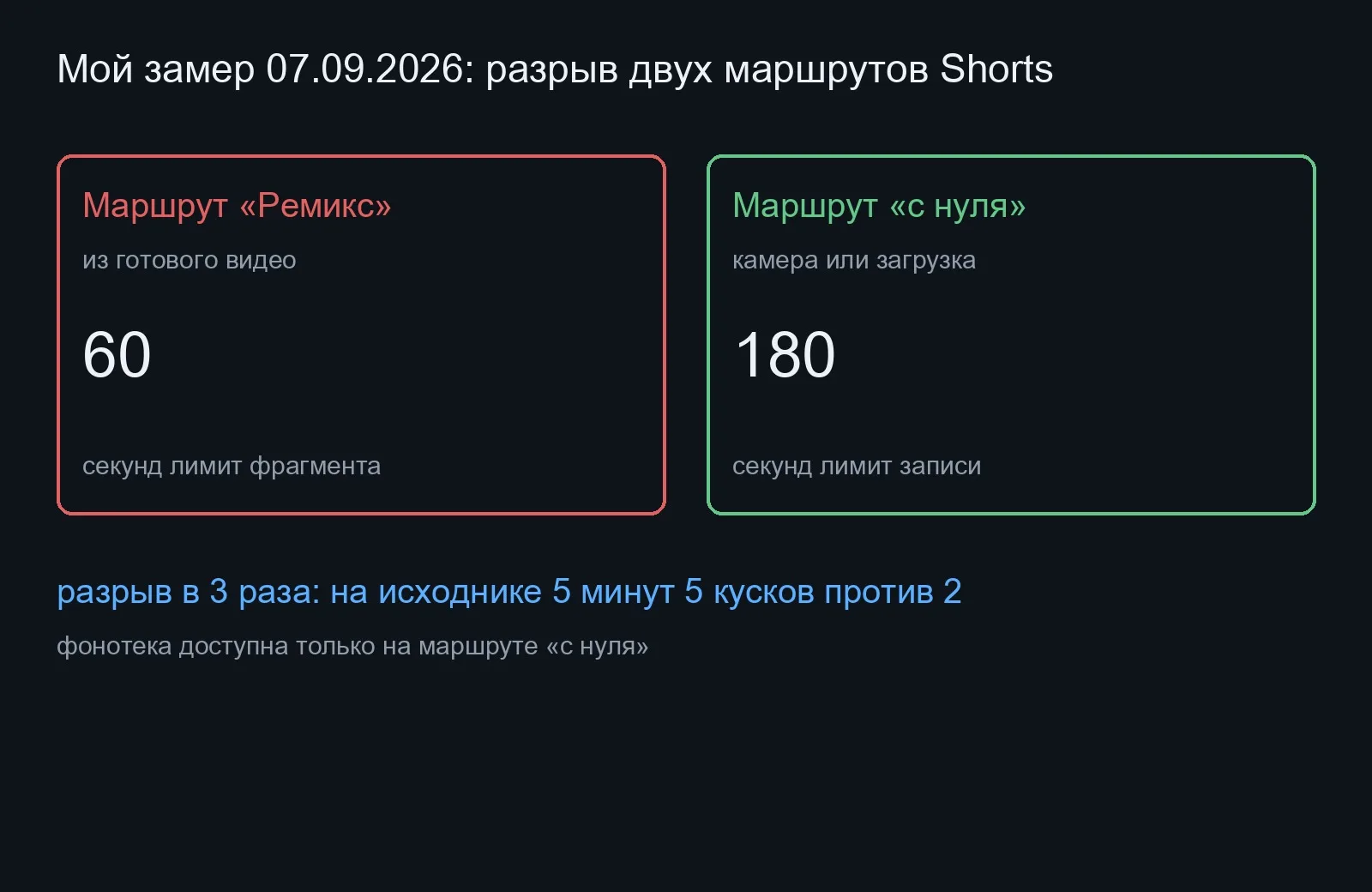
Два маршрута: из готового видео и с нуля
Это главная развилка всей темы, и справка её не объясняет одной фразой - приходится читать три разных страницы, чтобы собрать картину целиком
| Маршрут | Кнопка | Лимит по времени | Фонотека Shorts |
|---|---|---|---|
| Из готового видео | «Ремикс» → «Сделать видео Shorts» на странице просмотра | 60 секунд на фрагмент | Недоступна |
| С нуля через камеру приложения | «Создать» → «Shorts» | 180 секунд, можно несколькими фрагментами | Доступна |
| Загрузка отдельного файла | «Создать» → «Добавить видео» в Творческой студии | 180 секунд, соотношение сторон квадрат или вертикаль | Доступна после загрузки |
Таблица прокручивается вбок →
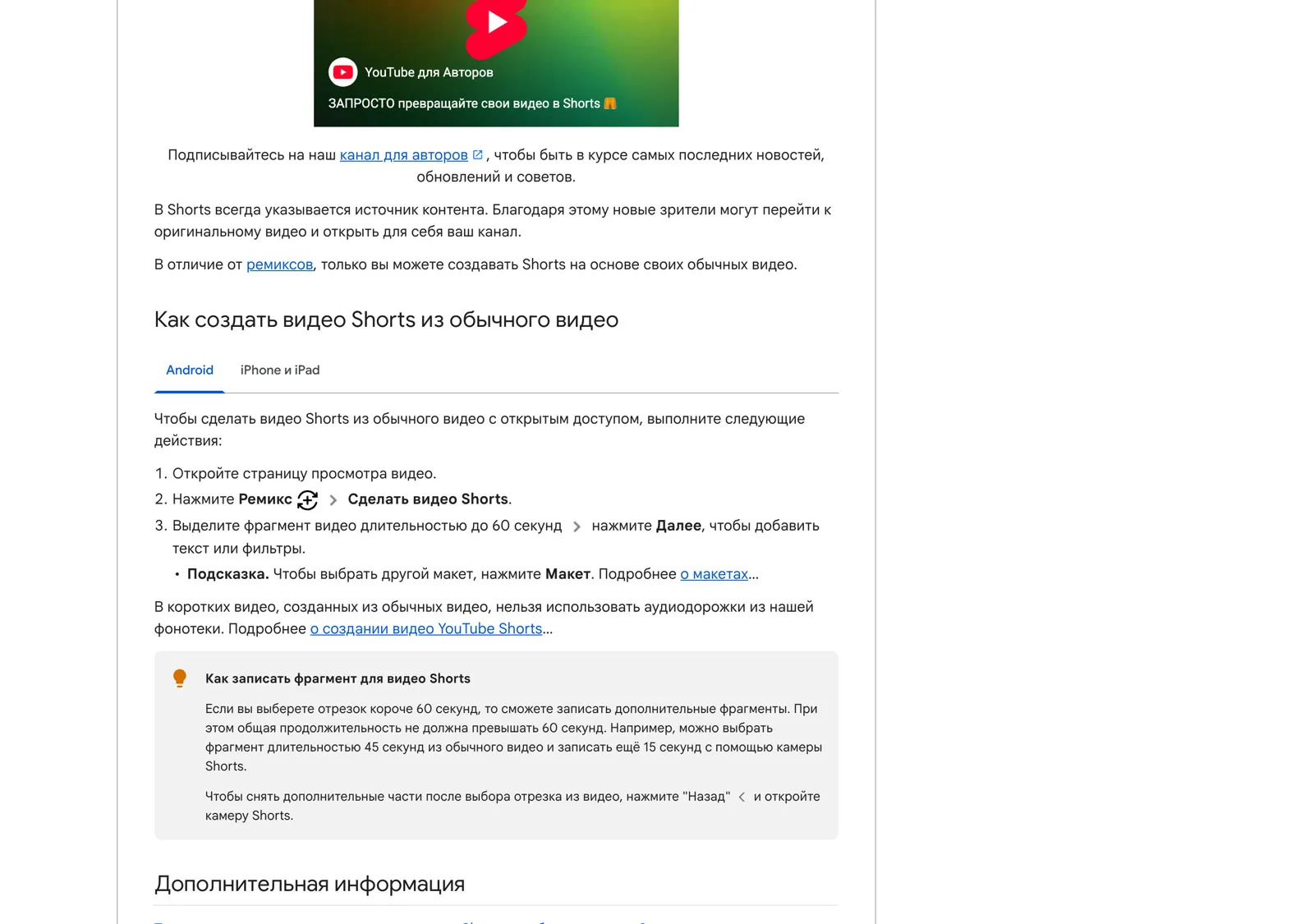
Справка про маршрут «из готового видео» пишет дословно: «Чтобы сделать видео Shorts из обычного видео с открытым доступом, выполните следующие действия: откройте страницу просмотра видео, нажмите Ремикс → Сделать видео Shorts, выделите фрагмент видео длительностью до 60 секунд»
А про короткие видео, собранные этим способом, там же отдельная строка: «В коротких видео, созданных из обычных видео, нельзя использовать аудиодорожки из нашей фонотеки». То есть если у тебя уже готов ролик на 10 минут и ты хочешь вырезать из него шортс с музыкой из встроенной библиотеки - этот путь закрыт по построению площадки, а не по недосмотру
Я посчитал разрыв между двумя лимитами сам 07.09.2026 (полный лог в приложении к статье). Маршрут «из готового видео» ограничен 60 секундами, маршрут «с нуля» - 180 секундами: разница ровно в 3 раза. На исходнике длиной 5 минут маршрут «Ремикс» даст 5 кусков по 60 секунд, а если бы тот же материал резали по правилу «до трёх минут» - вышло бы всего 2 куска. Переплата - 3 лишних монтажа только из-за того, что новичок ориентировался на цифру с главной страницы справки, а не на страницу конкретного маршрута
Шаг 1. Реши, из чего делаешь шортс: из готового ролика или с нуля
Куда смотреть: на свою галерею с видео. Если там уже лежит ролик, который хочется превратить в шортс - берёшь маршрут «Ремикс». Если снимать ещё только предстоит - открываешь камеру Shorts прямо в приложении
Что увидишь: два совершенно разных экрана в зависимости от выбора. У «Ремикса» это шкала с ползунками выделения фрагмента, у камеры Shorts - видоискатель с круглой кнопкой записи
Что даёт: правильный выбор маршрута экономит время на самом старте. Тот, кто открывает камеру, чтобы переснять уже готовый ролик заново, тратит вечер там, где хватило бы двух минут на «Ремикс». Если готового ролика нет вовсе, а снимать только предстоит - смотри как снимать видео на телефон
Ошибка новичка на этом шаге одна и та же: он открывает камеру Shorts, хотя нужный ролик уже лежит в галерее давно снятым. Итог - потраченный вечер на пересъёмку того, что за две минуты собралось бы кнопкой «Ремикс» из уже готового материала
Шаг 2. Если ролик готов, открой его на YouTube и нажми «Ремикс»
Куда нажать: на странице просмотра своего видео найди кнопку «Ремикс», затем в открывшемся меню - «Сделать видео Shorts»
Что увидишь: экран с полосой прокрутки твоего видео и рамкой выделения, которую можно двигать по всей длине ролика
Что даёт: система сама подхватывает исходное видео как источник, ничего заново загружать не нужно. В готовом шортсе автоматически указывается ссылка на оригинал - справка подтверждает это отдельно: «В Shorts всегда указывается источник контента. Благодаря этому новые зрители могут перейти к оригинальному видео и открыть для себя ваш канал»
Это же правило работает в обратную сторону: только автор ролика может делать из него Shorts через «Ремикс». Справка подчёркивает разницу с обычными ремиксами прямо: «В отличие от ремиксов, только вы можете создавать Shorts на основе своих обычных видео». Значит чужое видео этим маршрутом не возьмёшь - для него есть отдельный формат ремиксов с другими правилами
Шаг 3. Выдели фрагмент до 60 секунд
Куда нажать: на шкале ролика передвинь левую и правую границы рамки так, чтобы внутри остался нужный кусок, затем нажми «Далее»
Что увидишь: таймер сверху экрана, который считает длину выделенного отрезка и не даёт превысить 60 секунд
Что даёт: если внутри 60 секунд не уместился весь нужный кусок, справка предусматривает дозапись: «Если вы выберете отрезок короче 60 секунд, то сможете записать дополнительные фрагменты. При этом общая продолжительность не должна превышать 60 секунд». То есть можно взять, например, 45 секунд из исходника и доснять ещё 15 секунд камерой прямо здесь же, без выхода из процесса
Чтобы вернуться к записи после выбора отрезка, справка называет конкретную кнопку: «Чтобы снять дополнительные части после выбора отрезка из видео, нажмите «Назад» и откройте камеру Shorts». То есть переключение между двумя источниками кадра - готовым видео и живой камерой - происходит внутри одного и того же экрана редактирования, без выхода в основное меню приложения
Что нужно знать о трёхминутном лимите
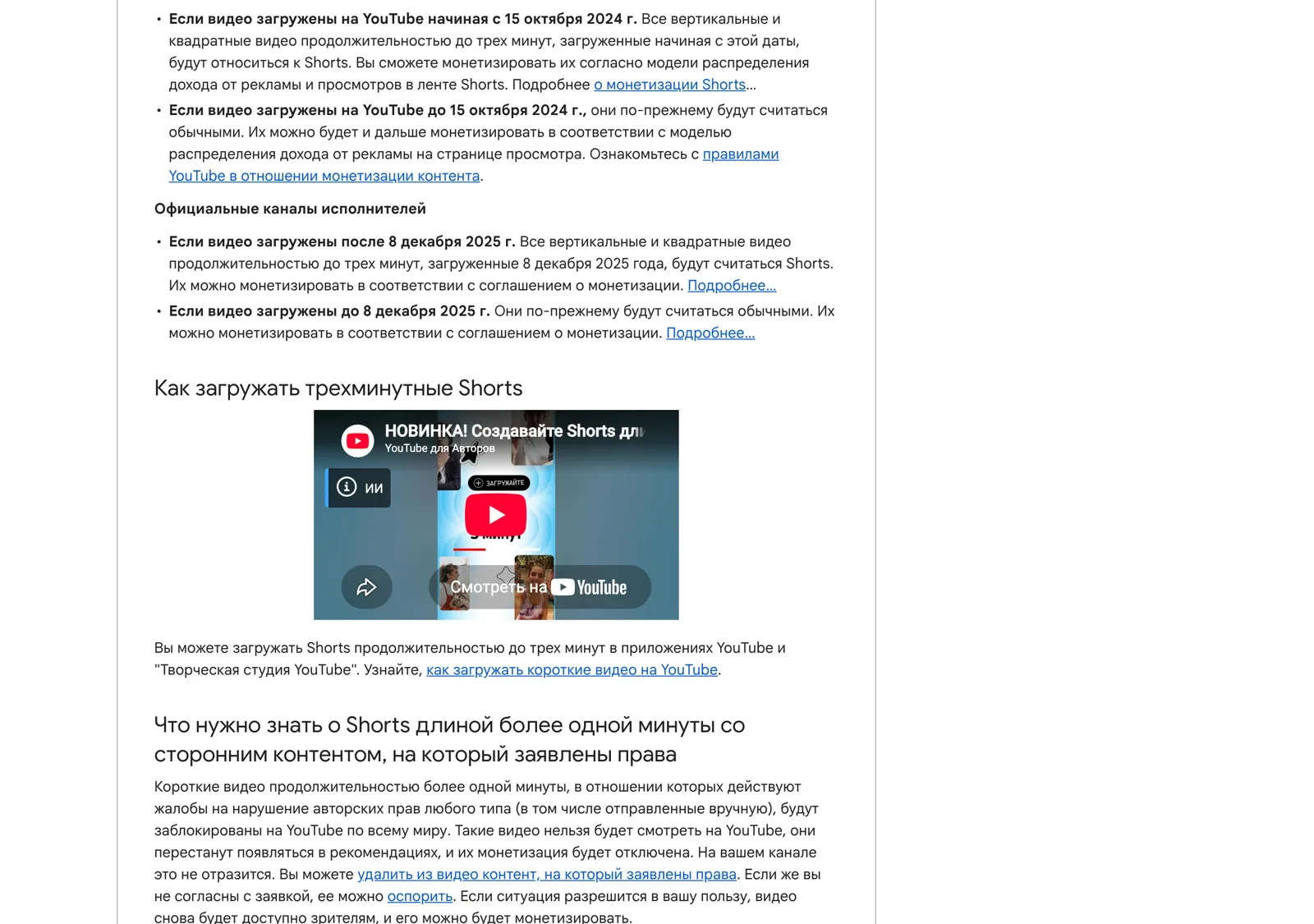
Лимит в 3 минуты - относительно новое правило, и оно применяется не ко всем видео одинаково. Справка про трёхминутные Shorts объясняет дату отсечки: «Если видео загружены на YouTube начиная с 15 октября 2024 г. Все вертикальные и квадратные видео продолжительностью до трех минут, загруженные начиная с этой даты, будут относиться к Shorts»
Для роликов, загруженных раньше этой даты, действует старое правило - они остаются обычными видео и монетизируются по-другому. Дата важна тем, кто работает с архивом старых записей: старое вертикальное видео на 2 минуты, загруженное в 2023 году, в Shorts автоматически не попадёт
Для официальных каналов исполнителей действует отдельная дата: правило вступило в силу 8 декабря 2025 года, а не 15 октября 2024. Разница объясняется тем, что музыкальные каналы завязаны на отдельные соглашения о монетизации с площадкой, и правило трёхминутных Shorts на них распространили позже общей аудитории
Шаг 4. Если начинаешь с нуля, открой камеру Shorts
Куда нажать: в приложении YouTube нажми круглую кнопку «Создать» внизу экрана, затем выбери «Shorts»
Что увидишь: видоискатель с индикатором сверху, который показывает количество и длительность уже записанных фрагментов
Что даёт: возможность снять ролик сразу несколькими короткими дублями подряд, без выхода из приложения и без склейки в отдельной программе монтажа. Если склейка всё же нужна - смотри монтаж на телефоне
Этот маршрут не ограничен готовым материалом: раз камера открывается заново с нуля, доступны сразу все инструменты записи площадки - таймер, фильтры, эффекты и генеративный ИИ. На маршруте «Ремикс» этого набора нет, там доступен только монтаж уже выбранного фрагмента
Индикатор фрагментов вверху экрана - не просто счётчик времени. Он показывает границы между кусками записи, поэтому легко вернуться и переснять только один неудачный фрагмент, не трогая остальные уже записанные части ролика
Шаг 5. Запиши до трёх минут одним или несколькими фрагментами
Куда нажать: удерживай круглую кнопку записи, пока идёт съёмка, либо коснись её дважды - один раз чтобы начать, второй раз чтобы завершить фрагмент
Что увидишь: полоску прогресса в верхней части экрана, которая заполняется по мере записи и показывает, сколько времени осталось до предела
Что даёт: гибкость сборки ролика из нескольких коротких сцен без монтажной программы. Справка описывает это так: «Такое видео может иметь продолжительность до трех минут и состоять из одного или нескольких фрагментов»
После записи справка перечисляет доступные действия дословно: «добавить музыку, применить фильтры или использовать другие эффекты», «удалить записанное видео», «вернуться в основное приложение»
Отменить неудачный дубль можно сразу, не переснимая весь ролик заново: кнопка «Отменить» удаляет последний записанный кусок, а кнопка «Повторить» его возвращает. Это касается только последнего фрагмента, а не всей записи целиком
Инструменты редактирования до и после съёмки
У площадки два разных набора инструментов - одни доступны прямо во время записи, другие только после того, как съёмка закончена. Знать разницу полезно, чтобы не искать эффект не там
| Когда доступно | Инструменты по справке |
|---|---|
| Во время съёмки | Звуковая дорожка, скорость записи, таймер, фильтры, эффекты, фон, генеративный ИИ, совмещение и коррекция клипов |
| После съёмки | Звуковая дорожка, синхронизация под ритм, визуальные подсказки, текст, стикеры, закадровая речь, временная шкала, комментарии, преобразование текста в речь |
Таблица прокручивается вбок →
Инструмент «Скорость» из первого списка стоит попробовать отдельно: он замедляет или ускоряет запись прямо во время съёмки, а не при монтаже готового ролика. Это заметно экономит время на сценах, где важен именно темп движения, а не итоговая длина фрагмента
Звуковая дорожка встречается в обоих списках не случайно: музыку можно поставить и во время записи, и добавить или заменить уже после, на экране редактирования готового ролика. Про подпись и правильную петличку для чистого звука на телефоне - петличка для съёмки на телефон
Шаг 6. Добавь музыку, если маршрут это позволяет
Куда нажать: на экране редактирования - значок ноты или кнопку «Добавить звук», выбери трек из открывшегося списка
Что увидишь: список треков фонотеки с длительностью каждого. Список появляется только на маршруте «с нуля» - на маршруте «из готового видео» этой кнопки нет вообще
Что даёт: защиту от блокировки по авторским правам. Справка объясняет причину прямо: «Чтобы избежать жалоб на нарушение авторских прав, используйте музыку из фонотеки Shorts». Голос за кадром вместо трека - тоже рабочий вариант, смотри как записать голос
Кроме встроенной фонотеки, площадка даёт ещё один безопасный источник: обычную бесплатную музыку из фонотеки YouTube для видео. На такие композиции заявки Content ID не приходят в принципе, поэтому их можно смело класть в ролик любой длины
Чтобы узнать точную длину трека перед тем, как добавлять его в ролик, справка советует простое действие: выбрать трек в списке и посмотреть его длительность прямо там, без перехода на отдельную страницу с описанием композиции
Сколько музыки можно положить и когда ролик блокируют
Лимит музыки привязан к лимиту самого ролика, и здесь тоже есть развилка по длительности
| Длина ролика | Лимит музыки из фонотеки | Риск блокировки |
|---|---|---|
| До 60 секунд | Ограничения по музыке не изменились | Низкий при использовании фонотеки |
| 60 секунд - 3 минуты | До 90 секунд музыки инструментами площадки | Ролик с активной заявкой Content ID блокируется целиком |
Таблица прокручивается вбок →
Справка про требования к музыке пишет дословно: «С помощью инструментов YouTube в Shorts продолжительностью до трех минут можно добавить до 90 секунд музыки». А про риск блокировки отдельно: «Короткие видео дольше одной минуты, на которые приходят заявки Content ID, блокируются за нарушение авторских прав»
Значит для роликов короче минуты музыкальный вопрос почти не критичен, а вот если делаешь трёхминутный шортс - сторонний трек без разрешения может увести ролик в блокировку целиком, не частично
Шаг 7. Заполни название и выбери значок видео
Куда нажать: на экране публикации введи текст в поле названия, затем нажми «Изменить» рядом со значком видео и выбери кадр из ролика
Что увидишь: счётчик символов под полем названия и предпросмотр выбранного кадра в качестве обложки
Что даёт: название до 100 символов - это то, что видят люди в ленте и в поиске до того, как нажмут на ролик. Справка подтверждает лимит прямо и добавляет важную деталь про возраст: «Для роликов, которые загружают пользователи 13-17 лет, по умолчанию устанавливается ограниченный доступ, а для видео авторов от 18 лет - открытый»
| Возраст автора | Доступ по умолчанию | Можно изменить |
|---|---|---|
| 13-17 лет | Ограниченный | Да, на открытый, ограниченный или по ссылке |
| От 18 лет | Открытый | Да, на любой из трёх вариантов |
Таблица прокручивается вбок →
Значок видео можно поменять и позже, но с оговоркой из справки: «Изменить значок после того, как вы закончили его редактировать, нельзя» - то есть кадр выбирается один раз, дальше только замена целиком через настройки канала. Значок ролика и обложка самого канала - разные вещи, про вторую смотри обложка канала
Шаг 8. Опубликуй шортс
Куда нажать: кнопку «Загрузить Shorts» внизу экрана публикации. Если ролик пока не готов - «Сохранить черновик»
Что увидишь: короткую полосу загрузки, после которой ролик появляется на странице канала во вкладке коротких видео
Что даёт: черновики хранятся прямо на устройстве, а не на серверах площадки. Справка предупреждает: «Если вы удалите приложение YouTube или поменяете устройство, то потеряете доступ к черновикам» - значит важные заготовки стоит либо публиковать без затяжек, либо сохранять исходники отдельно. Регулярную публикацию проще держать по расписанию - смотри как вести блог
Число черновиков площадка не ограничивает: их можно копить сколько угодно, лишь бы хватило памяти на телефоне. Это удобно для тех, кто снимает пачками, а публикует по одному ролику в день
Тип доступа к готовому шортсу тоже настраивается на этом же экране: открытый, ограниченный или по ссылке. Выбор можно изменить и позже, уже после публикации, через настройки конкретного видео на странице канала
Загрузка готового файла с компьютера
Есть и третий путь, для тех, кто монтирует не в телефоне, а на компьютере. Справка про загрузку описывает его так: «На компьютере выполните следующие действия: войдите в Творческую студию YouTube, в правом верхнем углу страницы нажмите Создать → Добавить видео, выберите файл»
Требования к файлу те же, что и у остальных маршрутов: не более 3 минут, соотношение сторон квадрат или вертикальный прямоугольник. За один раз можно загрузить до 15 коротких видео подряд - удобно, если готовишь сразу серию. Монтаж на компьютере часто ускоряют нейросети - смотри ИИ для монтажа видео
Этот путь выбирают те, у кого уже есть привычный рабочий процесс монтажа на компьютере - готовый ролик просто экспортируется в нужном соотношении сторон и заливается как обычный файл, без камеры телефона и без «Ремикса»
Пять ошибок, из-за которых первый шортс не выходит
Ориентируются на «до трёх минут» с главной страницы справки, а делают шортс из готового видео. Лимит там другой - 60 секунд. Итог: система обрезает или не даёт продолжить, и человек решает, что что-то сломалось, хотя всё работает по правилам
Ждут музыку из фонотеки на маршруте «Ремикс». Кнопки там нет и не появится - это ограничение самого маршрута, а не временный сбой. Если музыка нужна, придётся сначала скачать нужный кусок видео и загрузить его заново через камеру или через компьютер
Снимают в 4К «для запаса». Площадка прямо ограничивает разрешение Shorts значением не выше 1080p, поэтому лишние точки при загрузке всё равно обрежутся, а вес файла на телефоне вырастет без пользы. Личный бренд строится не разрешением видео, а регулярностью - смотри личный бренд
Ставят трёхминутный ролик со сторонним треком без проверки. На роликах дольше минуты активная заявка Content ID блокирует видео целиком по всему миру, а не только приглушает звук
Не проверяют дату загрузки исходника при работе со старым архивом. Ролики, загруженные до 15 октября 2024 года, автоматически в Shorts не попадают даже при подходящей длительности и вертикали - это разово путает тех, кто пересобирает старый контент. Как публиковать в Instagram параллельно с YouTube - как выкладывать в Instagram
Куда двигаться дальше
Восемь шагов выше закрывают оба маршрута: выбор между «Ремиксом» и камерой с нуля, лимиты по времени, музыку и публикацию. Дальше разница только в практике - чем больше роликов пройдено этим путём, тем меньше времени уходит на каждое решение
Если ролика для «Ремикса» ещё нет - смотри как сделать рилс про съёмку на телефоне с нуля и вертикальное видео про формат кадра и безопасные зоны. Если нужно сначала укоротить длинную запись - как обрезать видео. Если тормозит идея, о чём снимать - контент-план и тренды рилс. Если ролики выходят, а просмотров мало - почему рилс не набирает просмотры и охваты. Для звука отдельно - музыка для рилсов, для подачи в кадре - телесуфлер. Завести канал с нуля - как создать телеграм-канал и как назвать канал
Источники
- Как создавать YouTube Shorts - маршрут через камеру приложения, до 3 минут, черновики на устройстве
- Как создавать Shorts из обычных видео - маршрут «Ремикс», лимит 60 секунд, отсутствие фонотеки
- Что нужно знать о трехминутных Shorts - дата отсечки 15 октября 2024 года, монетизация
- Требования к музыке для YouTube Shorts - лимит 90 секунд музыки, блокировка по Content ID
- Как загружать короткие видео на YouTube - загрузка с компьютера через Творческую студию, до 15 видео за раз
- Как улучшать Shorts - инструменты записи и монтажа до и после съёмки
- Как начать снимать YouTube Shorts - общее устройство формата, изменение подсчёта просмотров
Памятка перед первым шортсом
Восемь строк, которые закрывают развилку между двумя маршрутами
Сохрани себе
- Решил, из чего делаю шортс: готовый ролик - «Ремикс», ничего пока нет - камера Shorts
- Для «Ремикса» держу выделение внутри 60 секунд, а не «до трёх минут»
- Для съёмки с нуля держу общую длину внутри 180 секунд
- Если музыка нужна из фонотеки, выбрал маршрут «с нуля», а не «Ремикс»
- Снимаю не выше 1080p, лишние точки 4К площадка всё равно срежет
- На роликах дольше минуты проверил, что трек не даст заявку Content ID
- Заполнил название до 100 символов и выбрал значок кадром из видео
- Нажал «Загрузить Shorts», а не оставил в черновиках на устройстве
Маршрут понятен
Кнопки ты нашёл, дальше нужен поток
Один шортс на YouTube занимает вечер, и весь путь для него уже в статье.
Регистрация на сайте до 14 октября, участие бесплатное
Частые вопросы
Чем «Ремикс» отличается от съёмки с нуля?
«Ремикс» берёт кусок уже готового видео, лимит фрагмента 60 секунд, музыку из фонотеки добавить нельзя. Съёмка с нуля через камеру Shorts или загрузка отдельного файла даёт лимит 180 секунд и открытую фонотеку. Это два разных инструмента одной площадки, а не два названия одного и того же
Почему у меня не получается сделать шортс из готового видео?
Скорее всего фрагмент превышает 60 секунд - это лимит именно маршрута «Ремикс», а не общий лимит площадки. Ещё причина - видео с закрытым доступом: маршрут работает только с видео, у которого открытый доступ
Можно ли добавить музыку из фонотеки в шортс, сделанный из готового видео?
Нет. Справка прямо пишет, что в коротких видео, созданных из обычных видео, аудиодорожки из фонотеки использовать нельзя. Если музыка обязательна, нужно скачать исходный кусок и загрузить его заново через камеру Shorts или через Творческую студию на компьютере
Сколько может длиться шортс на YouTube?
До 180 секунд - но только если делаешь его с нуля через камеру или загружаешь готовый файл. Если делаешь его из уже опубликованного видео через кнопку «Ремикс», лимит другой - 60 секунд на фрагмент
Заблокируют ли шортс, если в нём чужая музыка?
Заблокируют, если ролик длиннее минуты и на трек пришла заявка Content ID - причём заблокируют полностью, по всему миру, а не приглушат звук. На роликах короче минуты это ограничение не действует так же жёстко
В каком разрешении снимать шортс?
Не выше 1080p. Площадка прямо пишет: разрешение Shorts должно быть не более 1080p, поэтому съёмка в 4К смысла не даёт - лишние точки при загрузке всё равно срежутся
Куда пропадает старое вертикальное видео - почему оно не в Shorts?
Если оно загружено до 15 октября 2024 года, оно по правилам продолжает считаться обычным видео независимо от формата и длины. В Shorts автоматически переходят только ролики, загруженные после этой даты
Сохранится ли шортс, если я не успел его опубликовать?
Да, кнопкой «Сохранить черновик». Но черновики хранятся на самом устройстве, а не на серверах площадки - при смене телефона или удалении приложения доступ к ним пропадёт
Можно ли изменить значок шортса после публикации?
Да, через страницу канала: раздел с видео, значок меню рядом с нужным роликом, «Изменить». А вот во время самой загрузки, если редактирование значка уже завершено, поменять его нельзя - только заново через настройки после публикации
Сколько шортсов можно загрузить за раз?
Через камеру приложения - по одному. Через Творческую студию на компьютере - до 15 коротких видео за один заход, что удобно при подготовке сразу серии роликов