Гайд · ИИ-агенты · октябрь 2026
REA: ИИ разберёт программу. Установка и 3 фразы, 2026
REA это бесплатная программа с открытым кодом: она даёт твоему ИИ-помощнику инструменты, чтобы заглянуть внутрь готовой программы и объяснить обычными словами, как она устроена. Ставится одной фразой, всего 3 коротких действия: вставил, разрешил, перезапустил помощника. Открой своего ИИ-помощника для кода (Claude Code, Codex или другого) и вставь:
Установи REA и подключи его к этому агенту через npx rea-agents@latest setup. Покажи план установки на одобрение, потом проверь, что всё встало.Помощник покажет, что собирается изменить, ты разрешишь, потом перезапусти его. Заранее нужны два пункта: сам помощник и Node.js (служебная программа, на которой работает REA). Проверка в шаге 1. Помощника для кода у тебя ещё нет или ты в России: выход в шаге 1, там же замер доступности. Дальше три готовые фразы для первого разбора и граница, за которую заходить нельзя
Что делать по шагам: проверь, что у тебя есть ИИ-помощник для кода и Node.js версии 22.19 или новее, вставь помощнику фразу установки из шага 2 и полностью перезапусти его. Первый разбор начинай с приложения на веб-технологиях, а не с обычной программы Windows: для неё нужен ещё один инструмент. Разбирай только своё и разрешённое
Шаг 1. Что нужно заранее
Нужны три вещи, и ни одна не требует умения писать код
| Что | Зачем | Как проверить |
|---|---|---|
| ИИ-помощник для кода | это помощник, который работает на твоём компьютере, а не во вкладке браузера: читает файлы и запускает команды, но спрашивает разрешение перед изменениями. REA подключается именно к нему | он у тебя открывается и отвечает |
| Node.js | служебная программа, на которой работает REA. Нужна версия 22.19 и новее, либо 24.11 и новее, либо 26 и новее | команда node -v в окне для команд |
| Окно для команд | место, куда вставляется команда. Скоро объясню, как его открыть | оно открывается |
Таблица прокручивается вбок →
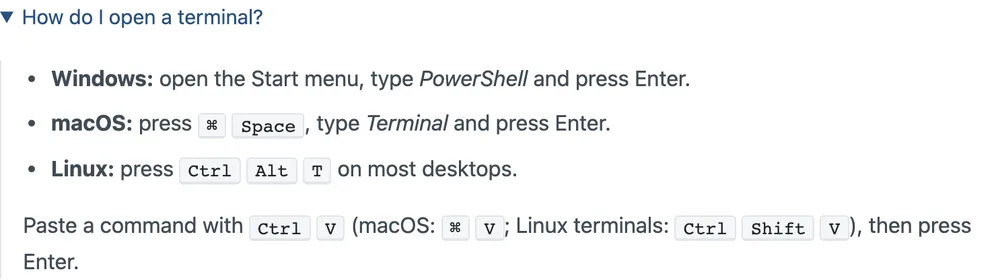
Как открыть окно для команд. На Mac нажми Command и Пробел, набери «Терминал» (так называется программа с окном для команд) и нажми Enter. На Windows открой меню «Пуск», набери PowerShell (так на Windows называется то же окно) и нажми Enter. Команда вставляется сочетанием Command+V на Mac и Ctrl+V на Windows, потом Enter
Проверь Node.js. Вставь в окно для команд и нажми Enter:
node -vЕсли напечатано v22.19 и выше, v24.11 и выше или v26 и выше, всё готово. Если написано «command not found», «не распознано» или номер меньше, скачай установщик на https://nodejs.org (кнопка с пометкой LTS) и запусти как обычную программу. Закрой окно для команд, открой заново и повтори node -v. По официальной странице установки REA на Windows это можно сделать и командой winget install OpenJS.NodeJS.LTS
Если помощника для кода у тебя нет. Сайт REA называет три варианта: Claude Code (нужна платная подписка Claude), Codex (вход через аккаунт ChatGPT) и открытый OpenCode (подключаешь любую нейросеть на выбор). Для читателя из России: как поставить Claude Code и завести подписку, разобрано в гайде про установку Claude Code из России, а попробовать бесплатного помощника в редакторе VS Code можно по гайду про бесплатного ИИ-агента. Способы оплаты здесь не разбираю, они меняются
Доступ к сайтам REA из России, 11 октября 2026 (check-host.net, три российские точки)
rea.tools, главная и страница установки   200 200 200
github.com/morluto/rea                     200 200 200
каталог пакетов, страница rea-agents       200 200 200
nodejs.org, загрузка                       200 200 200
opencode.ai                                200 200 200
Все адреса, которые нужны для установки REA, открывались из трёх российских точек. Мои запросы идут из Нидерландов, поэтому замер сделала внешняя служба, а не мой компьютер. У твоего провайдера может быть иначе. Отдельно запомни: анализ в REA идёт на твоём компьютере, но найденное получает твой ИИ-помощник и компания, которая его делает, у неё своя политика данных
Шаг 2. Поставь REA одной фразой
Установку я на своём компьютере не запускал: шаги сверены с официальной страницей установки на rea.tools и инструкцией на GitHub на 11 октября 2026. Если твой экран выглядит иначе, верь экрану
- Открой своего ИИ-помощника для кода и вставь фразу из начала статьи:
Установи REA и подключи его к этому агенту через npx rea-agents@latest setup. Покажи план установки на одобрение, потом проверь, что всё встало.Это почти дословно фраза с главной страницы rea.tools, только по-русски - Помощник покажет план: какие настройки добавит и какие копии сделает. REA кладёт резервные копии прежних настроек. Прочитай план и разреши
- Перезапусти помощника. В приложении (Claude Desktop, Cursor, VS Code) закрой его полностью и открой снова, одного закрытия окна мало: на Mac это Command+Q, на Windows ещё выйди через значок в области уведомлений рядом с часами, если он там есть. Если помощник работает в окне для команд (Claude Code, Codex), выйди из сессии и запусти заново
- Скажи помощнику: «Проверь, что REA подключён». Он должен ответить, что инструменты REA видит и готов их использовать
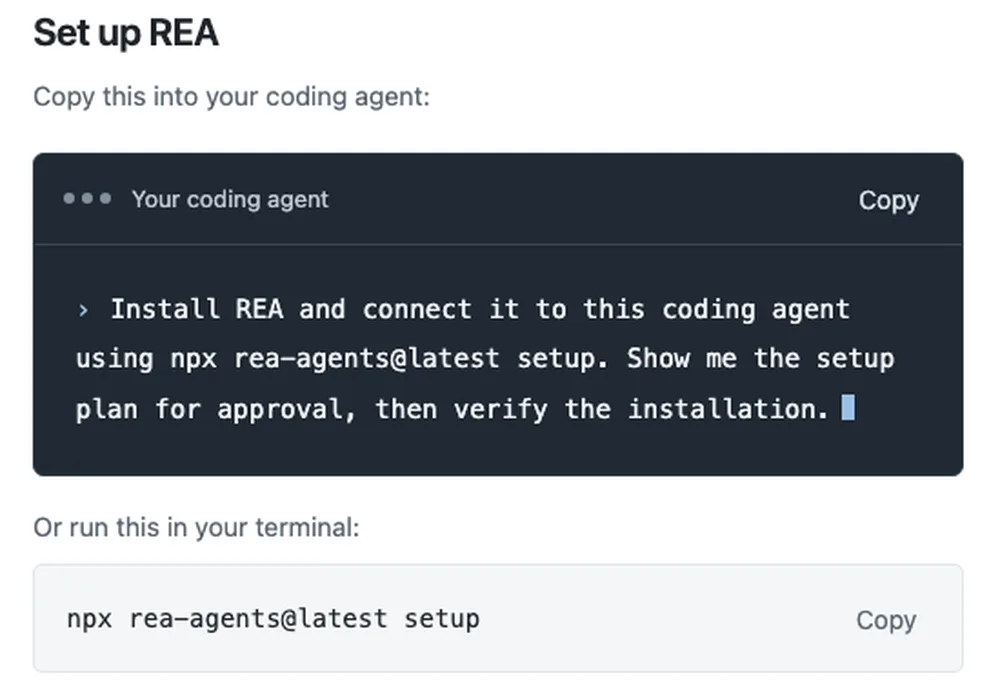
Есть и второй путь без фразы: в окно для команд вставь npx rea-agents@latest setup, выбери своего помощника в списке и одобри план. Результат тот же
Шаг 3. Три готовые фразы для первого разбора
Фразы сделаны по мотивам примеров с главной страницы и из разборов на rea.tools: переведены, слегка сокращены и подписаны, что нужно для каждой. Notion и Калькулятор здесь только примеры с сайта REA, свои разборы делай на своих программах или с разрешением (граница ниже). Бери по возрастанию сложности: первая не требует ничего, кроме установленного REA
| Фраза | Что разбираем | Что нужно сверх REA |
|---|---|---|
| 1. Как приложение копирует текст | приложение для компьютера, сделанное на веб-технологиях (Notion, Slack, Discord и многие другие) | ничего |
| 2. Почему игра ускоряется | страница в браузере | Chrome, запущенный особым способом |
| 3. Почему калькулятор считает так | обычная программа Windows | отдельный разборщик программ: на Windows IDA или Ghidra (она там пока экспериментальная) |
Таблица прокручивается вбок →
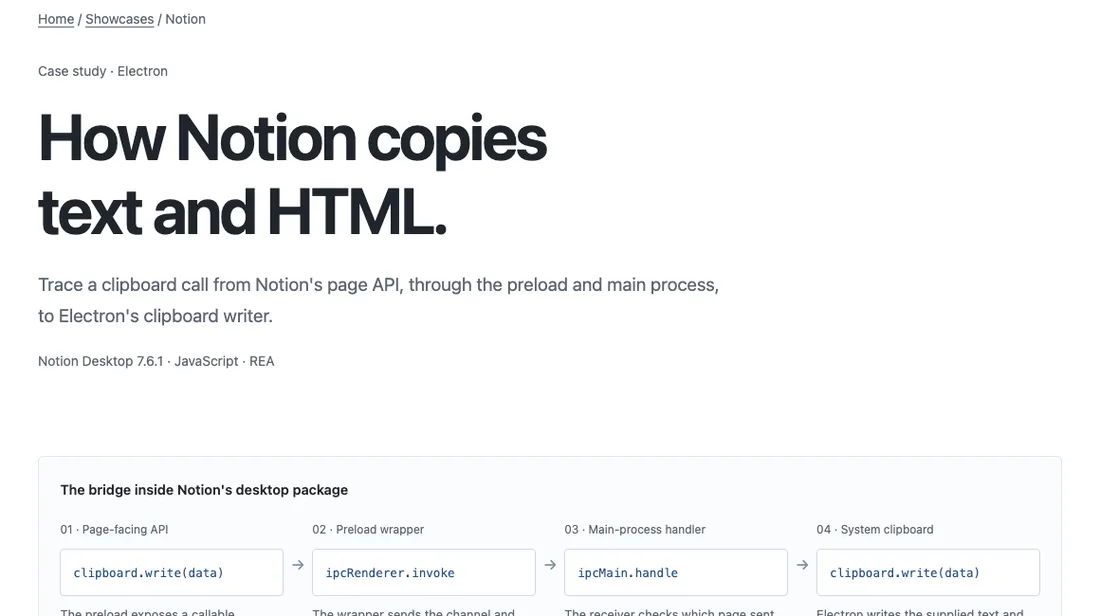
Фраза 1. Как приложение что-то делает. Пример на сайте REA: разбор того, как Notion копирует текст. Нейросеть нашла путь от вызова копирования внутри приложения до системного буфера обмена, весь путь по шагам, с местами в коде
Используй REA, чтобы проследить, как приложение Notion копирует текст и оформление в системный буфер обмена. Покажи код на каждом шаге и объясни простыми словами.Замени Notion на своё приложение (или то, на которое у тебя есть разрешение) и на действие, которое тебе интересно. Приложению нужна папка или файл app.asar внутри него. На Mac щёлкни по приложению правой кнопкой и выбери «Показать содержимое пакета», нужный файл лежит в Contents/Resources. Если не нашёл, просто назови помощнику приложение, он сам попробует найти. Что увидишь: помощник покажет цепочку из четырёх звеньев, как на сайте REA, и объяснит каждое. Что это даёт: ты понимаешь, как программа делает то, что тебе нужно, не читая код сам
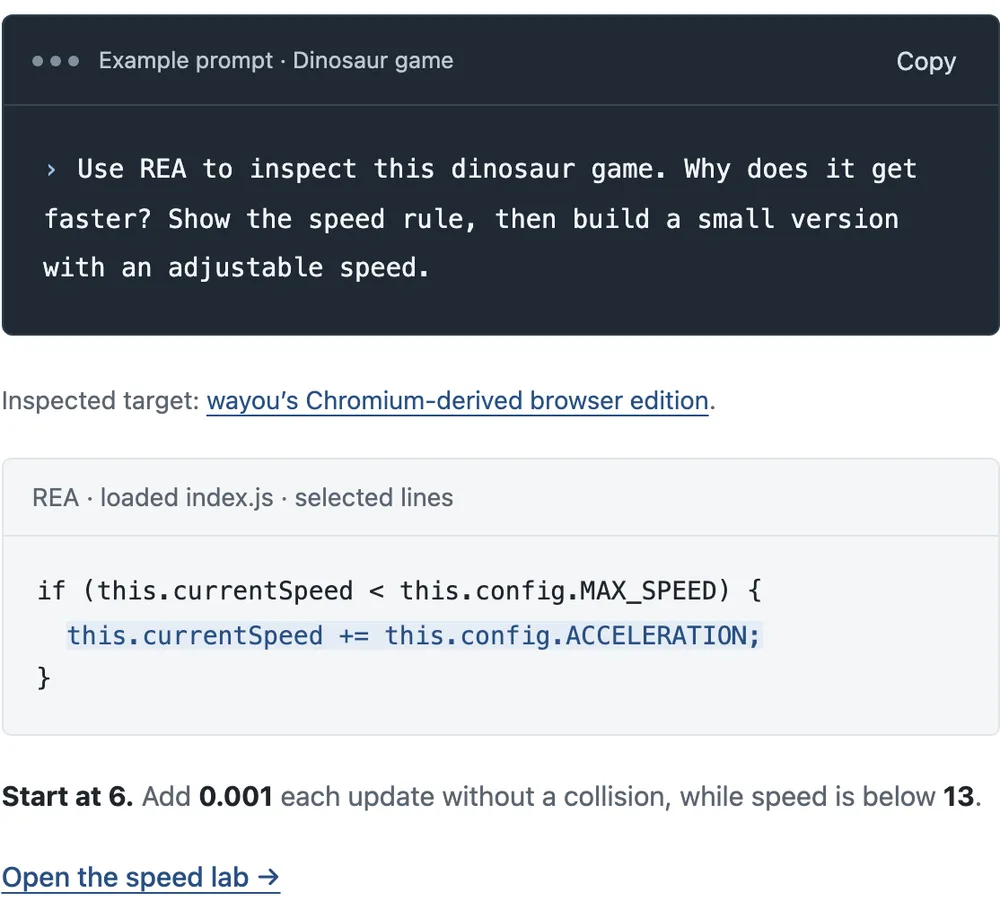
Фраза 2. Почему игра или страница ведёт себя так. Пример на сайте REA: игра про динозавра из браузера Chrome. Нейросеть прочитала скрипт страницы и нашла правило: скорость начинается с 6, прибавляет по 0,001 за каждое обновление и упирается в потолок 13. Разбирали браузерную версию игры, выложенную на отдельной странице автора wayou
Используй REA, чтобы разобрать эту игру с динозавром. Почему она ускоряется? Покажи правило скорости и собери маленькую версию с регулируемой скоростью.Для браузера Chrome нужно запустить в отдельном окне с открытым «отладочным» входом. Не пугайся: это обычный запуск с двумя дополнительными настройками, и профиль берётся отдельный, а не твой рабочий. Самый простой путь: добавь в фразу «Сначала подскажи, как запустить Chrome так, чтобы ты мог подключиться, и подожди, пока я это сделаю». Помощник даст готовую команду, ты вставишь её в окно для команд
Фраза 3. Почему программа считает именно так. Пример на сайте REA: Калькулятор Windows. Нейросеть объяснила, почему 200 + 10% даёт 220: после плюса процент берётся от первого числа, то есть 10% от 200 равно 20, и 200 плюс 20 даёт 220
Используй REA, чтобы разобрать Калькулятор Windows. Почему 200 + 10% даёт 220?Это самый трудный пример, потому что программы Windows нужно сначала «расшифровать» отдельным разборщиком. Сайт REA называет три: Hopper, Ghidra и IDA, и у каждого свой компьютер: Hopper работает на Mac и Linux, Ghidra на Mac и Linux (на Windows экспериментально), IDA на Windows. Ghidra бесплатная, но требует конкретной версии (12.1) и пакета Java (JDK 21 и новее), на Windows она пока помечена как экспериментальная, Hopper при первом запуске на Mac предлагает демо-режим либо лицензию, IDA подходит тем, у кого она уже стоит и подключена как инструмент для помощника. Если это твой первый разбор, начни с фраз 1 и 2, а к этой вернись, когда они сработают
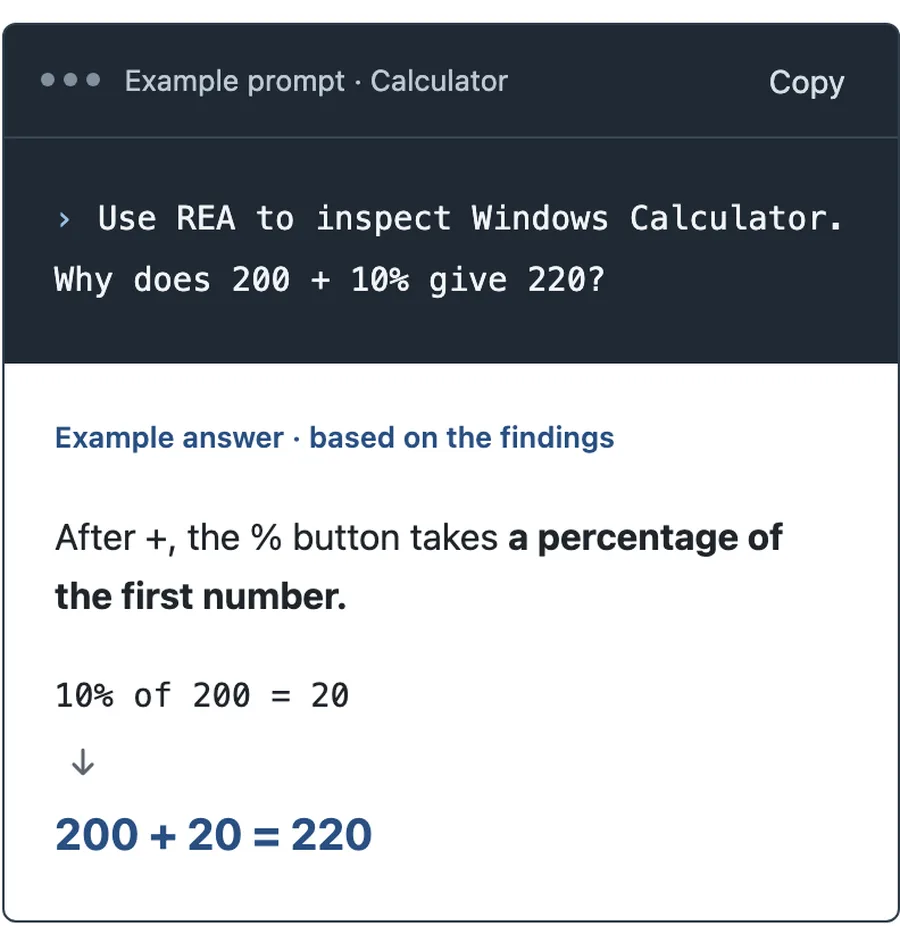
Эти три примера разобраны на сайте с настоящим кодом, но ответ про калькулятор там показан как иллюстрация найденного. Твой помощник может сформулировать иначе, это нормально, главное, что он покажет место в коде, откуда взял вывод
Какие программы можно разбирать
Вот что умеет REA по списку с его страницы на GitHub, переведено простыми словами
| Что разбираешь | Что вернёт REA | Что нужно сверх REA |
|---|---|---|
| Приложения на веб-технологиях и JavaScript | модули, связи между ними, куда уходит каждое действие | ничего, кроме установленного REA |
| Сайты | устройство страницы, скрипты, какие запросы она шлёт | браузер на основе Chrome |
| Обычные программы для компьютера | читаемую запись команд, строки текста, вызовы функций | Hopper (Mac, Linux), Ghidra (Mac, Linux, на Windows экспериментально) или IDA (Windows) |
| Программы на .NET | устройство и вызовы, без запуска программы | ничего |
| Приложения для Android (файлы APK) | описание, классы и методы | инструмент JADX без окна и полный пакет Java (JDK), компьютер на процессоре Intel или AMD (x64) |
Таблица прокручивается вбок →
Есть и более редкие цели, вроде прошивок и сетевых записей, но они для специалистов. Для эксперта без кода первые три строки закрывают почти всё. Статический разбор JavaScript и .NET читает файлы, не запуская программу. Разбор «в работе» (по документации REA) запускает или трогает программу с твоими правами, поэтому его начинай только на своей программе
Где граница: только своё и разрешённое
REA придуман для законного изучения: его авторы пишут, что ответственность за разрешение на разбор лежит на пользователе. Что это значит на практике
- Разбирай свои программы и те, где у тебя есть разрешение. Программа от подрядчика, у которой не осталось исходников. Старый инструмент, который работает, а что внутри, никто не помнит. Своё приложение, которое нужно починить
- Читай лицензию программы. Во многих лицензиях разборка запрещена прямо. Примеры на rea.tools показывают приём, но не дают тебе права на разбор конкретной чужой программы
- Не обходи защиту, не ищи пароли и ключи, не вскрывай чужой сервис, не копируй чужую программу, чтобы продавать как свою. Это уже не разбор, а взлом, за него бывает и ответственность
Если сомневаешься, спроси владельца программы. Для обучения подойдёт и учебный пример: на rea.tools есть маленькое приложение для заметок специально для первого разбора
Что ломается и что делать
| Что видишь | Что случилось | Что сделать |
|---|---|---|
| Помощник отвечает, что не видит инструментов REA | после установки его не перезапустили полностью | закрой помощника целиком и открой заново. Для проверки в окне для команд: npx -y rea-agents@latest doctor --client claude_code --json, вместо claude_code впиши своего помощника, например codex или cursor |
| Окно для команд отвечает «command not found» или «не распознано» | Node.js не установлен или слишком старый | скачай установщик на https://nodejs.org (кнопка LTS), закрой окно для команд, открой заново и проверь node -v |
| На Windows окно пишет «выполнение сценариев отключено» | Windows по умолчанию запрещает запуск команд такого типа | вставь один раз Set-ExecutionPolicy -Scope CurrentUser RemoteSigned и повтори установку, это советует сайт REA |
| Помощник пишет, что для обычных программ нужен разборщик | не подключены Hopper, Ghidra или IDA | начни с фраз 1 и 2, либо подключи разборщик по странице «Native analysis» на rea.tools |
| Hopper на Mac открыл окно с выбором демо или лицензии | это его первый запуск | выбери демо-режим или введи лицензию, потом повтори вопрос |
Таблица прокручивается вбок →
Что платное, а что нет
REA бесплатный: лицензия MIT, ставится командой npx, про ключ и регистрацию в инструкции установки не сказано. Платным обычно бывает твой ИИ-помощник: для Claude Code сайт REA пишет про платную подписку Claude, Codex работает через аккаунт ChatGPT, у OpenCode модель подключаешь сам. Из разборщиков Hopper предлагает демо и лицензию, Ghidra бесплатная.
Что смотреть дальше
Если Claude Code уже стоит, а что с ним делать дальше, непонятно, открой первые шаги после установки Claude Code. Чтобы понять, что такое «подключение» вроде REA, пригодятся гайд про MCP для Claude и четыре подключения для новичка. Про разумную осторожность с помощниками, которые читают и запускают чужое, написан разбор безопасности ИИ-агентов, а про чужой код с GitHub материал про чужой код
Источники
- REA на GitHub - лицензия MIT, быстрый старт, список целей, раздел про законное использование
- Сайт REA - фраза установки, примеры «Калькулятор» и «Динозавр»
- REA: установка - что нужно заранее, окно для команд, перезапуск помощника
- REA: разбор Notion - как Notion копирует текст, версия Notion Desktop 7.6.1
- REA: вопросы и ответы - проверка подключения, обновление, где живут данные
- REA: разбор обычных программ - какой разборщик нужен для программ Windows и Mac
- Пакет rea-agents в npm - лицензия MIT, требования к версии
- Проверка доступа check-host.net - три российские точки, 11 октября 2026
Памятка: REA и разбор программы через ИИ
Здесь всё, чтобы вернуться и не открывать статью заново
Сохрани себе
- Заранее нужны: ИИ-помощник для кода, Node.js 22.19+ (или 24.11+, 26+) и окно для команд. Проверка:
node -v - Окно для команд: Mac, Command+Пробел, «Терминал»; Windows, «Пуск», PowerShell
- Установка фразой помощнику: «Установи REA и подключи его к этому агенту через npx rea-agents@latest setup. Покажи план установки на одобрение, потом проверь, что всё встало», дальше разреши план и перезапусти помощника
- Установка командой:
npx rea-agents@latest setup, потом полностью перезапусти помощника - Первая фраза: «Используй REA, чтобы проследить, как приложение Notion копирует текст в буфер обмена. Покажи код на каждом шаге»
- Вторая фраза (браузер, Chrome запущен особым способом): «Используй REA, чтобы разобрать эту игру с динозавром. Почему она ускоряется?»
- Третья фраза (нужен разборщик программ: IDA, Ghidra или Hopper): «Используй REA, чтобы разобрать Калькулятор Windows. Почему 200 + 10% даёт 220?»
- Разбирай только свои программы и те, где есть разрешение. Читай лицензию, защиту не обходи
- Не видит инструментов: перезапусти помощника полностью, проверь
npx -y rea-agents@latest doctor --client codex --json
Куда это ведёт
Помощник, который читает программы, это уже сотрудник. Следующий шаг: чтобы он сам делал твою работу
Ты подключил инструмент, который объясняет, как устроена программа. Но объяснять чужой код нужно нечасто, а рутина у эксперта повторяется каждую неделю: письма, сводки, подготовка к встречам, ответы клиентам, разбор заявок. Именно эту работу и стоит отдавать помощнику
На Концентрате три вечера: в первый собираем команду ИИ-агентов на Hermes, во второй разбираем шесть связок монетизации, в третий контент-завод на бесплатном трафике
Приходи, если хочешь, чтобы ИИ работал не раз в месяц над любопытным вопросом, а каждый день над твоими делами
Откроется в Telegram: 13-15 октября, 19:00 по Москве, онлайн. Участие бесплатное, регистрация до 14 октября
Частые вопросы
Что такое REA простыми словами?
Это бесплатный инструмент с открытым кодом, который даёт твоему ИИ-помощнику способность заглянуть внутрь готовой программы без её исходного кода и объяснить, как она устроена. Название значит «Reverse Engineer Anything», то есть «разобрать что угодно»
Нужно ли уметь программировать?
Для установки и первых разборов нет: фразу вставляешь помощнику, он сам запускает нужные команды и просит у тебя разрешение. Понимать код не нужно, помощник объясняет найденное обычными словами и показывает место в коде
REA отправляет мою программу в интернет?
По описанию REA, анализ идёт на твоём компьютере. Но найденное получает твой ИИ-помощник, а значит и компания, которая его делает, у неё своя политика данных. Свою закрытую программу с чужими секретами лучше не разбирать
Это бесплатно?
Да, REA бесплатный с лицензией MIT. Платным может быть ИИ-помощник, к которому он подключается, и разборщик программ Hopper, если выберешь его
Какие помощники подходят?
По сайту REA: Claude Code, Codex, Cursor, Gemini, OpenCode и ещё несколько. Подходит любой помощник, который умеет подключать внешние инструменты по стандарту MCP
Можно ли разбирать любую программу?
Технически многие, но по праву нет. Разбирай свои программы и те, где есть разрешение, читай лицензию и не обходи защиту
Читать дальше
Я соло-предприниматель на Claude, ChatGPT и агентах
Всё, что не влезает в статью, лежит у меня в канале: как я делаю контент с нейросетями каждый день, новые функции раньше, чем о них снимают ролики, и внутрянка моих вайб-маркетинговых проектов
Открытый канал, подписка в одно нажатие