Нейросети и инструменты · Google
Как отключить Gemini в Gmail: 2 настройки вместо одной, 2026
Открываешь письмо, а сверху уже вылезла подсказка от Gemini с готовым ответом, хотя ты её не просил. Или начал печатать в Google Документе, а рядом сам собой всплыл помощник с предложением переписать абзац. По официальной справке Google за это отвечают ровно 2 настройки на одной странице, не десяток разрозненных кнопок по всем сервисам
К концу статьи ты будешь точно знать путь по документации, чтобы Gemini замолчал в почте и документах, что при этом пропадёт из привычных функций, а что останется работать в любом случае
По документации Google путь один: значок настроек в Gmail на компьютере → «Все настройки» → вкладка «Общие» → раздел «Умные функции» → снятие одного флажка. Он выключает Gemini сразу в Gmail, Chat и Meet
Сначала пойми, что именно тебя раздражает
Прежде чем идти в настройки, стоит понять разницу между двумя вещами, потому что за них отвечает не одна кнопка, а по факту две смежные настройки на одной странице
| Что видишь | Какая настройка отвечает |
|---|---|
| Подсказки ответов, автосортировка писем, карточки над письмом прямо в Gmail | «Умные функции в Gmail, Chat и Meet» |
| Помощник Gemini внутри Google Документов, Таблиц, Диска, Календаря | «Умные функции Google Workspace» (отдельный переключатель на той же странице) |
| И то и другое сразу | обе настройки по очереди, шаги ниже идут подряд |
Таблица прокручивается вбок →
По официальной справке Google (страница «Об умных функциях и их настройке в Google Workspace и других продуктах Google», снята 04.09.2026), эти умные функции дают возможность ссылаться на файлы Диска при общении с Gemini прямо в Gmail, автоматически добавлять события из писем в Календарь, сохранять карты постоянного клиента и билеты в Google Кошелёк, отслеживать заказы по карточкам в почте и получать краткие заметки после звонков в Meet и Voice
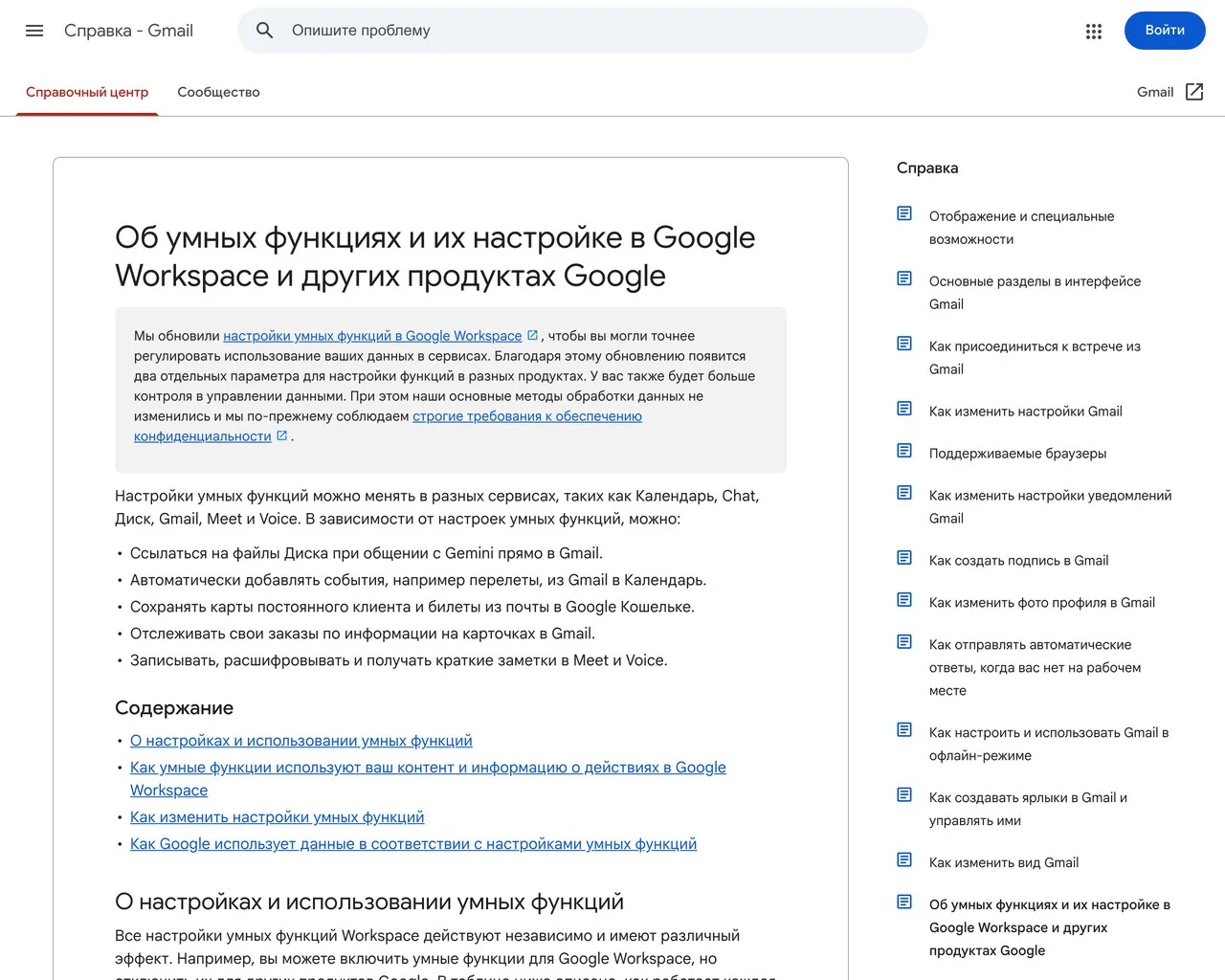
Как отключить Gemini в Gmail, Chat и Meet
Это самая частая причина, с которой приходят в статью: подсказки ответов и карточки прямо в почте. По документации Google путь для компьютера один и тот же, независимо от того, личный у тебя аккаунт или корпоративный
Отключение в Gmail, Chat и Meet
- Gmail на компьютере по документации путь начинается в обычной почте в браузере, без дополнительных приложений
- Значок шестерёнки в правом верхнем углу, дальше «Все настройки» по документации так открывается страница настроек с несколькими вкладками сверху
- Вкладка «Общие», раздел «Умные функции» по документации он расположен в середине длинной страницы настроек
- Флажок «Включить умные функции в Gmail, Chat и Meet», затем «Сохранить изменения» внизу по документации после снятия этого флажка и сохранения Gemini перестаёт подсказывать ответы и собирать карточки в этих трёх сервисах
По той же справке важная деталь: «настройки умных функций действуют на всех устройствах и во всех сервисах Google, где вы вошли в аккаунт» - то есть менять их отдельно на телефоне и на компьютере не нужно, они одни на весь аккаунт. Есть и обратная сторона: если поменял настройку в браузере, а в мобильном приложении Gmail изменение не отразилось сразу, справка советует просто обновить приложение до свежей версии
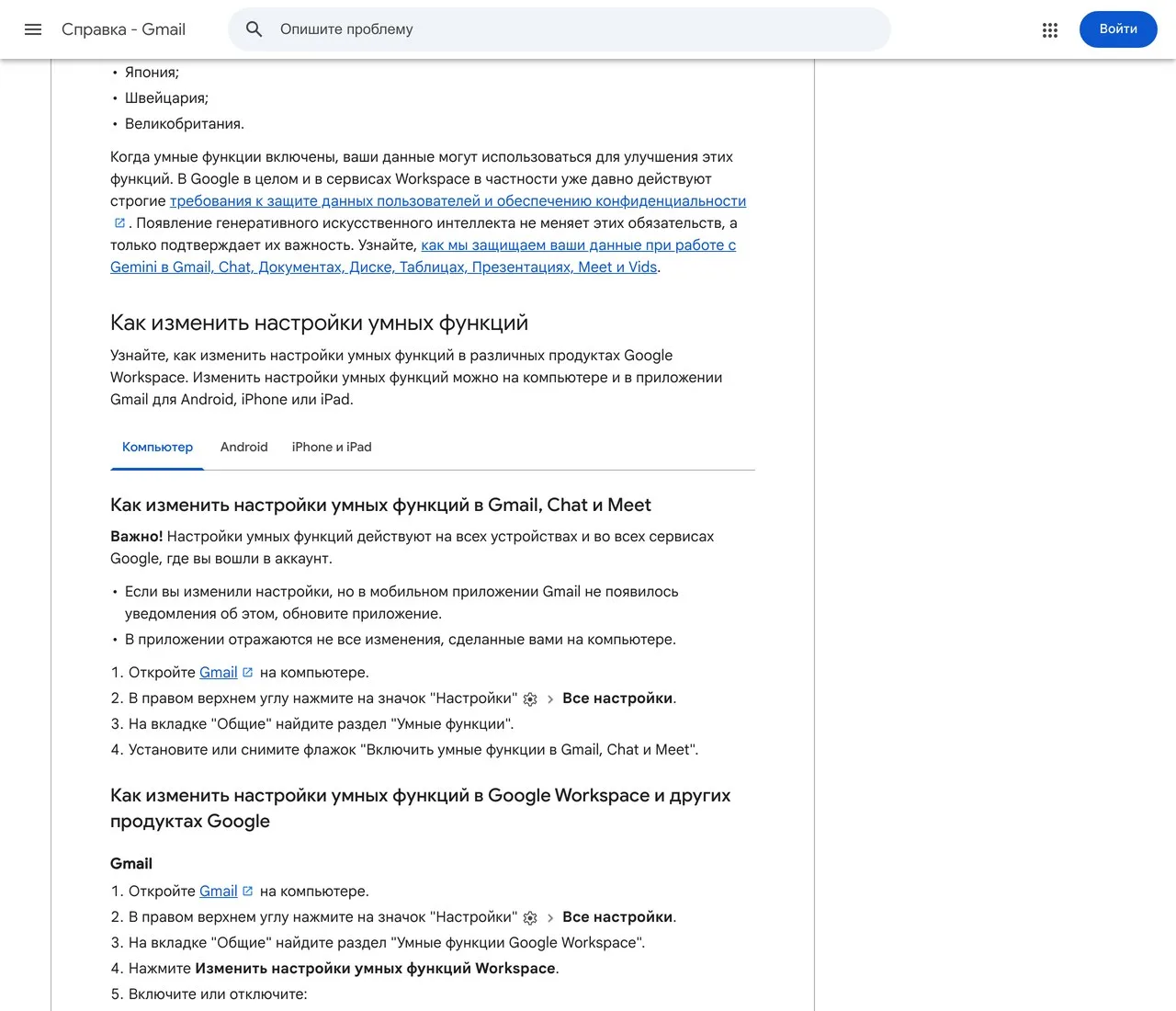
Что именно пропадёт, а что останется работать
Это ровно тот вопрос, который обычно останавливает от отключения: а вдруг сломается что-то нужное. По документации список закрытого известен заранее
| Пропадает после отключения | Остаётся в любом случае |
|---|---|
| Автоматическая фильтрация и сортировка писем | Краткое содержание переписки в Chat |
| Умный ввод - рекомендованный текст прямо в письме | Быстрый ответ в Chat |
| Быстрые ответы - готовые короткие варианты в почте | Базовая проверка орфографии и грамматики |
| Карточки с данными над письмами (о поездках, посылках) | Сама возможность писать и получать письма |
Таблица прокручивается вбок →
Дословно из справки: «Если умные функции выключены, вы не сможете использовать описанные выше возможности в Gmail, Chat и Meet». А два пункта - краткое содержание переписки и быстрый ответ в Chat - управляются отдельными персональными переключателями и продолжают работать, даже если общая настройка выключена
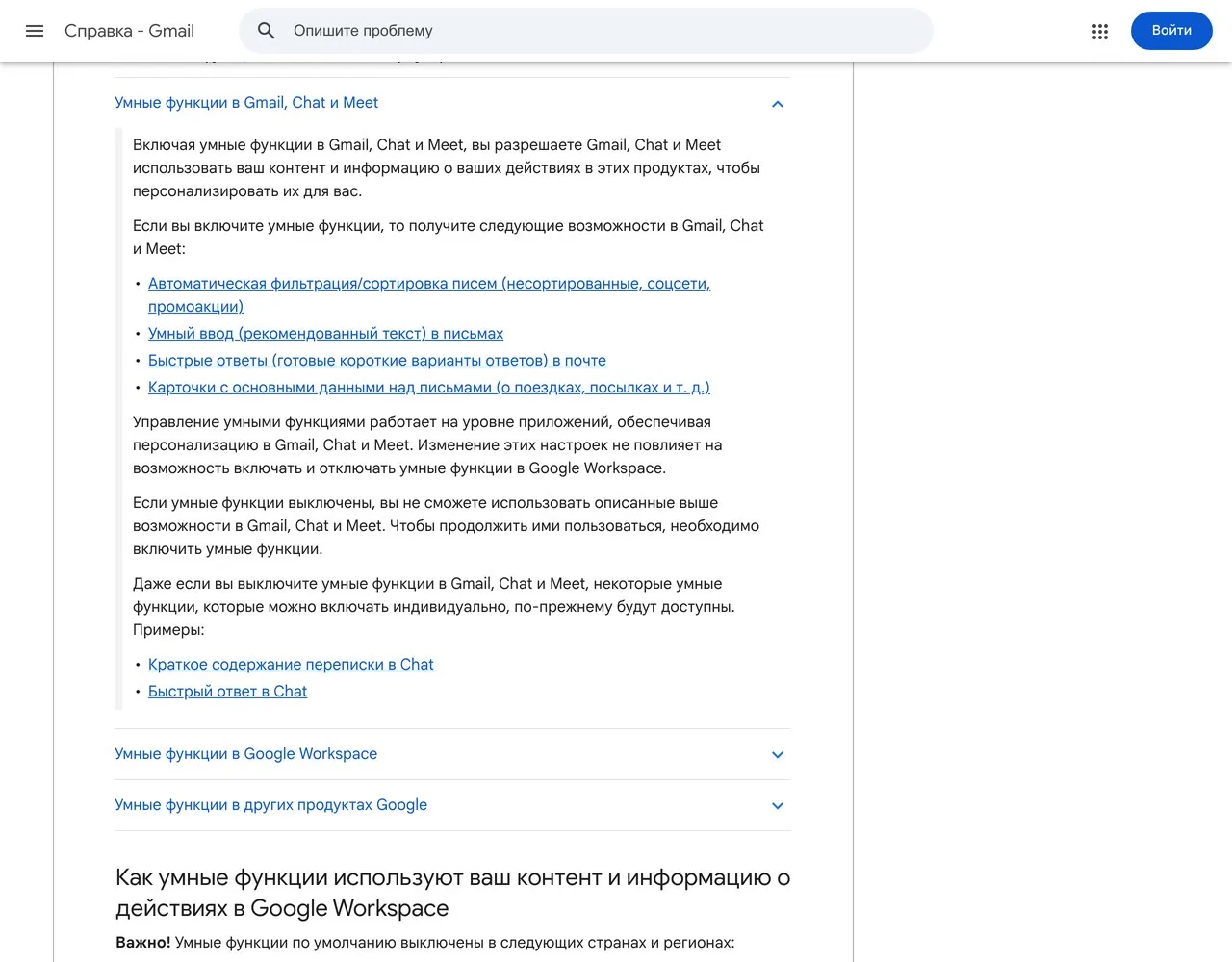
Как отключить Gemini в Google Документах, Таблицах и на Диске
Отдельного переключателя именно «для Документов» у Google нет - это управляется той же страницей настроек, но другим блоком, который называется «Умные функции Google Workspace»
Отключение в Документах, Таблицах, Диске, Календаре
- Gmail на компьютере, те же «Все настройки» по документации тот же путь через шестерёнку в правом верхнем углу, что и в разделе выше
- Вкладка «Общие», раздел «Умные функции Google Workspace» по документации он расположен рядом с разделом про Gmail, Chat и Meet, но это отдельный блок
- Кнопка «Изменить настройки умных функций Workspace» по документации так открывается отдельное окно с двумя переключателями
- Переключатели «Умные функции в Google Workspace» и «Умные функции в других продуктах Google», затем «Сохранить» по документации первый пункт отвечает за Документы, Таблицы, Диск и Календарь, второй - за остальные продукты Google вроде Карт
По документации управлять этой же настройкой можно и прямо из Google Диска: значок шестерёнки, «Настройки», «Конфиденциальность», «Изменить настройки умных функций Workspace» - результат идентичный, потому что это одна и та же настройка аккаунта, а не отдельная для каждого сервиса
Если в целом интересна тема настройки нейросетей под себя без лишнего шума - смежный разбор про другой инструмент: ПОДХАЛИМ: как отключить подхалимство у нейронки одним промптом
Как отключить в мобильном приложении Gmail
Путь в приложении на телефоне отличается от компьютера, и по документации он короче
Отключение в приложении Gmail на Android
- Приложение Gmail на устройстве Android по документации путь начинается прямо в приложении, без выхода в браузер
- Значок меню в левом верхнем углу экрана, дальше «Настройки» по документации так открывается список аккаунтов и настроек приложения
- Нужный аккаунт из списка, затем раздел «Общие» по документации настройки применяются к аккаунту, который выбран на этом шаге
- Параметр «Умные функции» по документации включение или отключение этого параметра работает так же, как флажок на компьютере
Важная оговорка из той же справки: изменения, сделанные на компьютере, не всегда сразу видны в мобильном приложении - если после правки в браузере уведомление в телефоне не появилось, справка советует обновить приложение до свежей версии
Раздела «Умные функции» нет в настройках - что это значит
Если в списке настроек Gmail такого раздела вообще не видно, дело обычно не в поломке. Один вариант уже разобран выше - рабочий или учебный аккаунт, где настройку скрыл администратор организации. Второй вариант проще: устаревшая версия мобильного приложения, которая ещё не получила обновление интерфейса, и справка в этом случае прямо советует обновить приложение до актуальной версии из магазина приложений. Третий вариант - аккаунт зарегистрирован в одном из регионов, где умные функции по умолчанию выключены и раздел настроек может выглядеть свёрнутым, пока функцию не включили ни разу
В каких странах Gemini выключен по умолчанию
Это стоит знать до похода в настройки: у части читателей умные функции могли и не включаться сами по себе
| Регион | Умные функции по умолчанию |
|---|---|
| Европейская экономическая зона | выключены |
| Япония | выключены |
| Швейцария | выключены |
| Великобритания | выключены |
| Остальные регионы, включая Россию | включены у нового аккаунта |
Таблица прокручивается вбок →
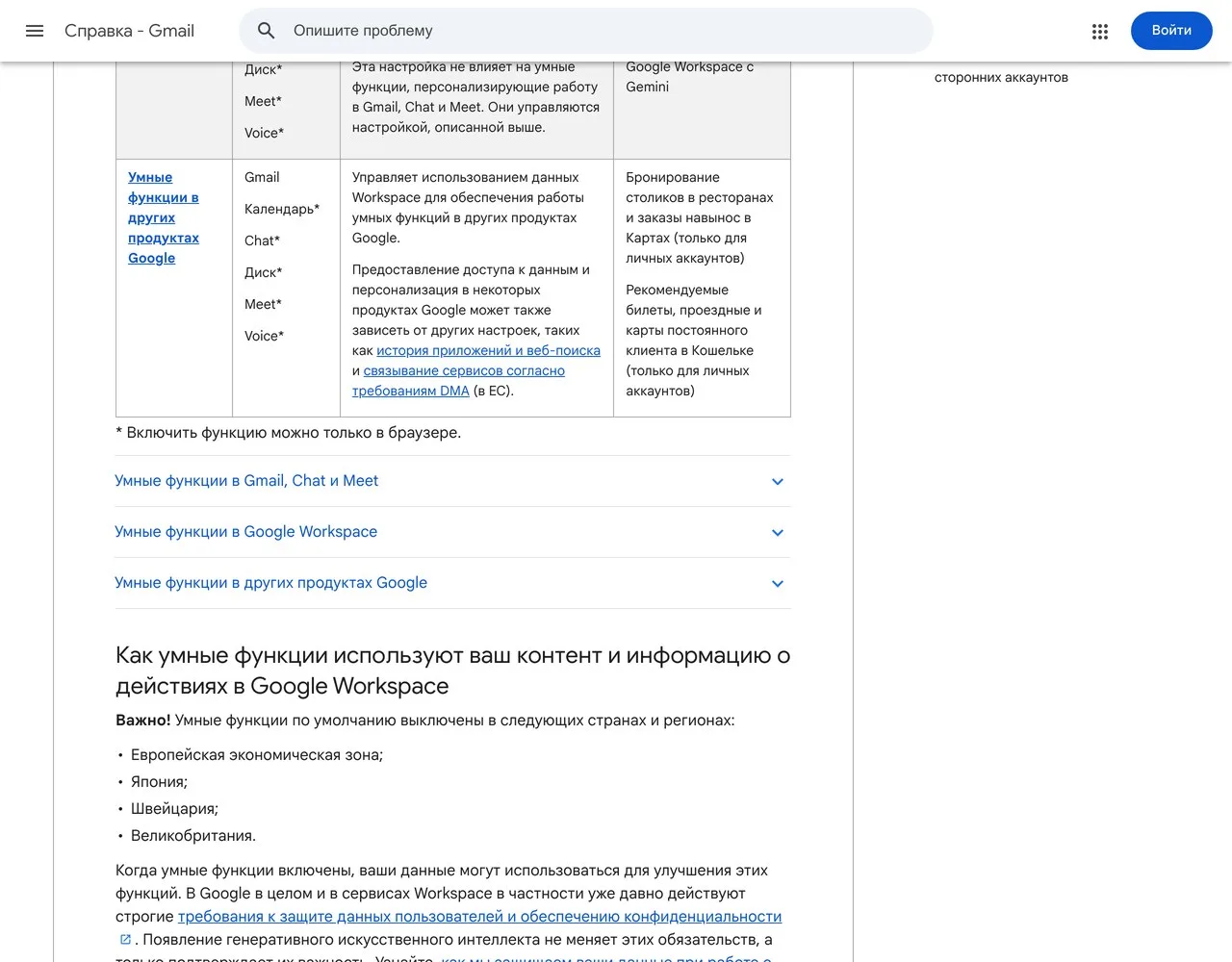
Кто решает эту настройку на работе
Если почта подключена через работу или учёбу (корпоративный Google Workspace, а не личный gmail.com), картина другая. По той же справке для рабочего или учебного аккаунта использование данных описано отдельными правилами - «Примечаниями о конфиденциальности Google Cloud». Саму настройку умных функций во многих организациях включает или выключает администратор централизованно, а не сотрудник. Если кнопка в твоих настройках неактивна или её вообще нет - дело не в поломке, а в решении администратора: вопрос нужно адресовать именно ему, а не искать обходной путь самому
Что Google делает с данными и как отозвать согласие
По документам Google для личного аккаунта действует принцип согласия: контент и информация о твоих действиях в Workspace используются для персонализации умных функций только в том случае, если хотя бы одна из этих настроек у тебя включена
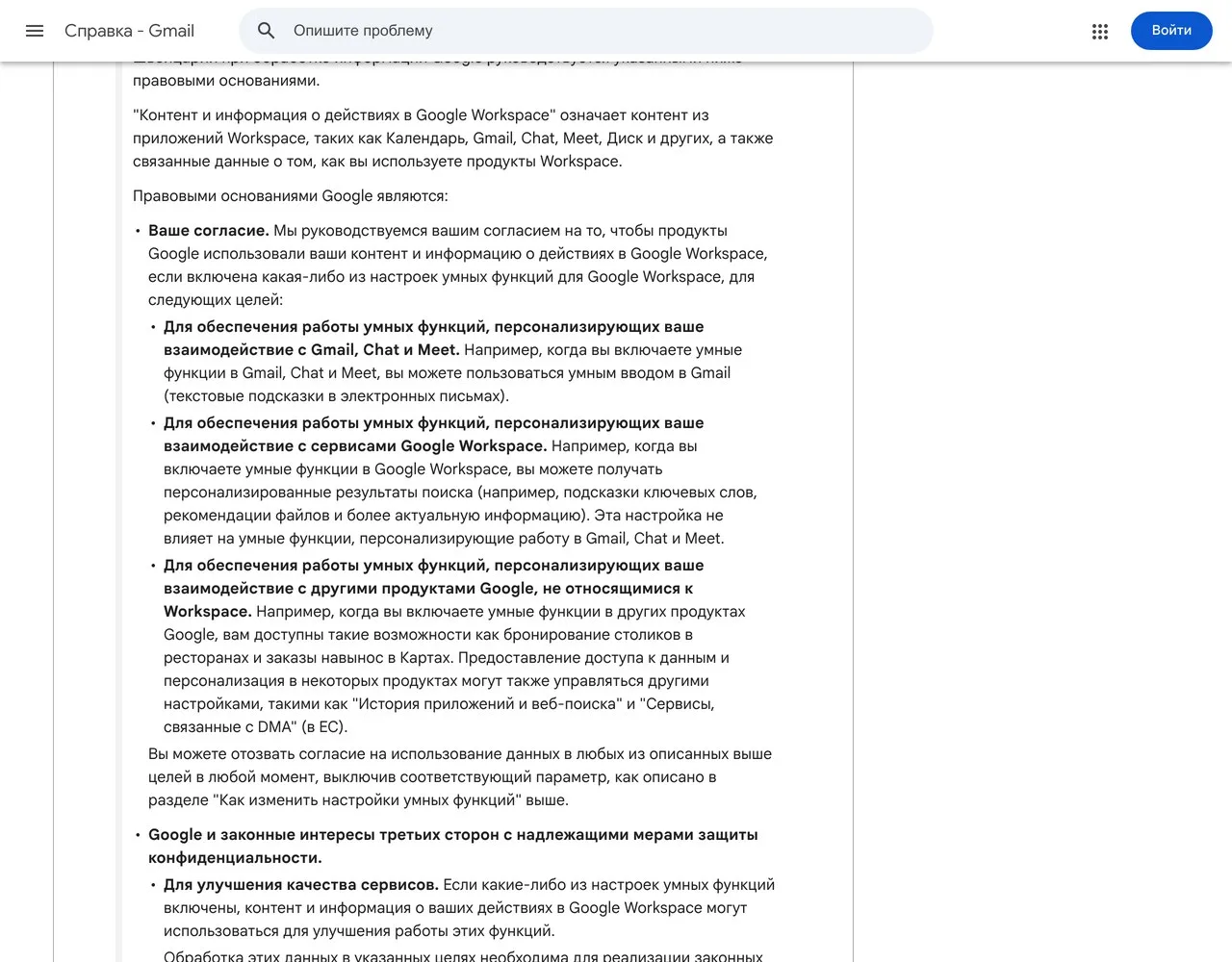
Дословно по справке: «Вы можете отозвать согласие на использование данных в любых из описанных выше целей в любой момент, выключив соответствующий параметр». То есть отключение умных функций - это и есть официальный способ отозвать согласие, отдельная кнопка «отозвать согласие» нигде больше не нужна
Как проверить, что отключение действительно сработало
После сохранения изменений стоит убедиться, что настройка применилась, а не просто нажалась кнопка «Сохранить» без эффекта
Проверка результата
- Новое письмо в Gmail если умные функции выключены, подсказки быстрых ответов и рекомендованный текст больше не появляются рядом с полем ввода
- Карточки над письмами о поездках или посылках они пропадают вместе с отключением умных функций в Gmail, Chat и Meet
- Обновление страницы Gmail в браузере, если разница не заметна сразу по документации настройка применяется сразу после сохранения, но интерфейс мог не перерисоваться без обновления
Как включить обратно, если передумал
Путь ровно тот же самый, только в обратную сторону: заходишь в те же «Все настройки», в раздел «Умные функции», ставишь галочку обратно и сохраняешь изменения. Никакие данные при выключении не удаляются безвозвратно - настройка просто перестаёт разрешать их использование для персонализации, и включить её снова можно в любой момент тем же путём
Похожая тревога «а что там вообще происходит с моими данными» встречается и у других инструментов - например, у ChatGPT на компьютере: ChatGPT записывает действия на Mac: 10 промптов проверки
Что ещё стоит знать про настройку ИИ-инструментов
Гайд по хабу навигации - Нейросети и инструменты: там собраны все разборы про настройку и отключение ИИ-функций в разных сервисах
Похожая задача «отключить ИИ-помощника», но в другом продукте - Как отключить ИИ в Яндекс Браузере и 5 живых ИИ-браузеров: там разбирается встроенный ИИ самого браузера, а не почтового сервиса
Волнует не сама подсказка, а поведение модели в переписке - смежная тема: ПОДХАЛИМ: как отключить подхалимство у нейронки одним промптом
Беспокоит приватность работы ИИ-инструментов в целом, не только в почте - ChatGPT записывает действия на Mac: 10 промптов проверки
Интересна сама нейросеть Gemini за пределами почты, отдельно от вопроса отключения - у меня разобрано несколько сторон: Gemini нейросеть из России: 6 шагов до первого ответа - если ещё не пробовал Gemini напрямую, Gemini не работает: 6 причин и что делать в России в 2026 году - обратная ситуация, когда Gemini наоборот не отвечает, Gemini или ChatGPT: 5 задач и стоит ли переходить в 2026 - сравнение с ChatGPT по конкретным задачам, Google AI Studio: получить ключ для Gemini за 3 шага и Gemini API key из России в 2026: 3 шага без VPN и карты - для тех, кому Gemini нужен не в почте, а как инструмент разработки
Вопрос про данные встречается не только в Gmail - общий разбор: Загрузить данные в нейросеть и не слить лишнее: 3 сервиса
Google меняет интерфейсы своих сервисов регулярно, и не только добавлением Gemini - недавний пример: Google убрал кнопку Поиск? 3 способа искать как раньше. Полный обзор бесплатных инструментов Google, из которых Gemini лишь один - ГУГЛ: 8 бесплатных ИИ-инструментов Google - разбор для новичка
Разобраться в самом термине «нейросеть» с нуля, без формул - Что такое нейросеть: без формул и практикум 15 минут. Посмотреть, какие нейросети вообще существуют бесплатно, помимо Gemini - Бесплатные нейросети под любую задачу: аналоги платных списком, а сколько стоят платные версии - Сколько стоит подписка на нейросеть: 12 ценников в рублях
Если тревога не про Gmail, а про ChatGPT на телефоне или компьютере - ChatGPT на русском бесплатно: 3 способа получить ответ в 2026 году. Беспокоит, что текст выглядит написанным нейросетью - смежный разбор: Детекторы ИИ-текста в 2026: 3 сервиса против ChatGPT
Пользуешься Gemini активно и интересна не только настройка приватности, но и сама подписка - Gemini Pro бесплатно на год: 3 барьера для России в 2026 и свежий разбор новой модели - Gemini 3.7 Flash: 6 проверок новой модели Google за вечер
Источники
Все страницы - официальная справка Google, открыты живым браузером 04.09.2026, кадры в статье сняты в тот же день с этой же страницы
- Справка Google: об умных функциях и их настройке в Google Workspace и других продуктах Google - главный источник, все разделы статьи
- Справка Google: раздел «Как изменить настройки умных функций» - точный путь для Gmail, Chat, Meet и для Workspace
- Справка Google: раздел «Как умные функции используют ваш контент и информацию о действиях» - что пропадает и что остаётся
- Справка Google: раздел «Как Google использует данные в соответствии с настройками умных функций» - согласие и как его отозвать
- Политика конфиденциальности Google - общие правила обработки данных для личных аккаунтов
- Примечания о конфиденциальности Google Cloud - правила для рабочих и учебных аккаунтов Google Workspace
Проверь по порядку, прежде чем писать в поддержку
Четыре пункта, которые закрывают почти все случаи
Сохрани себе
- Определил, что именно раздражает - подсказки в почте (Gmail/Chat/Meet) или помощник в Документах/Таблицах/Диске
- Зашёл в Gmail → значок настроек → «Все настройки» → вкладка «Общие»
- Нашёл нужный раздел («Умные функции» для почты или «Умные функции Google Workspace» для Документов) и снял галочку
- Если аккаунт рабочий и кнопка неактивна - написал администратору Google Workspace, а не искал обход
Настройка готова
Дальше начинается сама работа с инструментами
Лишний шум в почте убран, и это заняло у тебя четыре клика вместо часа поисков по форумам
Три бесплатных вечера Концентрата, 13-15 октября в 19:00 МСК: своя команда ИИ-агентов, шесть связок монетизации и контент-завод 3.0
Регистрация на сайте до 14 октября, участие бесплатное
Частые вопросы
Как отключить Gemini в Gmail быстро, одной настройкой?
По документации это делается через Gmail на компьютере, значок настроек → «Все настройки», вкладку «Общие» и раздел «Умные функции» - снятие флажка «Включить умные функции в Gmail, Chat и Meet» с сохранением изменений
Отключение в Gmail само по себе уберёт Gemini из Google Документов?
Нет, по документации это две разные настройки на одной странице. За Документы, Таблицы, Диск и Календарь отвечает отдельный блок «Умные функции Google Workspace» с кнопкой «Изменить настройки умных функций Workspace»
Что конкретно перестанет работать после отключения?
Автоматическая фильтрация и сортировка писем, умный ввод (подсказки текста), быстрые ответы и карточки с данными над письмами. Краткое содержание переписки и быстрый ответ в Chat управляются отдельными переключателями и продолжают работать
У меня рабочий аккаунт Google Workspace, и кнопка отключения не работает - почему?
Потому что решение по этой настройке во многих организациях принимает администратор Google Workspace централизованно. Если кнопка неактивна или её нет вовсе - это не поломка, вопрос нужно адресовать администратору
Мои данные удалятся, если я отключу умные функции?
Нет, по справке отключение убирает согласие на использование данных для персонализации, а не удаляет уже существующие данные. Включить настройку обратно можно в любой момент тем же путём
Можно ли отключить Gemini только частично, оставив часть функций?
Да, у части возможностей (краткое содержание переписки и быстрый ответ в Chat) есть отдельные персональные переключатели, которые работают независимо от общей настройки умных функций