Нейросети и инструменты
Как отключить Алису в Яндекс Браузере в 2026 году: 4 клика

Алиса лезет из каждой вкладки, а общей кнопки выключения в браузере нет. Есть отдельные переключатели, и нужный тебе, скорее всего, вот этот. Нажми значок меню в правом верхнем углу окна, выбери Настройки, потом слева раздел Инструменты. Пролистай до блока Нейроинструменты и выключи в нём опцию Показывать кнопку «Спросить Алису AI» на странице
Кнопка помощника справа от адресной строки исчезает сразу, перезапускать браузер не нужно. Четыре клика, и на обычных сайтах Алиса больше не всплывает
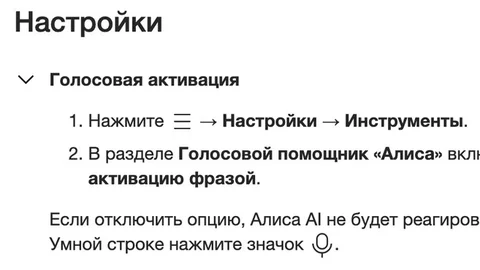
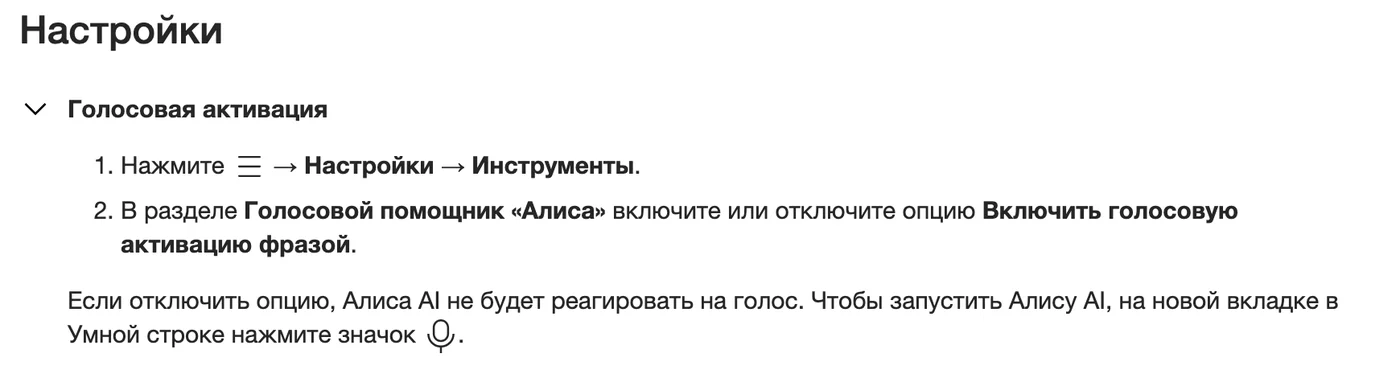
Голос гасится отдельным тумблером и на том же экране. В разделе Инструменты пролистай ниже, до блока Голосовой помощник «Алиса», и выключи опцию Включить голосовую активацию фразой. Справка говорит про это прямо: «Если отключить опцию, Алиса AI не будет реагировать на голос»
Дальше разбираем остальные пять мест, где помощник включён заранее, и что из этого возвращается после обновления браузера
Тумблеров семь, и погасить всё разом стоит 28 кликов. Начни с того, что мешает прямо сейчас, а остальные оставь до случая: список в браузере растёт, и возвращаться к нему придётся. Шесть тумблеров из семи лежат по одному адресу, седьмой уехал в соседний раздел, и именно на нём путь чаще всего обрывается. Памятка внизу статьи держит все семь строк с точными именами опций, чтобы не искать их заново. Ещё одна вещь, которую стоит знать заранее: после обновления браузера новые нейроинструменты приезжают включёнными, и гасить их придётся отдельно, тем же путём
Как понять, что Алиса выключилась

Открой любой обычный сайт и посмотри вправо от адресной строки. Раньше там стояла кнопка Спросить Алису AI, теперь её нет. Кнопка пропала - значит переключатель сработал
Если кнопка на месте, ты, скорее всего, выключил соседнюю опцию. В блоке Нейроинструменты их несколько, и имена похожи: одна про кнопку на странице, другая про кнопку Пересказать на видео, третья про разбор задач. Вернись и сверь имя опции с тем, что написано в таблице ниже, слово в слово
Отдельная история с Умной строкой. Убрать её саму нельзя, справка Яндекса пишет об этом прямым текстом: «Отключить или удалить Умную строку нельзя». Гасится только то, что Алиса в неё подкладывает, и это другой переключатель
Семь переключателей: где какой и что он гасит
Это единственная таблица, которая нужна. Каждое имя опции взято дословно из официальной справки Яндекс Браузера, без пересказа: искать в настройках надо ровно эти слова
| Что мешает | Раздел настроек | Имя опции дословно |
|---|---|---|
| Кнопка помощника справа от адресной строки | Инструменты → Нейроинструменты | Показывать кнопку «Спросить Алису AI» на странице |
| Алиса отзывается на голос | Инструменты → Голосовой помощник «Алиса» | Включить голосовую активацию фразой |
| Предложение пересказать статью в Умной строке | Интерфейс → Умная строка | Предлагать краткий пересказ страницы |
| Кнопка пересказа поверх видео | Инструменты → Нейроинструменты | Показывать кнопку «Пересказать» на видео |
| Кнопка редактирования при выделении текста | Инструменты → Нейроинструменты | Показывать кнопку «Редактировать» при выделении набранного текста |
| Разбор задач на учебных сайтах | Инструменты → Нейроинструменты | Показывать кнопку «Разобрать задачу с Алисой AI» на образовательных сайтах |
| Предложение перевести иностранную страницу | Инструменты → Переводчик | Предлагать перевести страницы, язык которых отличается от языка интерфейса |
Таблица прокручивается вбок →
Первые два клика у всех семи одинаковые: значок меню и Настройки. Развилка начинается на третьем, и она ровно одна: шесть переключателей лежат в Инструменты, а пересказ страницы единственный уехал в Интерфейс. На этом и спотыкаются: человек ищет пересказ среди нейроинструментов, не находит и решает, что опции не существует
  кнопка «Спросить Алису AI» на странице                         кликов: 4
  голосовая активация фразой                                     кликов: 4
  краткий пересказ страницы                                      кликов: 4
  кнопка «Пересказать» на видео                                  кликов: 4
  кнопка «Редактировать» при выделении текста                    кликов: 4
  кнопка «Разобрать задачу с Алисой AI» на образовательных сайта кликов: 4
  предложение перевести страницу                                 кликов: 4
  МАРШРУТОВ ВСЕГО: 7
  КЛИКОВ СУММОЙ, если гасить все: 28
  ОБЩИХ ПЕРВЫХ ШАГОВ у каждого маршрута: 2 (значок меню, Настройки)
  РАЗВИЛКА на третьем шаге: Инструменты у 6 маршрутов, Интерфейс у 1
Погасить всё разом стоит 28 кликов. Идти лучше не подряд, а по тому, что реально мешает: у большинства раздражение держится на одной кнопке справа от адресной строки, и это первая строка таблицы
Где именно жмётся третий клик
На третьем клике путь ломается чаще всего, поэтому развилку разбираю отдельно
Ветка Инструменты. Шесть переключателей из семи. Внутри раздела блоки идут сверху вниз, и нужные тебе называются Нейроинструменты, Голосовой помощник «Алиса» и Переводчик. Скролль до имени блока, а не ищи опцию глазами по всей странице: имён там много, и половина к Алисе отношения не имеет
Ветка Интерфейс. Один переключатель, краткий пересказ страницы, и он лежит в блоке Умная строка. Логика Яндекса тут своя: пересказ считается частью строки поиска, а не нейроинструментом
Разложенное по клику, это выглядит так:
| Клик | Ветка Инструменты (6 тумблеров) | Ветка Интерфейс (1 тумблер) |
|---|---|---|
| Первый | значок меню в правом верхнем углу | значок меню в правом верхнем углу |
| Второй | строка Настройки | строка Настройки |
| Третий | раздел Инструменты | раздел Интерфейс |
| Четвёртый | сам тумблер в блоке Нейроинструменты, Голосовой помощник «Алиса» или Переводчик | сам тумблер в блоке Умная строка |
Таблица прокручивается вбок →

Что вернётся после обновления браузера
Переключатели переживают обновления, а вот новые функции приезжают включёнными. Яндекс добавляет нейроинструменты регулярно, и каждый новый по умолчанию стоит включённым: список в блоке Нейроинструменты со временем становится длиннее
Заметил незнакомую кнопку помощника там, где её вчера не было - иди тем же маршрутом: меню, Настройки, Инструменты, блок Нейроинструменты. Опция будет лежать там же, среди остальных, и имя у неё будет построено по той же формуле, начинающейся со слова Показывать
Отдельно про профиль. Настройки живут в профиле браузера, а не в системе: заведёшь второй профиль или переустановишь браузер начисто, и все семь тумблеров снова будут включены
Что из этого держится, а что возвращается:
| Событие | Что с выключенными тумблерами | Что делать |
|---|---|---|
| Обычное обновление браузера | держатся выключенными | ничего |
| В браузере появился новый нейроинструмент | он приехал включённым, старые не тронуты | погасить его отдельно, тем же путём |
| Завёл второй профиль в браузере | в новом профиле всё снова включено | пройти семь тумблеров заново в этом профиле |
| Переустановил браузер начисто | все семь снова включены | пройти семь тумблеров заново |
| Выключил на компьютере, открыл приложение на телефоне | на телефоне помощник работает | своя настройка внутри приложения, браузер на неё не влияет |
Таблица прокручивается вбок →
Если помощник мешает не только в браузере
Алиса в Яндекс Браузере и Алиса в приложении Яндекса на телефоне это разные включатели. Выключил на компьютере, на телефоне она останется: там своя настройка внутри приложения, и до браузера ей дела нет
Голосовые помощники вообще устроены по-разному, и если интересно сравнить, чем они друг от друга отличаются, есть разбор про голосовой ИИ и что он умеет сегодня. Отдельно про перевод: у Алисы он встроенный, и его тоже можно оставить, погасив всё остальное, а как он работает и где ошибается, разобрано в статье про Алису-переводчик
Раз уж выключил: чем пользоваться осознанно
Помощника можно не выключать целиком, а оставить один пункт из семи, тот, который реально экономит время. Чаще всего это пересказ длинных статей
Второй вариант: не встроенный помощник, а отдельный. У Chrome есть Gemini, у Perplexity свой браузер Comet, у Opera режим Neon, и все они работают иначе: не всплывают сами, а ждут, пока их позовут. Как устроен такой отдельный агент внутри вкладки, разбирал в статье про браузерный агент Claude, а что с оплатой и доступом из России у Perplexity, есть в разборе Perplexity и вход из России
Ещё один слой, если хочется поручать, а не спрашивать: офис ИИ-агентов прямо в браузере, где задача ставится не одному помощнику, а связке. И если само слово «нейросеть» пока звучит размыто, начни с простого объяснения в статье что такое нейросеть
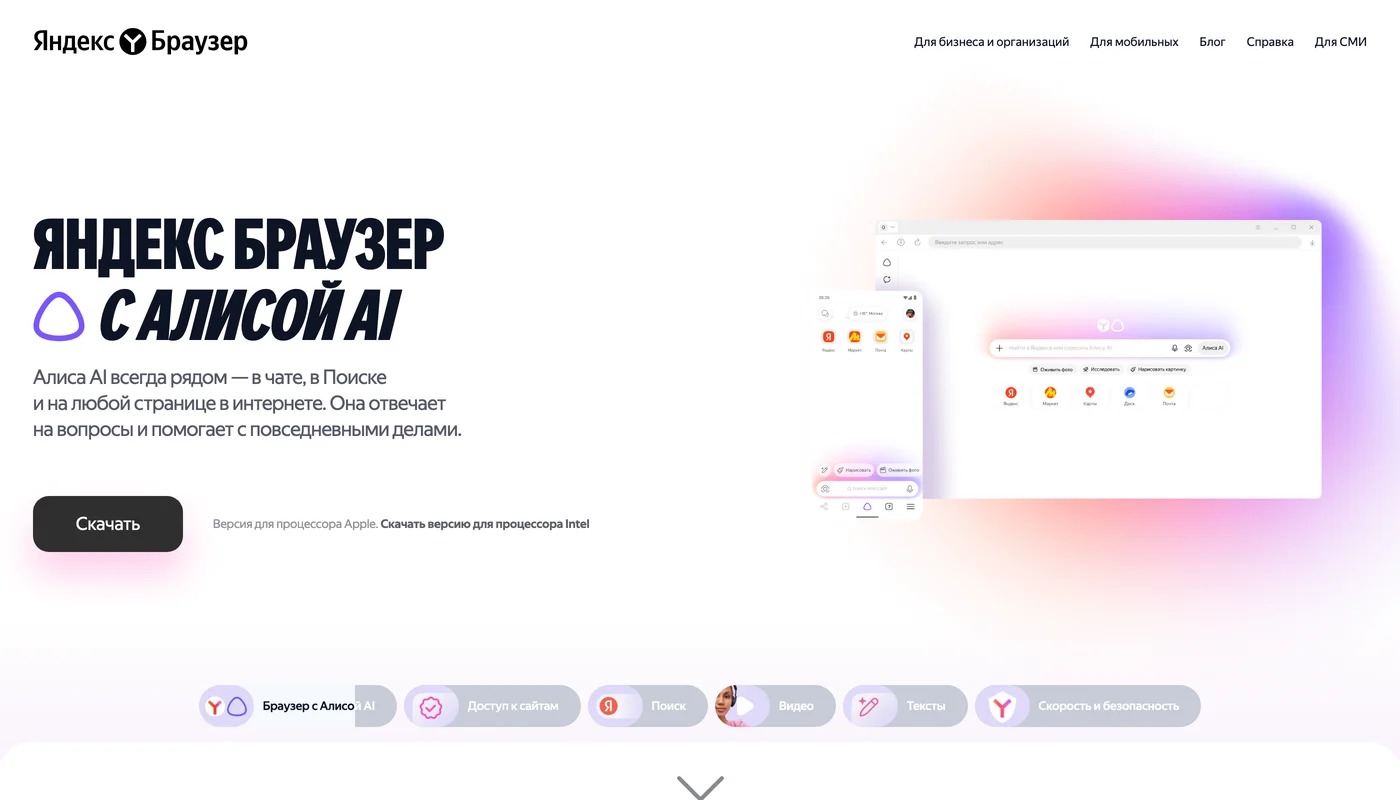
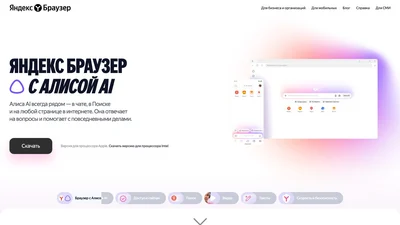
Помощник тут не дополнение, а часть продукта: на странице загрузки он стоит в самом заголовке. Поэтому подход выключить один раз навсегда и не работает, и поэтому же список переключателей растёт
Что ломается и что с этим делать
Опции нет в списке. Значит ты в другом разделе. Пересказ страницы ищут в Инструменты, а он в Интерфейс, и это единственная такая опция из семи
Выключил, а кнопка осталась. Имена опций в блоке Нейроинструменты похожи, различаются хвостом: одна про кнопку на странице, другая про кнопку на видео. Сверь имя со своей строкой в таблице целиком, вместе с окончанием
Голос отзывается после выключения кнопки. Это два разных тумблера. Кнопка справа от адресной строки и голосовая активация фразой гасятся по отдельности, оба в разделе Инструменты
После обновления помощник снова на месте. Скорее всего, это не тот же переключатель, а новый: новые нейроинструменты приезжают включёнными. Иди тем же маршрутом и посмотри, какая опция в блоке появилась
Настройки сбросились целиком. Проверь, в том ли ты профиле браузера. Тумблеры живут в профиле, и в свежем профиле они снова включены
Памятка: забрать с собой
Семь строк ниже читаются отдельно от статьи: в каждой названо, что мешает, и куда за этим идти. Сохрани их куда-нибудь рядом, потому что список нейроинструментов у Яндекса растёт, и возвращаться к нему придётся
Источники
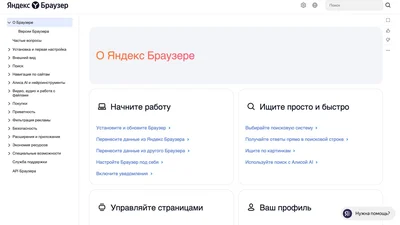
- Оглавление раздела справки «Алиса AI и нейроинструменты» - общее описание без шагов отключения, ссылки внутри ведут на конкретные страницы ниже: browser.yandex.ru/help/ru/alice/about
- Страница «Спросить Алису AI» с шагами отключения кнопки: browser.yandex.ru/help/ru/search-and-browse/questions
- Страница «Общение с Алисой AI», вкладка «Голосовая активация»: browser.yandex.ru/help/ru/alice/communication
- Страница «Пересказ» с маршрутом через раздел Интерфейс: browser.yandex.ru/help/ru/search-and-browse/summarization
- Страница «Умная строка», где сказано, что убрать её нельзя: browser.yandex.ru/help/ru/search-and-browse/smart-string
Памятка: что мешает и какой тумблер гасить
Семь строк, каждая читается отдельно от статьи. Первые два клика всегда одинаковые: значок меню и Настройки. Третий клик и есть развилка, он назван в каждой строке
Сохрани себе
- Кнопка помощника справа от адресной строки →
Инструменты→ блокНейроинструменты→ опцияПоказывать кнопку «Спросить Алису AI» на странице - Алиса отзывается на голос →
Инструменты→ блокГолосовой помощник «Алиса»→ опцияВключить голосовую активацию фразой - Предложение пересказать статью →
Интерфейс→ блокУмная строка→ опцияПредлагать краткий пересказ страницы. Единственная опция не в Инструментах - Кнопка пересказа поверх видео →
Инструменты→ блокНейроинструменты→ опцияПоказывать кнопку «Пересказать» на видео - Кнопка редактирования при выделении текста →
Инструменты→ блокНейроинструменты→ опцияПоказывать кнопку «Редактировать» при выделении набранного текста - Разбор задач на учебных сайтах →
Инструменты→ блокНейроинструменты→ опцияПоказывать кнопку «Разобрать задачу с Алисой AI» на образовательных сайтах - Предложение перевести иностранную страницу →
Инструменты→ блокПереводчик→ опцияПредлагать перевести страницы, язык которых отличается от языка интерфейса
Браузер стал тихим
Чужого помощника ты выключил, своего пока нет
Теперь ты знаешь все семь мест, где Алиса включена заранее, знаешь единственную развилку на третьем клике и знаешь, что после обновления список станет длиннее. Браузер снова твой
Тишина закрывает половину вопроса. Задачи, ради которых помощника вообще встроили, никуда не делись: длинную статью всё так же надо читать целиком, иностранную страницу переводить, а повторяющуюся работу делать руками. Встроенный помощник решал их плохо и навязчиво, но он их хотя бы трогал
Три бесплатных вечера Концентрата, 13-15 октября в 19:00 МСК: своя команда ИИ-агентов, шесть связок монетизации и контент-завод 3.0
Регистрация на сайте до 14 октября, участие бесплатное
Частые вопросы
Можно ли убрать Алису одной кнопкой?
Нет, единого выключателя в браузере не предусмотрено. Семь отдельных переключателей, каждый по четыре клика, суммарно 28 кликов, если гасить всё
Пропадёт ли Умная строка вместе с помощником?
Нет. Справка Яндекса пишет дословно: «Отключить или удалить Умную строку нельзя». Гасятся только подсказки и пересказ, которые Алиса в неё подкладывает
Надо ли перезапускать браузер после выключения тумблера?
Нет. Кнопка помощника исчезает сразу после переключения, окно закрывать не нужно
Вернётся ли Алиса после обновления браузера?
Выключенные тобой переключатели останутся выключенными. А новые нейроинструменты, которых на момент отключения не существовало, приедут включёнными: их гасят отдельно, тем же маршрутом
Выключится ли Алиса заодно и на телефоне?
Нет. В приложении Яндекса на телефоне своя настройка, браузер на компьютере на неё не влияет
Где взять точные имена опций, чтобы искать их в настройках?
В официальной справке Яндекс Браузера, раздел «Алиса AI и нейроинструменты». Таблица выше собрана дословно из неё, слово в слово
Если дочитал до конца
Дальше я пишу в своём канале
Я работаю один, без команды и подрядчиков: всё собираю Claude, Claude Code и агентами. В канале выкладываю внутрянку своих проектов по отдельности: что строю прямо сейчас, чем именно, что сработало, а что развалилось и почему. Разборов там заметно больше, чем доезжает до сайта
Это заявка на вход в мой закрытый канал, одобряю сразу. Бесплатно