Вайб-кодинг · Первый результат за вечер
Лучший ИИ для вайб-кодинга в 2026 году: путь без VPN и денег
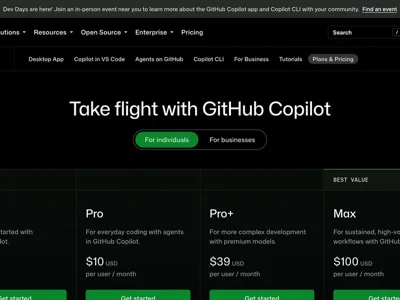
4 пути вайб-кодинга - Claude Code, Cursor, Codex и бесплатные расширения VS Code - и только 1 из них, Cursor Hobby, ставится и работает из России прямо, без VPN и без карты. Остальные три упираются в границу на разных шагах: Claude Code и Codex просят подписку с иностранной картой, GitHub Copilot блокирует сам доступ по IP-адресу
К концу этой статьи у тебя будет поставленный Cursor, открытый чат с агентом и одна реальная правка в твоём же файле за 4 шага - это и есть первый результат вайб-кодинга, дальше он просто повторяется на других задачах
Если слово «вайб-кодинг» слышишь впервые и хочешь сначала понять сам подход - у меня есть отдельное простое объяснение: Вайбкодинг: что это простыми словами и как начать с нуля. Здесь я веду именно к первому результату на конкретном инструменте, не пересказывая тот разбор
Из четырёх путей вайб-кодинга (Claude Code, Cursor, Codex, бесплатные расширения) только Cursor ставится и работает из России прямо, без VPN и без карты - платный тариф там, а бесплатный Hobby открывается сразу. Скачай Cursor, открой любую папку с файлом, нажми Cmd+L или Ctrl+L, напиши задачу словами - агент прочитает файл и предложит правку. Дальше в статье - тройка на каждый шаг, 5 ошибок новичка и когда вместо Cursor нужен другой из трёх инструментов
Шаг 1. Скачать и поставить Cursor
Официальный установщик весит около 150-200 МБ и ставится как обычная программа - без регистрации на этом шаге
Куда нажать. Зайди на cursor.com/downloads, выбери свою систему (Mac или Windows) и нажми кнопку загрузки. На Mac после скачивания открой файл и перетащи значок Cursor в папку «Программы». На Windows запусти скачанный установщик и нажимай «Далее» до конца
Что увидишь: значок Cursor появится в списке программ, как у любой обычной программы - никакого чёрного окна с командами на этом шаге не нужно
Что это тебе даёт: рабочая копия редактора на компьютере, готовая к первому запуску. Регистрация или вход в аккаунт понадобятся только внутри программы, не на этапе скачивания
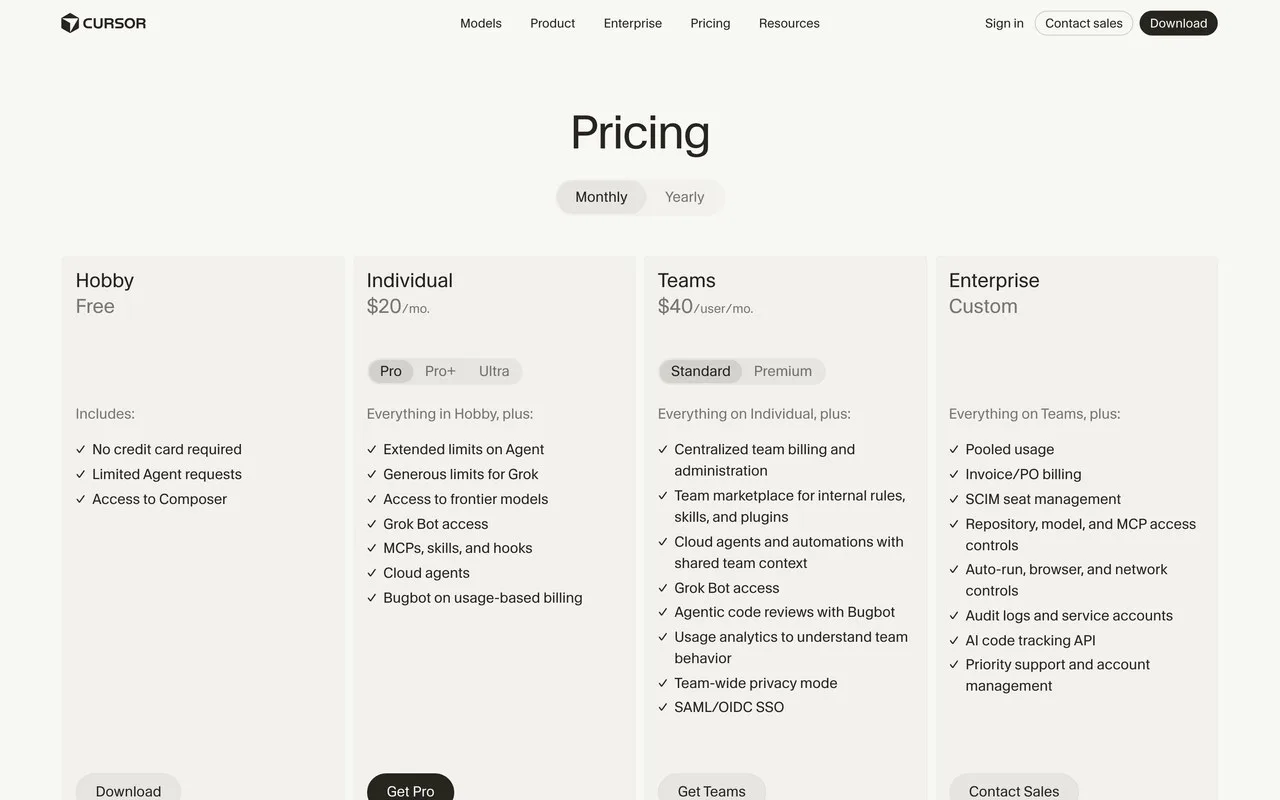
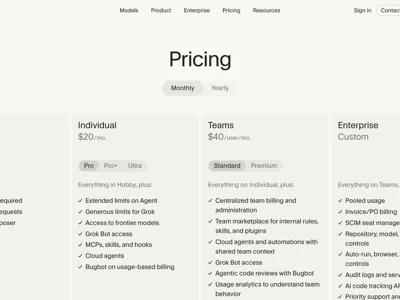
По официальной странице тарифов на 03.09.2026 бесплатный план Hobby не требует карты вообще и даёт ограниченное число запросов к агенту. Платный план Individual (в интерфейсе подписан как Pro) стоит 20 долларов в месяц и снимает большую часть ограничений
Шаг 2. Открыть папку с любым файлом
Агенту нужен проект, а не пустое окно - создай папку с одним файлом или открой существующий
Куда нажать. Создай на рабочем столе пустую папку, например moy-proekt, положи туда любой текстовый файл (даже пустой index.html подойдёт). В Cursor нажми «Open Folder» на стартовом экране и выбери эту папку
Что увидишь: слева появится дерево файлов твоей папки, справа - пустая область редактора
Что это тебе даёт: у агента есть контекст - он видит, какие файлы есть в проекте, и правит именно их, а не абстрактный текст в чате
Шаг 3. Открыть чат агента и написать задачу словами
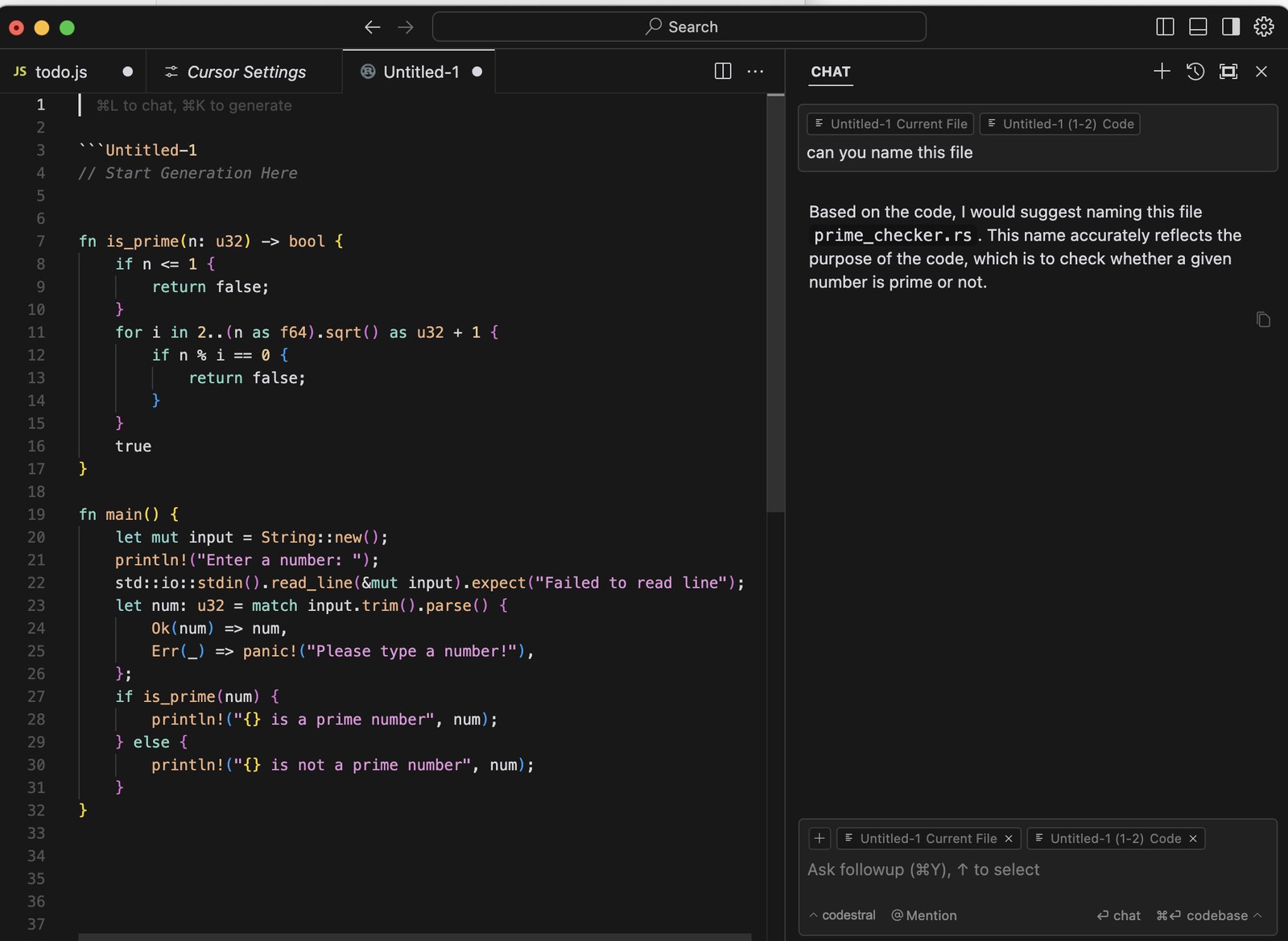
Cmd+L на Mac или Ctrl+L на Windows открывает окно чата прямо в редакторе
Куда нажать. Открой свой файл в редакторе, нажми сочетание Cmd+L (Mac) или Ctrl+L (Windows) - справа появится панель чата. Напиши задачу обычными словами, например: Добавь в этот HTML-файл кнопку "Привет" и стиль на неё, чтобы при нажатии выводилось окно с текстом "Привет, мир!"
Что увидишь: агент начнёт печатать план - что он собирается сделать - и ниже покажет сам код изменений
Что это тебе даёт: ты формулируешь задачу человеческим языком, а не пишешь код сам - агент читает файл, понимает контекст и предлагает конкретные строки
При первом обращении к агенту Cursor попросит войти в аккаунт (почта или Google) - это бесплатно и происходит внутри программы, карта на этом шаге не спрашивается
Шаг 4. Получить и принять правку
Агент покажет план и код, ты соглашаешься одной кнопкой - файл меняется у тебя на глазах
Куда нажать. Под предложенным изменением будут кнопки «Accept» (принять) и «Reject» (отклонить). Нажми «Accept», если результат подходит
Что увидишь: код в открытом файле изменится сразу - строки, которые предложил агент, встанут на место, часто с подсветкой зелёным (что добавлено) и красным (что убрано)
Что это тебе даёт: это твой первый результат вайб-кодинга - задача, сформулированная словами, превратилась в рабочий код без единой строки, написанной руками. Сохрани файл (Cmd+S или Ctrl+S) и открой его в браузере, если это HTML - увидишь готовый результат
Один и тот же принцип работает на любой следующей задаче: открыл файл, нажал сочетание для чата, написал словами, принял или отклонил. Формулировка задачи - единственное, что меняется от проекта к проекту
Сколько времени занимает весь путь по минутам
| Этап | Сколько занимает | Что происходит |
|---|---|---|
| Скачать и поставить Cursor | 2-3 минуты | Установщик весит 150-200 МБ, ставится как обычная программа |
| Открыть папку и войти в аккаунт | 1-2 минуты | Вход по почте или Google прямо внутри программы, без карты |
| Написать задачу и получить первый ответ агента | 30 секунд - 1 минута | Агент читает файл и предлагает готовый код или правку |
| Принять правку и проверить результат | 1 минута | Кнопка Accept, сохранение файла, открытие результата |
Таблица прокручивается вбок →
Итого весь путь от пустого рабочего стола до принятой правки укладывается в 5-7 минут. Дальше время занимает не инструмент, а формулировка задачи
Если что-то пошло не так: 5 частых сбоев
У этого пути пять типичных мест, где новичок спотыкается
| Что видишь | Что это значит | Что сделать |
|---|---|---|
| После скачивания на Mac появляется предупреждение «файл повреждён» или «не удалось проверить разработчика» | Стандартная защита macOS Gatekeeper реагирует на новую программу | Открой «Настройки» - «Конфиденциальность и безопасность», найди внизу заблокированное приложение и нажми «Открыть в любом случае» |
| Сочетание Cmd+L или Ctrl+L ничего не открывает | Фокус ввода остался не на редакторе, а на дереве файлов слева | Кликни один раз внутри открытого файла в правой части окна, потом повтори сочетание |
| Агент отвечает, но пишет «не могу найти файл» или предлагает правку не туда | Открыта отдельная вкладка файла без открытой папки целиком | Закрой файл, используй «Open Folder» и открой именно папку проекта, а не один файл вне папки |
| Кнопка «Accept» есть, а изменения на экране не появились | Изменение принято в другом открытом файле того же имени в соседней вкладке | Проверь заголовок вкладки сверху - там указано полное имя файла и путь, переключись на нужную |
| Чат агента отвечает «Free usage limit reached» или похожим текстом на английском | Бесплатный тариф Hobby ограничен числом запросов к агенту в месяц, лимит закончился | Подожди обновления лимита в начале следующего месяца, либо оформи платный Pro (20 долларов в месяц) через способ оплаты без прямой российской карты |
Таблица прокручивается вбок →
Как пользоваться таблицей: смотри в левый столбец на то, что видишь у себя на экране, и делай то, что написано в правом - разбираться в причине до конца не обязательно
Когда вместо Cursor нужен другой инструмент
Claude Code, Codex и бесплатные расширения решают три другие ситуации - каждая одной строкой
- Claude Code - агент из окна с текстовыми командами (без визуального редактора), сильнее на задачах с правкой сразу многих файлов проекта и запуском команд сборки; тариф Pro стоит от 17 долларов в месяц, но подписка Anthropic требует иностранной карты. Пошаговая установка и первые 9 шагов - в отдельном гайде: Как пользоваться Claude Code: установка и 9 шагов до проекта
- Codex - агент от OpenAI, бесплатный сам по себе, но полноценно открывается через подписку ChatGPT Plus (20 долларов в месяц, тоже иностранная карта); подходит, если ChatGPT Plus уже оплачен по другой причине. Установка и сравнение с Claude Code - в отдельном разборе: Работа с Codex в VS Code: сравнение с Claude Code для новичка
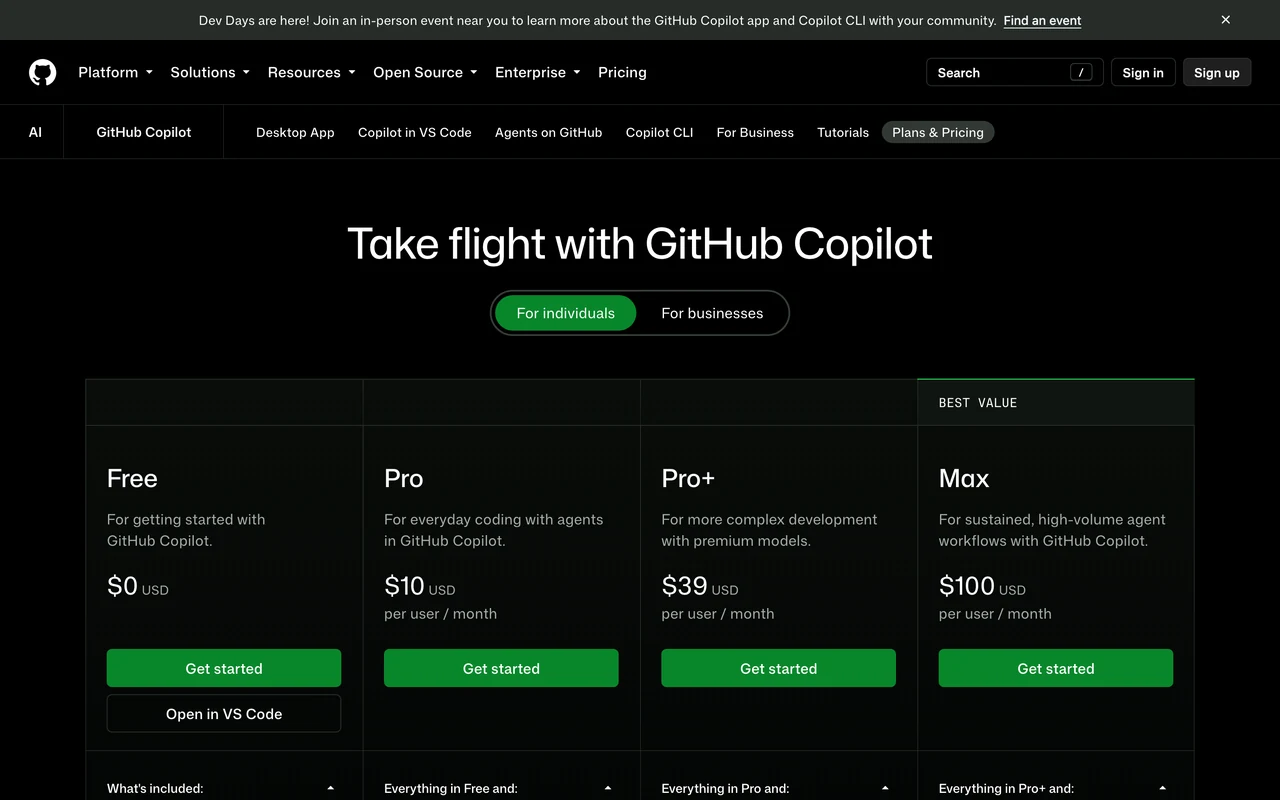
- GitHub Copilot Free и Cline с Ollama - формально бесплатны и без карты, но у GitHub Copilot доступ к серверам заблокирован по российскому IP-адресу без VPN, а Cline с Ollama работает полностью локально (модель считает прямо на компьютере) и поэтому не зависит от блокировок вообще, хотя занимает больше места на диске и требует более мощный компьютер. Полный разбор трёх бесплатных путей и установка - в отдельном гайде: Бесплатный ИИ-агент для VS Code: 3 пути без оплаты в 2026
Если бюджет платный и нужно прямое сравнение Cursor именно с Claude Code на одном тестовом промпте - у меня есть отдельный детальный разбор этой пары: Cursor или Claude Code в 2026 году: разница в 6 раз на тесте
Четыре пути рядом
| Путь | Доступ из России | Цена входа | Что получаешь на первом шаге |
|---|---|---|---|
| Cursor | Прямой, без VPN (Hobby) | Hobby 0 $, Pro 20 $/мес | Чат с агентом внутри привычного редактора |
| Claude Code | Нужна иностранная карта для Pro | Free без Claude Code, Pro 17-20 $/мес | Агент в командной строке, правит много файлов сразу |
| Codex | Нужна иностранная карта для ChatGPT Plus | 0 $ сверх Plus (20 $/мес) | Агент внутри уже оплаченного ChatGPT |
| GitHub Copilot / Cline+Ollama | Copilot - только с VPN; Cline+Ollama - без VPN, локально | 0 $ | Подсказки кода либо локальный агент без лимита |
Таблица прокручивается вбок →
Что почитать дальше на этом же сайте
- Cursor или Claude Code в 2026 году: разница в 6 раз на тесте - детальный тест этой пары на одном промпте
- Работа с Codex в VS Code: сравнение с Claude Code для новичка - установка Codex и прямое сравнение с Claude Code
- DeepSeek vs Claude Code в 2026: ИИ-кодинг дешевле в 5 раз - если интересна ещё более бюджетная альтернатива
- Бесплатный ИИ-агент для VS Code: 3 пути без оплаты в 2026 - если бюджет строго ноль, полный разбор трёх бесплатных путей
- Вайбкодинг: что это простыми словами и как начать с нуля в 2026 - если само слово «вайб-кодинг» ещё не до конца понятно
- Как пользоваться Claude Code: установка и 9 шагов до проекта - пошаговая установка, если выбор пал на Claude Code
- Как поставить Claude Code на Windows - отдельная инструкция под Windows
- Как оплатить GitHub Copilot из России: тарифы и бесплатный план - если решил в пользу платного тарифа Copilot и VPN не проблема
- Как установить Ollama: 4 шага и выбор модели по памяти - если выбрал полностью бесплатный локальный путь
- Нейросеть пишет код: что умеет и где ломается - честный разбор границ возможностей ИИ в коде
- Python с нуля: 6 шагов первой недели и где он не нужен - если хочешь понимать код, который пишет за тебя ИИ
- Claude Code: полный набор гайдов - весь мой набор статей про работу с ИИ в коде
Источники
Тарифы и доступность проверены прямым запросом и живым Playwright headless 03.09.2026, доступность Cursor и блокировка GitHub Copilot из России - живым поиском 09.09.2026, курс ЦБ подтверждён источником
- Тарифы Claude - официальная страница тарифов, Free/Pro/Max, снята 03.09.2026
- Тарифы Cursor - официальная страница тарифов, Hobby/Pro/Teams/Enterprise, снята 03.09.2026
- Загрузка Cursor - официальная страница загрузки для Mac/Windows/Linux
- Тарифы GitHub Copilot - официальная страница тарифов, Free/Pro/Pro+/Max, снята 03.09.2026
- Обсуждение блокировки Copilot в России, github.com/orgs/community - живые сообщения пользователей о блокировке по IP, проверено 09.09.2026
- Курс доллара ЦБ РФ на 3 сентября 2026, vbr.ru - официальный курс 86,9963 ₽ за доллар
Памятка: первая правка ИИ-агентом за один вечер
Четыре строки от установки до принятой правки
Сохрани себе
- Cursor скачан с cursor.com/downloads и поставлен как обычная программа - без VPN и без карты на этом шаге
- Открыта папка с файлом целиком, не один файл вне папки
- Чат агента открыт сочетанием Cmd+L (Mac) или Ctrl+L (Windows), задача написана обычными словами
- Правка принята кнопкой Accept, файл сохранён и открыт результат - это и есть первый результат вайб-кодинга
Порог входа
Первая правка сделана бесплатно, следующий шаг - тоже
Регистрация на сайте до 14 октября, участие бесплатное. Три бесплатных вечера Концентрата, 13-15 октября в 19:00 МСК: своя команда ИИ-агентов, шесть связок монетизации и контент-завод 3.0
Частые вопросы
Правда ли, что Cursor - однозначно лучший из четырёх?
Нет однозначного лидера вне контекста задачи. Cursor выигрывает именно по доступности из России без VPN на бесплатном тарифе - это снимает первый барьер для новичка. Claude Code сильнее на многофайловых задачах, Codex удобен при уже оплаченном ChatGPT Plus, а Cline с Ollama работает без интернета вообще, если хватает памяти компьютера
Можно ли пользоваться сразу двумя инструментами?
Да, это обычная практика: ничто не мешает поставить Cursor для повседневной работы и держать Claude Code для крупных задач с правкой нескольких файлов сразу. Подписки не конфликтуют друг с другом
GitHub Copilot действительно не открывается без VPN?
Да, по независимым отчётам пользователей серверы Copilot блокируют запросы с российских IP-адресов на уровне подключения - это происходит до этапа оплаты, то есть даже бесплатный тариф Free не откроется без VPN. Стандартное переустановление расширения проблему не решает, потому что блокировка идёт по региону, а не по настройкам программы
С чего начать, если раньше вообще не пробовал ни одного из четырёх?
Начни с Cursor Hobby по шагам этой статьи - он не требует VPN, карты и разбора командной строки. Если лимита бесплатных запросов не хватит или задачи вырастут - выбор платного инструмента к тому моменту станет понятнее из собственного опыта
Что делать, если задача больше, чем правка одного файла?
Тот же чат агента в Cursor умеет читать и менять сразу несколько файлов проекта - формулируй задачу, указывая, какие файлы затронуть. Если проект вырос настолько, что нужна автономная многошаговая работа без подтверждения на каждом шаге - смотри в сторону Claude Code, разбор в отдельном гайде выше