Свой сервер · показ проекта без чужих лимитов
Coolify: свой сервер для проектов за 15 минут установки в 2026
Coolify - открытая бесплатная программа с 61 400 отметками «нравится» на GitHub. Она ставится на СВОЙ арендованный компьютер (сервер) и делает то же, что Vercel или Heroku в своих облаках: собирает проект с GitHub и выдаёт ссылку с замочком безопасности. Платишь один раз за аренду компьютера, а не за каждый проект отдельно, как в чужом облаке
4 минуты 12 секунд заняла установка Coolify на тестовом компьютере Hetzner в одном из независимых замеров - dedimax.com приводит этот прогон как пример диапазона 3-10 минут по официальной команде. Это время самой установки программы, если компьютер уже арендован и включён. Дальше идёт подключение проекта с GitHub и первый показ результата - тоже быстро. А вот привязка своего домена с настоящим замочком безопасности занимает отдельное время: нужно, чтобы адрес домена «увидел» твой компьютер, и это происходит не мгновенно, иногда за минуты, иногда дольше. Если компьютер и домен у тебя уже готовы заранее, весь путь до рабочего проекта со своим адресом реально пройти в пределах 15 минут - и дальше в статье честно показано, где именно это время уходит
Coolify ставится на арендованный компьютер одной командой за 3-10 минут, дальше проект с GitHub деплоится за пару кликов. Если проект уже готов и лежит на GitHub - открой раздел про выбор сервера ниже и иди по шагам подряд до готового адреса с замочком
Что такое Coolify и когда свой сервер лучше бесплатной платформы
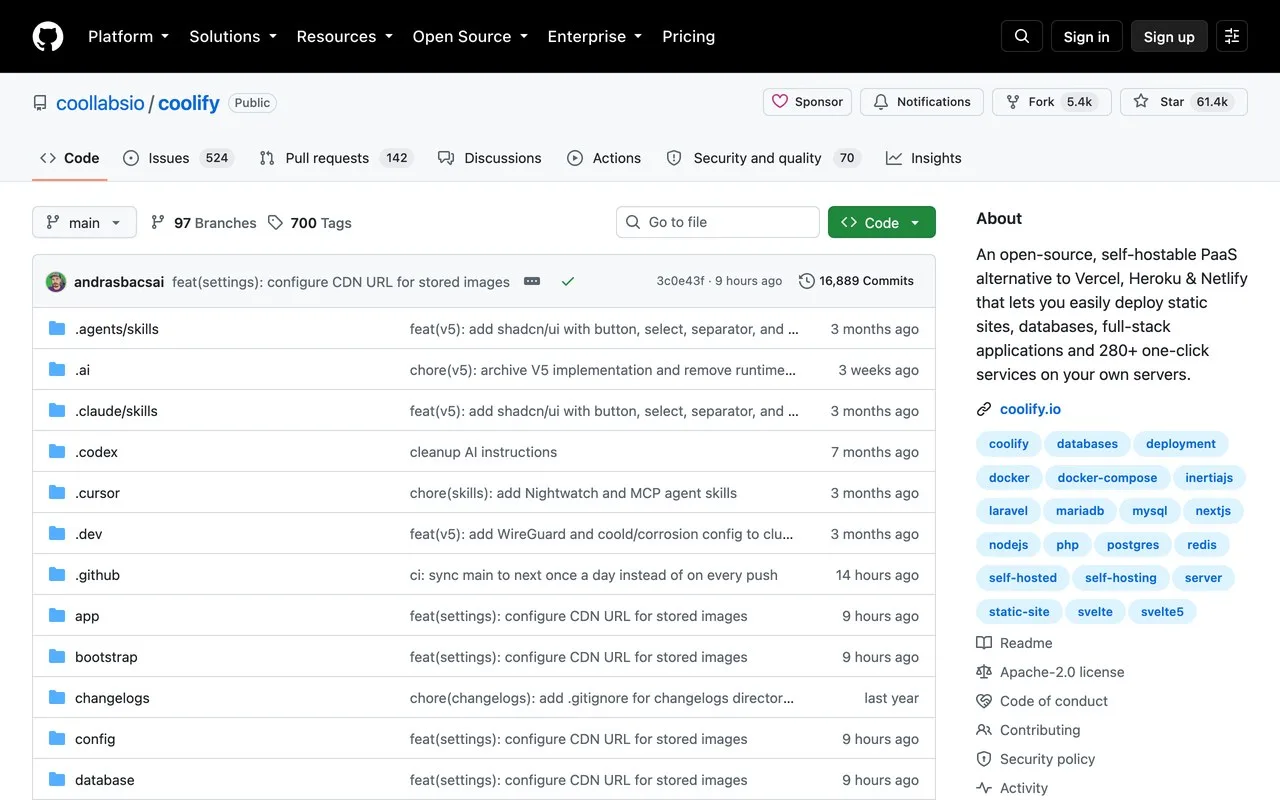
61 400 отметок «нравится» стоит у страницы проекта Coolify на GitHub - сервисе, где хранится код проектов вместе с историей изменений (сам GitHub подробно разобран в статье как скачать файл с Гитхаба). Coolify делает небольшая команда coollabs, лицензия Apache-2.0 разрешает пользоваться программой бесплатно даже в проектах, которые приносят деньги
Если ты уже читал про бесплатные способы выложить сайт - GitHub Pages, Netlify, Vercel - у них есть потолок: определённый объём посетителей в месяц, ограничение на число проектов или условие «только для личных некоммерческих целей». Подробный разбор этих лимитов - в статье как выложить сайт в интернет бесплатно: 4 способа. Свой компьютер под Coolify имеет смысл, когда:
- у тебя несколько проектов и хочется управлять ими из одного места, а не заводить отдельный аккаунт под каждый - похожая логика разобрана в статье про подборку сервисов и инструментов для сайтов
- проекту нужна база данных (место, где хранятся все данные приложения) или что-то, что работает постоянно в фоне - бесплатные платформы такое обычно не дают
- лимиты бесплатных платформ уже мешают, а платить за каждый проект отдельно не хочется - тогда стоит заранее прикинуть общую смету сайта или сервиса
Если ничего из этого не про тебя и хватает одного простого сайта - проще начать с готового облака Coolify Cloud, разобранного в статье 10 готовых бесплатных программ вместо платных подписок: там достаточно нажать кнопку регистрации, без единого своего компьютера в аренду. Свой компьютер - следующий шаг, когда бесплатного облака стало не хватать. Похожий выбор между готовым конструктором и полным контролем разобран в статье No code в 2026: когда хватит конструктора, а когда нужен код
Чем Coolify на своём компьютере отличается от Vercel, Heroku и Coolify Cloud
Все четыре варианта решают одну задачу - показать проект в интернете - но по-разному распределяют, за что платишь и что контролируешь:
| Вариант | Свой компьютер | Ежемесячная плата | Лимит проектов |
|---|---|---|---|
| Vercel Hobby | нет, чужое облако | бесплатно, с оговоркой про личное использование | не ограничено формально, лимит по трафику |
| Heroku | нет, чужое облако | от платного тарифа для постоянной работы | по количеству приложений на тарифе |
| Coolify Cloud | нет, чужое облако Coolify | от платного тарифа облака | по тарифу облака |
| Coolify на своём компьютере (эта статья) | да, свой арендованный компьютер | только аренда компьютера, без доплаты за число проектов | не ограничено программой |
Таблица прокручивается вбок →
Последняя строка таблицы и есть предмет этой статьи: единственный вариант из четырёх, где месячный счёт не растёт вместе с числом проектов
Какой компьютер в аренду (сервер) взять под Coolify
Слово VPS, которое часто встречается на сайтах провайдеров, расшифровывается как «виртуальный частный компьютер в аренду» - это как отдельная квартира внутри большого дома: своя часть компьютера с собственным адресом в интернете, которой не пользуется никто, кроме тебя. Если такой компьютер уже арендован под другую задачу - например, разбирался в статье про свой компьютер под VPN - для Coolify подойдёт тот же провайдер
Официальный минимум Coolify: 2 ядра процессора, 2 ГБ оперативной памяти, 30 ГБ места на диске, система Ubuntu (одна из версий с длинной поддержкой). Для спокойной работы без подвисаний лучше брать 4 ГБ памяти сразу - это стоит немного дороже, но экономит нервы при первом же проекте, который окажется чуть тяжелее ожидаемого
Донор темы называл ориентир цен на такой компьютер у нескольких российских провайдеров на 21.07.2026 - от 679 до примерно 1200 рублей в месяц. Это ориентир на ту дату, а не гарантия сегодняшней цены: у провайдеров цены и акции меняются чаще, чем раз в месяц, поэтому перед покупкой стоит свериться с актуальным прайсом самого провайдера
Как поставить Coolify на компьютер: путь по шагам
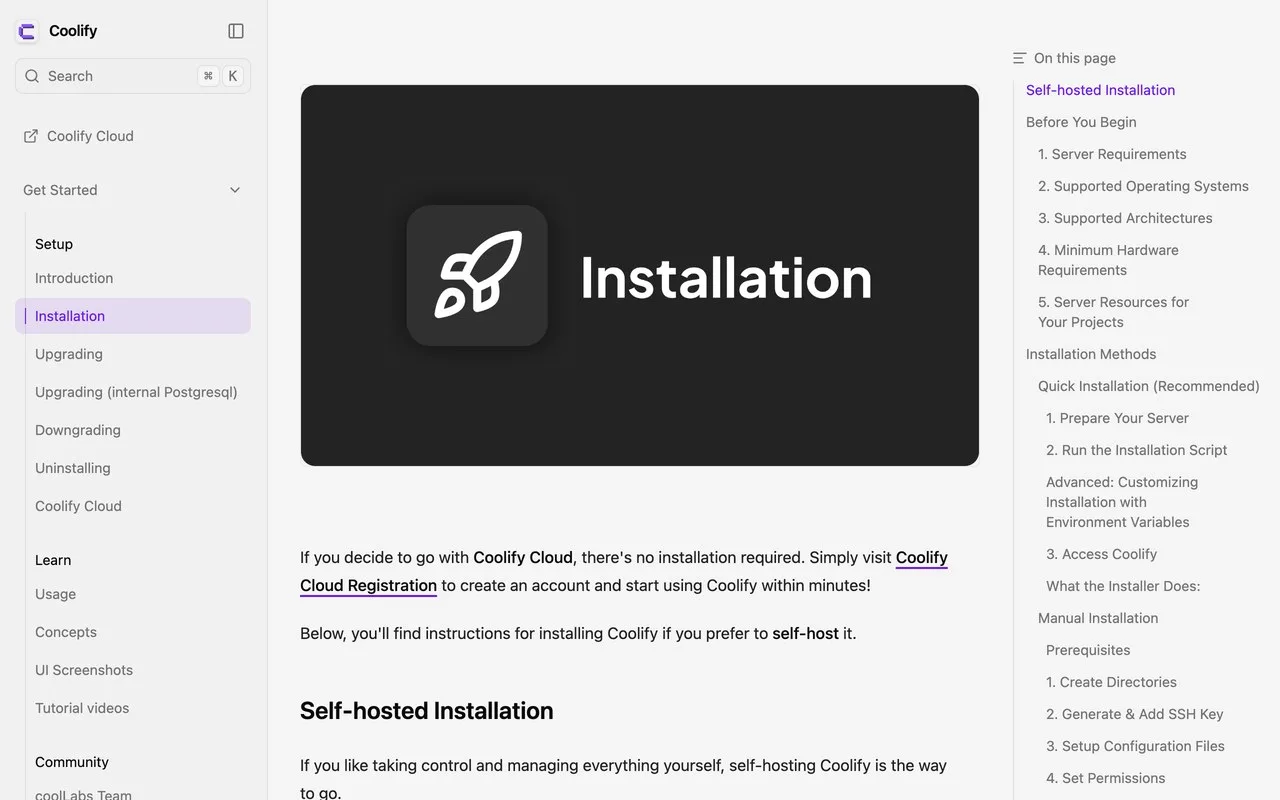
Дальше - путь по официальной документации Coolify, с переводом каждого шага на простой язык
Установка Coolify на свежий компьютер (по официальной документации Coolify)
- Подключение к своему компьютеру удалённо, по инструкции провайдера провайдер присылает готовую команду для входа в письме сразу после покупки - обычно это защищённый способ печатать команды текстом на своём компьютере
- Одна официальная строка установки в этом окне
curl -fsSL https://cdn.coollabs.io/coolify/install.sh | sudo bashэта строка официальная - Coolify сам определяет систему компьютера, ставит всё необходимое и запускает панель управления - Ожидание 3-10 минут на экране появляются строчки процесса установки одна за другой - это нормально, трогать ничего не нужно
- Адрес своего компьютера с припиской :8000 в браузере на другом устройстве например, http://твой-адрес:8000 - по документации там появляется форма создания первого аккаунта администратора панели Coolify
По документации Coolify, дальше видна страница с формой регистрации первого пользователя - имя, почту и пароль. Что это даёт: с этого момента есть личная панель управления сервером в браузере, похожая на панель Vercel, только своя собственная
Как подключить свой проект с GitHub
GitHub умеет отдавать Coolify код проекта тремя способами по официальному описанию:
| Способ | Для чего подходит | Нужен вход в GitHub внутри Coolify |
|---|---|---|
| Специальное приложение | официально рекомендованный способ, закрытые и открытые папки с кодом | да, один раз при подключении |
| Отдельный ключ доступа | одна конкретная папка с кодом, без доступа ко всему аккаунту | да, только к этой папке |
| Прямая ссылка на открытую папку | публичный (открытый всем) проект | нет, вход не нужен вовсе |
Таблица прокручивается вбок →
По документации Coolify, что увидишь после выбора способа: в списке источников появится подключённый аккаунт, а дальше при создании проекта - список доступных папок с кодом на выбор. Что это даёт: с этого момента Coolify видит код проекта и может забирать его для сборки
Если проекта на GitHub ещё нет вовсе
Если своего проекта на GitHub ещё нет и его только предстоит собрать, стоит сначала посмотреть статью как создать сайт с помощью ИИ: 4 пути или разбор Bolt.new: 6 шагов от промпта до живого сайта в браузере. Оба пути дают готовые файлы, которые дальше загружаются на GitHub тем же способом, каким туда загружает файлы любой другой проект - разбор загрузки без специальных программ есть в статье как выложить сайт в интернет бесплатно
Как выложить проект и получить первую ссылку
После подключения проекта с кодом Coolify предлагает нажать кнопку показа результата. Что это даёт: программа сама скачивает код, собирает его (переводит в рабочий вид) и запускает - точно так же, как это делает Vercel, только на твоём компьютере. По документации Coolify, что увидишь: журнал сборки строка за строкой, а в конце - отметку об успехе и временную ссылку с набором случайных букв, которая уже открывается в браузере и показывает твой запущенный проект
Если проект уже пишется в Claude Code - окне, где ты обычными словами объясняешь ИИ, что сделать (подробный разбор в статье как пользоваться Claude Code) - способ показать его на Coolify ничем не отличается от любого другого проекта: код просто должен лежать в открытой или закрытой папке на GitHub, откуда его и заберёт Coolify. Общий разбор того, как ИИ помогает автоматизировать подобные задачи, - в статье автоматизация бизнеса с ИИ
Свой домен и автоматический замочек безопасности
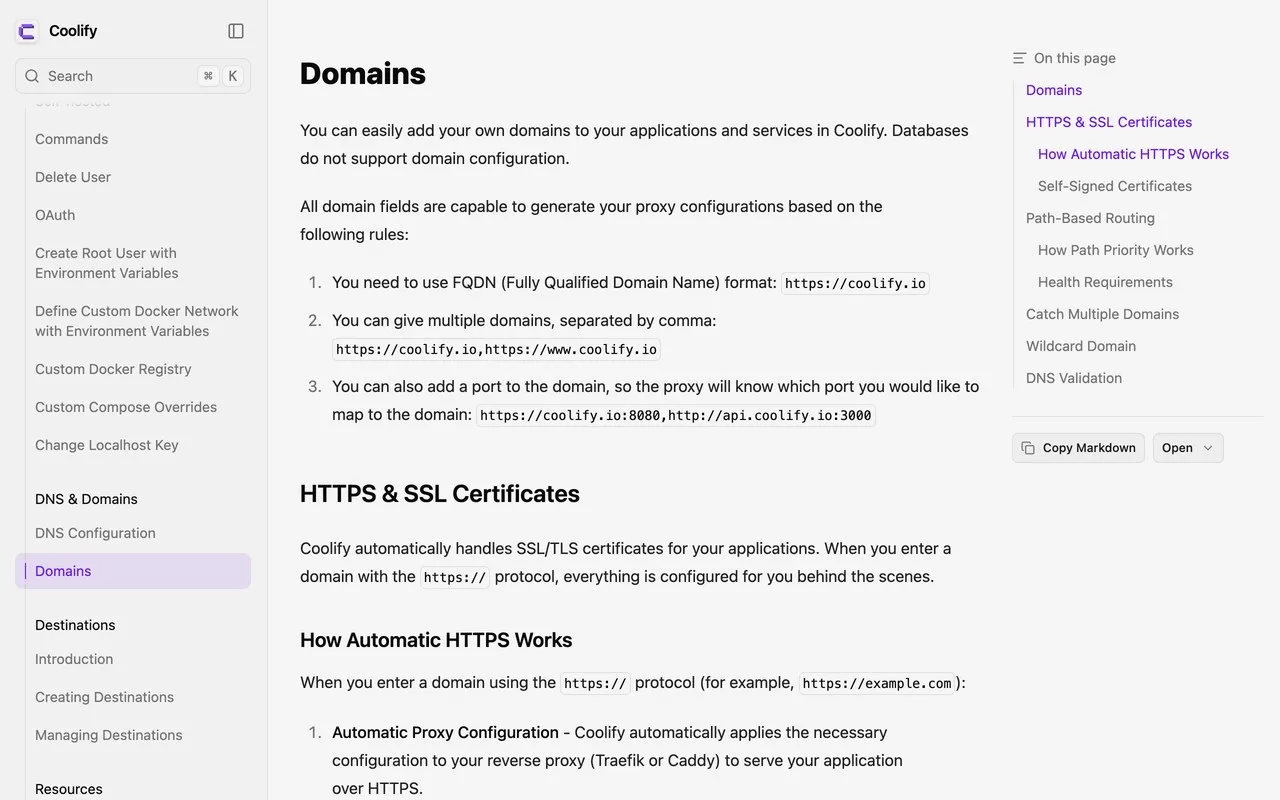
Временная ссылка работает, но неудобна для показа другим людям. Чтобы подключить свой домен (например, моё-имя.ru, купленный отдельно у любого регистратора доменов - разбор покупки есть в статье про покупку домена на Timeweb), нужны две вещи по порядку - и здесь начинается та часть, которая обычно занимает больше всего времени из-за ожидания:
Подключение своего домена (по официальной документации Coolify)
- Настройки домена у регистратора, новая запись с адресом своего сервера это как запись в адресной книге, которая говорит интернету «по этому имени ищи вот этот компьютер» - у регистратора она обычно называется A-записью
- Время на распространение изменения по интернету обычно это быстро, но иногда занимает больше времени в зависимости от регистратора домена - тут терпение важнее спешки
- Настройки проекта в панели Coolify, свой домен вместо временной ссылки Coolify сам подаёт заявку на бесплатный замочек безопасности - это и есть значок рядом с адресом в браузере, который говорит «соединение защищено»
- Ожидание 30-90 секунд по документации Coolify, дальше рядом с адресом сайта в браузере появляется замочек
Что это даёт: посетители видят твой собственный адрес вместо случайных букв, а браузер не показывает предупреждение о небезопасном соединении. Замочек дальше продлевается сам, каждые три месяца, без участия
Сколько реально стоит Coolify в месяц
Сама программа бесплатна всегда, платится только аренда компьютера. Три ориентира по деньгам за месяц на конец лета 2026:
| Статья расхода | Примерная сумма | Комментарий |
|---|---|---|
| Аренда компьютера с 2-4 ГБ памяти | от 679 до 1200 рублей (ориентир на 21.07.2026) | цена у конкретного провайдера может отличаться, проверяй перед покупкой |
| Домен | обычно отдельная разовая или годовая плата у регистратора | необязателен - без него доступен временный адрес |
| Сама программа Coolify | 0 рублей | бесплатна по лицензии Apache-2.0 при любом числе проектов |
Таблица прокручивается вбок →
Для сравнения: несколько платных подписок на Vercel Pro по 20 долларов в месяц за проект (официальная цифра со страницы тарифов Vercel) быстро обгоняют аренду одного собственного компьютера, на котором помещается сразу много проектов
Кому Coolify пока не подходит
Свой компьютер в аренду - это ответственность, а не только выгода. Три случая, где проще остаться на бесплатной платформе или Coolify Cloud:
- нужен ровно один маленький сайт без бэкенда и без базы данных - обычной бесплатной платформы из статьи как выложить сайт бесплатно хватит с запасом
- пугает мысль следить за обновлениями и безопасностью самому - Coolify Cloud снимает эту заботу за отдельную плату
- проект разово показывается один раз и больше не нужен - аренда компьютера на месяц ради одного показа обычно не окупается
Что Coolify умеет вместе с Claude Code
Есть способ, которым ИИ-помощник вроде Claude Code может напрямую заглядывать в другие программы и что-то там делать по просьбе словами, а не только писать код - подробнее это объяснено в статье что такое MCP простыми словами
У Coolify есть встроенная функция такого рода начиная с версии 4.1 (май 2026), но пока она умеет только ПОКАЗЫВАТЬ информацию - список проектов, их состояние, настройки - а не менять их напрямую. Полноценное управление показом проекта прямо из чата с Claude Code (например, попросить словами «покажи этот проект и подключи домен») дают отдельные независимые надстройки от сторонних разработчиков, а не сама команда Coolify. Это удобно, но стоит понимать разницу: встроенная функция - это подсказчик с информацией, а управление действиями - отдельный инструмент поверх неё. Если Claude Code для этой связки ещё не установлен, короткий путь начать - в статье как пользоваться Claude Code, а более широкий взгляд на автоматизацию продаж и рутины через похожие связки - в статье автоматизация продаж с ИИ
Пять частых затыков и как их обойти
52 890 панелей Coolify стояли открытыми прямо в интернет на момент раскрытия одиннадцати критических уязвимостей в январе 2026 - это число независимо разобрал thehackernews.com, и оно же объясняет, почему первый пункт списка ниже - не формальность
Что чаще всего мешает на старте
- Панель управления Coolify открыта всему интернету без пароля в январе 2026 в Coolify нашли и закрыли несколько серьёзных уязвимостей (слабых мест в защите) - решение простое: доступ к панели снаружи закрывается настройками провайдера, а сложный пароль ставится сразу при первом входе
- Coolify стоит не обновлённый слабые места в защите чинятся новыми версиями программы - в панели есть кнопка проверки обновлений, стоит заглядывать туда раз в месяц
- Показ проекта не срабатывает без понятной причины чаще всего проекту не хватает памяти на слабом компьютере - решение то же самое, что и в выборе сервера: бери 4 ГБ памяти, а не официальный минимум в 2 ГБ
- Домен не подключается, замочек не появляется почти всегда причина - запись у регистратора домена ещё не разошлась по интернету, здесь помогает только подождать и проверить ещё раз через время
- Специальное приложение GitHub не видит нужную папку с кодом при первом подключении нужно явно выбрать, к каким папкам дать доступ - если забыл нужную, доступ можно донастроить прямо в самом GitHub в разделе настроек приложений
Что ещё почитать про свои проекты и показ результата в интернете
- Как выложить сайт в интернет бесплатно: 4 способа - если свой компьютер пока не нужен и хватит бесплатной платформы
- 10 опенсорс-инструментов вместо платных SaaS-подписок - если проще начать с готового облака Coolify Cloud без своего компьютера
- Как пользоваться Claude Code: установка и 9 шагов до проекта - если проект для показа ещё только предстоит написать
- Что такое MCP простыми словами - расшифровка способа, который стоит за связкой Claude Code и Coolify
- Какой VPN для Claude: свой сервер, защита от бана и разбан - если компьютер уже арендован под VPN, тот же провайдер подойдёт и под Coolify
- Как создать сайт с помощью ИИ: 4 пути и страница за 40 минут - если файлов проекта ещё нет вовсе
- Bolt.new: 6 шагов от промпта до живого сайта в браузере - альтернативный способ получить файлы проекта прямо в браузере
- Как скачать файл с Гитхаба: 6 способов - если нужно разобраться, что такое GitHub и как с ним обращаться
- Timeweb: купить домен и привязать сайт - где взять домен для своего проекта
- Сколько стоит сделать сайт в 2026: смета из 5 строк и 4 пути - если считаешь бюджет проекта целиком, а не только аренду компьютера
- No code в 2026: когда хватит конструктора, а когда нужен код - если нужен именно конструктор для сборки, а не свой компьютер
- Автоматизация бизнеса с ИИ - более широкий взгляд на то, зачем автоматизировать рутину вокруг проектов
- Автоматизация продаж с ИИ - похожие связки ИИ-помощника с рабочими инструментами
- Заработать на сайтах: путь новичка с ИИ без кода - если проект уже показан в интернете и следующий вопрос - как на нём заработать
- Claude Code: разборы и гайды - если проект собирается в Claude Code и следующий шаг - разобраться с самим инструментом глубже
Источники
Все страницы проверены прямым запросом 5 сентября 2026 года
- Coolify: установка - официальная команда установки и системные требования
- Coolify на GitHub - открытый код, количество отметок и лицензия Apache-2.0
- Coolify: подключение GitHub - официальное описание трёх способов подключения репозитория
- Coolify: домены и HTTPS - официальное описание автоматического выпуска сертификата
- Coolify Discloses 11 Critical Flaws Enabling Full Server Compromise - независимый разбор уязвимостей января 2026 и числа открытых панелей
- Coolify: changelog - официальный список версий и дат выпуска
- Deploy Coolify on a Server in 10 Minutes - независимый замер времени установки на тестовом сервере Hetzner
Памятка: свой компьютер под Coolify за 15 минут установки
Семь строк, которые закрывают выбор, установку и первую защиту компьютера
Сохрани себе
- Компьютер в аренду с 2 ядрами, 2-4 ГБ памяти и 30 ГБ диска на Ubuntu с длинной поддержкой - официальный минимум Coolify
- Установка одной строкой занимает 3-10 минут - это только про саму программу, не про весь путь целиком
- GitHub подключается тремя способами: приложение, отдельный ключ доступа или прямая ссылка на открытую папку с кодом
- Первый показ проекта даёт временную ссылку сразу, свой домен - отдельным шагом после
- Домен нужно прописать заранее у регистратора, замочек безопасности Coolify выпускает сам за 30-90 секунд
- Панель Coolify обязательно закрыть от чужого доступа - паролем или настройками провайдера, версия не ниже 4.0.0-beta.451
- Полное управление проектом из чата с Claude Code даёт не сам Coolify, а отдельная сторонняя надстройка
Порог входа
Сервер настроен, следующий шаг - тоже бесплатный
Coolify ты только что поставил и разобрал бесплатно: свой компьютер, свой домен, свой замочек безопасности без ежемесячной платы за каждый проект.
Регистрация на сайте до 14 октября, участие бесплатное
Частые вопросы
Coolify - это платно?
Сам Coolify - открытая и бесплатная программа, лицензия Apache-2.0 разрешает пользоваться ею без ограничений. Платишь только за аренду компьютера, на который её ставишь - от нескольких сотен рублей в месяц, в зависимости от провайдера
Правда ли, что установка занимает 15 минут?
Сама строка установки Coolify на уже готовый и включённый компьютер занимает от 3 до 10 минут по независимым замерам. Если считать весь путь целиком, включая покупку компьютера в аренду и привязку домена с ожиданием, время может выйти за 15 минут - особенно при первой попытке. 15 минут - это про установку Coolify и первый показ проекта, когда компьютер и домен уже готовы заранее
Чем Coolify отличается от готового облака Coolify Cloud?
Coolify Cloud - это готовая версия от самих авторов, работает сразу после регистрации, без своего компьютера. Coolify на своём компьютере (герой этой статьи) - та же программа, но установленная на арендованном тобой компьютере: чуть больше настройки на старте, зато без ограничений облака и без ежемесячной платы за количество проектов
Насколько это безопасно - держать свой компьютер с панелью управления?
Как и любой компьютер, доступный из интернета, Coolify требует внимания к защите. В январе 2026 нашли и закрыли несколько серьёзных слабых мест - на тот момент десятки тысяч чужих панелей стояли открытыми без защиты. Правило простое: держи Coolify обновлённым до последней версии и не открывай панель управления всему интернету без пароля
Можно ли использовать Coolify без GitHub?
Да, у Coolify есть и другие способы получить код - например, прямая загрузка готового упакованного приложения или подключение похожих сервисов вроде GitLab. GitHub - самый частый и самый простой вариант для новичка, поэтому в статье разобран именно он
Что делать, если показ проекта упал с ошибкой?
Самая частая причина на старте - компьютеру не хватает памяти на официальном минимуме в 2 ГБ. Решение - взять компьютер с 4 ГБ памяти сразу или временно освободить место, удалив неиспользуемые проекты в панели Coolify