Гайды / Домены
Домены · Timeweb · по шагам
Как купить домен в Timeweb и привязать его к сайту
Домен это адрес твоего сайта, который человек набирает в браузере (например mojsite.ru). Ниже весь путь по шагам, и на каждый шаг реальный скриншот панели Timeweb с подписью, куда именно нажимать. Для человека, который покупает домен первый раз в жизни, без программирования
Зачем это тебе
Чтобы твои сайты выходили в интернет сами и почти даром
Смысл вот в чём. Когда у тебя есть домен и хостинг на Timeweb, всё, что ты собираешь со мной, начинает жить в интернете по своему адресу, а не лежать папкой на компьютере:
Сайты, которые ты делаешь через Claude, публикуются онлайн сами. Собрал лендинг кодом, залил, и он открывается по твоему домену, любой человек может зайти
Гайды из скилла лид-магнита тоже сразу выходят в сеть. Скилл собрал статью, она публикуется на твоём домене и уже работает, без ручной возни
И главное, через Timeweb это супердёшево: домен пара сотен рублей в год, хостинг копейки в месяц. Это заметно дешевле, чем собирать сайты на Tilda и других конструкторах, где ты платишь абонентку каждый месяц
В чём суть
Два действия: купить адрес и подключить к нему сайт
Пока домена нет, сайт живёт по некрасивому набору цифр, это называется IP-адрес. Домен даёт сайту нормальное человеческое имя, которое можно продиктовать по телефону и напечатать на визитке
Мы сделаем по порядку ровно две вещи. Сначала купим домен прямо в панели Timeweb, это 15 минут руками. Потом привяжем к нему твой сайт (код) и включим https, тот самый замочек в браузере. Всё внутри одной панели, никуда уходить не нужно
Шаг 0 · что нужно до старта
Приготовь три вещи, чтобы не вставать посреди процесса
- 01
Аккаунт Timeweb
Раз ты видишь панель, он уже есть. Если нет, заходишь на timeweb.com, регистрируешься по почте, это пара минут
- 02
Банковская карта
Домен платный. Зона .ru самая дешёвая, обычно пара сотен рублей в год. Точную цену увидишь прямо в панели на шаге поиска
- 03
Паспортные данные (для .ru и .рф)
Для российских зон регистратор по закону обязан знать реального владельца. Приготовь: ФИО, дату рождения, серию и номер паспорта, кем и когда выдан, адрес прописки, телефон. Это нормальная безопасная процедура, данные уходят регистратору, а не в открытый доступ
Если будешь настраивать сайт вместе с Claude Code
В конце гайда дам готовые команды для Claude Code (это Claude, встроенный в редактор кода, он настроит связку домена с сайтом за тебя). Если его ещё нет на компьютере, поставь сначала его, это один вечер по скриншотам
Установить Claude Code с нуляШаг 1 · открой раздел доменов
Слева нажми «Домены и SSL», потом зелёную «Купить домен»
Зайди в панель Timeweb. Слева колонка с разделами, нажми «Домены и SSL». Откроется страница с тремя вкладками (Мои домены, SSL-сертификаты, Администраторы) и тремя большими кнопками сверху. Тебе нужна первая, зелёная «Купить домен»
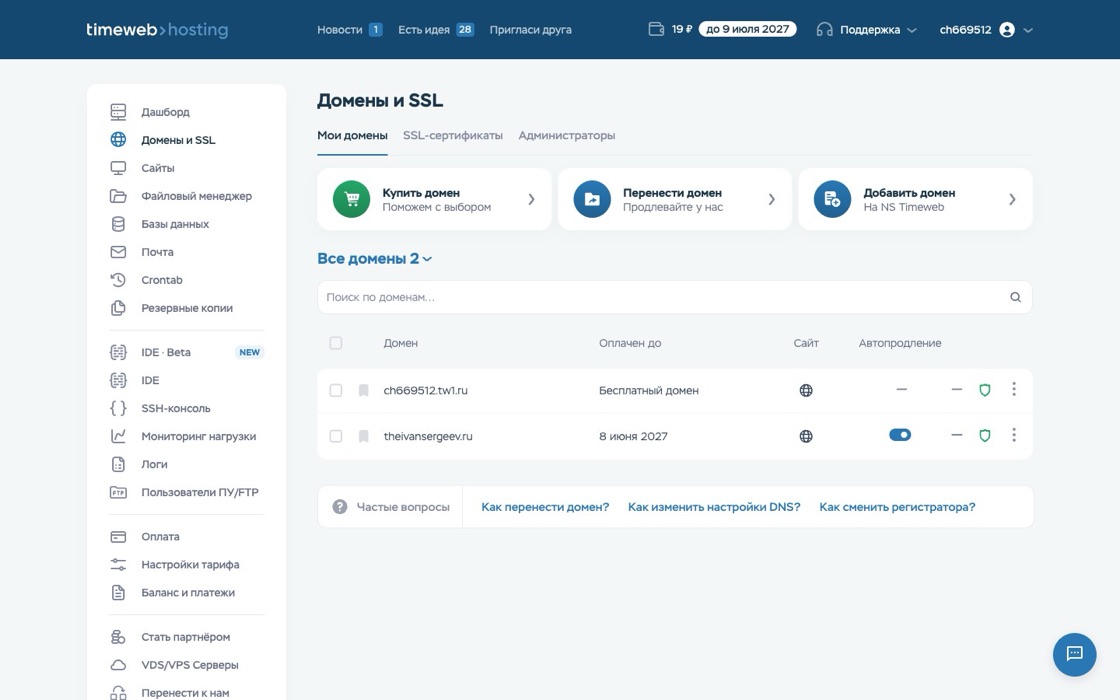 жми зелёную «Купить домен»
Шаг 2 · придумай и проверь имя
Впиши название без зоны и посмотри, что свободно
В поле впиши придуманное имя без зоны, то есть mojproekt, а не mojproekt.ru, и нажми Enter. Если имя свободно, справа загорится зелёная галочка, появится зона .ru с ценой и зелёная кнопка «Зарегистрировать». Ниже Timeweb подберёт другие зоны с ценами (.com, .site, .online и другие)
Как придумать хорошее имя
Покороче и без дефисов, латиницей как слышится, чтобы легко продиктовать по телефону. Зона .ru для проекта на Россию, .com если целишься на весь мир
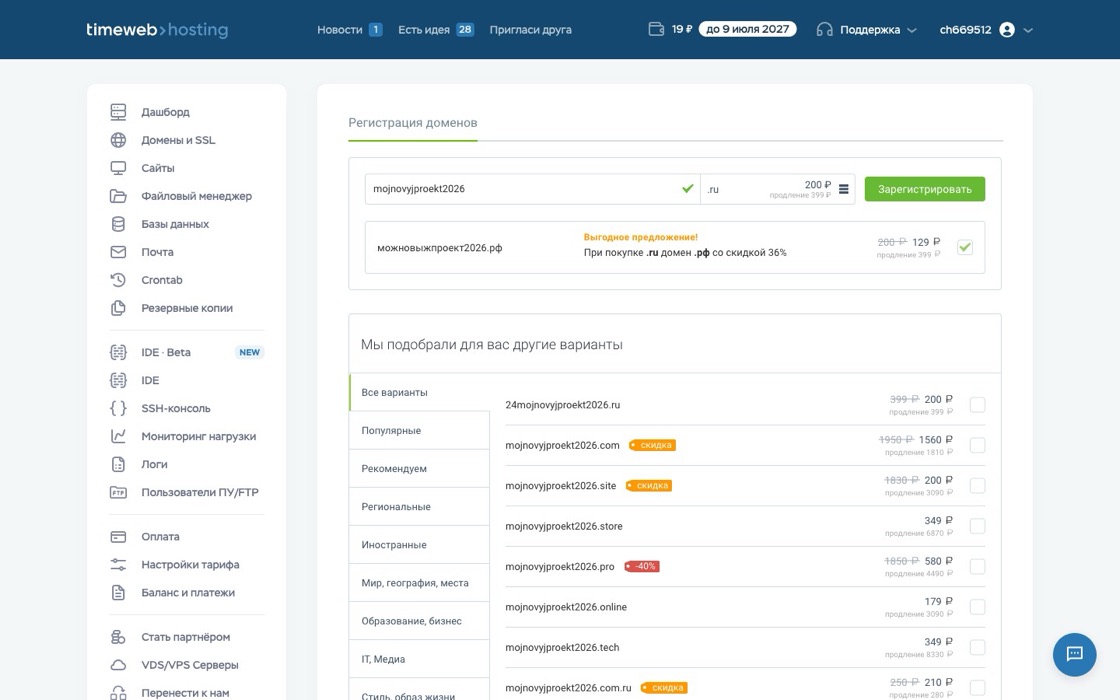 свободно → зона .ru и цена → «Зарегистрировать»
Шаг 3 · заполни владельца
Создай администратора домена, это просто анкета
Самый «страшный» для новичка шаг, но по факту обычная анкета. Администратор домена это его официальный владелец, то есть ты. Нажми «Создать администратора» и заполни поля: оставь вкладку Физическое лицо, впиши ФИО, дату рождения, паспорт (серия, номер, кем и когда выдан), почтовый адрес, телефон и почту. Внизу нажми «Создать»
Заполняешь это один раз, дальше администратор подставляется сам для всех твоих будущих доменов
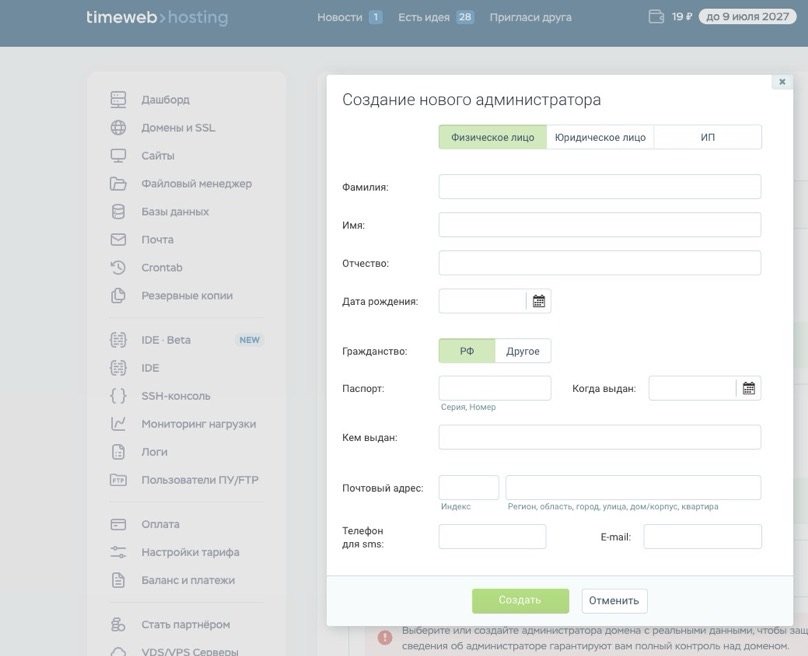 заполни поля → внизу «Создать»
Шаг 4 · проверь и оплати
Выбери оплату и нажми «Зарегистрировать домены»
Откроется страница заказа. Внизу выбери способ оплаты: «Списать со счёта» (если пополнял Timeweb) или «Оплатить отдельно» картой. Потом нажми зелёную «Зарегистрировать домены». Всё, домен твой
Две вещи, чтобы не переплатить
На этой странице Timeweb сам включает платный SSL Timeweb Pro (зелёный переключатель, ~995 ₽). Замочек ты поставишь бесплатно на Шаге 7, поэтому этот переключатель выключи (на моём скрине ниже он уже выключен, поэтому сумма 200 ₽). И проверь галочку «Продлевать автоматически», чтобы домен не пропал через год
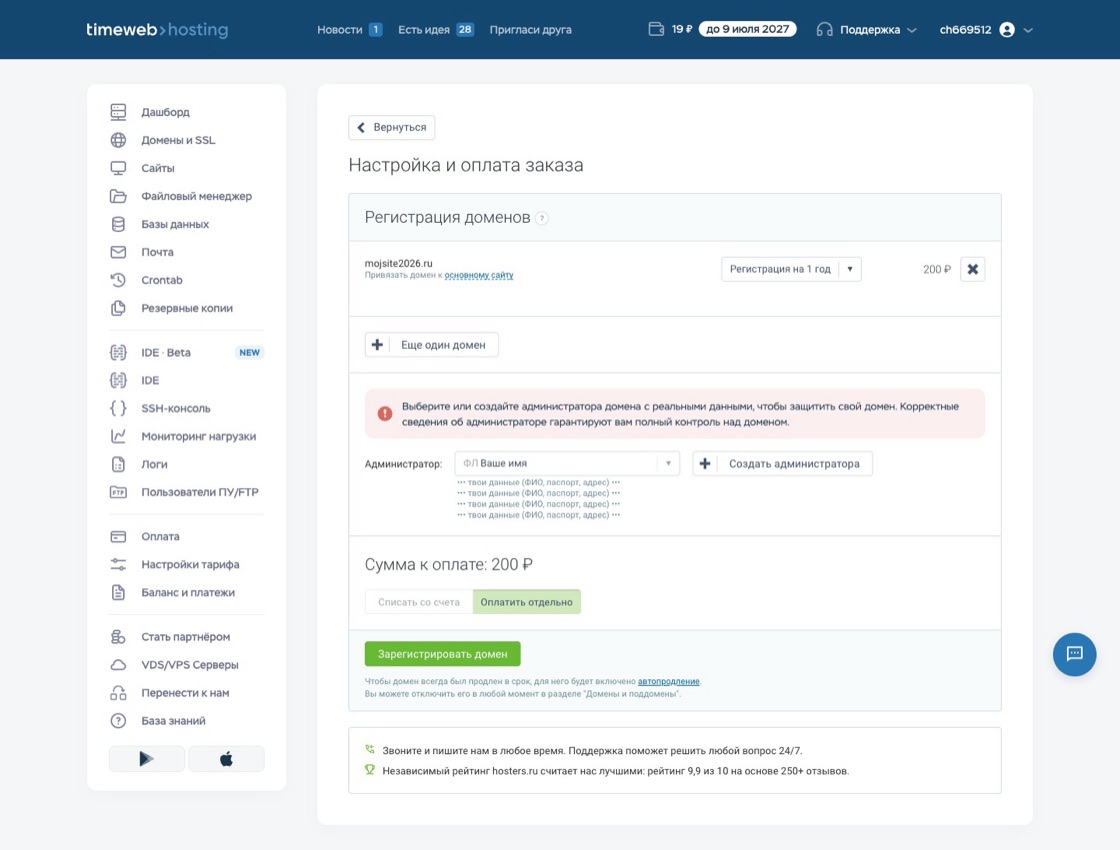 выбери оплату → «Зарегистрировать домены»
Теперь подключаем сайт
Домен есть. Осталось посадить на него твой код
Дальше три коротких шага: залить файлы сайта на хостинг, привязать к ним домен и включить замочек-https. Домен появляется в списке сразу, но «расходится» по интернету в течение 3-24 часов, это нормально. Проверить, что он зарегистрирован, можно в «Домены и SSL» → «Мои домены»
Шаг 5 · залей файлы сайта
Загрузи код в папку public_html
Открой раздел «Файловый менеджер» и зайди в папку public_html (это главная папка сайта, всё, что в ней лежит, открывается по адресу домена). Нажми сверху «Загрузить» или просто перетащи ZIP-архив со своим сайтом прямо в окно. Потом кликни по загруженному архиву правой кнопкой и выбери «Разархивировать», а сам архив удали
Важно
В корне public_html должен оказаться файл index.html, это главная страница. Если увидишь сначала папку с именем сайта, зайди в неё, public_html внутри
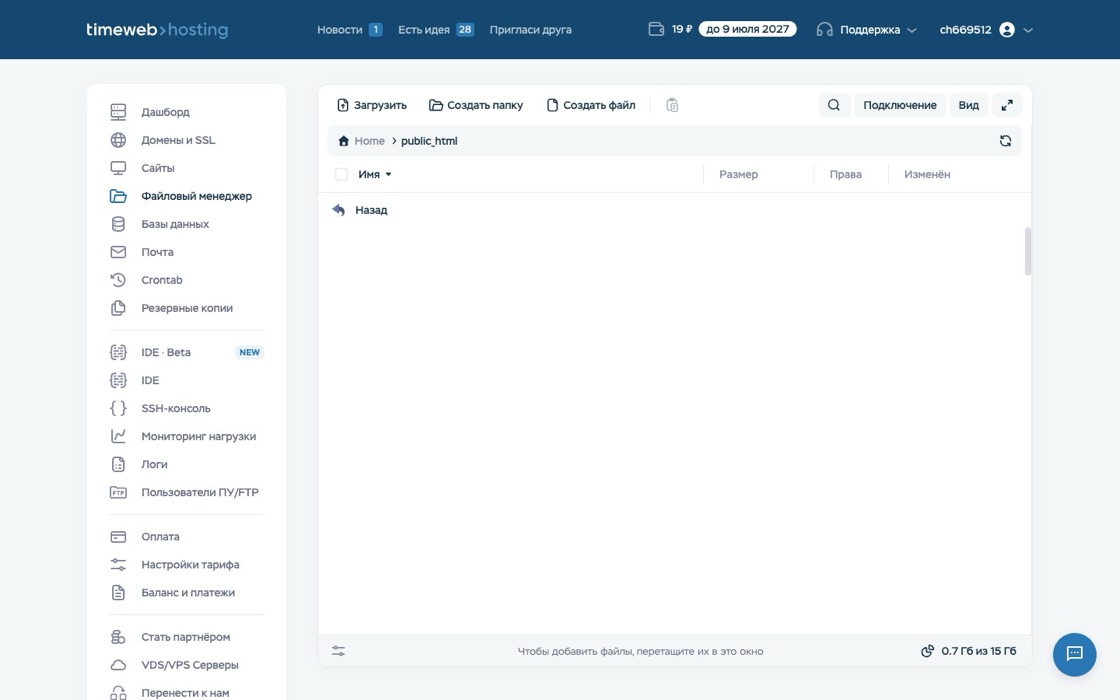 «Загрузить» или перетащи ZIP сюда
Шаг 6 · привяжи домен к сайту
В разделе «Сайты» добавь домен к своему сайту
Открой раздел «Сайты». Там твой сайт и колонка «Привязанные домены». Нажми на сайт и в его настройках добавь свой домен из списка. Если домен куплен в Timeweb и сайт тоже на Timeweb, связка происходит автоматически, DNS настраивать руками не нужно
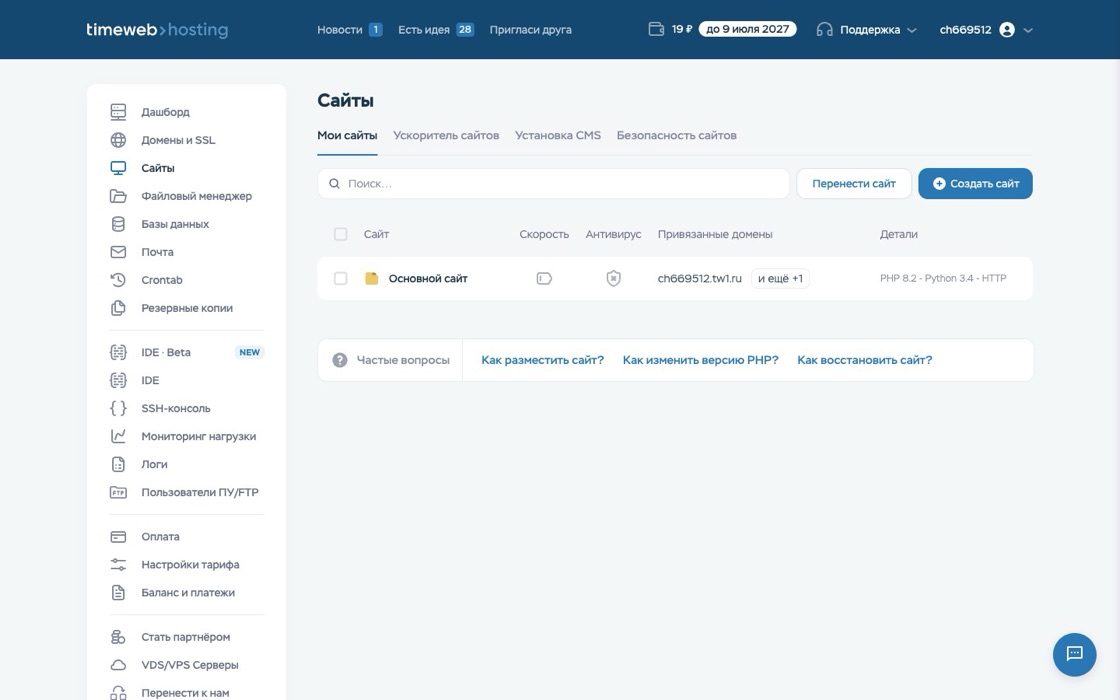 нажми на сайт → привяжи домен
Шаг 7 · включи замочек
Закажи бесплатный Let's Encrypt, чтобы сайт был по https
Без замочка браузер пишет посетителю «небезопасно». Чинится бесплатно. Зайди в «Домены и SSL» → «SSL-сертификаты», открой вкладку «Магазин сертификатов». В списке будет несколько сертификатов, платные сверху не бери. Тебе нужен самый нижний, «SSL Let's Encrypt» (бесплатный, на бессрочно), напротив него нажми «Заказать». Он выпустится и встанет сам за 5-10 минут
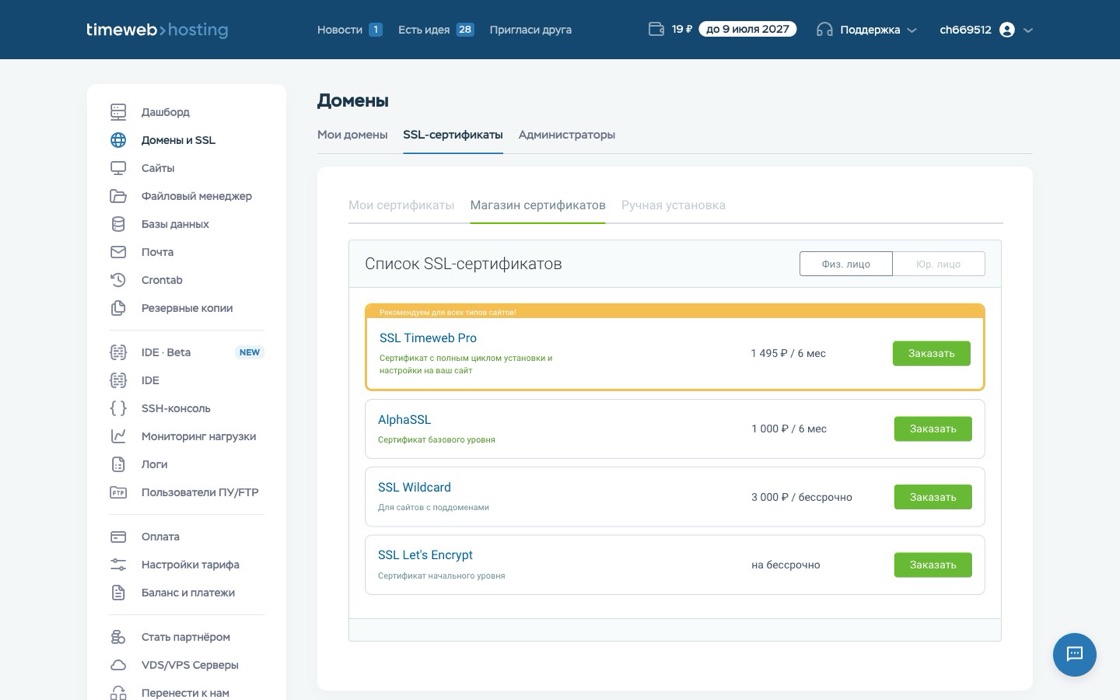 бесплатный Let's Encrypt → «Заказать»
Шаг 8 · проверь результат
Открой свой адрес в режиме инкогнито
Набери в браузере https://твойдомен.ru. Лучше в режиме инкогнито, чтобы браузер не показал старую пустую версию из памяти. Должен загрузиться твой сайт, а слева от адреса появится замочек
по красивому адресу и с замочком слева
Так будет выглядеть адрес с замочком, когда всё готово
Как настроить вместе с кодом
Что писать Claude, чтобы он всё настроил за тебя
Тебе не нужно знать команды и разбираться в настройках. Ты объясняешь словами, что хочешь, а Claude делает. Ниже готовые команды: копируй, вставляй в чат Claude Code и меняй [то, что в скобках] на свои данные
1. Подготовить сайт к заливке на хостинг
У меня есть папка с сайтом [название или путь]. Хочу залить
его на хостинг Timeweb в папку public_html. Проверь, что в
корне лежит index.html и что ссылки на картинки и стили не
сломаются на хостинге, собери всё в один ZIP и скажи, что
именно заливать
2. Настроить заливку по FTP одной командой
Настрой заливку моего сайта на хостинг Timeweb по FTP. Данные:
хост [___], логин [___], пароль [___], папка public_html.
Напиши простой скрипт, который одной командой заливает свежую
версию сайта, и объясни по шагам, как им пользоваться
Пароль вставляй только в Claude у себя на компьютере, не выкладывай его в открытые места и не пиши в переписках
3. Привязать домен, если сайт на другом сервисе
Мой сайт задеплоен на [Vercel / Netlify / другой сервис], а
домен [моядомен.ru] куплен в Timeweb. Помоги привязать домен:
какие DNS-записи создать в панели Timeweb, дай точные значения
(тип записи, имя, значение) и объясни, куда их вписывать
4. Сайт не открывается, разобраться
Я привязал домен [моядомен.ru] к сайту, но он не открывается.
Вижу [опиши: ошибку, пустую страницу, «небезопасно»]. Помоги
разобраться: проверь DNS домена, объясни причину и скажи, что
нажать в панели Timeweb, чтобы починить
Чтобы не споткнуться
На чём чаще всего застревают новички
- 01
Сайт не открывается сразу после покупки
Это норма. Интернет обновляет новый адрес не мгновенно, жди до 24 часов и проверяй снова
- 02
Открывается пустая страница или старая версия
Почисти кеш или открой в инкогнито. И проверь, что index.html лежит именно в корне public_html, а не во вложенной папке
- 03
Пишет «небезопасно», нет замочка
Ты не выпустил SSL. Вернись в «Домены и SSL» → «SSL-сертификаты» → «Магазин сертификатов» и закажи бесплатный Let's Encrypt
- 04
Сумма к оплате больше, чем цена домена
Значит включён платный SSL Timeweb Pro. Выключи зелёный переключатель на странице заказа, замочек ты поставишь бесплатно
Проверь себя
Домен готов, если все пять пунктов на месте
- ✓домен виден в «Домены и SSL» → «Мои домены» и он активен
- ✓код сайта лежит в public_html, в корне есть index.html
- ✓домен привязан к сайту в разделе «Сайты»
- ✓выпущен бесплатный SSL, сайт открывается по https с замочком
- ✓ты открыл адрес в инкогнито и увидел свой сайт
Готово
Теперь твои сайты живут в интернете по своему адресу
С этого момента всё, что ты собираешь со мной, можно выкладывать онлайн за пару сотен рублей: лендинги из Claude, гайды из скилла лид-магнита, любой проект. Купил домен один раз, дальше просто заливаешь код и он открывается по твоему адресу
Следующий шаг
Что делать с этим дальше?
На Концентрате собираем первый продукт вместе, от пустого экрана до готового
Регистрация на сайте до 14 октября, участие бесплатное
Занять место бесплатноСохрани себе
Памятка по шагам
- 01 Аккаунт Timeweb Раз ты видишь панель, он уже есть. Если нет, заходишь на timeweb.com , регистрируешься по почте, это пара минут
- 02 Банковская карта Домен платный. Зона .ru самая дешёвая, обычно пара сотен рублей в год. Точную цену увидишь прямо в панели на шаге поиска
- 03 Паспортные данные (для .ru и .рф) Для российских зон регистратор по закону обязан знать реального владельца. Приготовь: ФИО, дату рождения, серию и номер паспорта, кем и когда выдан, адрес прописки, телефон. Это нормальная безопасная процедура, данные уходят регистратору, а не в открытый доступ
- 01 Сайт не открывается сразу после покупки Это норма. Интернет обновляет новый адрес не мгновенно, жди до 24 часов и проверяй снова
- 02 Открывается пустая страница или старая версия Почисти кеш или открой в инкогнито. И проверь, что index.html лежит именно в корне public_html, а не во вложенной папке
- 03 Пишет «небезопасно», нет замочка Ты не выпустил SSL. Вернись в «Домены и SSL» → «SSL-сертификаты» → «Магазин сертификатов» и закажи бесплатный Let's Encrypt
- 04 Сумма к оплате больше, чем цена домена Значит включён платный SSL Timeweb Pro. Выключи зелёный переключатель на странице заказа, замочек ты поставишь бесплатно
- ✓ домен виден в «Домены и SSL» → «Мои домены» и он активен
Куда идти дальше
Следующий шаг
Зайди в панель Timeweb. Слева колонка с разделами, нажми «Домены и SSL» . Откроется страница с тремя вкладками (Мои домены, SSL-сертификаты, Администраторы) и тремя большими кнопками сверху. Тебе нужна первая, зелёная «Купить домен»
Вопросы
Частые вопросы
Что делать с этим дальше?
Зайди в панель Timeweb. Слева колонка с разделами, нажми «Домены и SSL» . Откроется страница с тремя вкладками (Мои домены, SSL-сертификаты, Администраторы) и тремя большими кнопками сверху. Тебе нужна первая, зелёная «Купить домен»