Гайд · тренировки · октябрь 2026
Приложение для тренировок без подписки: openGym, 4 шага, 2026 года
Скачал приложение для тренировок, а через неделю план или анимации упражнений оказались платными. openGym устроен иначе: открытый код, без подписки, рекламы и аккаунта, а 5 632 упражнения с анимацией лежат внутри самого приложения. Проверить это можно за две минуты, ничего не ставя на телефон.
Попробуй за 2 минуты без установки
- Открой в браузере opengym.ch/demo. Это настоящее приложение с примерными данными, они живут только в твоём браузере.
- Внизу нажми План, потом клетку «День отдыха» и выбери тренировку: вместо отдыха в этот день встанет она.
- Нажми зелёную кнопку Старт, потом Начать без взвешивания: откроется тренировка с движущейся анимацией упражнения.
Четыре шага: на Android скачай файл openGym-1.4.0.apk со страницы релиза и поставь его, на iPhone магазина нет, нужен свой сервер. Потом собери план, начни тренировку и перенеси историю из Strong, Hevy или FitNotes в Настройках, в разделе «Данные и копии»
Установка на телефон: Android файлом, iPhone через свой сервер
На Android openGym ставится одним файлом, без аккаунта и настроек. На iPhone приложения нет ни в App Store, ни файлом: нужен свой сервер (компьютер, который держит приложение включённым) или сборка через Xcode. Шаги установки ниже взяты из инструкции проекта, а мной проверены демо и сам файл: размер и контрольная сумма.
Android: скачай файл и поставь
- Открой в браузере телефона opengym.ch, найди блок «Get openGym» и нажми «Download for Android» («Скачать для Android»). Тот же файл лежит на странице релиза на GitHub: он называется openGym-1.4.0.apk. APK это файл установки приложения для Android, как установщик программы на компьютере.
- Скачивай по Wi-Fi: файл весит около 300 МБ, потому что все анимации упражнений лежат внутри приложения, и после установки им не нужен интернет за картинками.
- Найди скачанный файл. По справке Chrome скачанное лежит в приложении «Файлы», а в Chrome его можно открыть через меню с тремя точками, пункт «Загрузки». Нажми на файл.
- Телефон спросит, можно ли ставить приложения из этого браузера. Так бывает с любым приложением не из Google Play, проект об этом пишет прямо. Разреши установку из этого браузера и нажми «Установить» (названия кнопок у разных производителей телефонов отличаются). Play Защита Google может предложить проверить приложение или отправить его в Google: это её обычная работа с приложениями не из магазина.
- Открой openGym. На первом запуске он спросит, как им пользоваться: только на телефоне или с подключением к своему хранилищу. Для начала выбирай вариант только на телефоне (самого экрана на телефоне я не видел, это описание проекта). Нужен Android 6.0 или новее.
Проверено мной на Маке: скачал openGym-1.4.0.apk с релиза v1.4.0 от 9 октября 2026. Размер 301 459 579 байт, контрольная сумма начинается с ec282228 и заканчивается a5b. И размер, и сумма совпали с записью на странице релиза. Файл я не запускал: на телефон не ставил. Контрольная сумма это «отпечаток» файла: если файл подменили, отпечаток станет другим.
Проект пишет о первом запуске так:
«Android asks you to allow installs from the browser the first time - that's standard for any app outside the Play Store»
openGym, docs/MOBILE.md (по-русски: Android при первой установке попросит разрешить установку из браузера, это обычно для любого приложения не из Play Store)
iPhone: приложения нет, есть три обходных пути
Apple не разрешает ставить приложения мимо App Store, поэтому файла для iPhone нет. Инструкция проекта называет три пути:
- Свой сервер и ярлык на экране «Домой». Рекомендуемый путь. Это может быть твой компьютер, арендованный или домашний. Приложение там запускается командой Docker (программа, которая запускает приложения в готовой «коробке»). Потом на iPhone открываешь адрес сервера в Safari, нажимаешь «Поделиться» и «На экран «Домой»».
- Xcode. Программа Apple для Mac: открываешь папку
ios/проекта и ставишь приложение на свой iPhone с бесплатным Apple ID. Apple отключает такую установку через 7 дней, её нужно запускать заново. - AltStore. Программа, которая сама обновляет эту семидневную подпись по Wi-Fi.
Если выбираешь этот путь, команды из README проекта такие. Вводят их в терминале (окне для текстовых команд) на компьютере, который станет сервером, там должны стоять Git и Docker. На этом Маке я Docker не ставил, поэтому не запускал:
git clone https://github.com/DuarteSantos8/openGym
cd openGym
cp .env.example .env
docker compose pull
docker compose up -d
Потом открой в браузере адрес http://localhost:8080 и нажми «Create profile» («Создать профиль»). Чтобы входить с телефона по Face ID или отпечатку (ключ доступа), нужен защищённый адрес со значком замка в браузере: это правка двух строк в файле настроек, шаги даны в руководстве проекта.
Пока ничего не настроил, на iPhone можно пользоваться демо в Safari: оно с примерными данными, для настоящего журнала тренировок не подходит.
Как собрать план на неделю
Внизу нажми План («Plan»), вкладка Расписание. В режиме «Фиксированная неделя» одни и те же программы стоят в одни и те же дни каждую неделю. Программа это набор упражнений на один тренировочный день, у проекта она называется «routine».
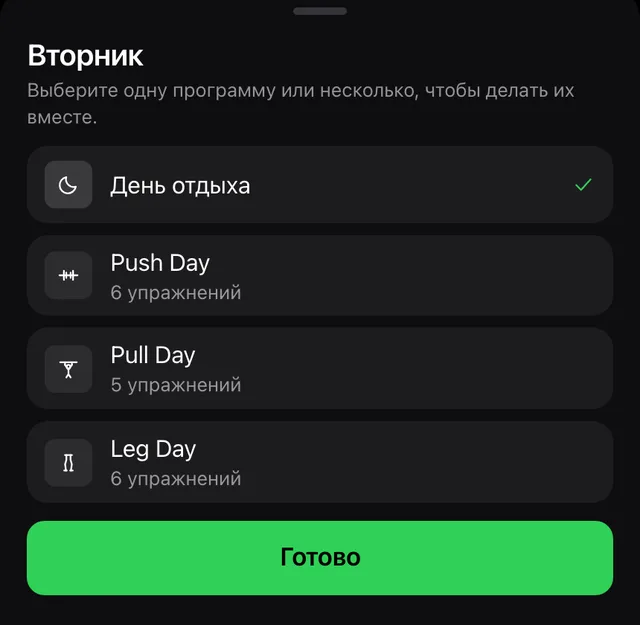
- Нажми клетку дня с подписью «Нажмите, чтобы что-то запланировать».
- В открывшемся окне выбери программу, например Pull Day. Выбрать можно две сразу, они пойдут в один день. Нажми Готово.
- Во вторнике вместо «День отдыха» теперь стоит выбранная программа. Эту проверку я прошёл в демо: имя встаёт на место отдыха сразу.
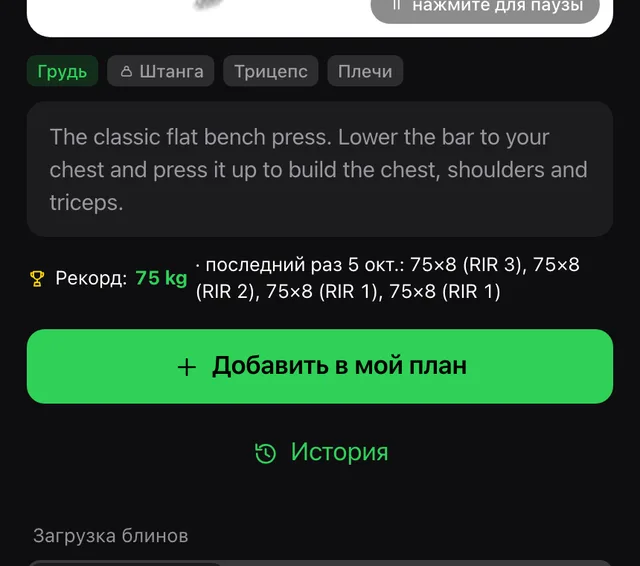
Свои тренировки. Вкладка Программы рядом с «Расписанием»: кнопка «Новая программа», внутри «Добавить упражнение». Упражнение можно добавить и из библиотеки: открой Упражнения, найди нужное и нажми «Добавить в мой план».
Если не хочешь привязываться к дням. Режим «Ротация» рядом с «Фиксированной неделей»: тренировки идут по кругу A, B, C, A, и следующая это просто та, что ты ещё не делал, как бы ни прошла неделя.
Тренировка, анимация и карта мышц
Нажми зелёную кнопку Старт, затем Начать без взвешивания («Быстрое взвешивание» можно пропустить). Откроется тренировка: сверху название упражнения, под ним анимация, ниже подходы. В демо я нажимал на неё, снимал область анимации три раза с паузами, и кадры вышли разные: упражнение именно движется. Подсказка «нажмите для паузы» стоит на самой анимации.
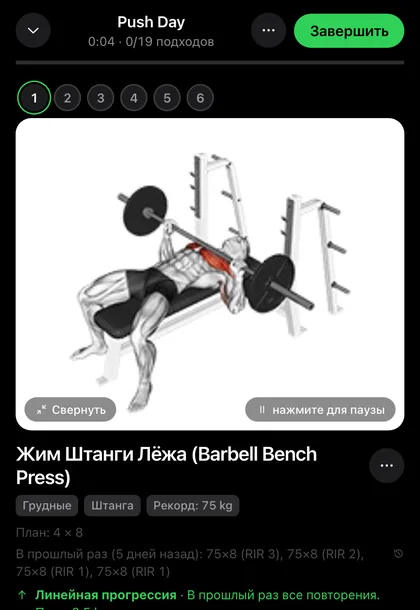
Под анимацией приложение подставляет вес. В демо у жима стояло «Линейная прогрессия · В прошлый раз все повторения. Плюс 2.5 kg.»: если выполнил все повторения, вес в следующий раз вырастет сам. Поле RIR значит, сколько повторений ты мог сделать ещё, если бы продолжил.
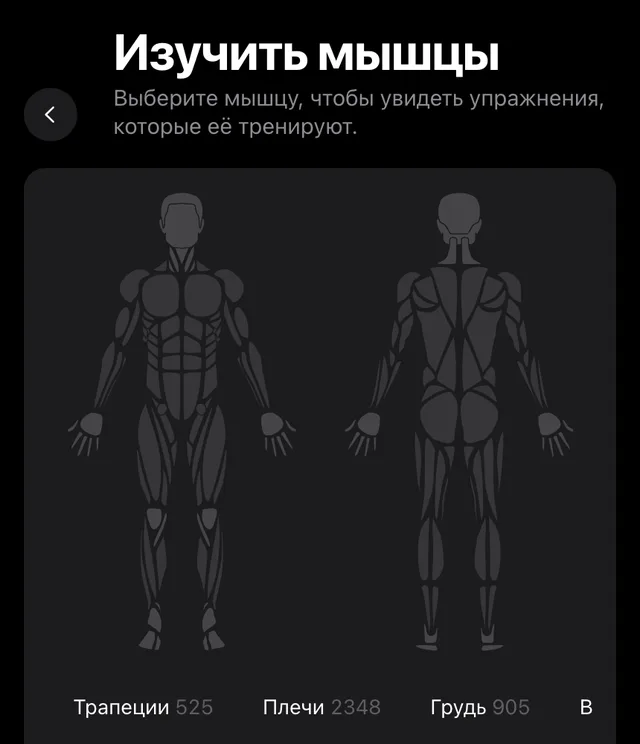
Карта мышц. Открой Упражнения и нажми «По мышцам» вверху справа: экран «Изучить мышцы» покажет две фигуры тела и список «Грудь 905», «Плечи 2348» и так далее. Нажми на мышцу, и откроется список упражнений для неё. Свой недельный объём по мышцам лежит в Статистика > Баланс мышц: в блоке «Не тренировались за этот период» видно, какие мышцы остались без нагрузки.
Как перенести историю из Strong, Hevy или FitNotes
Сначала выгрузи историю из старого приложения в файл CSV (таблица, которую открывает Excel). Пути в старых приложениях взяты из инструкции openGym, у себя я их не проверял:
| Старое приложение | Где выгрузить файл |
|---|---|
| Strong | Settings → Export Data |
| Hevy | Profile → Settings → Export & Import Data |
| FitNotes (Android) | Settings → Backup/Export → Spreadsheet Export |
| FitNotes 2 (iPhone) | экспорт тренировок в CSV |
Таблица прокручивается вбок →
Потом в openGym: Настройки > Данные и копии > Импорт из другого приложения, и выбери файл. Настройки открываются значком шестерёнки на вкладке «Главная». Названия этих пунктов я проверил в демо, а сам импорт файла нет: окно выбора файла в браузере без экрана не нажимается. Дальше, по инструкции проекта:
- упражнение, которое приложение не узнало, становится твоим собственным, поэтому из файла ничего не выпадает
- дни, где в openGym уже есть тренировка, остаются как были, и повторный импорт того же файла ничего не удваивает
- импорт приносит историю, а не планы: расписание ты собираешь отдельно, как выше
Если у тебя Hevy Pro, есть короткий путь: пункт Импорт из Hevy, куда вставляешь ключ доступа из настроек Hevy для разработчиков. Ключ нужен только для этого переноса и приложением не сохраняется.
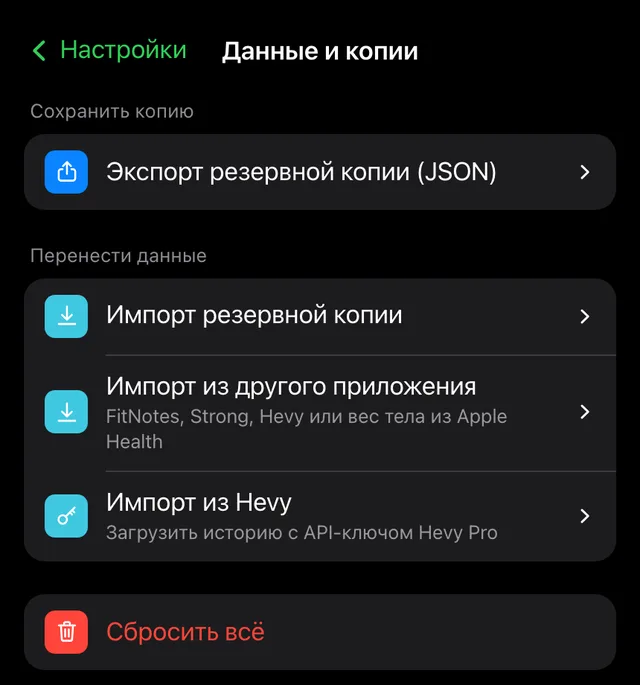
Что не работает и о чём честно
- iPhone. Приложения нет, путь только через свой сервер, Xcode или AltStore. Это самый заметный минус.
- Синхронизация. Приложение на Android хранит всё только на телефоне: между двумя устройствами данные сами не ходят. Чтобы ходили, нужен свой сервер.
- Обновления и магазин. Google Play нет: так задумано автором. Приложение само проверяет обновления.
- ИИ-тренер. Он выключен по умолчанию и нужен не для плана и не для тренировок. Если включить, он обычно работает на твоём ключе от платной нейросети: Anthropic, OpenAI или Gemini. Платишь поставщику по его тарифу, и данные тренировок при этом уходят ему. Есть и вариант с моделью на своём компьютере (проект называет Ollama и LM Studio): ключ тогда не нужен, но это отдельная настройка, а на телефоне такая модель должна отвечать по защищённому адресу (https). Я эту настройку не проверял. Бесплатным без оговорок ИИ-тренера назвать нельзя: платишь поставщику ключа, если не поднимаешь свою модель. Поэтому в обещании «без подписки» он не участвует.
- Описания упражнений. В демо краткое описание под анимацией осталось на английском, а название, интерфейс и пошаговый блок «Техника выполнения» ниже переведены на русский.
- Доступ. GitHub и сайт проекта открывались у меня без проблем. Из твоей сети это может быть иначе, из России я доступ не измерял.
- Анимации. Они принадлежат Gym visual и разрешены только внутри openGym, поэтому не забирай их для своих проектов.
- Android дальше. Google вводит проверку разработчиков: с 30 сентября 2026 она работает в четырёх странах (Бразилия, Индонезия, Сингапур, Таиланд), с 2027 года Google планирует её везде и оставляет «расширенный сценарий» для установки непроверенных приложений. Страница Google говорит о приложениях из участвующих магазинов на сертифицированных устройствах с Android 7+. Как это коснётся файла с сайта проекта и что именно увидишь на телефоне, там не описано.
Если у тебя другой случай
| Твой случай | Что делать |
|---|---|
| хочу только посмотреть | открой opengym.ch/demo, ставить ничего не нужно |
| Android, один телефон | файл openGym-1.4.0.apk, больше ничего не нужно |
| несколько устройств или несколько человек | свой сервер: данные ходят между устройствами, у каждого свой профиль |
| iPhone | свой сервер и «На экран «Домой»», либо Xcode с бесплатным Apple ID на 7 дней |
| нет места на телефоне | файл около 300 МБ; освободи место или смотри демо в браузере |
| много истории в старом приложении | выгрузи CSV и импортируй, см. раздел выше |
| хочу ИИ-тренера | обычно ему нужен ключ платной нейросети, без него всё остальное работает |
Таблица прокручивается вбок →
Если захочется показывать свои тренировки в роликах, пригодится гайд про съёмку видео на телефон, а потом монтаж на телефоне. Про бесплатные приложения с ИИ на телефоне есть отдельный разбор. А если интересно, как такие приложения делаются, начни с приложения без кода и мобильного приложения до магазина.
Что ломается и что делать
| Что видишь | Почему и что делать |
|---|---|
| телефон спрашивает разрешение на установку | так бывает с приложением не из Google Play: разреши установку из браузера, в котором скачал файл |
| не находишь скачанный файл | открой приложение «Файлы» или меню Chrome, пункт «Загрузки» |
| Play Защита предлагает проверить приложение | это её обычное предложение для приложения не из магазина; можно согласиться на проверку |
| вход по Face ID или отпечатку на своём сервере не срабатывает | такой вход работает только на защищённом адресе или на самом компьютере; для телефона нужен защищённый адрес со значком замка |
| в приложении английский | Настройки > Единицы и язык > Язык > Русский |
| не хватает места | файл около 300 МБ, удали лишнее или пользуйся демо |
Таблица прокручивается вбок →
Шпаргалка: что хочу сделать и куда нажать
| Что хочу | Куда нажать |
|---|---|
| поставить план на неделю | План > Расписание > клетка дня > программа > Готово |
| начать тренировку | Старт > Начать без взвешивания |
| найти упражнение | Упражнения > строка поиска |
| посмотреть мышцы | Упражнения > По мышцам или Статистика > Баланс мышц |
| перенести историю | Настройки > Данные и копии > Импорт из другого приложения |
| сменить язык | Настройки > Единицы и язык |
Таблица прокручивается вбок →
Источники
- openGym на GitHub, README - проект: возможности, быстрый старт, телефонное приложение, ИИ-тренер выключен по умолчанию, лицензия
- Релиз v1.4.0 от 9 октября 2026 - файл openGym-1.4.0.apk, контрольная сумма, 5 632 упражнения
- Сайт openGym, раздел Download - Android 6.0+, размер файла, отличие приложения и своего сервера
- Живая демо-версия openGym - прогон плана, тренировки, карты мышц и раздела «Данные и копии»
- docs/MOBILE.md - установка APK, iPhone: сервер, Xcode, AltStore
- docs/DATA_IMPORTS.md - импорт из Strong, Hevy, FitNotes, пути экспорта
- docs/AI_COACH.md - ИИ-тренер: свой ключ поставщика, платит владелец ключа
- Как скачать файл, справка Chrome - Google: где найти скачанные файлы на Android
- Google Play Защита - Google: проверка приложений не из Google Play
- Проверка разработчиков Android - Google: сроки и страны
Памятка: openGym в одном месте
К этому удобно вернуться, когда понадобится вспомнить, где что лежит
Сохрани себе
- Демо без установки: opengym.ch/demo, данные живут в браузере
- Android: файл openGym-1.4.0.apk с релиза на GitHub, около 300 МБ, Android 6.0+
- iPhone: приложения нет, путь через свой сервер, Xcode или AltStore
- План на неделю: План > Расписание, тап по дню, выбор программы, Готово
- Мышцы: Упражнения > По мышцам, Статистика > Баланс мышц
- История: Настройки > Данные и копии > Импорт из другого приложения
- ИИ-тренер: выключен, обычно нужен ключ платной нейросети
Куда это ведёт
Тренируется приложение. Контент и рутину могут вести нейросети
Ты нашёл способ не платить за тренировки подпиской. Тот же вопрос стоит и про остальные приложения, в которых ты что-то делаешь руками: пост, ролик, ответ клиенту
На Концентрате три вечера: в первый собираем команду ИИ-агентов на Hermes, во второй разбираем шесть связок монетизации, в третий контент-завод на бесплатном трафике
Заходи, если хочешь, чтобы нейросеть делала часть работы за тебя
Откроется в Telegram: 13-15 октября, 19:00 по Москве, онлайн. Участие бесплатное, регистрация до 14 октября
Частые вопросы
Приложение для тренировок без подписки: openGym правда ничего не стоит?
Само приложение да: проект пишет, что платного тарифа нет, рекламы нет, лицензия открытая. Платным остаётся только необязательный ИИ-тренер, потому что он обычно работает на твоём ключе от нейросети
Можно ли поставить openGym на iPhone?
Файлом нет, Apple этого не разрешает. Есть три пути: свой сервер и ярлык на экране «Домой», Xcode на Mac с бесплатным Apple ID (на 7 дней) или AltStore
Сколько весит приложение и откуда скачивать?
Android-файл весит около 300 МБ, потому что все анимации внутри. Скачивай со страницы релиза проекта на GitHub или с сайта opengym.ch, а не с сторонних сайтов, и сверяй контрольную сумму, лежащую рядом с файлом
Как перенести историю из Strong, Hevy или FitNotes?
Выгрузи CSV из старого приложения и выбери его в Настройки > Данные и копии > Импорт из другого приложения. Для Hevy Pro есть отдельный пункт с ключом доступа
Нужен ли ИИ-тренер?
Нет. План, тренировка, карта мышц и импорт работают без него. По умолчанию он выключен, и установка ни к какой нейросети не обращается
Читать дальше
Я соло-предприниматель на Claude, ChatGPT и агентах
Всё, что не влезает в статью, лежит у меня в канале: как я делаю контент с нейросетями каждый день, новые функции раньше, чем о них снимают ролики, и внутрянка моих вайб-маркетинговых проектов
Открытый канал, подписка в одно нажатие