Гайд · iPhone · октябрь 2026
6 настроек камеры iPhone: путь в меню и что меняется в кадре, 2026
Открой Настройки > Камера > Форматы и включи переключатель «Управление разрешением» (на части моделей он называется «Управление ProRAW и разрешением»). Откроешь «Камеру»: вверху экрана появится элемент управления разрешением. Нажми на него и выбери формат с пометкой МАКС., и снимок сохранится в разрешении до 48 Мпикс. Мегапиксели это точки снимка: чем их больше, тем детальнее картинка при увеличении
Кажется, что камера iPhone и так снимает по максимуму. На деле часть возможностей лежит в Настройках и сама не включается. Если в Форматах нет ни одного из двух названий, твоя модель 48 Мпикс не снимает, и это нормально. Остальные пять настроек лежат в следующих разделах: у каждой путь в меню, модели и то, что она меняет. Названия пунктов даны как в русской iOS на страницах поддержки Apple, проверить их на своём телефоне можно за минуту
Включи Настройки > Камера > Форматы > «Управление разрешением» (на части моделей «Управление ProRAW и разрешением»): это 48 Мпикс. Пункта нет, значит модель их не снимает. Ещё пять настроек разобраны ниже: путь, модели, что меняют в кадре
Что поменять в Настройках: 48 Мпикс, коррекция объектива, ProRAW и зеркальное селфи
Все четыре переключателя лежат в одном месте: Настройки > Камера. Каждый разобран по одной схеме: путь, модели, что стоит по умолчанию, что меняется в кадре, когда не включать
Снимки теряют детали при увеличении: включи 48 Мпикс
Куда нажать: Настройки > Камера > Форматы, включи «Управление разрешением» (или «Управление ProRAW и разрешением», название зависит от модели). Потом в приложении «Камера» нажми элемент управления разрешением вверху экрана (на iPhone 14 Pro и новее Pro нажми и удерживай) и выбери формат с пометкой МАКС.
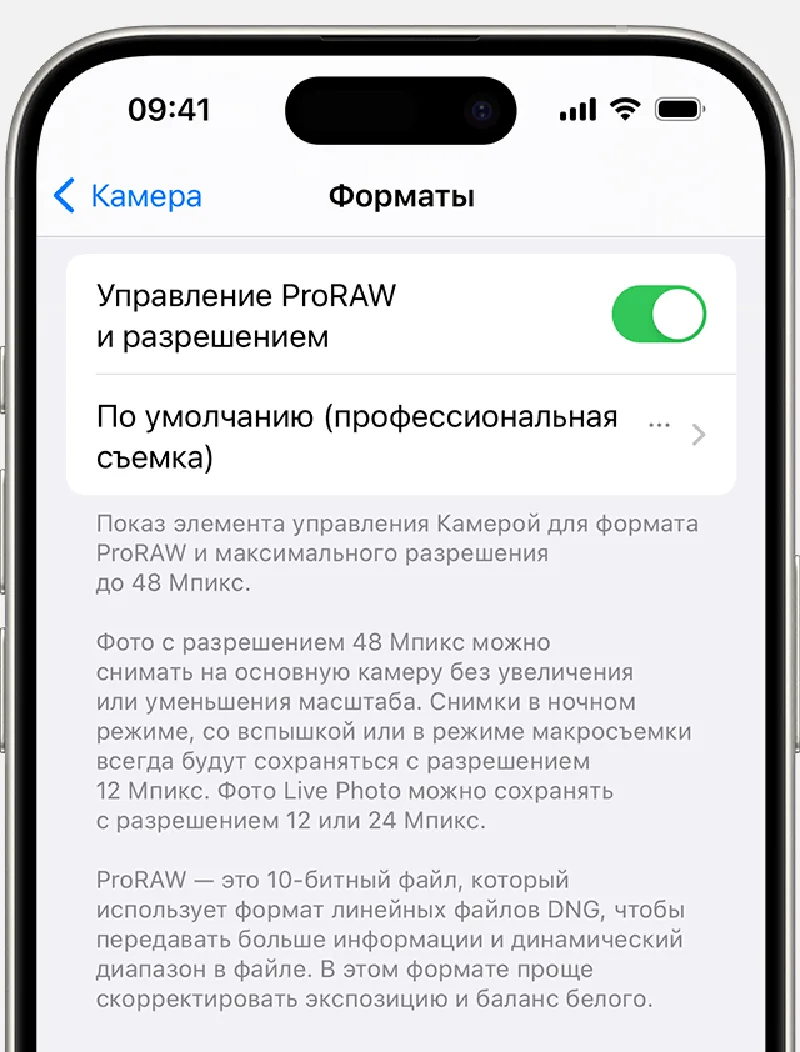
На каких моделях. Apple пишет «на поддерживаемых моделях» и не разворачивает список на этой странице. Ориентиры у Apple такие: ProRAW в 48 Мпикс описан для iPhone 14 Pro и новее Pro, разрешение по умолчанию 24 Мпикс есть у iPhone 15 и новее. Надёжнее любого списка проверка на телефоне: нет пункта «Управление разрешением» в Форматах, значит модель 48 Мпикс не умеет
Что стоит по умолчанию. На поддерживаемых моделях основная камера снимает в 24 Мпикс. Поменять на 12 или 24 можно в Настройки > Камера > Форматы > Режим фото. Чтобы получить 48, включи переключатель из начала раздела, а потом выбери МАКС. вверху экрана «Камеры»
Что меняется в кадре. Снимок получается детальнее, его можно сильнее приблизить, и при обрезке остаётся больше возможностей. Но 48 Мпикс Apple даёт не всегда: только на основную камеру без увеличения и уменьшения. Ночной режим, вспышка и макросъёмка всегда сохраняют 12 Мпикс. Если снимок вышел не в 48, ищи причину в этом списке
Когда не включать. Если место на телефоне заканчивается. Apple называет вес только для формата ProRAW: примерно 25 МБ в 12 Мпикс и примерно 75 МБ в 48 Мпикс, это в 10-12 раз больше, чем обычный снимок HEIF или JPEG (форматы обычных фото). Вес обычного снимка в 48 Мпикс Apple не называет, но файл с большим разрешением занимает больше места, это следует из самих 48 Мпикс
Apple пишет об этом так:
«при выборе разрешения 48 мегапикселей размер файлов ProRAW возрастает еще больше»
Apple, Сведения о формате Apple ProRAW
Края кадра выглядят неестественно: проверь коррекцию объектива
Где лежит: Настройки > Камера, переключатель «Коррекция объектива».
На каких моделях. По списку Apple это iPhone 12 и новее, включая iPhone 12 mini, 16e, 17e и Air. На iPhone 11 и старше такого переключателя нет
Что стоит по умолчанию. Включено
Что меняется в кадре. Функция изменяет фотографии, снятые на переднюю и сверхширокоугольную камеры, чтобы они выглядели более естественно. Сверхширокоугольная камера это та, что даёт самый широкий вид
Когда выключать. Apple не называет случая, когда это нужно. Выключай, только если хочешь сравнить два снимка: один с коррекцией, другой без. Смотри на разницу между двумя снимками целиком: Apple описывает эффект только как «более естественный вид»
Apple пишет об этом так:
«функция «Коррекция объектива» изменяет фотографии, снятые на переднюю камеру или сверхширокоугольную камеру, чтобы они смотрелись более естественно»
Apple, Изменение расширенных настроек камеры на iPhone
Хочешь править цвет и свет в снимке: включи ProRAW
Как включить: Настройки > Камера > Форматы, включи «Управление ProRAW и разрешением». Потом в приложении «Камера» нажми кнопку RAW (на новых версиях iOS вверху экрана выбираешь формат RAW 12 или RAW МАКС.) и сделай снимок
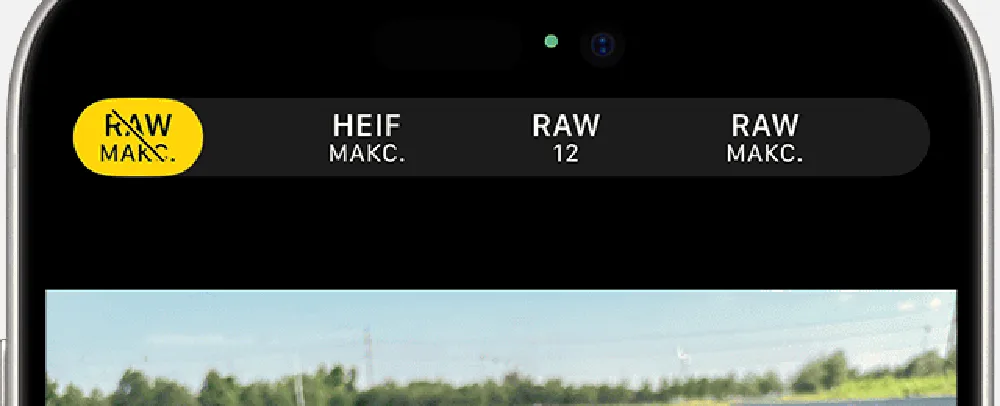
На каких моделях. Apple: iPhone 12 Pro и новее модели Pro, с iOS 14.3 или новее. Выбор 12 или 48 Мпикс для ProRAW есть на iPhone 14 Pro и новее Pro
Что стоит по умолчанию. Apple прямо не пишет, но порядок такой: чтобы появилась кнопка RAW, переключатель надо включить самому, значит, до этого ProRAW выключен. Если RAW в «Камере» отключить, снимок сохранится в формате из Настройки > Камера > Форматы: HEIF (высокоэффективный) или JPEG (наиболее совместимый)
Что меняется в кадре. ProRAW хранит больше информации о свете и цвете, чем обычный снимок, и экспозицию и баланс белого потом проще поправить в редакторе. Файл получается формата DNG, его открывают приложение «Фото» и программы, совместимые с DNG. С Live Photos, портретным режимом и видео ProRAW не работает
Когда не включать. Если ты снимки не правишь, а сразу выкладываешь: выигрыша не будет, а файлы будут занимать в 10-12 раз больше места. Это и есть главная цена настройки
Селфи получаются зеркально наоборот: включи «Передняя камера зеркально»
Как открыть: Настройки > Камера, включи «Передняя камера зеркально».
На каких моделях. Apple не называет ограничений по моделям для этого переключателя на своей странице про селфи
Что стоит по умолчанию. Apple пишет, что переключатель включают, чтобы снять селфи так, как видишь его в кадре, «а не наоборот». Значит, пока он не включён, снимок сохраняется «наоборот» относительно экрана
Что меняется в кадре. Селфи сохраняется так, как ты видишь его в кадре передней камеры, а не наоборот. Заметнее всего это по надписям на одежде
Когда не включать. Если в кадре есть надписи, например на одежде: в зеркальном снимке они читаются задом наперёд. Apple этого отдельно не пишет, это следует из самого действия
Кадр слишком светлый или фокус уплыл: экспозиция и фиксация в самой Камере
Эти две настройки делаются прямо в приложении «Камера», отдельного переключателя в Настройках для них нет. Экспозиция это количество света в кадре: чем она выше, тем светлее снимок
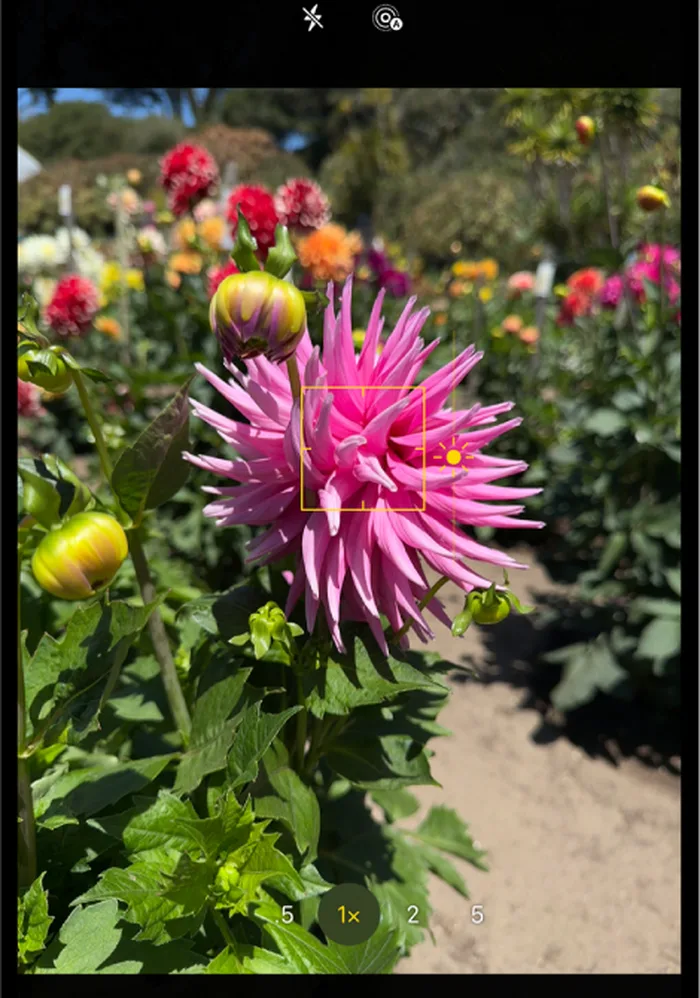
Снизь или подними экспозицию вручную
Где искать: открой приложение «Камера», коснись места на экране, куда нужно навести фокус. Рядом с жёлтой рамкой появится значок солнца: потяни его вверх, чтобы осветлить кадр, или вниз, чтобы затемнить
На каких моделях. Apple не ограничивает это действие моделями. Отдельно на поддерживаемых моделях экспозицию можно менять Контроллером камеры: дважды легко нажми его, проведи пальцем до пункта «Экспозиция», выбери его лёгким нажатием и проведи пальцем
Что стоит по умолчанию. Автоматическая настройка: камера сама подбирает фокус и экспозицию, а при нескольких лицах в кадре выравнивает экспозицию по ним
Что меняется в кадре. Весь кадр становится светлее или темнее. Полезно на ярком небе, когда лицо получается тёмным, или наоборот
Когда не трогать. Если автоматика справляется: она сама подберёт фокус и экспозицию под каждый кадр
Зафиксируй фокус и экспозицию, чтобы они не уплывали
Как поставить: в приложении «Камера» коснись области фокусировки и удерживай, пока не появится надпись «ФИКСАЦИЯ экспозиции/фокуса». Чтобы снять фиксацию, коснись экрана
На каких моделях. Apple не указывает ограничений по моделям
Что стоит по умолчанию. Фокус и экспозиция автоматические, пока ты сам не удержишь рамку
Что меняется в кадре. Выставленные тобой фокус и яркость не переключаются сами, когда в кадре что-то движется. Удобно для серии снимков одной сцены
Apple пишет об этом так:
«Чтобы заблокировать установленные вручную фокус и настройки экспозиции, коснитесь области фокусировки и удерживайте ее, пока не отобразится надпись «ФИКСАЦИЯ экспозиции/фокуса»; коснитесь экрана, чтобы разблокировать настройки»
Apple, Настройки съёмки с помощью инструментов камеры
Когда не включать. Когда сцена быстро меняется: зафиксированная яркость перестанет подходить, и снимок выйдет тёмным или пересвеченным. Тогда коснись экрана и сними фиксацию
Если у тебя другой случай
| Твой случай | Что делать |
|---|---|
| в «Форматах» нет пункта «Управление разрешением» | модель не поддерживает 48 Мпикс, остаётся 12 или 24 Мпикс в Настройки > Камера > Форматы > Режим фото |
| iPhone 11 или старше | переключателя «Коррекция объектива» нет. Для экспозиции, фиксации и зеркального селфи Apple ограничений по моделям не называет, но проверь пункты на своём телефоне |
| iPhone без приставки Pro | ProRAW недоступен, 48 Мпикс может быть, смотри «Форматы» |
| место на телефоне заканчивается | не включай ProRAW, а 48 Мпикс включай, только когда нужна детализация |
| снимок вышел не в 48 Мпикс | причина в условиях съёмки: нужна основная камера без увеличения, без ночного режима, без вспышки и без макросъёмки |
| хочешь не только настройки, а чтобы снимки выглядели «как у людей» | про свет и позу есть гайд про ИИ-фотосессию |
Таблица прокручивается вбок →
Если снимаешь для ролика, а не для ленты, пригодится гайд про съёмку видео на телефон, а потом монтаж на телефоне. Нечёткий снимок можно вытянуть и после съёмки: как сделать фото чётким. А если фон мешает, уберёшь его
Что ломается и что делать
Здесь самые частые «не вышло» с тем, что пишет Apple, и выходом из каждого
| Что видишь | Почему и что делать |
|---|---|
| вверху «Камеры» нет выбора МАКС. | не включён «Управление разрешением» (или «Управление ProRAW и разрешением») в Настройки > Камера > Форматы, включи его |
| снимок в 12 Мпикс при выбранном МАКС. | ночной режим, вспышка, макро и сверхширокая камера всегда дают 12 Мпикс; сними основной камерой без увеличения |
| кнопки RAW нет | ProRAW идёт только на моделях Pro, начиная с iPhone 12 Pro; на других его нет |
| ProRAW не включается в режиме «Портрет», в Live Photo или в видео | с ними ProRAW не работает, выключи их |
| яркость и фокус «уплыли» между снимками | удержи рамку фокуса до надписи «ФИКСАЦИЯ экспозиции/фокуса», тогда настройки заблокированы, пока не коснёшься экрана |
| память телефона заполнилась | ProRAW занимает в 10-12 раз больше места, чем обычный снимок; выключи RAW в «Камере» и выбери 12 или 24 Мпикс |
Таблица прокручивается вбок →
Шпаргалка: все шесть настроек в одной таблице
Эту таблицу удобно открывать через неделю, когда захочешь поменять одну настройку и не вспомнишь, где она лежит
| Настройка | Путь | Модели | По умолчанию | Что меняет в кадре | Когда не включать |
|---|---|---|---|---|---|
| Коррекция объектива | Настройки > Камера > «Коррекция объектива» | iPhone 12 и новее | включено | изменяет снимки передней и сверхширокой камер, чтобы они выглядели естественнее | не нужно трогать, если не сравниваешь |
| 48 Мпикс | Настройки > Камера > Форматы > «Управление разрешением» или «Управление ProRAW и разрешением» | поддерживаемые модели | 24 Мпикс (на моделях с поддержкой 24) | больше деталей при увеличении | мало места на телефоне |
| Экспозиция | в «Камере» коснись и потяни значок солнца | без ограничений в описании Apple | авто | светлее или темнее кадр | когда автоматика справляется |
| Фиксация фокуса | в «Камере» удержи рамку до «ФИКСАЦИЯ экспозиции/фокуса» | без ограничений в описании Apple | авто, пока не зафиксируешь | фокус и яркость не уплывают | быстро меняющаяся сцена |
| ProRAW | Настройки > Камера > Форматы > «Управление ProRAW и разрешением», кнопка RAW | iPhone 12 Pro и новее Pro | включается самим переключателем | больше данных для правки света и цвета | если не правишь снимки |
| Селфи зеркально | Настройки > Камера > «Передняя камера зеркально» | без ограничений в описании Apple | не включено (снимок «наоборот») | селфи как на экране | надписи в кадре |
Таблица прокручивается вбок →
Источники
- Изменение расширенных настроек камеры на iPhone - Apple: разрешение 48 Мпикс, коррекция объектива, значения по умолчанию
- Сведения о формате Apple ProRAW - Apple: включение ProRAW, модели, размеры файлов, ограничения
- Настройки съёмки с помощью инструментов камеры - Apple: ручная настройка экспозиции, фиксация фокуса, Контроллер камеры
- Съёмка селфи на камеру iPhone - Apple: параметр «Передняя камера зеркально»
- Модели с поддержкой коррекции объектива - Apple: список моделей
- Модели с поддержкой разрешения по умолчанию 24 Мпикс - Apple: список моделей
Памятка: настройки камеры iPhone в одном месте
К этому удобно вернуться, когда понадобится поменять одну настройку
Сохрани себе
- 48 Мпикс: Настройки > Камера > Форматы > «Управление разрешением», потом МАКС. в «Камере»
- Коррекция объектива: Настройки > Камера, на iPhone 12 и новее, по умолчанию включена
- ProRAW: «Управление ProRAW и разрешением» в Форматах, только Pro с iPhone 12 Pro, файлы в 10-12 раз тяжелее
- Экспозиция: коснись в «Камере», потяни значок солнца вверх или вниз
- Фиксация: удержи рамку до надписи «ФИКСАЦИЯ экспозиции/фокуса», сними касанием экрана
- Зеркальное селфи: Настройки > Камера > «Передняя камера зеркально»
Куда это ведёт
Хороший снимок это начало. Дальше нейросети могут вести контент сами
Настройки камеры улучшают исходник, но пост, ролик и подпись всё равно собираешь ты, по одному. Дальше идёт помощник, который берёт на себя повторяющуюся работу
На Концентрате три вечера: в первый собираем команду ИИ-агентов на Hermes, во второй разбираем шесть связок монетизации, в третий контент-завод на бесплатном трафике
Заходи, если хочешь, чтобы нейросеть делала часть работы с контентом за тебя
Откроется в Telegram: 13-15 октября, 19:00 по Москве, онлайн. Участие бесплатное, регистрация до 14 октября
Частые вопросы
Что включить в камере iPhone, чтобы снимки были лучше?
Первое: Настройки > Камера > Форматы, переключатель «Управление разрешением» (или «Управление ProRAW и разрешением»), потом МАКС. в «Камере»: снимок сохранится в разрешении до 48 Мпикс. Остальные пять настроек описаны выше с путём и моделями
На каких iPhone есть 48 Мпикс?
Apple пишет «на поддерживаемых моделях». Ориентир: ProRAW в 48 Мпикс описан для iPhone 14 Pro и новее Pro, разрешение по умолчанию 24 Мпикс у iPhone 15 и новее. Проверка проще всего: есть ли пункт «Управление разрешением» в Настройки > Камера > Форматы
Почему снимок в 12 Мпикс, хотя включено 48?
48 Мпикс работает только на основной камере без увеличения и уменьшения. Ночной режим, вспышка и макросъёмка всегда сохраняют 12 Мпикс
ProRAW нужен всем?
Нет. Он нужен, если ты правишь свет и цвет снимка в редакторе. Файл ProRAW в 10-12 раз больше обычного, а работает он только на моделях Pro, начиная с iPhone 12 Pro
Нужно ли что-то докупать или устанавливать?
Все шесть настроек лежат в самом iPhone: в Настройках или в приложении «Камера». Отдельная установка ничего не требует, а страницы Apple, по которым сверены названия, русские. Какие из них есть именно на твоей модели, смотри в таблице выше
Читать дальше
Я соло-предприниматель на Claude, ChatGPT и агентах
Всё, что не влезает в статью, лежит у меня в канале: как я делаю контент с нейросетями каждый день, новые функции раньше, чем о них снимают ролики, и внутрянка моих вайб-маркетинговых проектов
Открытый канал, подписка в одно нажатие