Старт · Claude Code

Установка с нуля: Claude Code из России за один вечер
Это пошаговая инструкция с нуля. На каждом шаге живой скриншот, а на двух шагах анимация, где видно, куда именно нажимать. К концу вечера у тебя на компьютере стоит Claude с оплаченной подпиской, и ты своими словами собрал им первую страницу. Без терминала и без программирования, английский тоже не нужен
Claude ставится на компьютер не отдельной программой, а расширением Claude Code внутри редактора VS Code. Нужны три вещи: VS Code версии 1.94.0 или новее, платная подписка Claude (на старте хватает Pro за $20 в месяц) и полтора часа времени
Порядок такой: аккаунт с оплаченной подпиской, VS Code, расширение от издателя Anthropic, русский язык интерфейса, вход через иконку Spark, открытая рабочая папка. Из России регистрация напрямую не проходит, поэтому берут готовый аккаунт с уже оплаченной подпиской
Три бесплатных вечера Концентрата, 13-15 октября в 19:00 МСК: своя команда ИИ-агентов, шесть связок монетизации и контент-завод 3.0
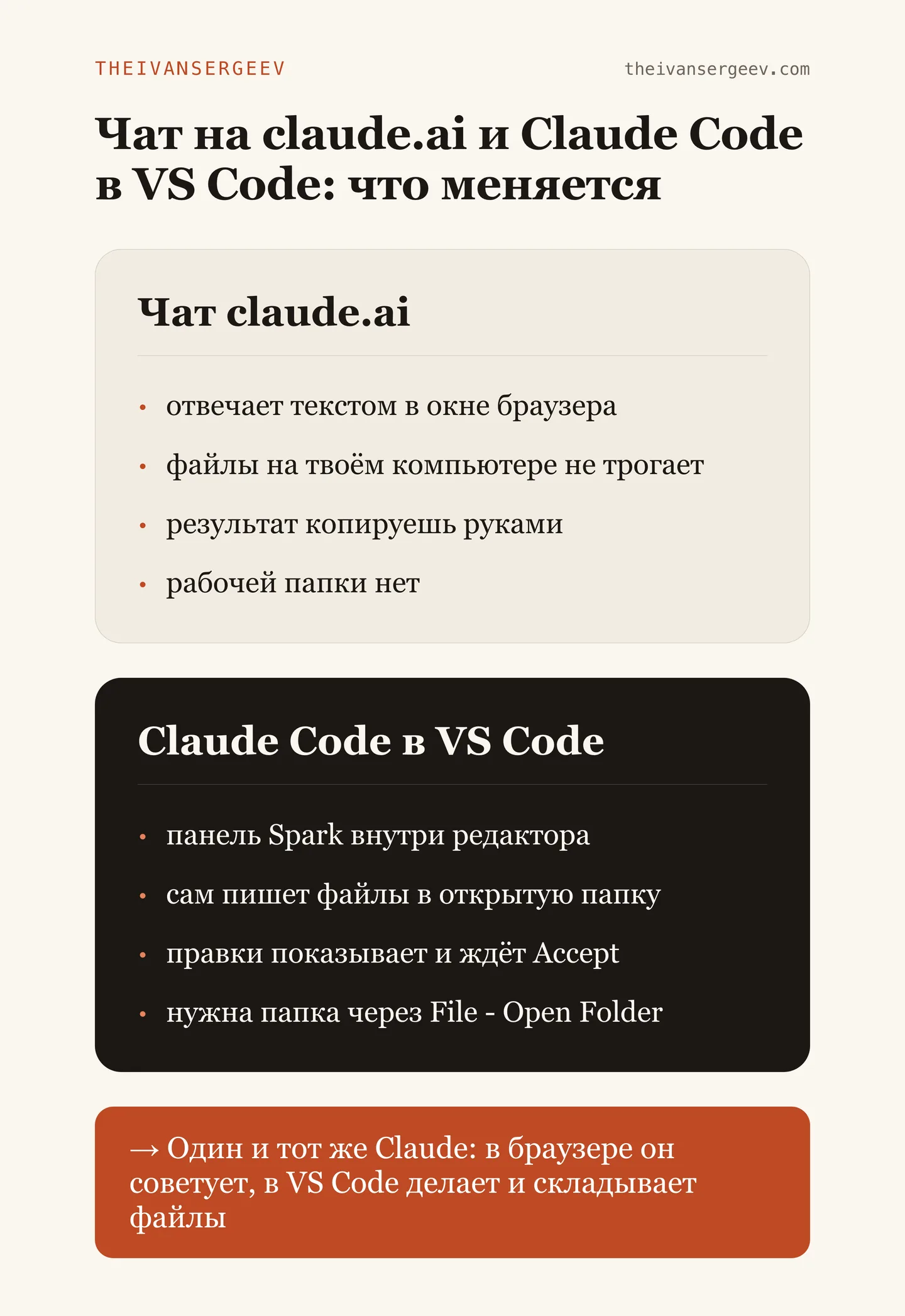
Чем Claude в панели VS Code отличается от чата на claude.ai?
Чат на claude.ai отвечает текстом в браузере, а расширение Claude Code внутри редактора VS Code само пишет файлы в открытую папку и показывает правки, пока ты не нажмёшь Accept. Модель одна и та же, разница в правах: в браузере она советует, в редакторе делает
Поэтому я и называю это не «нейросетью», а сотрудником. Ты не пишешь код и не учишь команды, ты объясняешь словами, что нужно, как объяснил бы человеку. Официальная документация Anthropic называет расширение рекомендованным способом работы в VS Code и перечисляет, что оно умеет: показывать план правок до применения, подхватывать файлы через @-упоминания, держать несколько разговоров в отдельных вкладках
Как читать гайд: на скриншотах красное кольцо и цифры ①②③ означают «нажми сюда», в анимациях то же самое показывает жёлтое кольцо. Повторяй за картинкой, шаг за шагом. Сломать на этом маршруте нечего, любое расширение ставится и удаляется как обычная программа
Из каких семи шагов состоит установка Claude на компьютер?
Семь шагов: аккаунт с оплаченной подпиской, редактор VS Code, расширение Claude Code от Anthropic, русский интерфейс, вход через иконку Spark, открытая рабочая папка и первая страница, собранная одной фразой. Порядок жёсткий: расширение без подписки не пустит, а без открытой папки Claude некуда складывать файлы
Схема всех семи шагов стоит прямо в этом разделе, её удобно держать открытой в отдельной вкладке. Дальше каждый шаг разобран по живому экрану, и если часть маршрута ты уже проходил, прыгай по оглавлению: адреса разделов не менялись
Маршрут не привязан к одному редактору. То же расширение ставится в форки VS Code, среди них Cursor, Devin Desktop и Kiro, а если встроенный магазин редактора его не отдаёт, есть открытый реестр Open VSX. Windows отдельной подготовки тоже не требует: ни WSL, ни Node.js для панели не нужны, расширение несёт свою копию Claude Code внутри себя. Если присматриваешься к редактору, где ИИ вшит с завода и ставить отдельно ничего не надо, живые тарифы и первый промпт разобраны в гайде Cursor AI: сколько стоит и как начать

Что нужно иметь до старта, чтобы расширение вообще встало?
Требований у Anthropic ровно два: VS Code версии 1.94.0 или новее и любая платная подписка Claude - Pro, Max, Team, Enterprise либо аккаунт Console. Ключ API не нужен, вход делается тем же аккаунтом. Всё остальное из списка ниже у тебя, скорее всего, уже есть
- компьютер Mac или Windows, обычный, не игровой. Телефон не подойдёт, нужна именно машина с редактором
- около полутора часов спокойного времени. Все действия сводятся к «скачать, нажать, вставить по картинке»
- две бесплатные программы: сам VS Code и расширение Claude Code. Обе ставятся как обычное приложение
- одна платная подписка Claude. Как её получить из России, разобрано ниже
Терминал и командная строка на этом маршруте не понадобятся: расширение приносит свою копию консольного Claude Code внутри себя. Отдельная установка нужна только тем, кто хочет запускать команду claude в терминале VS Code. Английский тоже не нужен, на четвёртом шаге интерфейс станет русским
Pro или Max: какая подписка Claude нужна на этом маршруте?
Pro за $20 в месяц закрывает весь маршрут статьи целиком, доступ к расширению у Pro и Max одинаковый. Max начинается от $100 в месяц и внутри делится на два уровня, 5x и 20x, но разница там только в объёме работы до упора в лимит
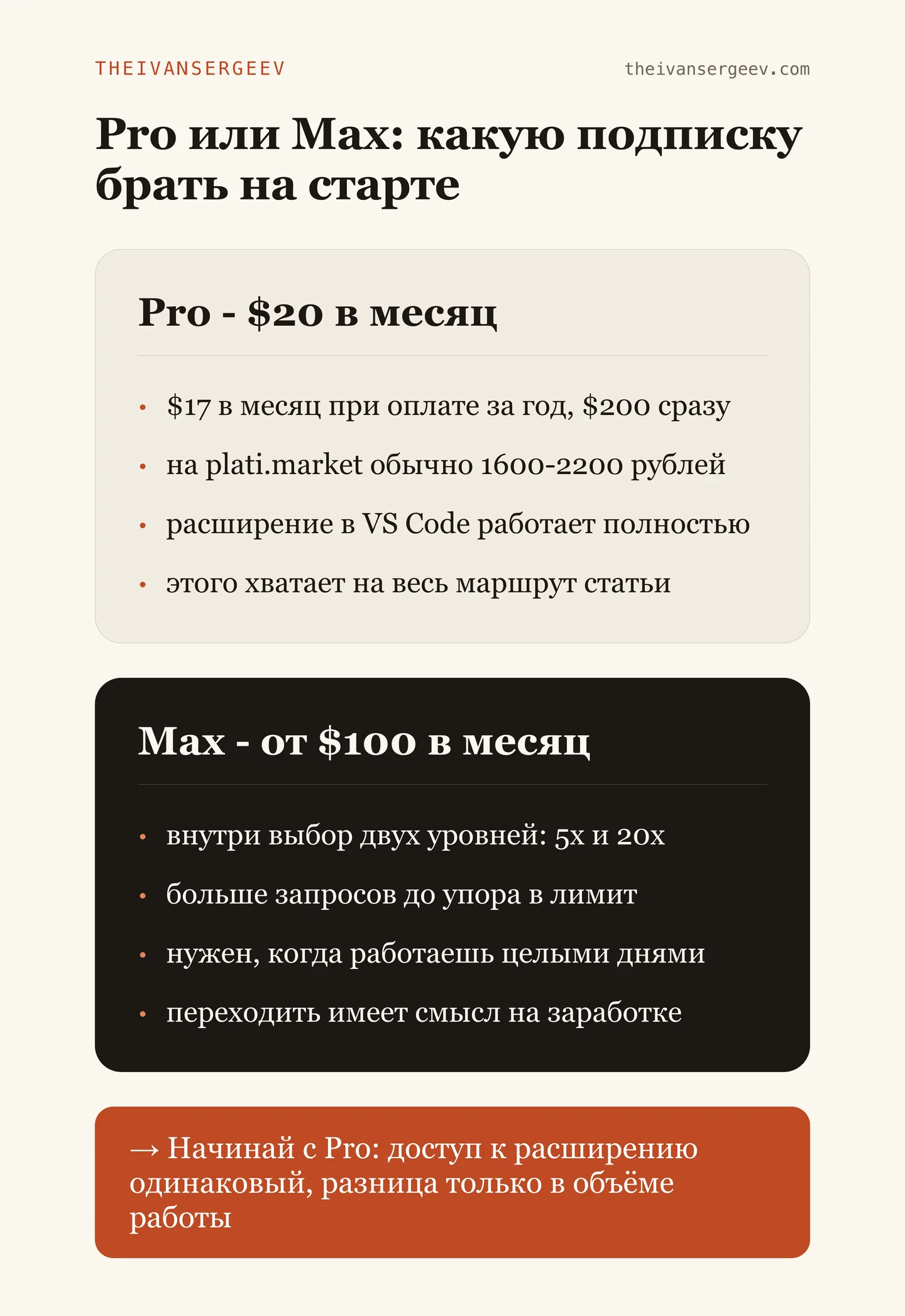
Ещё на странице тарифов есть годовая оплата: $17 в месяц, если заплатить $200 сразу. Из России такой платёж напрямую не проходит, поэтому в следующем шаге мы идём другим путём. Бесплатный тариф claude.ai панель в редакторе не открывает, это отдельно сказано в документации: нужна именно платная подписка. Все рабочие способы оплаты разобраны отдельно в гайде Claude купить подписку из России
Свой расход видно прямо из панели, гадать не нужно: набери / в поле запроса и выбери /usage. Откроется окно Account & usage с текущим тарифом и двумя полосами расхода, за сессию и за неделю, плюс время до сброса каждой. Там же расписано, что именно съедает лимит: длинный контекст, промахи кэша, тяжёлые подагенты. Пока полосы не упираются в конец, Pro хватает, и вопрос про Max закрывается сам собой
Как получить аккаунт Claude с подпиской, если ты в России?
Рабочий путь один: купить готовый аккаунт с уже оплаченной подпиской Pro на маркетплейсе цифровых товаров plati.market и войти под выданным логином. Аккаунт продавец привязал к нужному региону заранее, тебе остаётся только ввести пароль
Скажу честно, как есть. Напрямую сейчас не зарегистрироваться: сайт Claude не открывается с российских IP, на российский номер регистрация не проходит, карты режет антифрод. Я сам начинал именно так, через готовый аккаунт
Пока аккаунт не куплен, совсем без ИИ сидеть не обязательно: часть моделей открывается из России и на бесплатном тарифе, например поисковая Perplexity. Но панель внутри редактора, которая сама пишет файлы, есть только у Claude, поэтому маршрут этой статьи всё равно упирается в оплаченную подписку
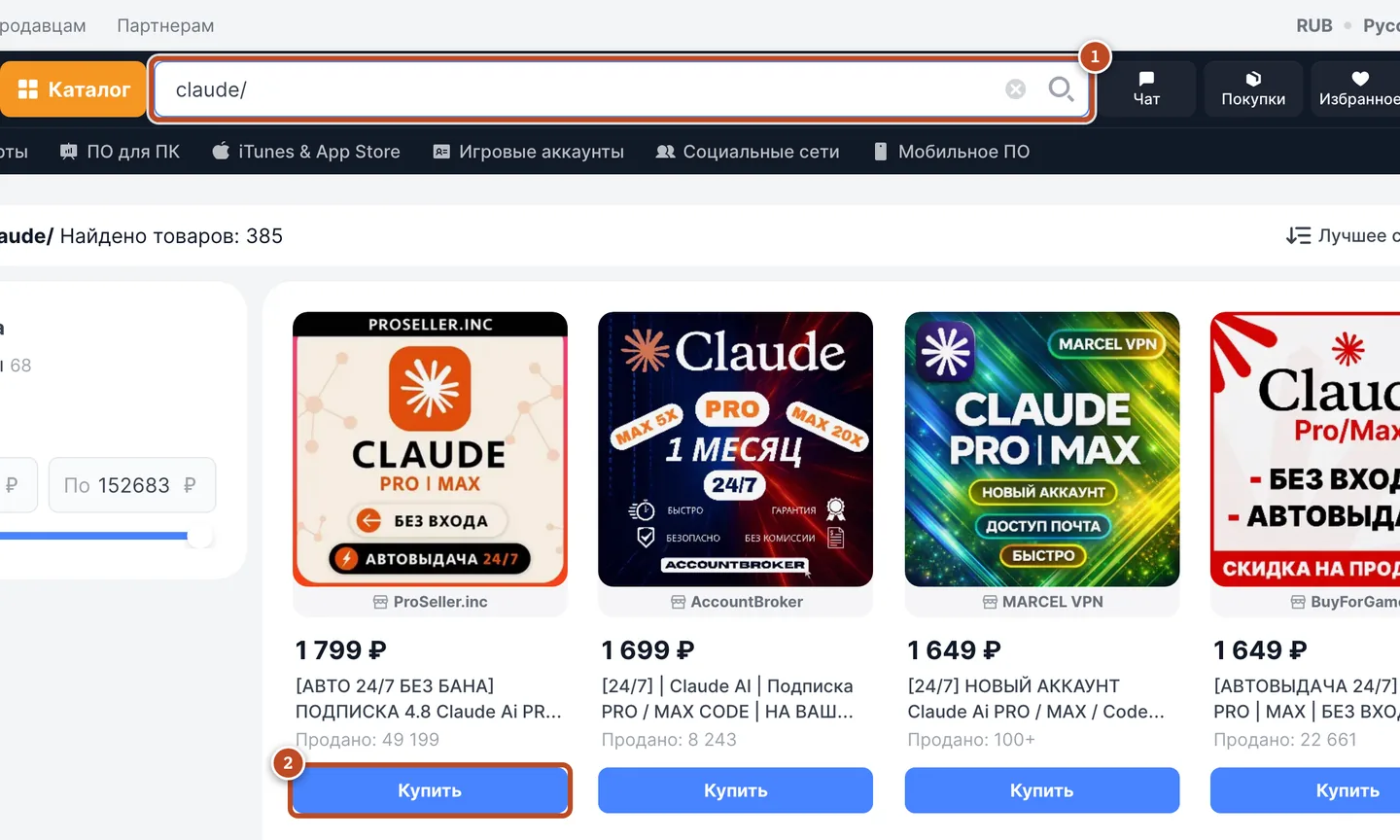
Делаем по шагам
- Открой plati.market, площадку цифровых товаров за рубли
- В строку поиска наверху впиши claude и нажми поиск
- Выбери карточку, где есть слово Pro. Смотри на отзывы и число продаж, бери продавца с авто-выдачей и заменой при сбое
- Нажми «Купить» и оплати российской картой прямо на странице
- После оплаты придут логин и пароль от готового аккаунта. Сохрани их отдельно, они понадобятся на шаге входа
Чтобы аккаунт жил долго. Главная причина блокировок это резкая смена страны, IP и пароля на рабочем аккаунте. Не трогай эти настройки без нужды, и аккаунт спокойно работает. Логин с паролем держи под рукой: если доступ собьётся, нормальный продавец меняет его по запросу. Про сеть, блокировки и разбаны есть отдельный разбор: Claude и VPN без банов
Как скачать и установить VS Code на Mac и Windows?
На code.visualstudio.com посередине стоит одна большая тёмная кнопка Download, и сайт сам определяет систему: на Mac она подписана «Download for macOS», на Windows «Download for Windows». Ниже есть ссылка other platforms, если нужна другая сборка
VS Code это бесплатная рабочая программа, что-то вроде тетради для проектов: слева файлы, справа место для твоего ИИ-сотрудника. Звучит как «программа для программистов», но кода ты не увидишь, пока сам не попросишь

Делаем по шагам
- Зайди на code.visualstudio.com
- Нажми большую кнопку Download посередине, файл начнёт скачиваться
- На Windows: открой скачанный файл двойным кликом, дальше Next, ещё Next, в конце Finish
- На Mac: открой скачанный файл, перетащи значок «Visual Studio Code» в папку «Программы» и запусти. Выскочит «открыть несмотря на разработчика» - нажми «Открыть»
- Программа открылась, шаг закончен
Скачивай только с code.visualstudio.com, не с рекламных блоков в поиске и не со сторонних сборок: программа официальная и бесплатная, продавать её тебе никто не должен
Как поставить расширение Claude Code от Anthropic в VS Code?
Раздел расширений открывается сочетанием Cmd+Shift+X на Mac и Ctrl+Shift+X на Windows, дальше поиск «Claude Code», карточка издателя Anthropic и зелёная кнопка Install. Этот же путь описан в документации Anthropic, и на нём чаще всего теряются, поэтому ниже он показан анимацией
// ты пишешь словами, он собирает
Анимация повторяется по кругу. Веди мышкой туда же, куда едет белый курсор
Делаем по шагам
- Слева в VS Code узкая полоска с иконками. Найди иконку из четырёх квадратиков и нажми, это «Расширения». То же самое делает Cmd+Shift+X или Ctrl+Shift+X
- Сверху появится строка поиска. Впиши Claude Code
- В списке найди карточку, где издатель Anthropic с синей галочкой. Под именем «Claude» бывают подделки, поэтому бери только Anthropic
- Нажми на карточке зелёную кнопку Install
- Расширение после установки не появилось - перезапусти VS Code или выполни Developer: Reload Window из палитры команд. Так это описано в документации
Как убедиться, что это настоящий Claude
Правильная карточка выглядит так. Один ориентир: издатель Anthropic, синяя галочка и домен anthropic.com рядом с именем. Издатель другой - закрывай и ищи Anthropic
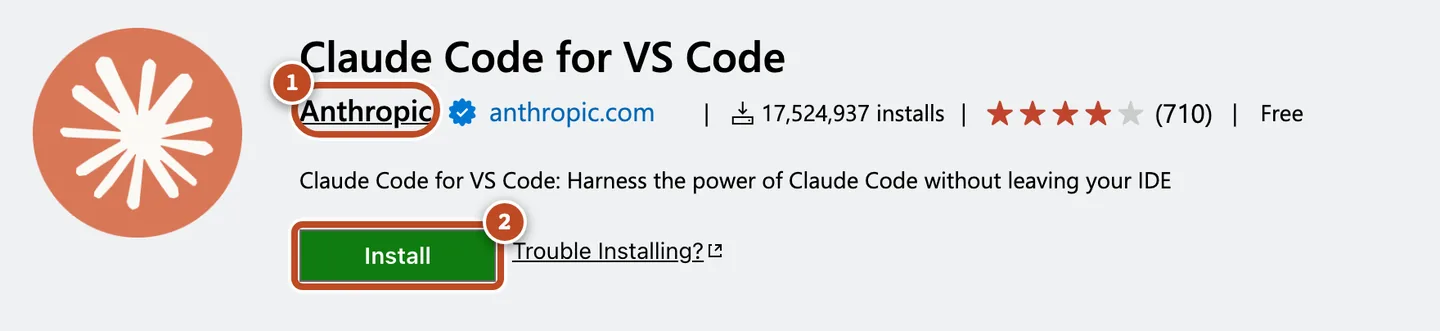
Только издатель Anthropic. Это единственное место на маршруте, где можно поставить не то. Сверь имя издателя, и всё правильно. Если расширение не встаёт совсем, документация советует проверить версию VS Code (нужна 1.94.0 или новее, смотреть в Help → About) и права на установку расширений
Как перевести интерфейс VS Code на русский язык?
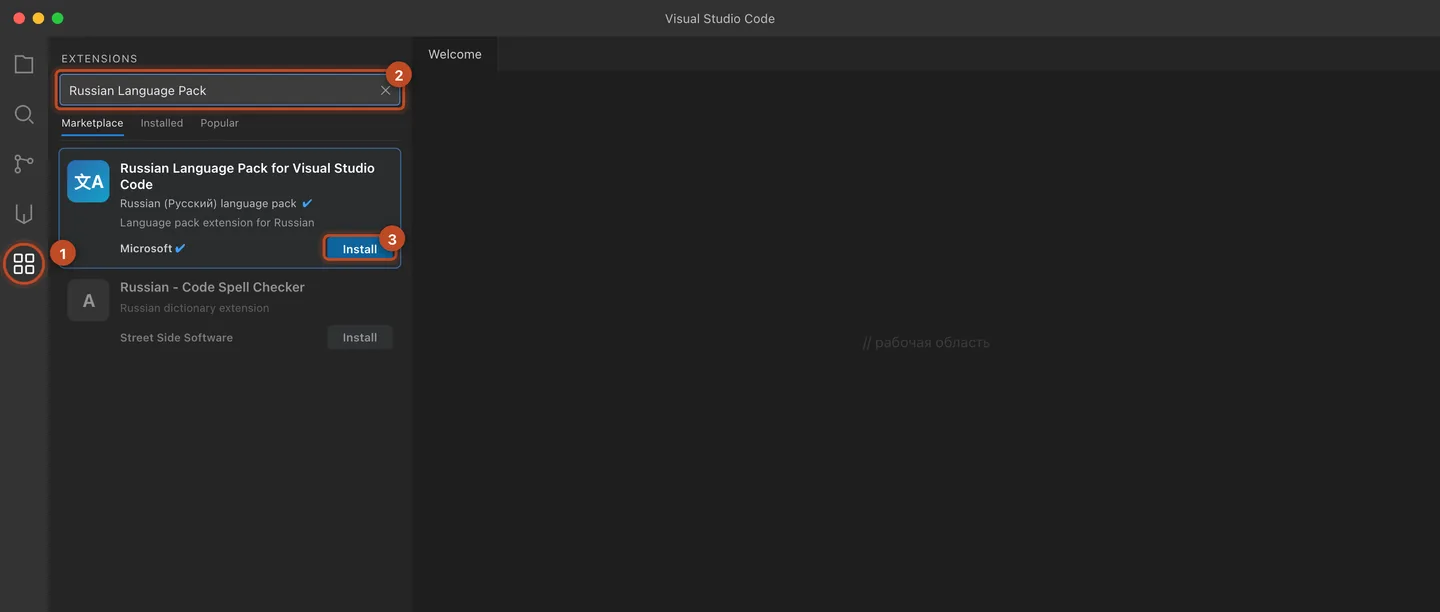
Русский ставится отдельным расширением Russian Language Pack от издателя Microsoft, и сразу после установки VS Code сам предлагает кнопку Change Language and Restart. В настройках русского нет и сам редактор его не предлагает, это нормально: языки в VS Code живут расширениями
Шаг необязательный: Claude понимает русский и с английским интерфейсом, но с русским спокойнее: меню, кнопки и подсказки перестают быть препятствием
Делаем по шагам
- Нажми ту же иконку из четырёх квадратиков слева, «Расширения»
- В строку поиска впиши Russian Language Pack
- Выбери карточку, где издатель Microsoft (Russian Language Pack for Visual Studio Code)
- Нажми синюю кнопку Install
- Внизу справа выскочит окошко с вопросом про смену языка, нажми Change Language and Restart. VS Code перезапустится уже на русском
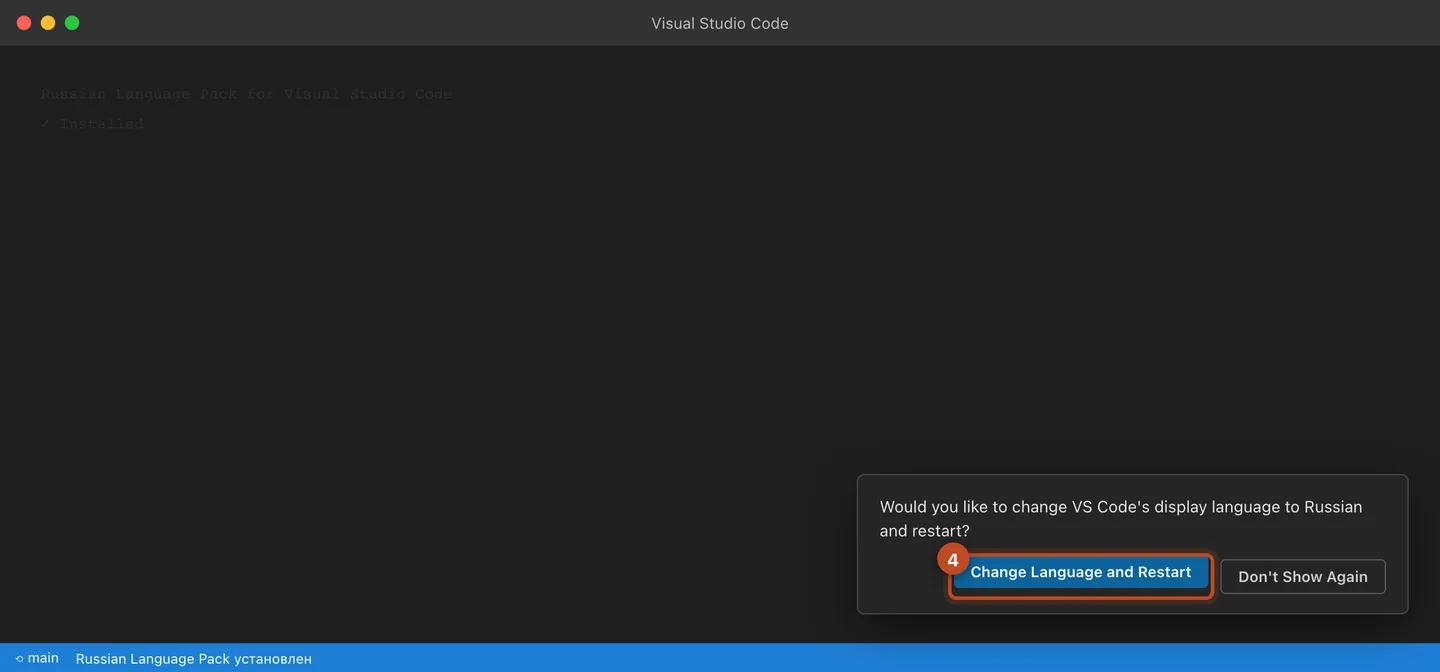
Окошко не появилось: нажми Cmd+Shift+P (на Windows Ctrl+Shift+P), впиши Configure Display Language, выбери в списке русский (ru) и перезапусти редактор. Тем же путём язык возвращается на английский, эта команда описана в документации VS Code
Как войти в Claude через иконку Spark в панели?
Иконка Spark стоит в правом верхнем углу редактора и появляется только когда открыт хотя бы один файл. В открывшейся панели жмёшь Sign in и подтверждаешь доступ в браузере. Открытой папки для иконки недостаточно, нужен именно открытый файл
Делаем по шагам
- Открой в VS Code любой файл, иначе иконка не покажется
- Нажми иконку Spark в правом верхнем углу редактора. Второй путь - надпись ✱ Claude Code в строке состояния внизу справа, она работает и без открытого файла, третий - палитра команд и запрос «Claude Code»
- В панели нажми Sign in. Откроется браузер, подтверди там доступ логином и паролем от аккаунта
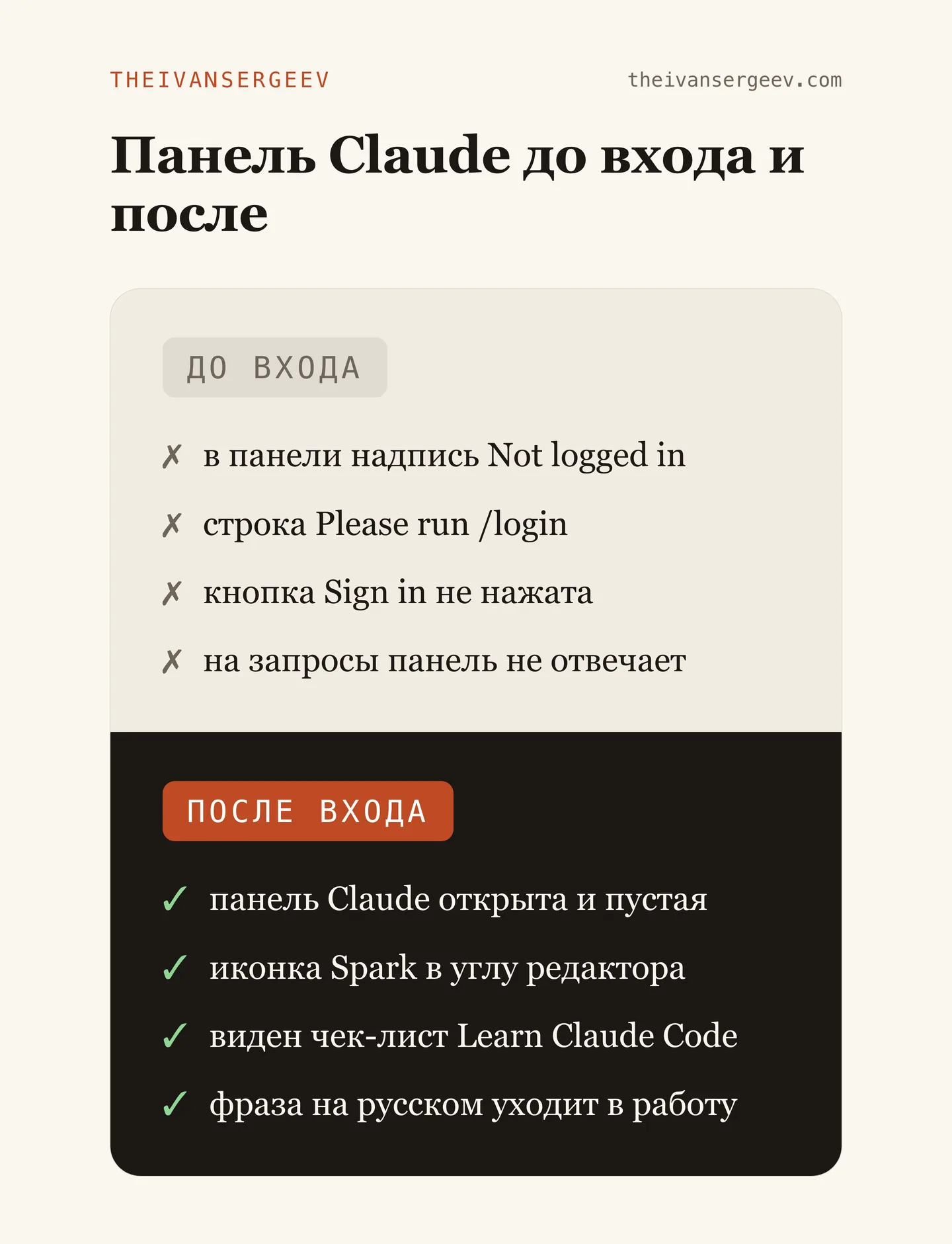
- Вернись в VS Code. После входа появится чек-лист Learn Claude Code, его можно пройти по кнопке Show me или закрыть крестиком
Видишь надпись Not logged in или Please run /login - значит вход просто не сделан, экран входа откроется сам. Не открылся - выполни Developer: Reload Window из палитры команд. Все три случая описаны в разделе документации про типовые ошибки
Про VPN. Аккаунт ты взял уже привязанным к нужному региону, и именно поэтому крутить настройки сети не надо. Резкая смена страны и IP на рабочем аккаунте это главный триггер блокировок. Вход не прошёл с первого раза - не меняй настройки, сначала напиши продавцу, у которого покупал
Зачем Claude нужна открытая папка и как её создать?
Без открытой папки Claude некуда складывать файлы: через File → Open Folder создаёшь пустую папку, например claude-demo на рабочем столе, и открываешь её. Имя английскими буквами, без пробелов и русских символов
- В меню сверху нажми File, потом Open Folder
- Создай новую пустую папку, например claude-demo на рабочем столе
- Выбери её и нажми «Открыть». Слева появится дерево файлов этой папки
Как только папка открылась, VS Code спросит, доверяешь ли ты авторам файлов внутри неё. Отвечай «доверяю»: в ограниченном режиме (Restricted Mode) расширение не работает вообще, и это частая причина немой панели у новичка. Свою пустую папку доверять безопасно, чужих файлов в ней пока нет. Дальше эта папка становится рабочим пространством: Claude видит её целиком, подтягивает нужные файлы по @-упоминанию и складывает туда всё, что соберёт. Под каждый новый проект заводи отдельную папку, так файлы не перемешиваются между задачами
Русские буквы и пробелы в имени папки это источник почти всех мелких сбоев вида «файл не открывается». Английское имя без пробелов снимает их сразу
Как получить первую страницу одним предложением на русском?
Пишешь в панель фразу обычными словами, Claude показывает, что собрал, ты нажимаешь Accept и открываешь готовый файл .html в браузере. Ни одной команды учить не нужно, проверка занимает минуту
Скопируй эту фразу в панель Claude
сделай красивую современную страницу-визитку: моё имя по центру,
короткая подпись под ним и кнопка, тёплые цвета и приятный шрифт- Вставь фразу в панель Claude и нажми Enter
- Claude покажет, что собрал, нажми Accept
- Открой результат: правый клик по файлу .html, дальше Show in Folder и двойной клик. Страница откроется в браузере
На экране настоящая страница, которую ты сделал одним предложением на русском. Ни строчки кода при этом не написал. Вот и вся «техника», которую нужно знать: можешь объяснить другу - сможешь объяснить Claude
Accept жать на каждую правку не обязательно. Внизу поля запроса есть переключатель режима доступа: Manual спрашивает разрешение перед каждой правкой файла, Plan сначала показывает план отдельным документом, где можно оставить замечания прямо в тексте, Edit automatically правит без вопросов. Начинай с Manual, пока не привыкнешь, что панель делает с файлами. А что собирать дальше, где хватит конструктора вроде Тильды, а где честнее просить Claude, разобрано в гайде No code: когда хватит конструктора, а когда нужен код
Spark не видно, вход не проходит: что нажать по каждому симптому?
Девять частых симптомов и что нажать по каждому: чаще всего дело в трёх вещах, не открыт ни один файл, версия VS Code ниже 1.94.0 или кнопка Sign in так и не нажата
| Что видишь | Что нажать |
|---|---|
| Расширение не встаёт | Проверь версию VS Code в Help → About, нужна 1.94.0 или новее, и права на установку расширений |
| Поставил не то расширение | Удали и поставь то, где издатель Anthropic с синей галочкой |
| Иконки Spark нет | Открой любой файл, папки недостаточно. Или нажми ✱ Claude Code в строке состояния внизу справа. Третий вход - иконка Spark на левой панели значков, она видна всегда |
| Spark нет и после открытия файла | Cmd/Ctrl+Shift+P, дальше Developer: Reload Window. Не помогло - выключи другие ИИ-расширения, они конфликтуют |
| Панель не работает в этой папке | Папка открыта в ограниченном режиме. Подтверди доверие к папке, в Restricted Mode расширение не работает |
| Пишет «Not logged in» или «Please run /login» | Нажми Sign in и подтверди доступ в браузере, потом возвращайся к запросу |
| Вход не проходит из России | Не меняй на аккаунте страну и IP, он уже привязан к региону. Не вышло - напиши продавцу, у него замена |
| Файл не открывается из браузера | В имени папки русские буквы или пробелы, перенеси проект в папку с английским именем |
| На Mac не срабатывает Cmd+Esc | С macOS Tahoe сочетание забрала системная игровая панель. Системные настройки → Клавиатура → Сочетания клавиш → Game Controllers, сними Game Overlay |
Таблица прокручивается вбок →
Главный приём: застрял - спроси самого Claude. Скопируй текст ошибки и напиши в панель: «у меня такая ошибка: ... объясни простыми словами и исправь». В большинстве случаев он разбирается сам. Застрять здесь навсегда невозможно: в редакторе всегда есть, кого спросить
Источники
Требования, названия кнопок и цены сверены по официальным страницам:
- Use Claude Code in VS Code - документация Anthropic: требования, установка расширения, вход через Spark и разбор типовых ошибок
- Permission modes - документация Anthropic: режимы доступа Manual, Plan и Edit automatically в поле запроса
- code.visualstudio.com - официальный сайт VS Code, кнопка Download
- Display Language (Locale) - документация VS Code: языковые пакеты и команда Configure Display Language
- Claude Code for VS Code - карточка расширения в Visual Studio Marketplace, издатель Anthropic
- Russian Language Pack for Visual Studio Code - карточка расширения, издатель Microsoft
- anthropic.com/pricing - тарифы Claude: Pro $20 в месяц, Max от $100 в месяц
- plati.market - маркетплейс цифровых товаров, где берут готовый аккаунт с подпиской
Шесть галочек перед первым запросом
Отметь все шесть - установка закончена и можно писать первую фразу
Сохрани себе
- Аккаунт Claude с активной подпиской Pro на руках, логин и пароль сохранены отдельно
- VS Code скачан с code.visualstudio.com, версия 1.94.0 или новее (Help → About)
- Расширение Claude Code стоит, издатель Anthropic с синей галочкой
- Интерфейс на русском: поставлен Russian Language Pack от Microsoft (по желанию)
- Вход сделан: надписи Not logged in в панели больше нет
- Папка claude-demo открыта через File → Open Folder, в ней открыт файл
Бесплатный Концентрат
Claude стоит и отвечает в панели. Теперь собери им первую вещь, которая работает на твоё дело
Страница-визитка из седьмого шага это разминка. На Концентрате тот же маршрут разложен по дням: собираешь лендинг, бота и считалку под своё дело, командами по-русски, без программирования
Регистрация на сайте до 14 октября, участие бесплатное
Частые вопросы
Можно ли установить Claude на компьютер бесплатно?
VS Code и расширение Claude Code бесплатны, а вот панель требует платную подписку: Pro, Max, Team, Enterprise или аккаунт Console. Бесплатный тариф claude.ai такого доступа не даёт, это записано в требованиях документации Anthropic
Нужно ли ставить Node.js или что-то ещё до расширения?
Нет, расширение приносит свою копию консольного Claude Code внутри себя. Отдельная установка нужна только тем, кто хочет запускать команду claude в терминале VS Code. На маршруте этой статьи терминал не открывается ни разу
Почему не видно иконку Spark после установки?
Иконка в правом верхнем углу редактора появляется только при открытом файле, открытой папки недостаточно. Если файл открыт, а иконки нет: проверь версию VS Code (нужна 1.94.0 или новее), выполни Developer: Reload Window, выключи другие ИИ-расширения и подтверди доверие к папке. Запасных входа два, и оба работают без открытого файла: надпись ✱ Claude Code в строке состояния внизу справа и иконка Spark на левой панели значков, она видна всегда и открывает список сессий
Что делать, если после установки расширение не появилось?
Перезапустить VS Code или выполнить Developer: Reload Window из палитры команд (Cmd/Ctrl+Shift+P). Так это и описано в документации Anthropic. Если расширение не встаёт вообще, дело чаще в версии редактора ниже 1.94.0
Обязательно ли переводить VS Code на русский?
Нет, Claude понимает русский и при английском интерфейсе. Русский ставится расширением Russian Language Pack от Microsoft, и тем же путём возвращается английский: команда Configure Display Language в палитре команд
Нужен ли VPN, чтобы работать в расширении из России?
Аккаунт, купленный с подпиской, продавец уже привязал к нужному региону, поэтому настройки сети трогать не нужно. Резкая смена страны и IP на рабочем аккаунте это главный триггер блокировок. Если вход не прошёл, сначала пиши продавцу, а не меняй настройки

Иван Сергеев
Соло-предприниматель на базе ИИ. Собираю продукты и маркетинг командами по-русски, без программистов, и разбираю маршрут по шагам
Читайте также
Claude Code из России: скачать, зарегистрировать и оплатить
Тот же маршрут с другой стороны: регистрация, оплата и первый запуск

Claude Code: что это и как пользоваться
Что умеет агент, чем отличается от чата и что собирают им первым

Claude купить подписку из России
Тарифы Pro и Max в долларах и рублях, рабочие способы оплаты
Claude Code с нуля: полный путь новичка
От «ничего нет» до первого результата, без пропущенных шагов