Автоматизация сообщества
Чат-бот ВК: автоответчик в группе и 3 двери, две без кода
Почему в настройках группы нет кнопки с надписью «включить бота»? Её ищут все и не находят: сама документация ВКонтакте описывает чат-бота как скрипт на вашем сервере, а нужный переключатель называется совсем иначе. Дверей на деле 3, и две из них проходятся вообще без кода. У конструктора Senler бесплатный план при этом даёт 50 сообщений в сутки
Кнопки с надписью «включить бота» в настройках сообщества ВКонтакте нет, и это не баг: сама документация ВКонтакте называет чат-бота скриптом на вашем сервере, а нужный переключатель там называется «Возможности ботов». Дверей ровно три, без кода проходятся две. Первая - встроенные настройки сообщества: приветствие и шаблоны ответов, ноль кода. Вторая - конструктор без кода, у Senler бесплатный план даёт 50 сообщений в сутки. Третья - свой бот по документации, и вот там уже нужен программист или ИИ
Собрал разбор в живую линию: где нажимать, что увидишь и что с этим делать дальше
Почему кнопку «включить бота» ищут и не находят
Первое, что стоит принять: ВКонтакте не делает ботов за тебя. Он даёт площадку, на которой бот работает, и настройки, которые эту площадку открывают. Переключатель для ботов там есть, но подписан он не так, как его ищут: «Возможности ботов» в подразделе «Настройки для бота». Про него будет отдельный шаг ниже
«Чат-бот - это скрипт на вашем сервере, который получает уведомления о новых событиях из ВКонтакте и обрабатывает их. Например, определяет текстовую команду в сообщении от пользователя и присылает в ответ какое-нибудь изображение»
ВКонтакте для разработчиков, раздел «Чат-боты», страница «Быстрый старт», dev.vk.com
Перевожу на человеческий. Сервер это чужой компьютер, который работает круглосуточно и никогда не выключается. Скрипт это короткая программа, которая на этом компьютере живёт и отвечает на сообщения вместо тебя. То есть по документации бот это не настройка внутри группы, а отдельная программа снаружи, которую с группой связывают
Отсюда простой вывод: искать волшебный переключатель бесполезно, а вот выбрать дверь по своей задаче можно за минуту
| Что тебе нужно | Какая дверь | Сколько кода |
|---|---|---|
| Ответить на «а сколько стоит» в нерабочее время | встроенные настройки сообщества | ноль |
| Провести человека по цепочке вопросов и записать заявку | конструктор без кода | ноль |
| Связать группу со своей базой, оплатой, складом | свой бот по документации | нужен программист или ИИ |
Таблица прокручивается вбок →
Что это тебе даёт: ты перестаёшь искать несуществующую кнопку и сразу идёшь в ту дверь, которая закрывает твою задачу
Дверь 1: что ВКонтакте даёт из коробки, без единой строчки кода
Половина запросов «нужен бот» на деле закрывается штатными настройками сообщества. Разбирает их сама ВКонтакте в статье «Полезные настройки для сообщений в сообществе» от 29 августа 2025 года
Начинается всё с одного переключателя. В версии для компьютера: на странице сообщества нажать «Управление», перейти в раздел «Сообщения», поставить статус «Включены» в строке «Сообщения сообщества» и нажать «Сохранить». В мобильной версии путь короче: значок шестерёнки вверху страницы сообщества, раздел «Сообщения», тумблер в активный режим
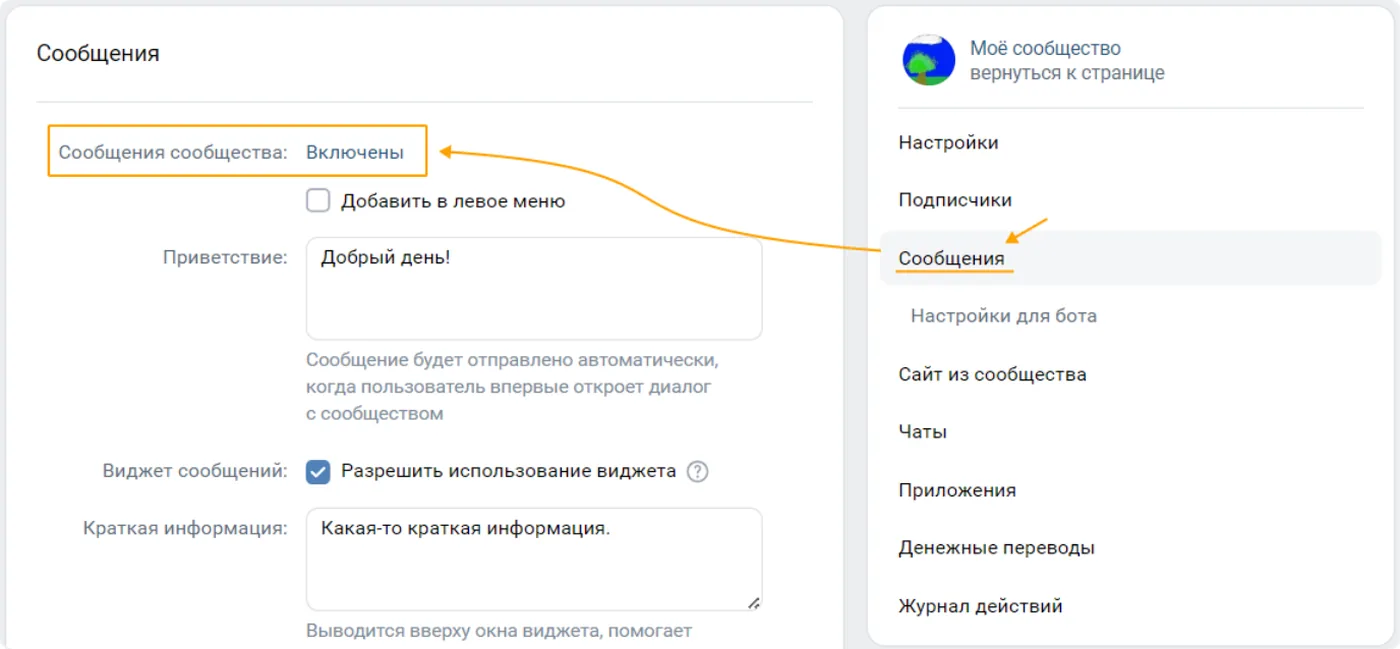
Дальше идут четыре вещи, которые новички пропускают, а работают они сразу
Четыре штатные настройки вместо бота
- Приветствие нажми «Управление», зайди в «Сообщения» и напиши текст в блоке «Приветствие»; увидишь своё сообщение первым, когда кто-то откроет диалог с группой; это даёт ответ на частые вопросы ещё до того, как человек их задал
- Шаблоны ответов открой переписку с любым подписчиком, нажми значок списка внизу и выбери «Добавить шаблон»; увидишь окно с названием и текстом шаблона; это даёт ответ на однотипный вопрос в одно нажатие вместо перепечатывания
- Метки открой сообщение подписчика и в строке «Метки» нажми «Управление метками»; увидишь свой список категорий вроде «постоянный клиент»; это даёт порядок в переписке, когда отвечают несколько человек
- Мгновенные уведомления в разделе «Сообщения» найди блок «Мгновенные уведомления», включи тумблер и выбери своё сообщество; увидишь уведомление о новом сообщении на телефоне; это даёт скорость ответа, а её люди ценят выше умного бота
в новом сообществе сообщения включены по умолчанию, поэтому проверь состояние переключателя, прежде чем что-то чинить
Отдельно про честность этого раздела: приветствие и шаблоны это не бот. Приветствие показывается один раз при открытии диалога, шаблон подставляет текст, когда его нажимаешь ты сам. Диалога по сценарию тут нет, и обещать его я не буду
| Штатная настройка | Что она делает | Чего она не делает |
|---|---|---|
| Приветствие | показывает твой текст при первом открытии диалога | не отвечает на второе и третье сообщение |
| Шаблоны ответов | подставляет готовый текст в одно нажатие | не срабатывает сам, нажимаешь его ты |
| Метки | раскладывает переписки по твоим категориям | не сортирует входящие автоматически |
| Мгновенные уведомления | приводит тебя в диалог за секунды | не отвечает за тебя ночью |
Таблица прокручивается вбок →
Уже половина пути: у тебя работают сообщения, приветствие и шаблоны, дальше решаем, нужен ли сценарий
Дверь 2: конструктор без кода, и сколько он стоит
Если нужен именно диалог по сценарию (человек нажимает кнопку, бот отвечает, задаёт следующий вопрос, записывает ответ), берут конструктор. Это отдельный сервис, который подключается к твоему сообществу и собирает сценарий мышкой, без программирования
Из живых российских вариантов я открыл Senler: тарифы у него видны без регистрации прямо на главной странице, отдельным блоком под якорем, а в подвале указано, что ПО включено в реестр российского программного обеспечения под номером 20139. На главной странице сервиса отдельной строкой стоит: «Приложение для сообществ одобрено ВКонтакте и находится в списке рекомендуемых приложений»
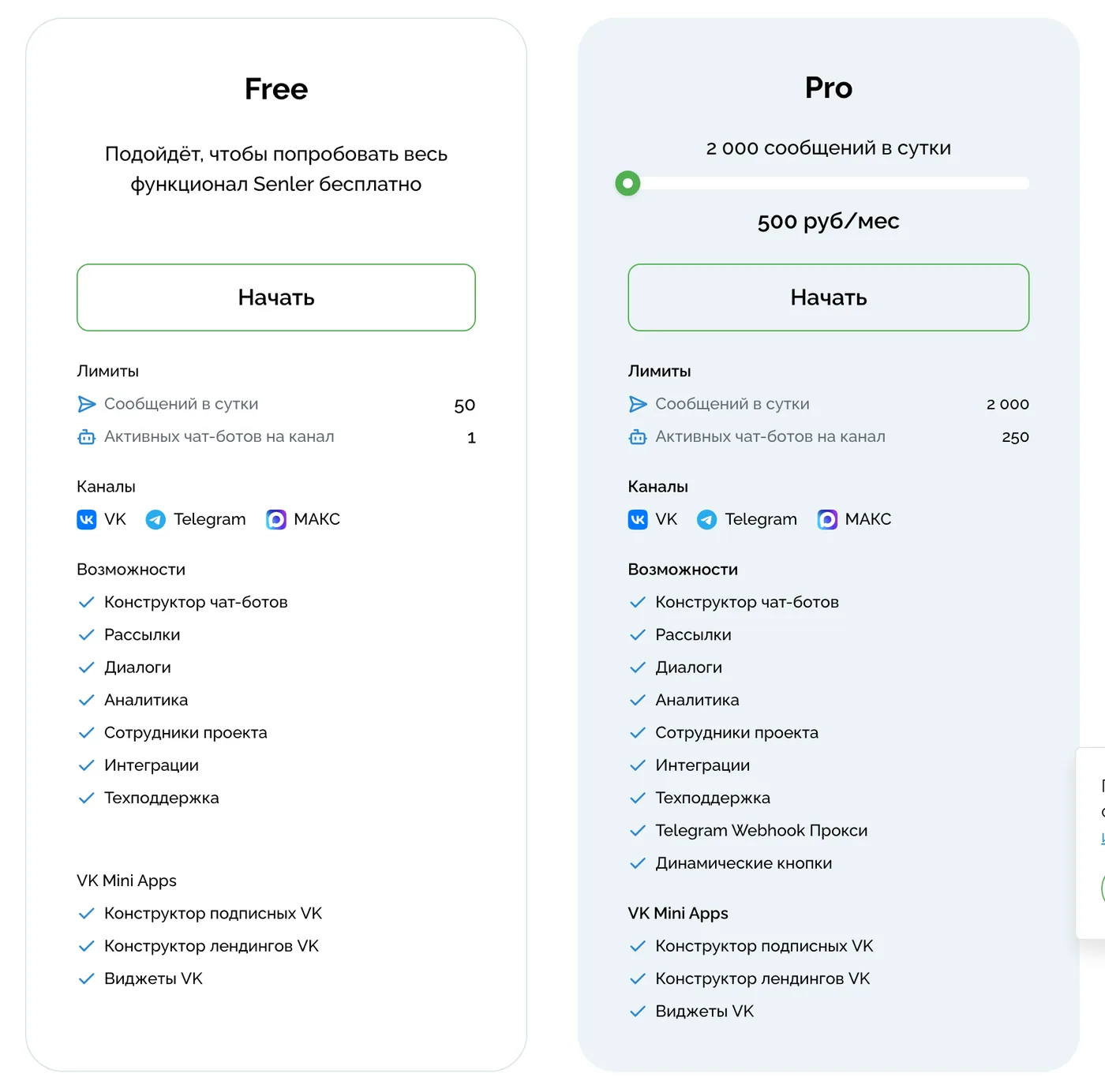
Тарифы я смотрел сам 23 августа 2026 года, без входа в аккаунт. Бесплатный план Free даёт 50 сообщений в сутки и одного активного чат-бота на канал, при этом сам конструктор, рассылки, диалоги и аналитика в нём открыты. Платный план Pro на кадре стоял в положении 2 000 сообщений в сутки и 500 рублей в месяц, активных чат-ботов на канал в нём 250. Цена регулируется ползунком по числу сообщений, поэтому одна цифра тут не живёт: она меняется вместе с положением ползунка
| Что смотреть в конструкторе | Почему это важно новичку |
|---|---|
| лимит сообщений в сутки на бесплатном плане | по нему считается, хватит ли бесплатного на твой поток |
| сколько активных ботов даёт план | один бот на сообщество это норма для старта, не переплачивай |
| одобрено ли приложение самой ВКонтакте | приложение из рекомендованных не отвалится после очередного обновления |
| какие каналы поддерживает | если завтра понадобится Telegram, переносить сценарий не придётся |
Таблица прокручивается вбок →
Что это тебе даёт: ты выбираешь конструктор по трём числам, а не по красоте сайта, и понимаешь заранее, в какой момент бесплатного плана перестанет хватать
Смежная часть работы разобрана в гайде ИИ в Телеграме: 2 живых бота и что из них бесплатно
Дверь 3: свой бот по документации ВКонтакте
Третья дверь нужна, когда бот должен ходить в твою базу, проверять оплату или дёргать склад. Тут действительно нужен либо программист, либо ИИ, который напишет код за тебя. Но два шага в интерфейсе ты всё равно сделаешь руками, и они одинаковые для любого варианта
Эти два шага я снял с документации ВКонтакте 23 августа 2026 года, открыв её браузером без входа в аккаунт. Отдельно замечу техническую деталь, на которую наткнулся сам: обычным запросом без браузера страницы dev.vk.com отдают заглушку «Технические работы», а тот же адрес в браузере отрисовывается целиком. Значит содержимое там собирается уже на стороне браузера, и если у тебя вместо инструкции пустая страница, дело почти наверняка в отключённых скриптах или в блокировщике, а не в том, что раздел закрыли
Сразу назову срез, иначе ты потеряешь вечер. Оба шага ниже делаются в полной версии сайта на компьютере: сама документация начинает этот путь словами «Откройте vk.com и перейдите в сообщество, в котором вы являетесь администратором», а правое меню сообщества, о котором идёт речь, есть именно там. В приложении на телефоне такого меню нет, поэтому первый переключатель из двери 1 с телефона включить можно, а эти два - нет
Два обязательных шага в настройках сообщества (полная версия сайта на компьютере)
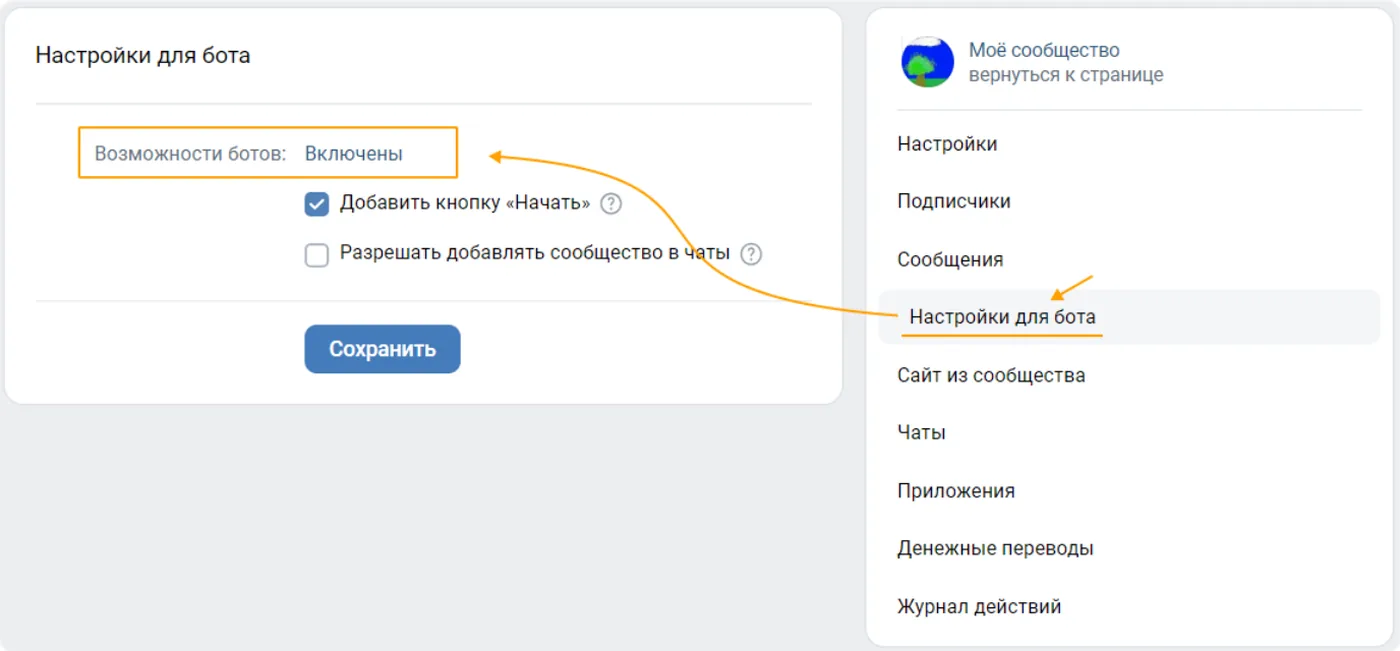
- Включи возможности ботов открой vk.com на компьютере, зайди в своё сообщество, нажми «Управление» в правом меню, дальше раздел «Сообщения», подраздел «Настройки для бота» и переведи «Возможности ботов» в состояние «Включены»; увидишь под переключателем две галочки, одна из них - «Добавить кнопку "Начать"»; это даёт возможность показывать кнопки в переписке, без этого раздела они не появятся
- Создай ключ доступа сообщества там же, в правом меню сообщества на компьютере, выбери «Управление», затем «Дополнительно» и «Работа с API», нажми «Создать ключ» и отметь нужные права; увидишь длинную строку из латинских букв и цифр; это даёт программе право отвечать от имени твоей группы
строку ключа никому не показывай: документация ВКонтакте прямо предупреждает, что ключи нельзя размещать публично, а узнавший его человек сможет писать от имени твоего сообщества
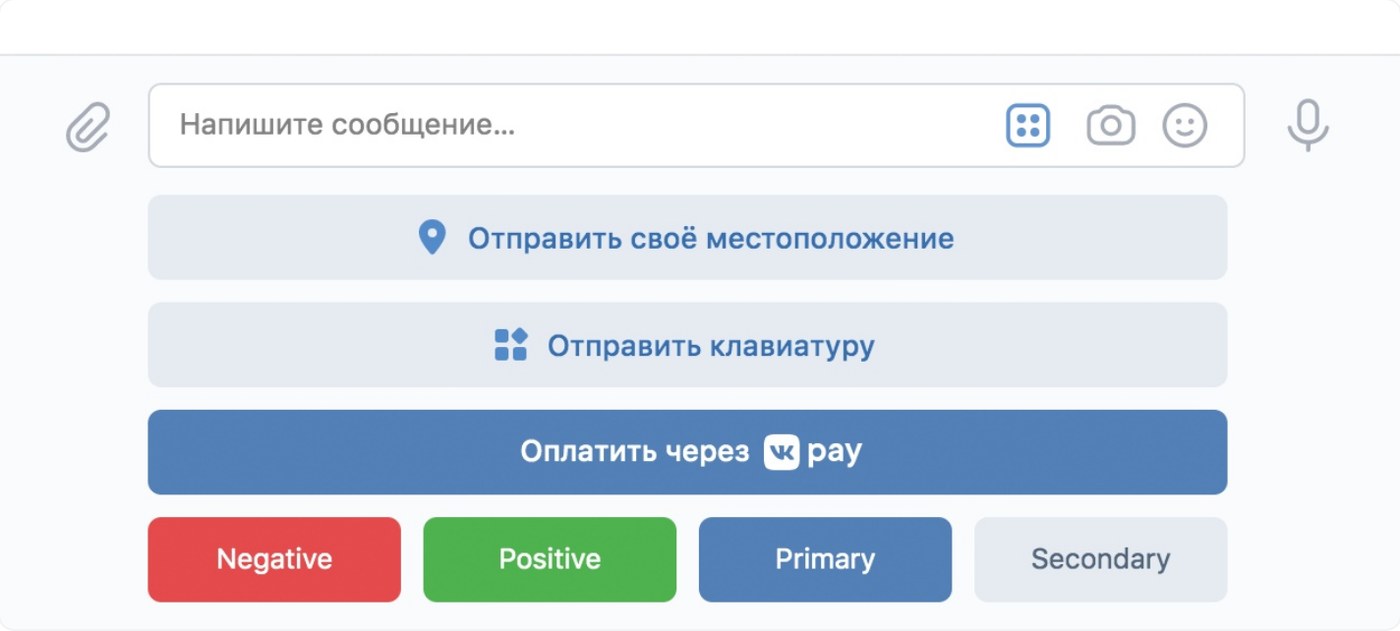
Про кнопки скажу отдельно, потому что именно они превращают переписку в удобную. Документация ВКонтакте называет их клавиатурой бота и описывает так: блок с кнопками на экране ввода сообщения, чтобы человек мог отправить запрос, не печатая текст. Цвет, название и число кнопок настраиваются, и как раз витрину этих типов показывает кадр в шапке статьи: это демо-макет из документации, где под полем ввода стоят служебные кнопки и четыре цветовых образца, а не переписка с живым ботом
Что это тебе даёт: даже если код за тебя пишет кто-то другой, ты знаешь, какие два переключателя обязан включить сам, и не ждёшь неделю ответа «а что там у вас в настройках»
Как прикрутить к боту ИИ-ответ и не перепутать двери
Тут легко запутаться, потому что слова похожие. Разведу прямо
В гайде про ГигаЧат есть раздел о том, где этот чат живёт кроме своего сайта, и ВКонтакте там назван одной из дверей: ты приходишь В ЧУЖОГО бота и задаёшь ему вопросы. Здесь всё наоборот: бот стоит в ТВОЁМ сообществе и отвечает ТВОИМ подписчикам от твоего имени. Первое это способ пользоваться чужим ИИ, второе это твой инструмент поддержки
Технически связка выглядит так: подписчик пишет в сообщество, твоя программа получает сообщение, отправляет его в языковую модель, получает ответ и отправляет обратно от имени группы. В конструкторах эта связка обычно называется интеграцией и включается в настройках сценария
Честная граница: живьём такую связку я в этой статье не собирал и её работу не показывал. Всё, что выше, я проверял по документации ВКонтакте и по публичным тарифам конструктора. Если нужен просто ИИ-собеседник без сообщества, смотри обзор четырёх дорог к ИИ чат-боту, а если бот нужен в другом мессенджере, то разбор про создание бота в Telegram
Кому бот в группе не нужен вовсе
Признать это честно дешевле, чем потратить вечер и разочароваться
Сама ВКонтакте в разделе «Чат-боты» описывает его пользу коротким списком: «отвечать на частые вопросы подписчиков», «рассказывать об акциях и скидках», «делиться полезными инструкциями или ссылками на них», «решать простые и однотипные проблемы, которые возникают у пользователей». Про объём там не сказано ни слова, и вывод про объём мой, а не её: во всех четырёх пунктах речь о том, что повторяется. Повторяется - значит копится, а копится оно только при потоке. Пять сообщений в неделю ботом не закрывают, их закрывают приветствием и уведомлением на телефон
Ещё один случай, когда бот скорее навредит: у тебя штучный дорогой продукт и человек пишет, чтобы поговорить с человеком. Дерево кнопок в такой переписке читается как отписка, и заявка уходит к тому, кто ответил живьём
И третий: у тебя нет ответов на частые вопросы в письменном виде. Бот их не придумает. Сначала три-четыре готовых ответа текстом, потом сценарий вокруг них, а не наоборот
Что это тебе даёт: ты не строишь механизм там, где хватает двух настроек, и не отпугиваешь людей, которым нужен живой разговор
Пять затыков первого вечера
Все пять встречаются постоянно, и все пять снимаются за минуту
Что ломается и как чинится
- Подписчик пишет, а бот молчит проверь первый переключатель: «Управление», «Сообщения», строка «Сообщения сообщества» в состоянии «Включены»; это нормально, ничего не сломалось
- Кнопки в переписке не показываются их включает отдельный подраздел «Настройки для бота» и переключатель «Возможности ботов», а искать его надо в полной версии сайта на компьютере; если вместо кнопок пусто, включён только первый переключатель, а второй нет
- Нет кнопки «Начать» у новых людей под переключателем возможностей есть галочка «Добавить кнопку "Начать"», поставь её и сохрани
- Бесплатный план конструктора кончился к обеду лимит считается сообщениями в сутки, а не диалогами: одна цепочка из пяти шагов это пять сообщений, и 50 в сутки уходят быстрее, чем кажется
- Отвечать некому, а уведомления не приходят включи блок «Мгновенные уведомления» в разделе «Сообщения» и выбери своё сообщество; живой ответ за две минуты подписчик ценит выше любого сценария
Шестой затык стоит особняком и он не технический. Люди делают бота, который отвечает на всё, и подписчик застревает в дереве кнопок без выхода к человеку. Оставь в сценарии видимый выход «позвать живого» на каждом шаге, иначе бот работает против тебя
Что делать дальше, когда бот отвечает
Сценарий есть, приветствие настроено, и обычно на этом всё замирает. Разница между «сделал бота» и «бот на меня работает» проходит ровно здесь
Первое: пройди свой же сценарий с другого аккаунта, как обычный подписчик. Половина ошибок видна только оттуда: тупики, кнопки не по делу, вопрос без ответа
Второе: собери три самых частых вопроса за неделю и заведи под них шаблоны ответов. Не тридцать, а три. Через месяц у тебя будет живая картина того, что людям правда нужно
Третье: когда одна группа перестанет быть проблемой, посмотри в сторону сборки. Один бот закрывает переписку, а связка закрывает поток: заявка из группы падает в таблицу, оттуда уходит напоминание, а ты только смотришь результат. Такая связка собирается руками ИИ в том самом окне, где ты пишешь задачу словами, и это уже другой уровень отдачи
Источники
Все страницы открыты живьём 23 августа 2026 года, кадры сняты в тот же день. Цифры не переписаны из чужих обзоров
- ВКонтакте для разработчиков, «Быстрый старт» по чат-ботам: определение бота и что нужно для его создания - dev.vk.com
- ВКонтакте для разработчиков, «Клавиатура»: порядок включения сообщений и возможностей ботов, кнопки в переписке - dev.vk.com
- ВКонтакте для разработчиков, «Сообщения сообществ»: получение ключа доступа через «Работа с API» - dev.vk.com
- ВКонтакте для бизнеса, «Полезные настройки для сообщений в сообществе» от 29.08.2025: приветствие, шаблоны, метки, уведомления - vk.com
- Senler, главная страница и блок тарифов: лимиты бесплатного плана, цена платного, реестр российского ПО - senler.ru
Памятка: чат-бот в сообществе ВКонтакте
Восемь строк, по которым проходит весь путь
Сохрани себе
- Прими, что кнопки с надписью «включить бота» нет: нужный переключатель называется «Возможности ботов»
- Включи сообщения сообщества: «Управление», «Сообщения», статус «Включены», «Сохранить»
- Напиши приветствие в том же разделе, это первое, что увидит человек
- Заведи шаблоны ответов на три самых частых вопроса
- Нужен сценарий с кнопками, а кода нет - бери конструктор без кода
- Смотри в конструкторе три числа: сообщений в сутки, ботов на канал, одобрено ли приложение ВКонтакте
- Нужен свой бот - сядь за компьютер: «Возможности ботов» и ключ в «Работа с API» лежат в правом меню полной версии сайта
- Ключ сообщества никому не показывай, документация ВКонтакте предупреждает об этом прямо
Что дальше
Концентрат · 13-15 октября · онлайн
Три бесплатных вечера Концентрата, 13-15 октября в 19:00 МСК: своя команда ИИ-агентов, шесть связок монетизации и контент-завод 3.0
Регистрация на сайте до 14 октября, участие бесплатное
Частые вопросы
Как создать чат-бота в группе ВК бесплатно?
Смотря что называть ботом. Приветствие и шаблоны ответов включаются в самих настройках сообщества и стоят ноль: «Управление», раздел «Сообщения», блок «Приветствие». Диалог по сценарию с кнопками собирают в конструкторе, и там тоже есть бесплатный вход: у Senler бесплатный план даёт 50 сообщений в сутки и одного активного бота на канал
Где в настройках ВК включить бота?
Переключателя с такой надписью нет. Есть два других, и оба обязательные. Первый: «Управление», раздел «Сообщения», строка «Сообщения сообщества» в состояние «Включены»; его можно включить и с телефона, через значок шестерёнки на странице сообщества. Второй: там же подраздел «Настройки для бота» и переключатель «Возможности ботов», под которым лежит галочка «Добавить кнопку "Начать"»; вот его ищи уже в полной версии сайта на компьютере, в правом меню сообщества
Нужен ли программист для бота в ВК?
Зависит от двери. Приветствие, шаблоны, метки и уведомления настраиваются мышкой за десять минут. Сценарий с кнопками собирается в конструкторе без кода. Программист нужен только для третьей двери, где бот ходит в твою базу, проверяет оплату или связывается со складом: сама документация ВКонтакте описывает такого бота как скрипт на вашем сервере
Сколько стоит чат-бот для сообщества ВКонтакте?
У конструктора Senler бесплатный план даёт 50 сообщений в сутки и одного бота. Платный план Pro в моём кадре от 23 августа 2026 года стоял на 2 000 сообщений в сутки и 500 рублях в месяц, и там же 250 активных ботов на канал. Цена двигается ползунком по числу сообщений, поэтому сверяй её на своём экране
Что такое клавиатура бота ВКонтакте?
Это блок с кнопками под полем ввода в переписке с сообществом. Документация ВКонтакте описывает их как способ отправить сообщение или запрос, не печатая текст. Настраивается число кнопок, их названия, цвет и действие. Показываются они только после того, как в сообществе включён подраздел «Настройки для бота»
Чем бот в моём сообществе отличается от ИИ-чата внутри ВКонтакте?
Направлением. ИИ-чат внутри ВКонтакте это чужой бот, к которому приходишь ты и задаёшь вопросы. Бот сообщества это твой инструмент: он стоит в твоей группе и отвечает твоим подписчикам от имени группы. Первое решает задачу «мне нужен ИИ», второе - «мне нужна поддержка подписчиков без круглосуточного дежурства»
Можно ли настроить автоответ в личных сообщениях группы?
Штатное средство одно и оно называется приветствием: текст показывается человеку, когда он впервые открывает диалог с сообществом. Автоответ на каждое входящее сообщение штатной настройкой не делается, это уже работа сценария в конструкторе или своего бота